Manuali e FAQ operativi
Le risposte alle domande più frequenti sui nostri gestionali, organizzate per prodotto. Scegli la tua soluzione qui sotto oppure scorri la pagina per consultare tutte le FAQ.



FAQ Welcome — Gestionale per hotel

R: AVVISO TENTATIVO DI PHISHING AI DANNI DEI CLIENTI HOTEL
Gentile cliente, ti avvisiamo che sono in corso attacchi informatici ai danni delle strutture ricettive col fine di entrare in possesso dei dati delle prenotazioni,
ad esempio tramite tentativi di phishing sui collaboratori dell'hotel per ottenere le credenziali di accesso al gestionale o al channel manager.
Una volta ottenuto l'accesso e scaricatele prenotazioni, gli attaccanti inviano messaggi email e whatsapp ai clienti dell'hotel indicando un errore in fase di conferma prenotazione e un link a un sito fasullo per inserire dati di pagamento o altri dati sensibili.
E' estremamene consigliato il cambio password e l'inserimento di password robuste per l'accesso ai nostri sistemi.
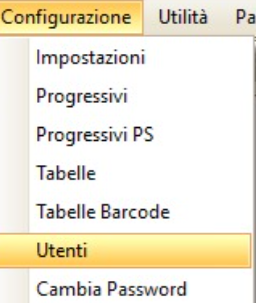
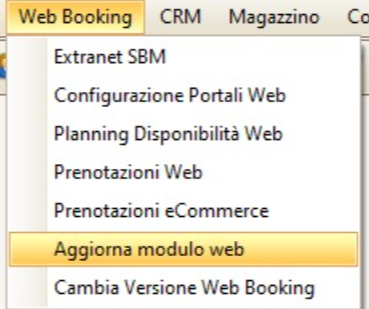
Client Windows
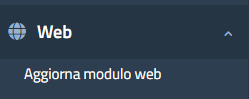
Client Web
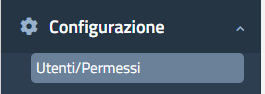
Una volta aggiornate le password procedete con un aggiornamento del modulo web che trovate nella voce web booking nel client windows e nel pannello sulla sinistra del client web.
Per questo da oggi pomeriggio bloccheremo su Smart Booking Manager tutte le password ritenute deboli,
in tal caso dovrai cambiare la password dal gestionale e poi ritentare l'accesso alla Extranet di SBM.
Per qualsiasi ulteriore informazione non esitate a contattarci
Grazie per la collaborazione,

ICS HO.RE.CA SRL
Servizio clienti
R: La nuova password deve rispettare questi requisiti minimi: almeno 12 caratteri, almeno 1 lettera maiuscola, almeno 1 numero e almeno 1 carattere speciale (es. !).
Esempio di formato valido: NomeStruttura2026!!
CASSE FISCALI
R: Non è un guasto del software né del Registratore Telematico (RT): indica un blocco programmato dei server dell'Agenzia delle Entrate per la manutenzione notturna del Sistema di Interscambio (SdI), che avviene ogni notte in quella fascia oraria. Il problema si può presentare anche solo su un dispositivo (es. la stampante fiscale del ristorante/bar) e non sugli altri, perché dipende da quale registratore stava comunicando con l'SdI in quel momento. Basta reinviare i file pendenti fuori dalla fascia di manutenzione.
WELCOME CLIENT WINDOWS
R: Come prima cosa controllare sempre in questi casi se hai acconti o caparre inserite;
in caso vanno scollegate dalla prenotazione
una volta scollegato la prenotazione va eliminata tramite il tasto sulla dx della prenotazione
Ora, il conto no show dovrebbe essere un conto in esenzione iva art 15;
i casi sono 2;
1- il tuo acconto è uno scontrino acconto al 10%
in questi casi dovresti annullare lo scontrino acconto per poi emettere un nuovo conto da fatturazione varia
(icona simbolo euro)
qui;
- inserisci articolo penale no show
- importo
- aggiungi
- inserisci anagrafica corretta dal tasto cambia intestatario
una volta inserito procedi con il conto come sempre
2- acconto non fiscale (caparra)
in questo caso procedi sempre con il conto da fatturazione varia ma vai ad utilizza/inserire la caparra nel conto
così da chiudere la partita fiscale
appuntarsi i codici delle prenotazioni che mostra in chiusura
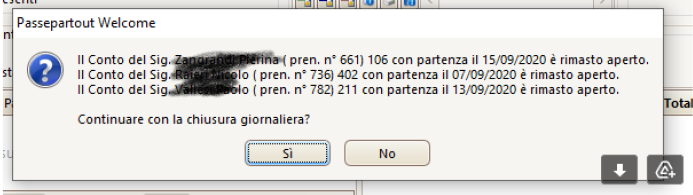
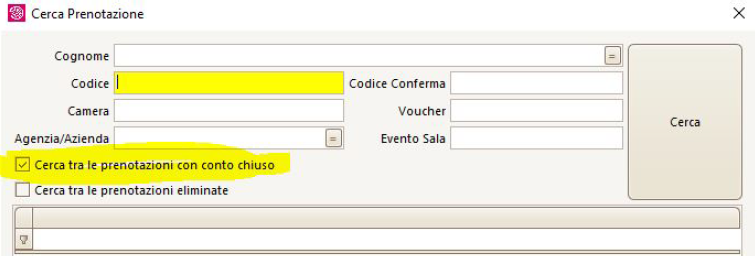
quindi ricerchi la prenotazione

inserisci il codice e flag prenotazioni con conto chiuso
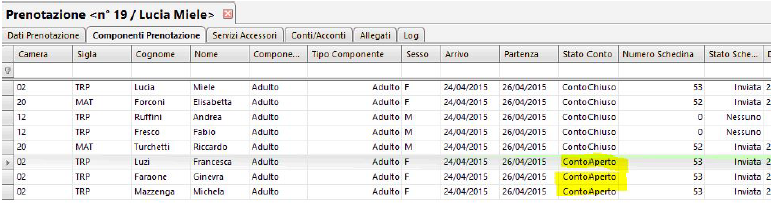
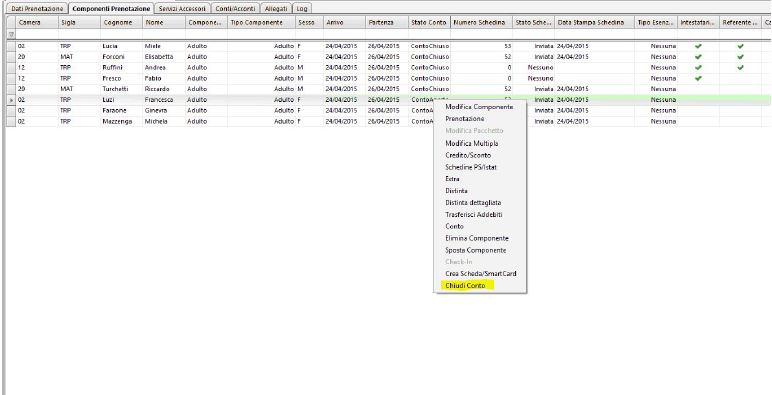
Trasformare una Caparra in un documento fiscale
R: Cercare la caparra dall'apposito menu in > front office > Conti > elenco acc. Cap. dep.
In questa maschera potete cercare filtrando per data gli acconti utilizzati (quindi già eleborati in un conto) oppure quelli Non Utilizzati
Attenzione al tipo documento che si sta cercando: caparra / cauzione / voucher etc
Noi cerchiamo una caparra (documento non fiscale) non ancora utilizzata per trasformarla in una fattura
Quindi selezioniamo il documento (riga verde chiaro) e usiamo la funziona Trasforma caparra che troviamo nel menu a dx
Il menu ci proporrà come anticipi fiscali: scontrino acconto o fattura acconto
Se procedo e trasformo la caparra in fattura, la troverò sempre in questa schermata, sempre Non Utilizzata nel tipo documento Acconto Ricevuta/Fattura
R: La fattura in reverse charge (in italiano: inversione contabile) è un tipo di fattura usata quando l’IVA non viene addebitata dal fornitore, ma viene autoliquidata dal cliente.
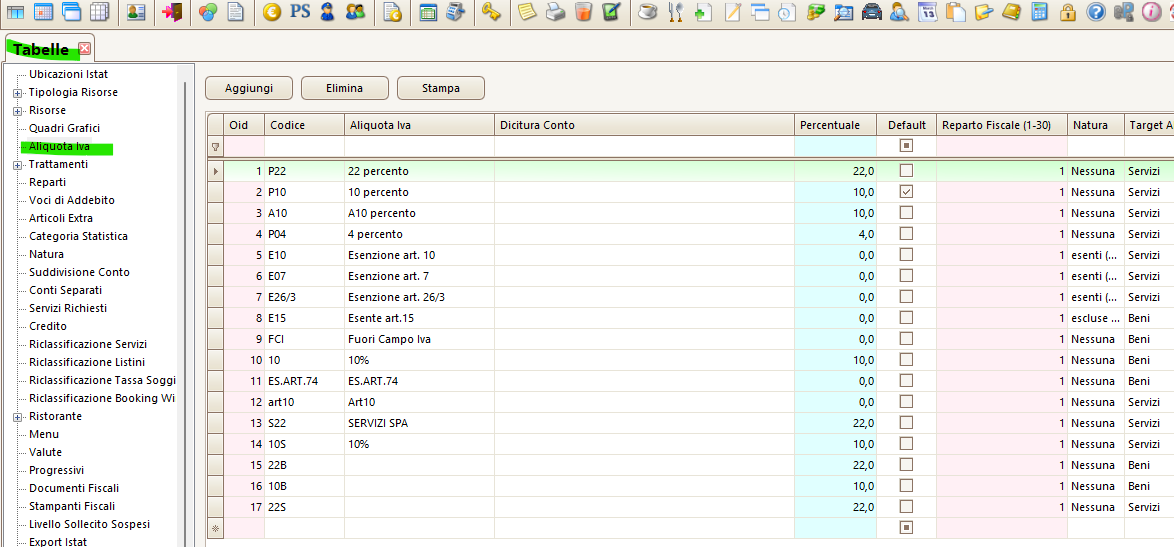
In configurazione > tabelle > aggiungere l'aliquota IVA
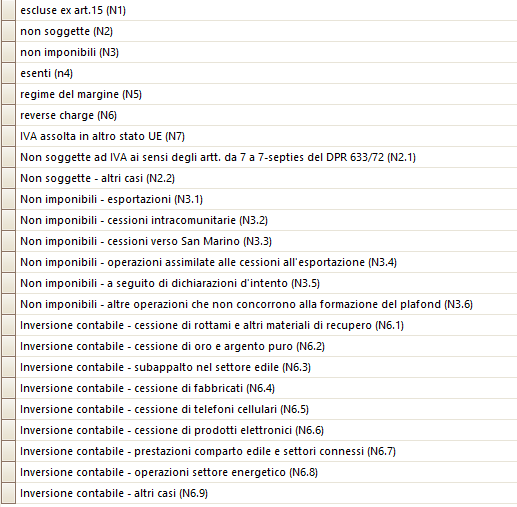
Farsi dire dal/dalla commercialista il codice e la natura corretti da configurare
Quale natura deve avere?
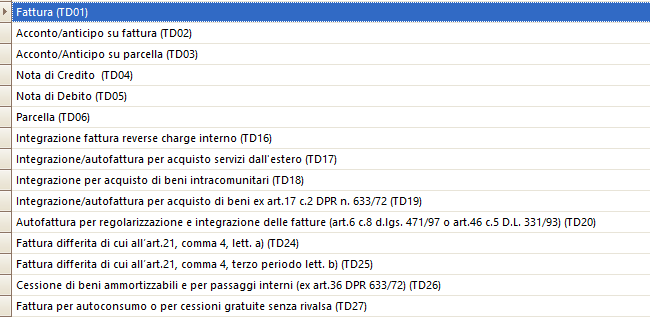
Configurazione > tabelle > documenti fiscali
Bisogna quindi sapere (chiedere al commercialista) quale tipo di fattura serve creare tra queste
qui è importante quel codice TDXX
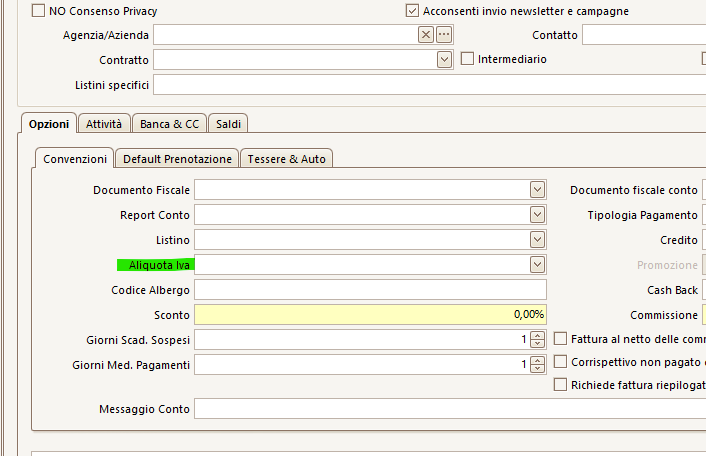
Abbinare l'aliquota nell'anagrafica agenzia
da front office > agenzia/aziende > agenzie
R:
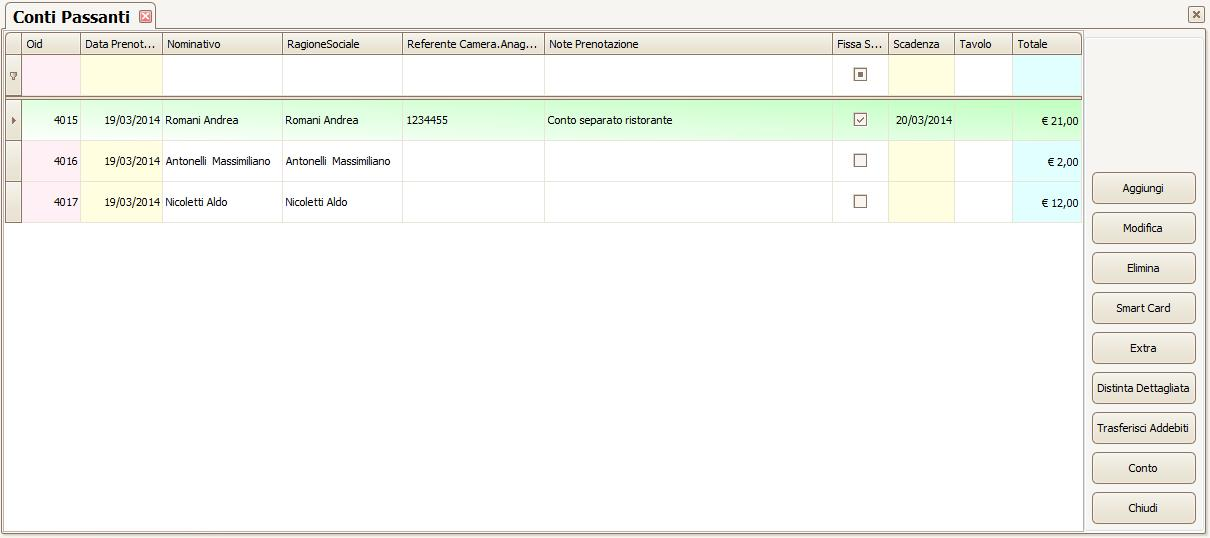
Nella maschera “Conti Passanti”, accessibile anche tramite l’apposita icona  , è possibile visualizzare e generare diversi conti sui quali si possono effettuare le operazioni normalmente previste per le prenotazioni (Addebiti Extra, Trasferisci Addebiti, Conto, ecc.) con la differenza che questi “conti” non necessitano dell’inserimento di una prenotazione né di conseguenza di un check-in.
Nella fase di creazione, se viene attivato il flag “Fissa Scadenza” e indicata una data di scadenza, in fase di Chiusura Giornaliera, la data di scadenza del conto passante rimane fissa, se il flag “Fissa Scadenza” è disattivato, alla chiusura la data viene spostata di un giorno.
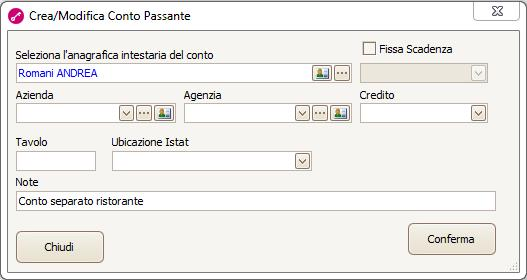
Il campo “Tavolo” è utilizzato per l’addebito in “Extra Bar”.
L’ubicazione Istat viene utilizzata in fase di Conto come già avviene nelle altre funzionalità di conto, filtrando come documenti fiscali solo quelli che hanno l’ubicazione uguale a quella impostata nel conto passante e i documenti fiscali aventi ubicazione a spazio.
E’ possibile emettere più conti dallo stesso conto passante ma è necessario fare attenzione nella fase di Incasso ad impostare il flag “Incassa e lascia il conto aperto” mentre se in fase di Incasso si vuole chiudere il conto passante definitivamente occorre impostare il flag su “Chiudi il conto passante”.
È possibile controllare in fase di Chiusura Giornaliera i conti passanti in scadenza tramite l’attivazione del flag “Controlla conti passanti aperti in chiusura giornaliera” presente in Impostazioni – “Parametri Chiusura Giornaliera”.
R: un cliente soggiorna per N giorni.
Al secondo giorno parte in anticipo ma vuole/deve pagare tutti giorni.
Risposta:
metodo semplice e veloce:
apri il conto senza modificare la partenza
conto anticipato con il flag sulla destra
al momento dell'incasso puoi modificare la data di partenza
PS: chiaramente se il cliente non deve pagare tutta la tassa di soggiorno basterà , prima di emettere il conto deselezionare i giorni della tassa da non pagare ( o spostarli nel conto vuoto con il tasto dx )
R: Per effettuare un conto parziale è necessario selezionare solo le voci che si vogliono fatturare.

In corrispondenza di ogni voce di addebito sono riportati i dettagli degli addebiti con la possibilità di selezionare sia singole righe che parzializzare importi.

Ad esempio è possibile parzializzare l’importo della voce Beauty Farm selezionando il flag e digitando l’importo che si vuole fatturare (nel nostro esempio 70 €).

Attenzione: sia il conto anticipato che il conto parziale non chiudono il conto del cliente, lasciando la possibilità di inserire altri addebiti e stampare un secondo documento fiscale a chiusura definitiva del conto.
R: Alla procedura di conto si può accedere dal Quadro giornaliero, dal Planning (tramite il tasto destro del mouse dopo aver selezionato la camera), da Front Office – Conti – “Elenco Conti Aperti” tramite il doppio click sulla riga o dopo aver selezionato la camera e successivamente cliccato il pulsante Conto oppure dalla maschera di prenotazione tramite il pulsante “Check-Out”.

Nell’elenco delle voci viene riassunta tutta la produzione maturata da quel conto fino a quel momento divisa per voci d’addebito (quindi se si richiama la maschera a metà del soggiorno si avrà il soggiorno maturato fino a quel momento).
Nota Bene: ciò che è visualizzato a video, evidenziato in neretto, è quello che verrà stampato.
L’elenco delle voci di conto può presentarsi con colori differenti:
- Addebiti blu: creati nel momento in cui viene richiesto il conto
- Addebiti neri: addebiti soggiorno già consolidati ed extra non modificati
- Addebiti rossi: modificati e salvati in conto (questi addebiti non vengono riallineati)
- Addebiti sfondo griglio: addebiti già fatturati (questi addebiti non vengono riallineati)

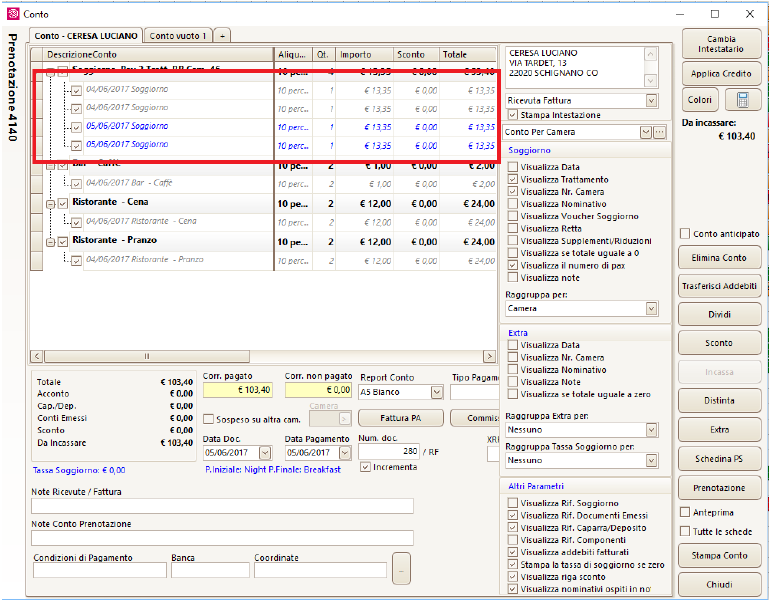
L’elenco degli addebiti viene visualizzato in modalità dettagliata o no, a seconda dell’impostazione del flag “Espandi i dettagli all’apertura del conto” in Impostazioni – Parametri Conto. Nelle videate riportate qui di seguito un esempio di come gli addebiti vengono visualizzati in base all’attivazione o no del flag.


Nel conto vengono visualizzate tante schede quanti sono i paganti definiti dal campo “Credito” in prenotazione più una scheda, denominata “Conto vuoto 1”, dove è possibile spostare addebiti. Cliccando sul “+” è possibile generare altre schede vuote. Per ogni scheda viene creato un documento fiscale. Se in Impostazioni – “Parametri Conto” il flag “Nascondi le schede conto con addebiti fatturati” è attivo, le schede conto già fatturate non vengono visualizzate.

In alto viene visualizzata l’intestazione del conto, tali dati vengono recuperati dall’anagrafica del cliente, ma possono essere modificati sovrascrivendo o aggiungendo direttamente nel riquadro altri dati (attenzione: le modifiche saranno valide solo per la stampa del documento in corso, se la maschera di conto viene chiusa e riaperta le modifiche andranno perse). E’ possibile disabilitare la modifica del riquadro di intestazione tramite il permesso “Permetti la modifica del box intestazione” presente in Configurazione – “Permessi”.

Il pulsante “Cambia Intestatario” permette di aprire la maschera “Ricerca/Crea Anagrafica”; digitando nel campo “Ragione sociale” il cognome o parte di esso verrà effettuata una ricerca sulle anagrafiche esistenti e con doppio click sulla riga è possibile selezionarla per proporla nel conto; per creare una nuova anagrafica selezionare la scheda “Inserimento Rapido”, dopo aver confermato i dati della nuova anagrafica verrà proposta automaticamente nel riquadro intestazione.

Cliccando con il tasto destro del mouse sul pulsante “Cambia Intestatario” vengono proposti tutti i paganti legati al conto e l’eventuale agenzia/azienda presente in maschera di prenotazione. Selezionando un’anagrafica tra quelle elencate è possibile modificare l’intestatario presente nella scheda del conto.

Tramite l’apposito menù è possibile scegliere il tipo di documento fiscale da stampare (quello proposto di default è quello impostato in Impostazioni - Parametri Conto); inoltre è possibile selezionare, lasciando o togliendo il flag “Stampa Intestazione”, se stampare con o senza intestazione (il flag è proposto in base all’impostazione in tabella “Documenti Fiscali”).

In Tabella – “Documenti Fiscali” esistono una serie di flag e di campi per la gestione del conto: Dicitura Conto (dicitura da stampare nel corpo del documento), Stampa Intestazione Hotel, Stampa Riepilogo Iva, Stampa Totale da Incassare (legato al flag “Stampa rif. caparra/deposito” e alla presenza di caparra in prenotazione), Chiedi conferma dopo la stampa (se attivo visualizza la richiesta “Il documento è stato stampato correttamente ?” dopo la stampa del report), Visualizza Documento (se attivato visualizza i documenti in Chiusura Giornaliera – Documenti Emessi), ecc.
Il menù a tendina Tipo Conto permette di stabile la tipologia di dettaglio del conto che si vuole stampare (valori presenti in Impostazioni – “Parametri Stampa Conto”).
È possibile definire un tipo conto di default in Tabella – “Documenti Fiscali” nel campo “ParametriStampaConto”.

Il pulsante a fianco coi tre puntini permette di accedere al dettaglio dell’impostazione di “Parametri Stampa Conto” con la possibilità di variare i flag che vengono aggiornati dopo aver cliccato su “Conferma”.

I flag presenti sotto il tipo conto sono proposti in base alla configurazione di Impostazioni – “Parametri Stampa Conto”.

In base ai flag è possibile stampare o no informazioni (data dell’addebito, trattamento, numero camera, nominativo) ed effettuare raggruppamenti, queste due possibilità sono distinte per Soggiorno e per Extra, in questo modo è possibile, ad esempio, stampare il Soggiorno in modalità dettagliata e gli extra in modalità sintetica o viceversa.
Cliccando con il tasto destro del mouse su una riga del documento è possibile eseguire una serie di utili funzioni.

Cambio pagante: permette di spostare un addebito su un’altra scheda pagante esistente o su “Conto vuoto”; se si abbandona il conto viene chiesta conferma della modifica dell’addebito.
Cambio pagante per gli addebiti selezionati: funzione analoga a “Cambio pagante” ma valida per tutti gli addebiti selezionati
Modifica: permette di modificare un addebito.

Dividi in n parti: permette di dividere un importo in 2, 3, 4 o 5 parti; se si abbandona il conto viene chiesta conferma della modifica dell’addebito.
Dividi in n parti gli addebiti selezionati: funzione analoga a “Dividi in n parti” ma valida per tutti gli addebiti selezionati.
Elimina addebito: elimina l’addebito selezionato.
Aggiungi riga descrittiva: permette di aggiungere una riga sottostante a quella selezionata dove è possibile digitare un testo; chiudendo il conto la riga non viene memorizzata.
Rimuovi riga descrittiva: elimina una riga descrittiva inserita.
Seleziona tutti: seleziona tutte le righe.
Deseleziona tutti: deseleziona tutte le righe.
Seleziona solo Soggiorno: vengono solo selezionate le voci Soggiorno.
Seleziona solo Extra: vengono solo selezionate le voci di Extra.
Seleziona per reparto …: vengono solo selezionate le voci addebito collegate alla voce di Reparto selezionata.
Seleziona per suddivisione conto …: vengono solo selezionate le voci addebito collegate alla Suddivisione conto selezionata.
Comprimi tutti i gruppi: comprime tutte le righe (non influisce sulla modalità di stampa).
Espandi tutti i gruppi: espande tutte le righe (non influisce sulla modalità di stampa).
Cliccando con il mouse sulla descrizione della voce di addebito la riga viene evidenziata in giallo ed è quindi possibile modificare la descrizione che verrà stampata; N.B. la descrizione modificata non verrà riproposta dopo la chiusura e riapertura della maschera di conto.

Gli addebiti evidenziati in grigio sono quelli che sono già stati fatturati da un conto precedente.

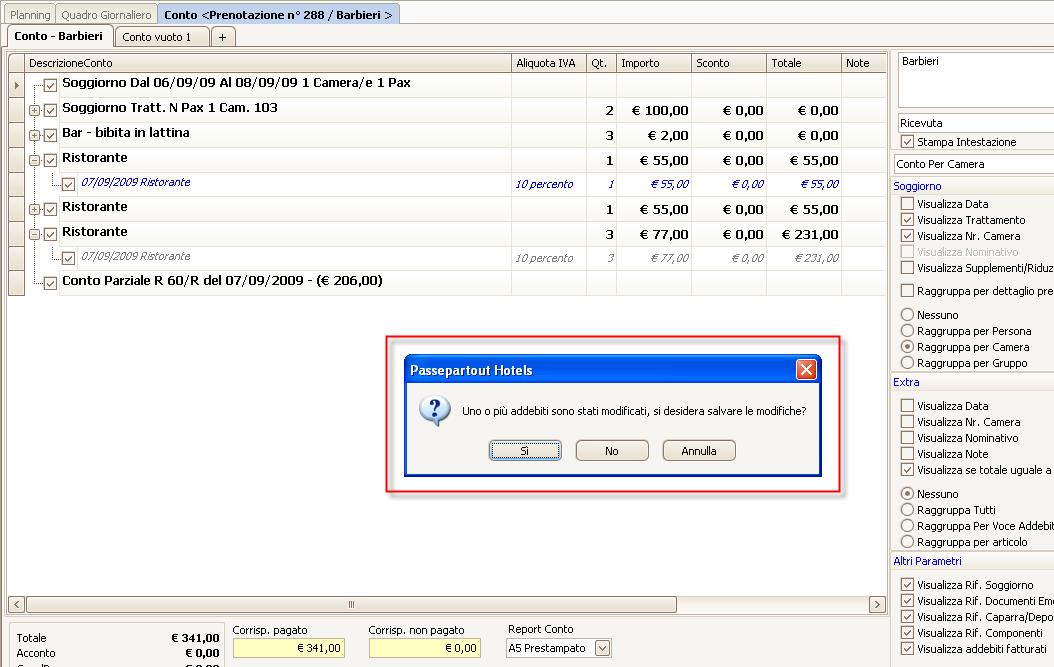
Le righe evidenziate in blu sono gli addebiti che hanno subito una variazione nella maschera di conto e sono temporaneamente salvate.

Se si chiude il conto viene chiesto se salvare o no le modifiche.

È possibile decidere se il corrispettivo del documento che si sta emettendo è pagato o non pagato, semplicemente azzerando l'importo nel box "Corrisp. pagato" (automaticamente l'importo passa a Corrisp. non pagato, dando vita a un doc. fiscale sospeso).

Sotto al riepilogo dei totali è riportato, scorporato dal Totale, il totale della tassa di soggiorno a carico del pagante e quindi relativa alla scheda conto in cui si è posizionati.

Il flag “Sospeso su altra camera” permette di generare un documento a sospeso e caricare quest’ultimo su un’altra camera a conto aperto; in fase di conto della camera di destinazione viene riportata nel corpo del documento il riferimento del sospeso generato precedentemente.

Il campo “Data Pagamento” è un campo che attualmente è solo possibile modificare e stampare sul report del documento tramite l’impostazione del campo .
Il flag “Incrementa”, di default attivo, incrementa la numerazione in seguito all’emissione del conto; disabilitando il flag il progressivo non viene incrementato; è possibile disabilitare la modifica di questo flag disattivando il flag “Permetti la modifica del flag “Incrementa il numero del documento” in stampa conto” presente in Configurazione – “Permessi”.
Il campo editabile “XRF” è un campo che può essere stampato sul report tramite il tag “XRF”.

Cliccando sul “+” in corrispondenza della voce di addebito è possibile visualizzare il dettaglio che compone la voce e cliccando sul campo “Aliquota IVA” è possibile effettuare una variazione di aliquota Iva che verrà poi riportata sul conto.
NOTA BENE: è possibile stampare al massimo 4 aliquote diverse.

E’ possibile definire la modalità di pagamento tramite l’apposito pulsante a fianco del campo “Condizioni di pagamento / Banca d’appoggio” menù a tendina (Rimessa diretta, Bonifico Bancario, Riba); in caso di Bonifico bancario, cliccando sul menù a tendina Banca, vengono proposte le banche codificate in Prima Nota - Anagrafiche; in caso di Riba viene proposta la banca codificata in anagrafica del cliente nella scheda Convenzione Conto. Se nelle anagrafiche delle banche, sia in caso di riba che in caso di bonifico, sono compilati i campi Numero C/C, ABI, CAB, CIN, IBAN, BIC/SWIFT e BBAN, quest’ultimi vengono proposti nella maschera di conto con la possibilità di stamparli sul documento.

Il campo “Report Conto” è proposto di default dal valore impostato in Tabella – “Documenti Fiscali” ma è possibile cambiarlo in fase di conto selezionando il menù a tendina che propone i vari modelli (A5 Bianco, A5 Prestampato, A4 Bianco, A4 Prestampato).

E’ possibile inserire nel report del documento fiscale il controvalore in valuta del totale documento. Innanzitutto in Tabelle – Valute codificare la valuta e selezionare il flag Default. Nella cartella report è stato inserito un report di esempio denominato FatturaRicevutaA5Dollaro dove è stato aggiunto il simbolo e il valore in valuta. I nuovi campi stampabili sono: "NomeValuta"; "FattoreConversioneValuta"; "SimboloValuta"; Per inserire il controvalore in valuta:
- aggiungere un campo sul report
- impostare il valore Calculated = true
- nel Text inserire la seguente stringa:
Replace(Replace(ImportoTotale, "€ ", ""),",",".") * FattoreConversioneValuta
R: Il flag “Conto Anticipato” permette di eseguire un conto anche con molti giorni d’anticipo (per esempio per il cliente che desidera pagare tutto a inizio soggiorno), addebitando tutte le rette mancanti. Se in prenotazione sono presenti extra automatici viene richiesto se addebitarli o no.

E’ possibile rendere attivo di default questo flag in maschera di conto tramite la selezione del flag “Attiva conto anticipato di default” presente in Impostazioni – Parametri Conto.
Cliccando sul “+” in corrispondenza della voce Soggiorno è possibile effettuare conti anticipati parziali selezionando le rette che si vuole addebitare tramite il flag.

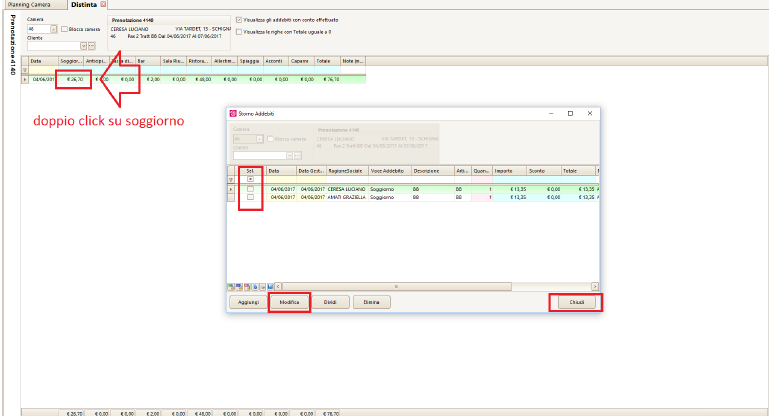
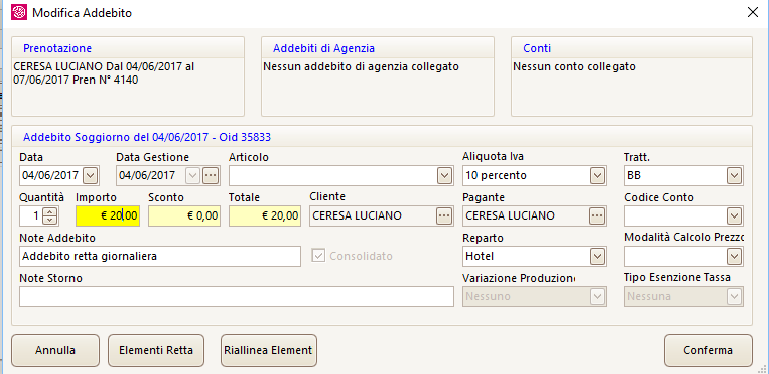
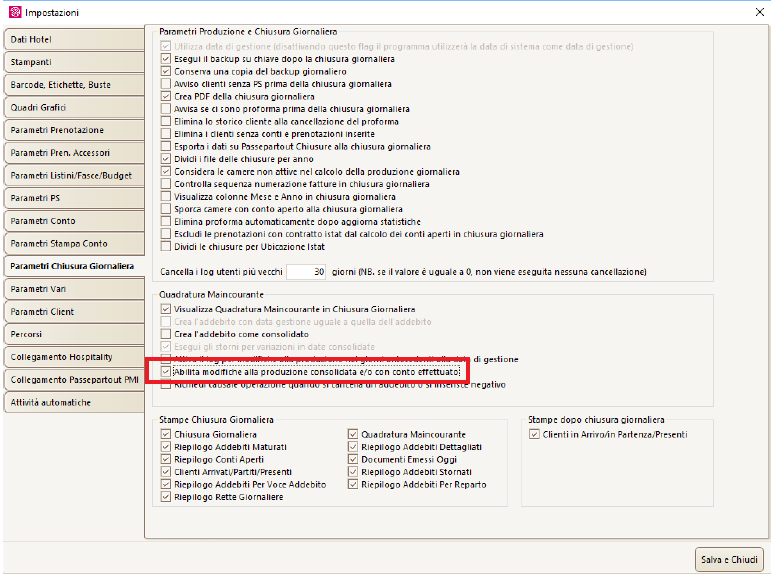
R: ho modificato la prenotazione ma aprendo il conto questo non coincide con la prenotazione.
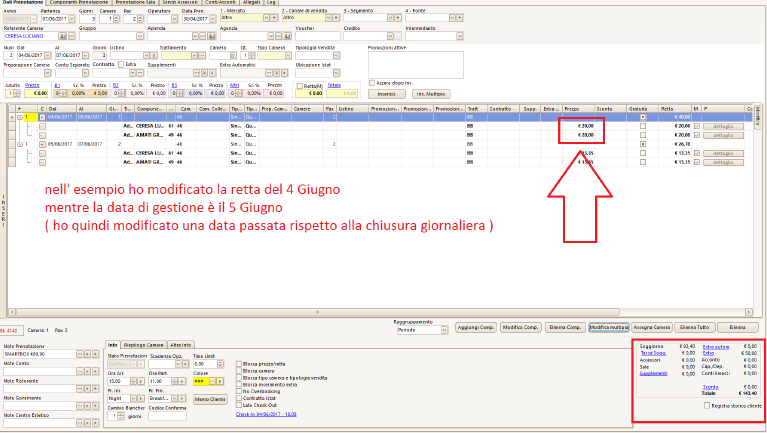
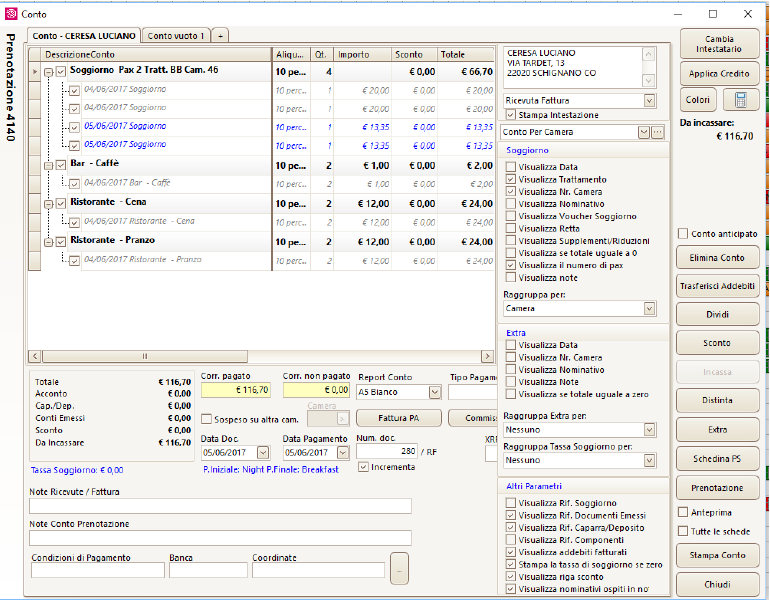
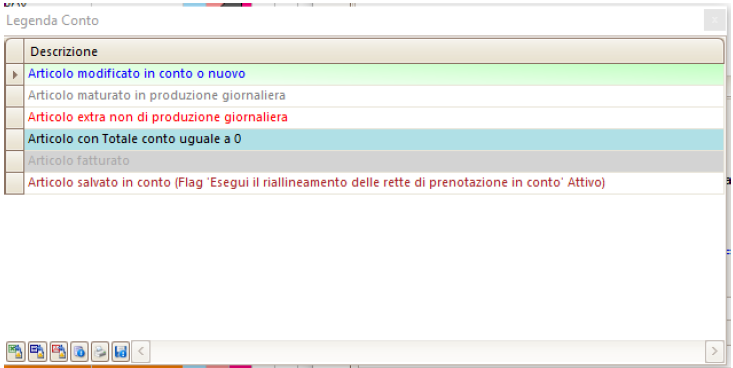
R:
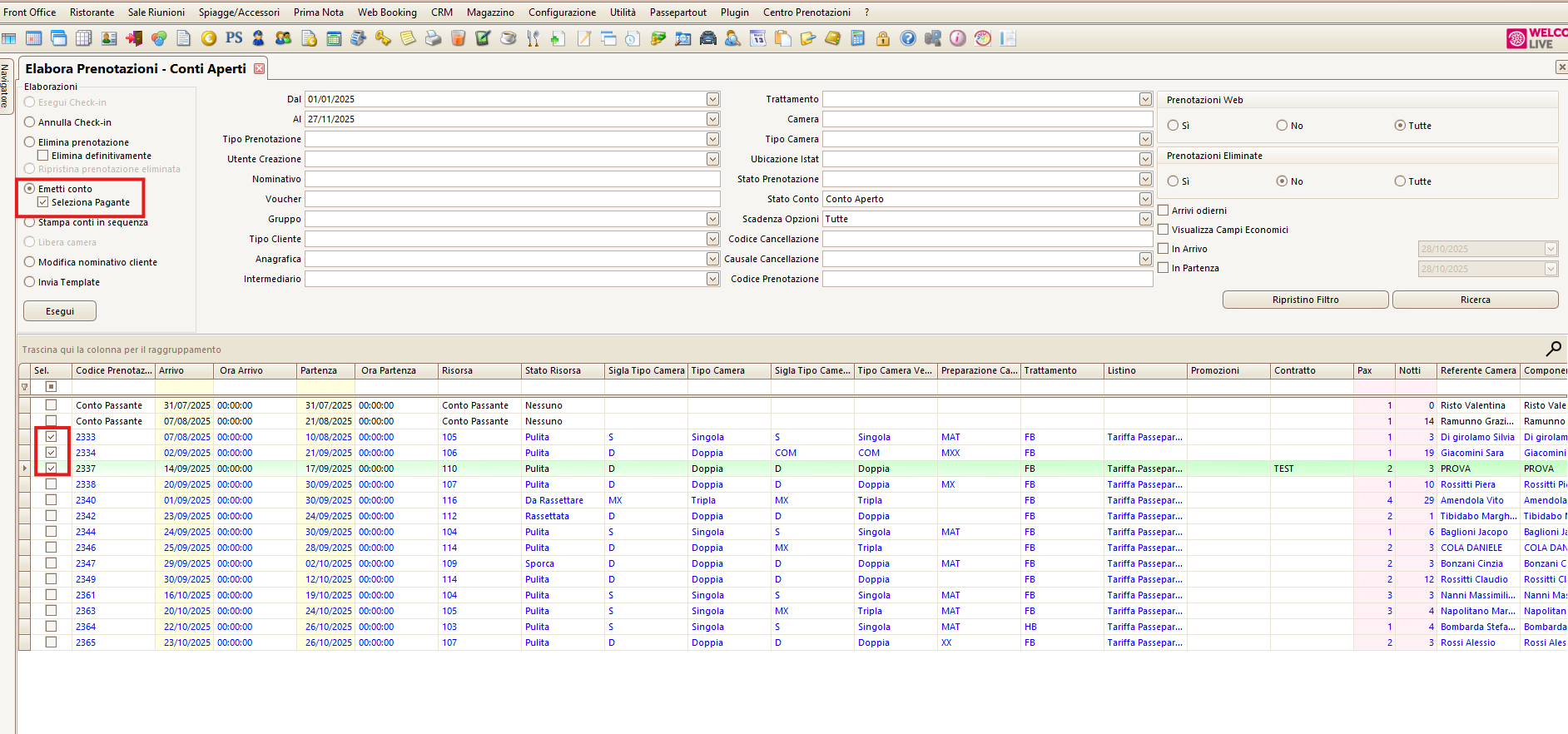
1) da front office - elabora prenotazione conti
2) nella schermata il programma propone tutte le camere con il conto aperto
3) selezionare le camere che vogliamo raggruppare in conto
4) selezionare emetti conto - seleziona pagante - esegui
5) selezionare il nome a cui intestare il conto( nella lista ci saranno tutte le anagrafiche presenti nelle prenotazioni selezionate ) .
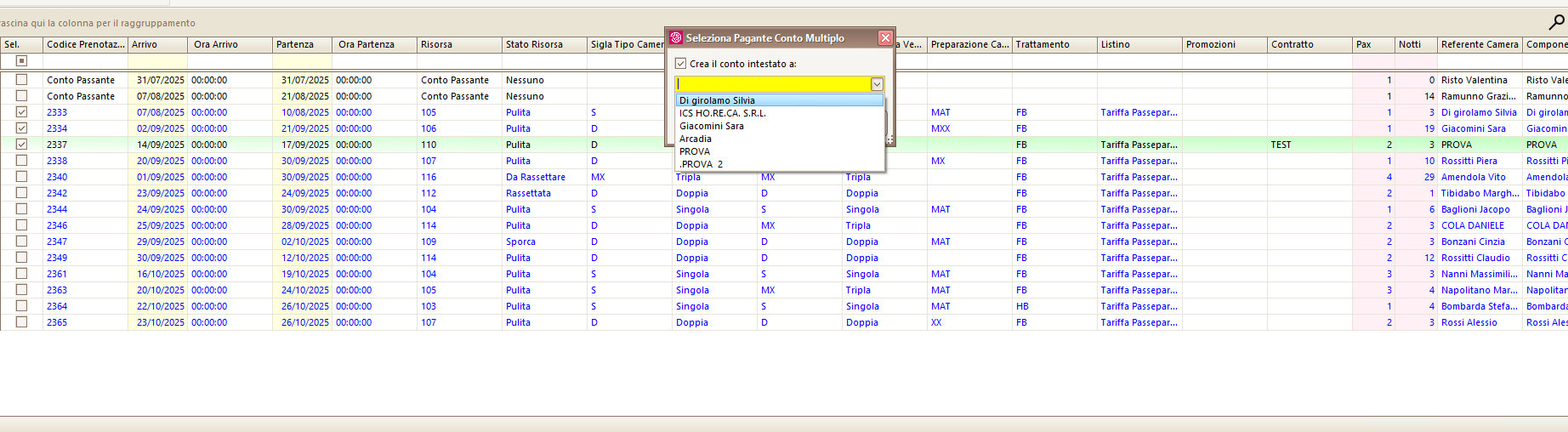
6) nel conto saranno raggruppate quindi tutte le camere
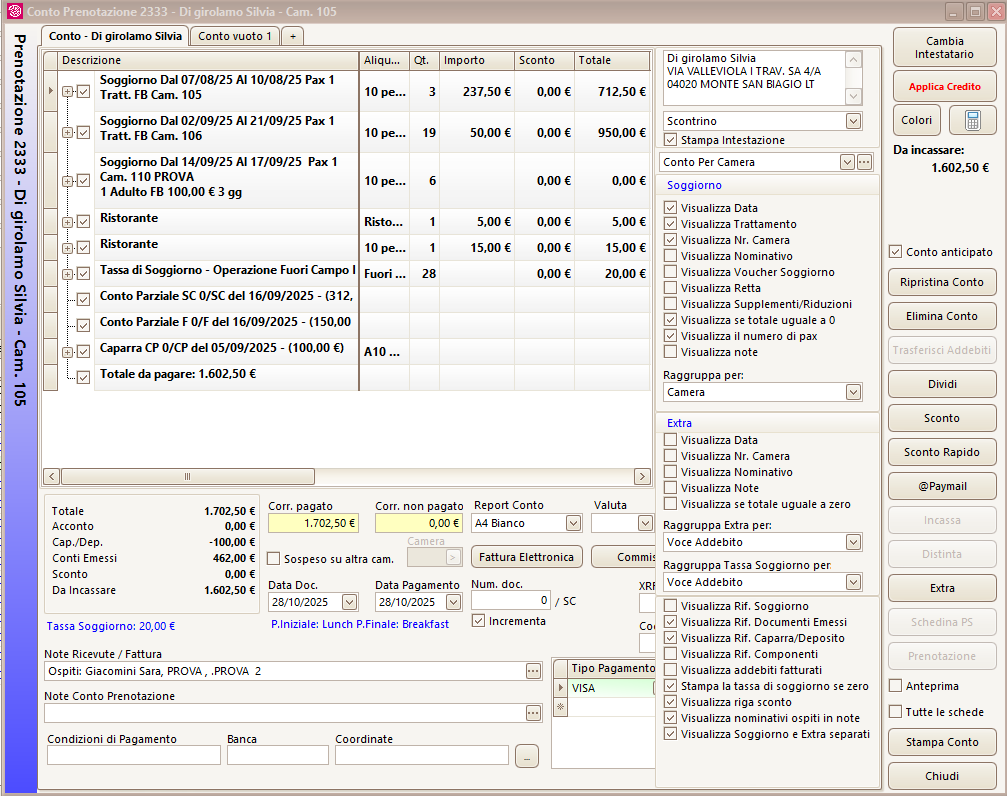
R: Per creare un sospeso basta in fase di conto cancellare l'importo
oppure una parte dell'importo pagato
oppure se dovete addebitare su altra camera - mettete il flag - quindi selezionate la freccia e la camera
dove addebitare il sospeso
Scegli a chi addebitarlo
ora nel conto della seconda camera vedrete anche il sospeso
il sospeso sarà quindi visibile in front office SOSPESI
oppure nella scheda cliente / Agenzia / Azienda SOSPESI
R:
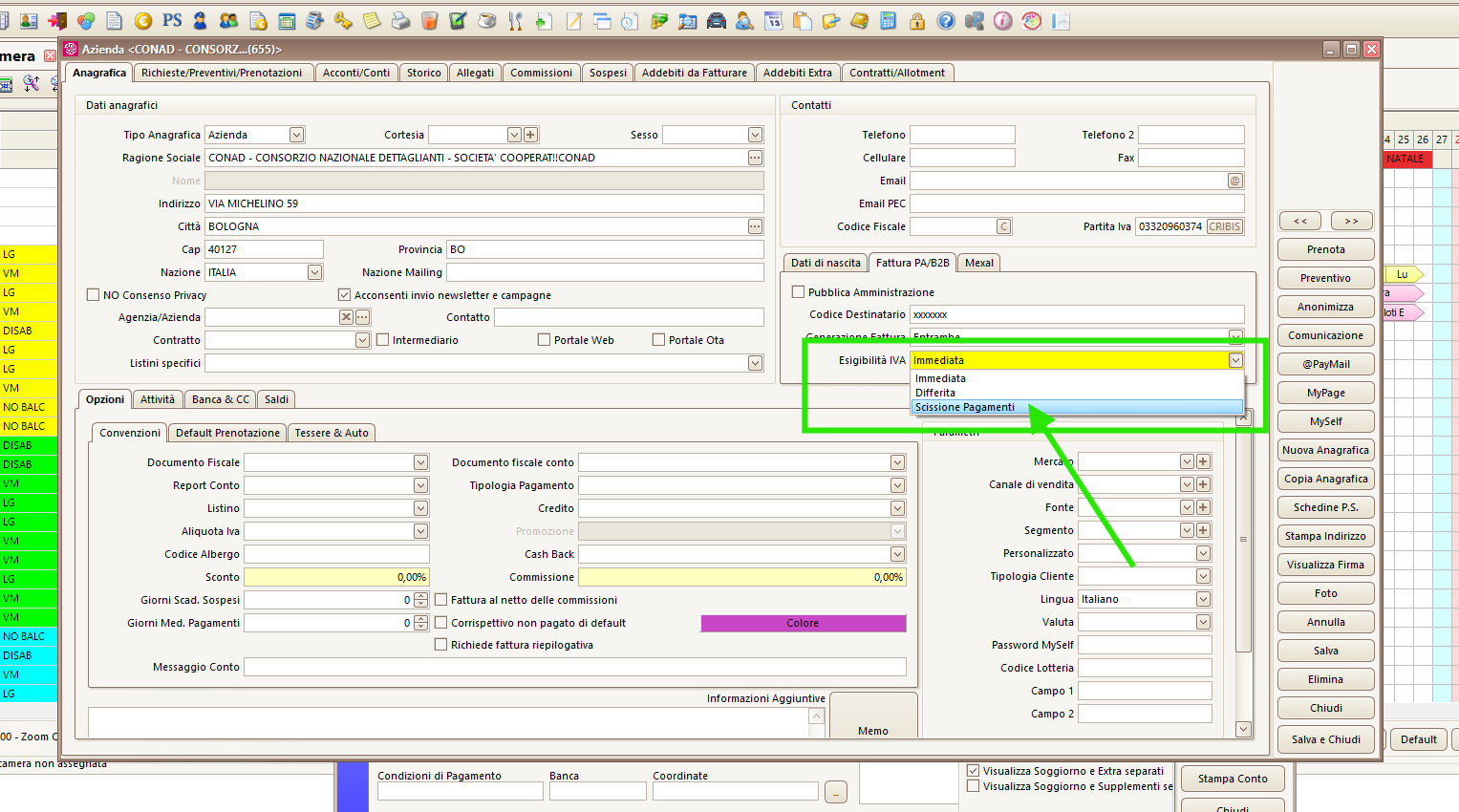
Ti chiedono lo split payment, quindi devi incassare solo in netto iva e abbuonare l’importo iva
nell’anagrafica azienda imposti lo split payment nel campo esigibilità iva
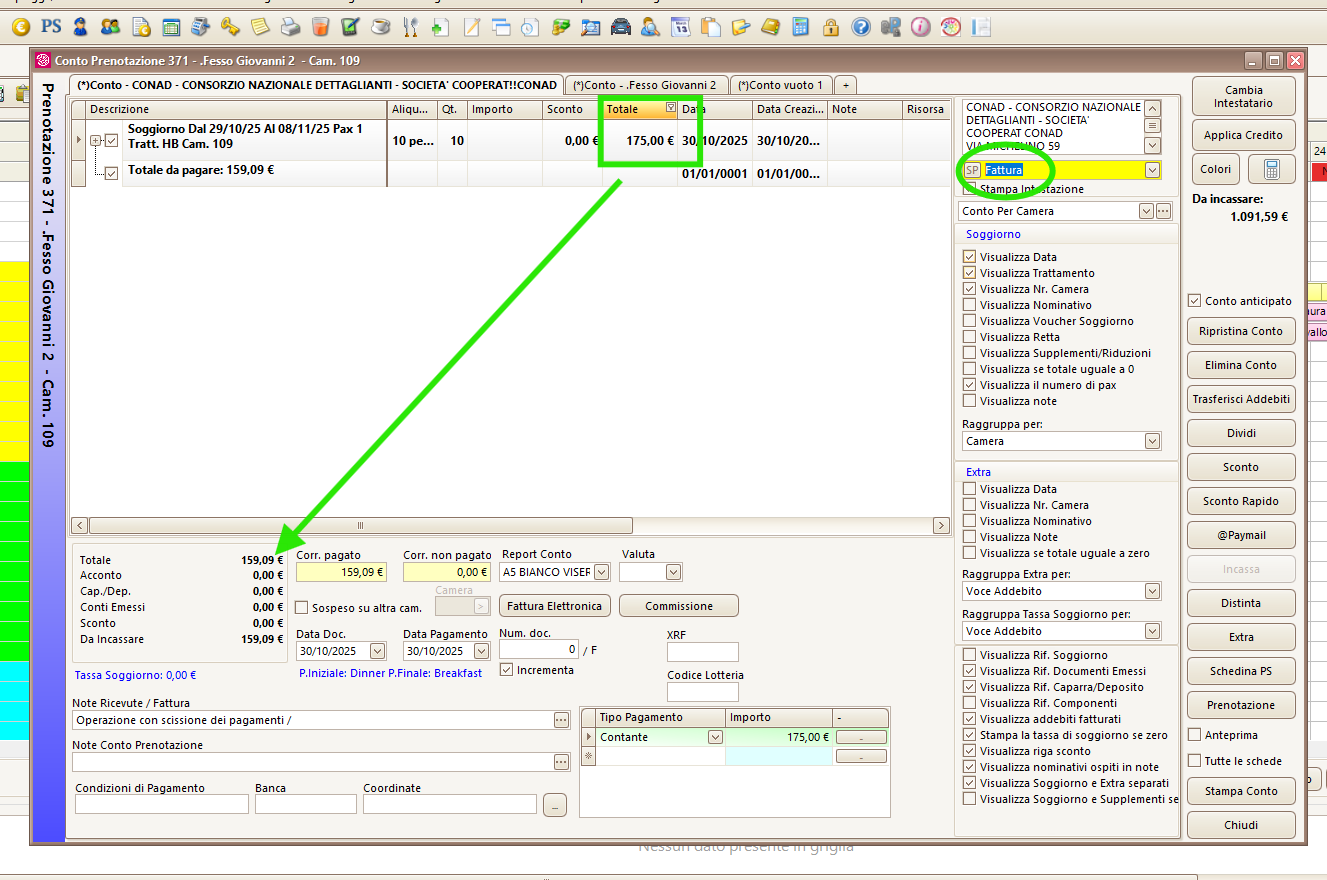
In fase di fatturazione automaticamente verranno scorporati gli importi
NB:
Lo split payment, o scissione dei pagamenti, non è una fattura emessa in esenzione iva!
si tratta di una forma di liquidazione IVA che prevede che, nelle fatture B2B e verso PA,
il pagamento dell'imposta relativa alla transazione ( solitamente tramite F24 ).
La fattura split payment deve essere una fattura elettronica ed il totale da pagare sarà al netto d'IVA.
⚙️ Cos’è lo split payment
Con lo split payment, tu non incassi l’IVA.
👉 La Pubblica Amministrazione ti paga solo l’imponibile, mentre versa l’IVA direttamente allo Stato.
Quindi:
tu emetti la fattura con IVA esposta,
ma incassi solo l’imponibile,
l’IVA non è per te un debito né un credito, viene scissa (da qui “split”).
🧾 Esempio pratico di fattura
Importo totale soggiorno: 175 € (IVA compresa)
Per chiarezza, scorporiamo l’IVA:
Imponibile=175 / 1,10 = 159,09€
IVA 10% = 15,91 €
Totalefattura=175,00€
🧾 Come deve apparire la fattura elettronica
| Descrizione | Importo (€) |
| Pernottamento 2 notti | 159,09 |
| IVA 10% | 15,91 |
| Totale documento | 175,00 |
Nella parte descrittiva o nei dati fiscali devi aggiungere:
Operazione soggetta a scissione dei pagamenti (split payment) – art. 17-ter DPR 633/72
L’IVA è versata all’Erario dall’Ente committente.
💰 Quanto incassi tu
👉 Incassi solo l’imponibile: 159,09 €
L’Ente pubblico non ti paga i 15,91 € di IVA, perché la verserà direttamente allo Stato.
R: Front Office -> Elabora documenti emessi
ricercare lo scontrino e selezionarlo
nelle elaborazioni selezionare Annulla documento Fiscale -> Esegui
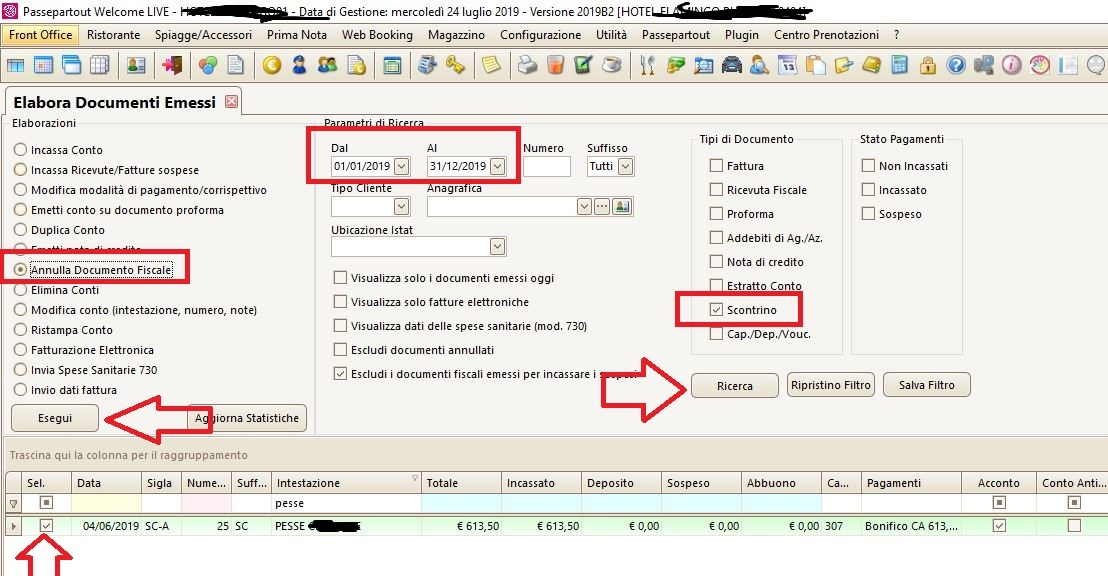
controllare e modificare eventualmente i numeri del documento
( sono riportati in basso nello scontrino cartaceo stampato )
in caso si volesse ripristinare anche la prenotazione attivare i flag in corrispondenza dei componenti -> Conferma
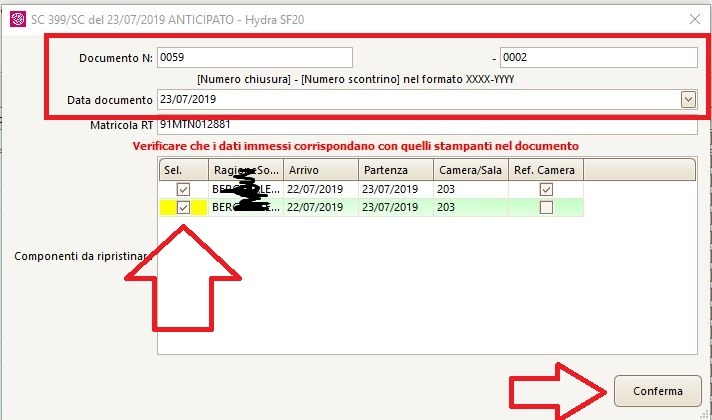
AGGIORNAMENTO CON VERSIONI 2020A o Superiori
annullando uno scontrino emesso in data precedente, è presente un flag aggiuntivo per creare un secondo documento.
quindi:
> Se annullo riguarda data precedente alla data di gestione > Flag Attivo
con il flag attivo si crea un altro documento con importo in negativo senza annullare quello selezionato;
in questo modo facendo un raffronto del giorno tra gestionale e registratore telematico avrete gli stessi importi.
> Se annullo riguarda data uguale alla data di gestione > Flag Disattivato
Senza il flag attivo annulla il documento, azzerando l’importo.
R:
al cambio data tra il 31/12 al 01/01
il programma vi avviserà di portare tutti i progressivi a 1
!!! ATTENZIONE NON 0 ZERO MA 1 !!!
da Configurazione -> Progressivi
inserire nelle colonne il valore 1
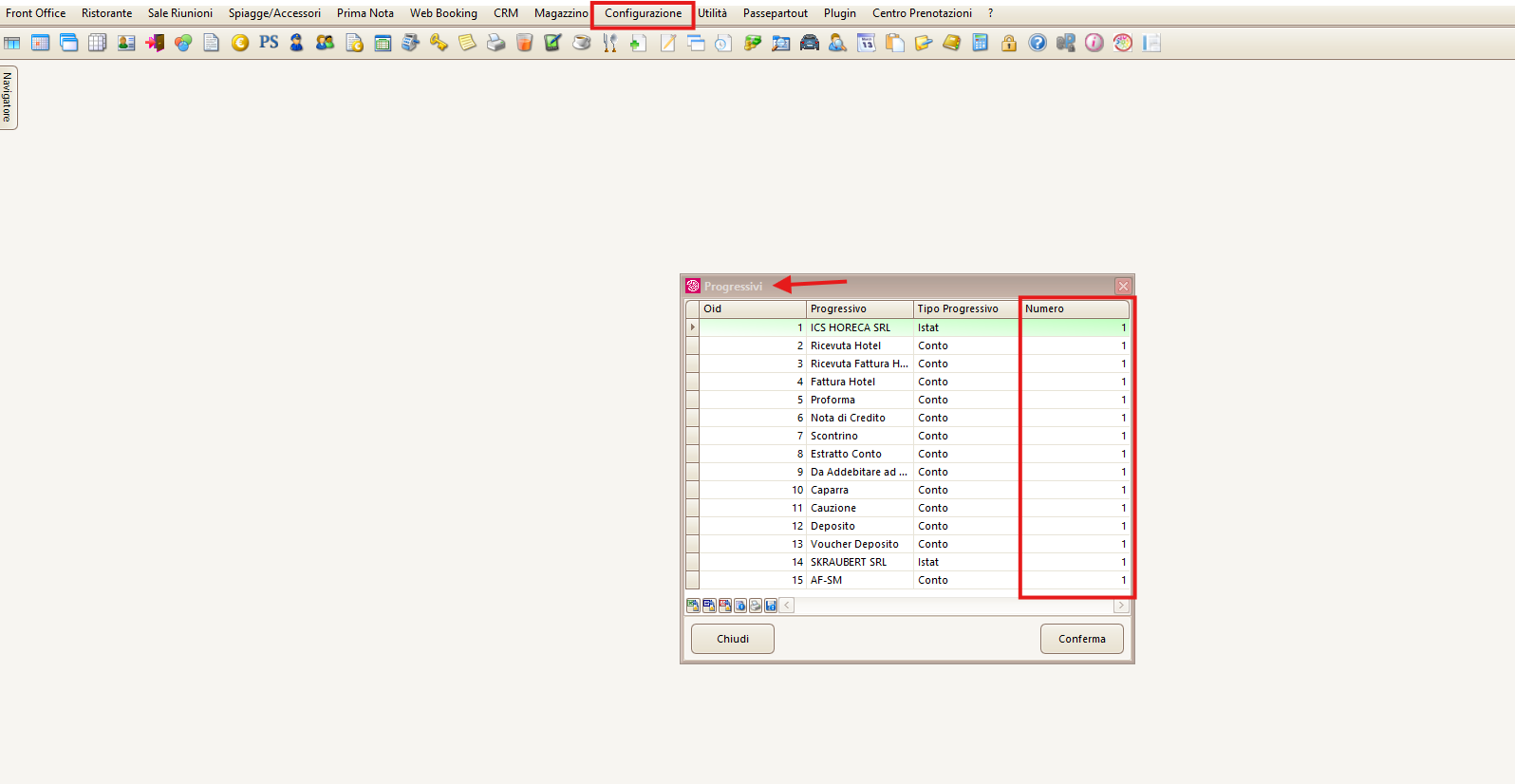
PS: questa tabella riporta sempre il numero del prossimo documento che andrete ad emettere
Trasformare una Caparra in un documento fiscale
R: Cercare la caparra dall'apposito menu in > front office > Conti > elenco acc. Cap. dep.
In questa maschera potete cercare filtrando per data gli acconti utilizzati (quindi già eleborati in un conto) oppure quelli Non Utilizzati
Attenzione al tipo documento che si sta cercando: caparra / cauzione / voucher etc
Noi cerchiamo una caparra (documento non fiscale) non ancora utilizzata per trasformarla in una fattura
Quindi selezioniamo il documento (riga verde chiaro) e usiamo la funziona Trasforma caparra che troviamo nel menu a dxIl menu ci proporrà come anticipi fiscali: scontrino acconto o fattura acconto
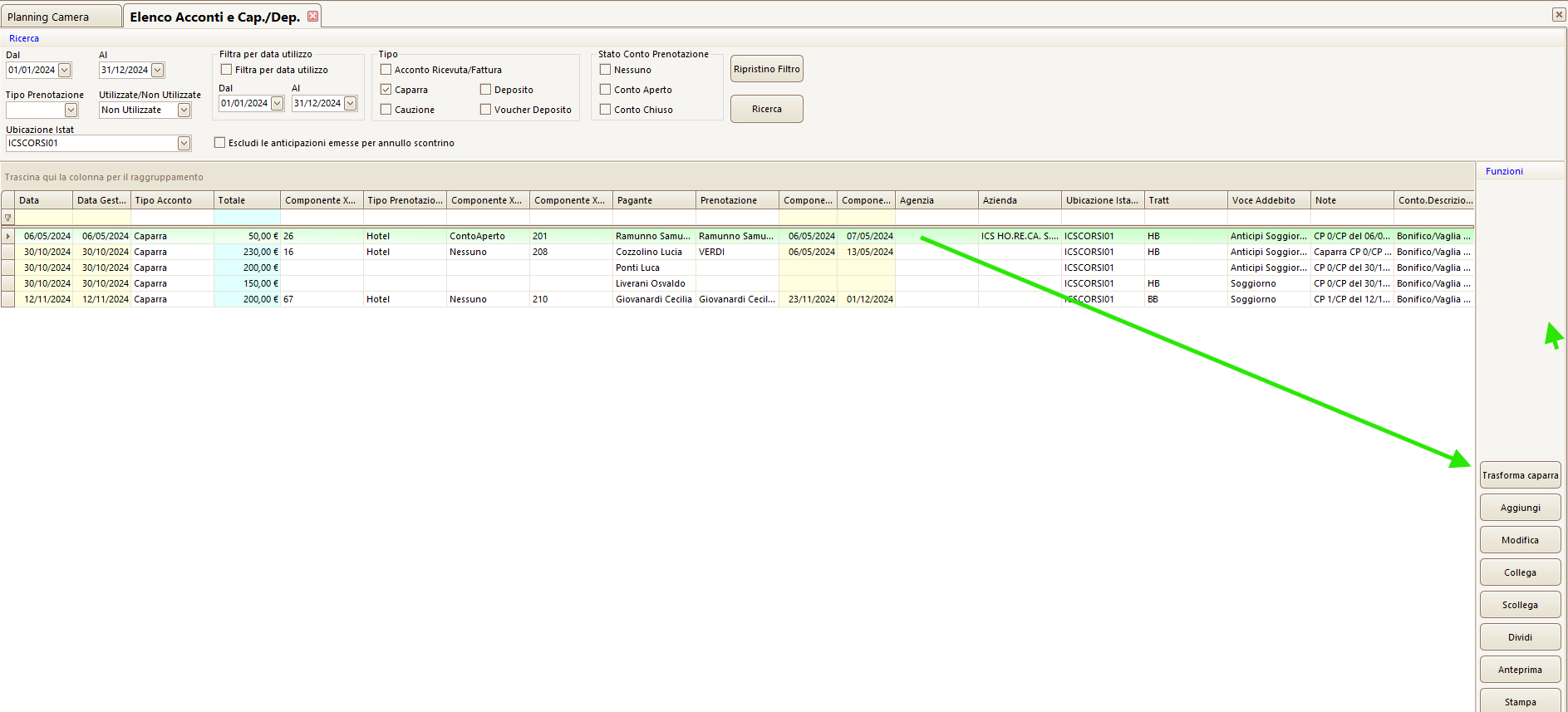
Il menu ci proporrà come anticipi fiscali: scontrino acconto o fattura acconto
Se procedo e trasformo la caparra in fattura, la troverò sempre in questa schermata, sempre Non Utilizzata nel tipo documento Acconto Ricevuta/Fattura
R: ho parecchie prenotazioni di una determinata agenzia/azienda ogni mese , come posso fare una fattura (esempio) a fine mese invece che fare ad ogni prenotazione una fattura?
Risposta:
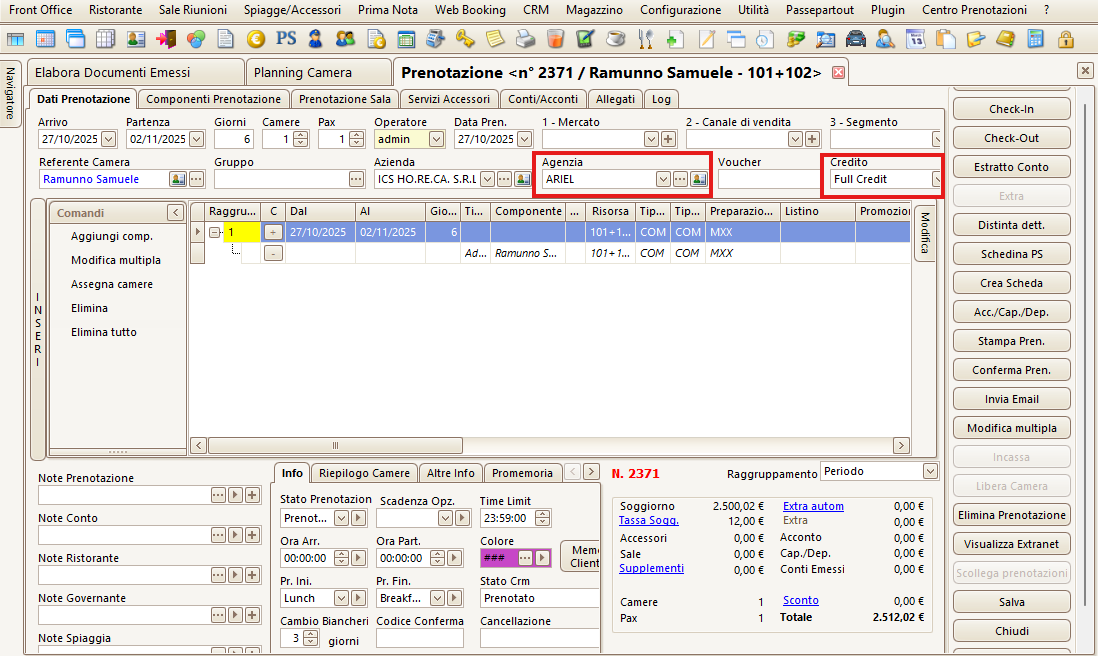
dentro la prenotazione inserire l'azienda / agenzia e configurare il relativo credito
nel nostro caso FULL CREDIT ( paga tutto l'agenzia/azienda ) .
R:
Lanci il conto esce questo e // sul pos chiede ATTESA CARTA

Una volta che riceve la carta e il pagamento va a buon fine > la fiscale stampa lo scontrino
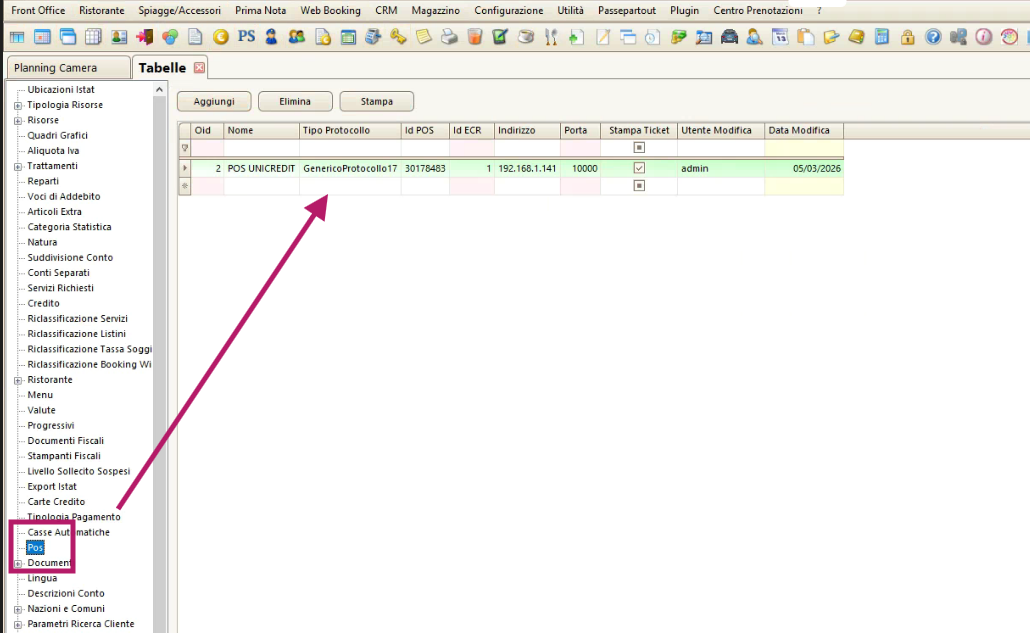
!! In modalità di pagamento collegare il pos (precedentemente configurato)
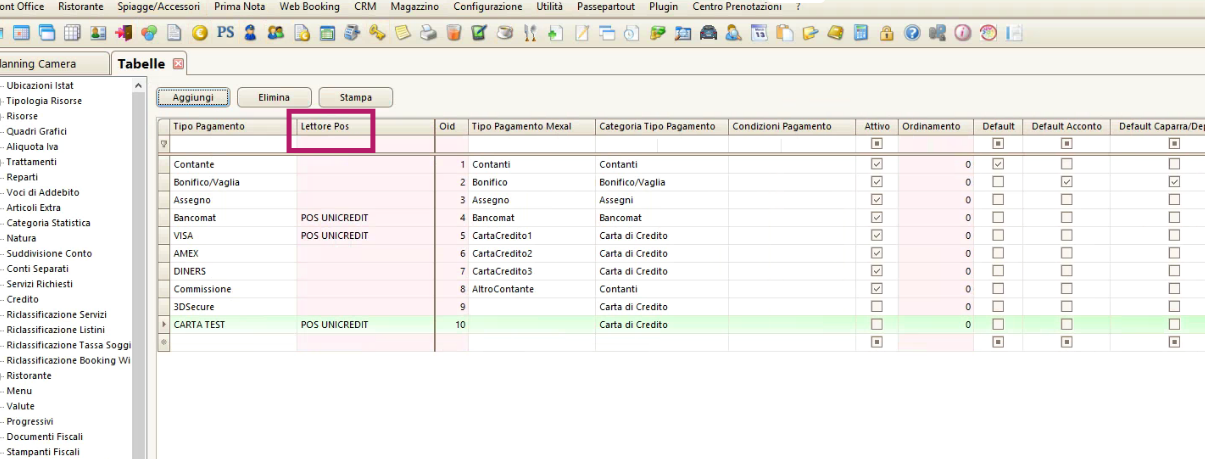
POS
appuntarsi i codici delle prenotazioni che mostra in chiusura
quindi ricerchi la prenotazione
inserisci il codice e flag prenotazioni con conto chiuso
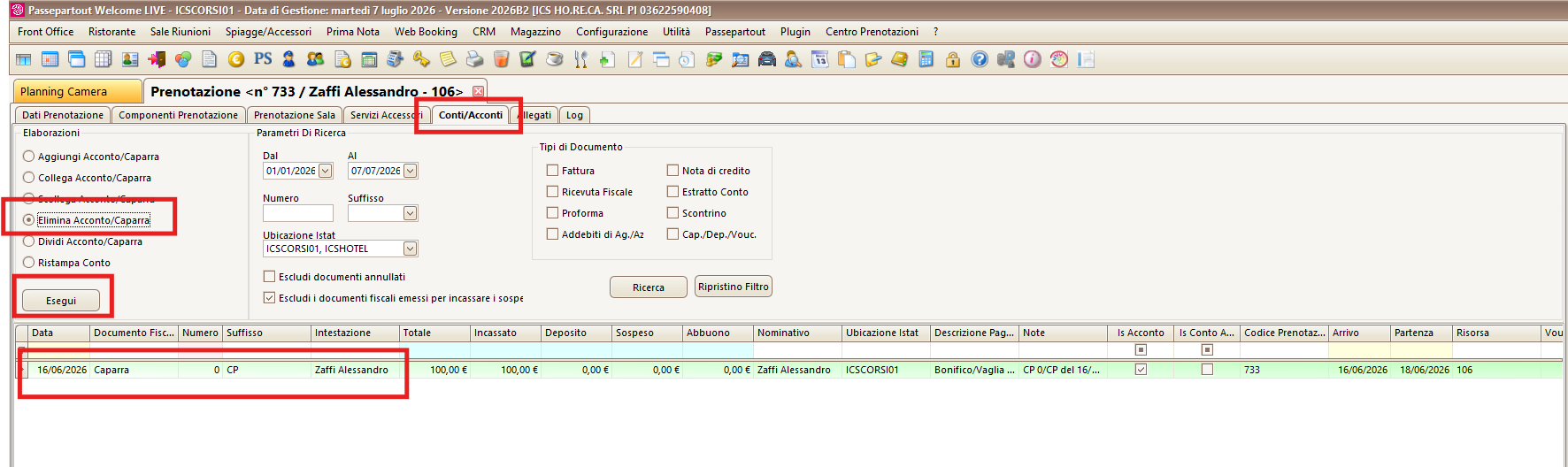
R: Cerco il documento Caparra o in prenotazione o in Front Office > conti > elenco acconti /caparre
Selezioni > elimina
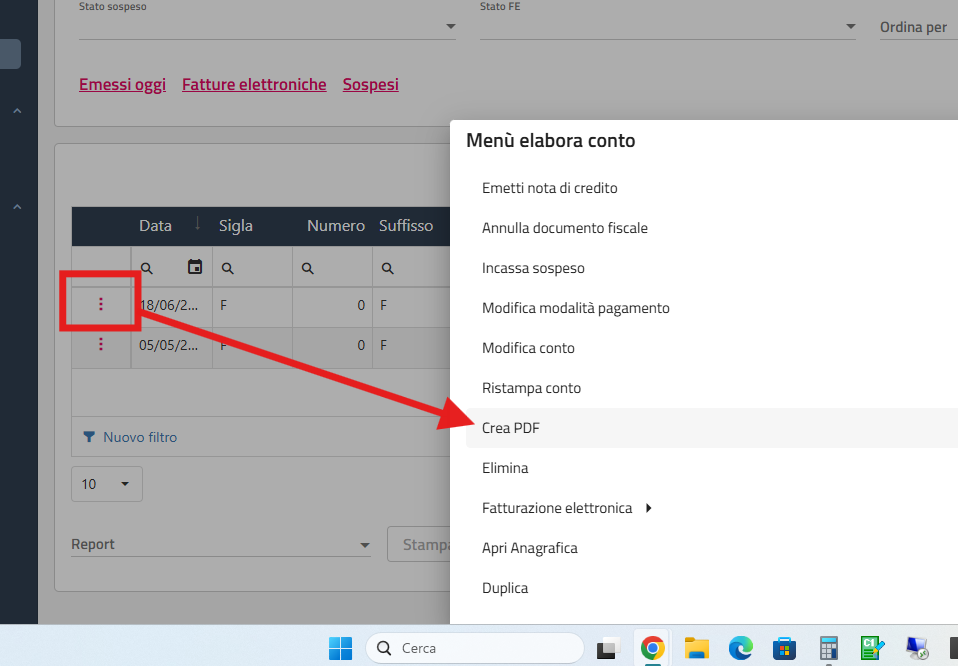
R: Il problema è spesso legato a un salvataggio errato o parziale del PDF sul dispositivo del cliente.
La soluzione è rigenerare il documento dal gestionale e riscaricarlo, verificando che il nuovo file mostri correttamente tutte le pagine.
Se lavori da smart cloud ricorda che da conti > click tre pallini nella riga documento > hai la funzione: CREA PDF
R:
Hai una fattura e ti chiedono di stornare solo una parte dell'importo.
Le note di credito parziali non si emettono dalla stessa procedura delle fatture normali: elabora documenti emessi > prendo la fattura e clicco Emetti Nota di Credito
Queste vanno create dalla sezione "Fatturazione varia" del gestionale.
Apri fatturazione varia > scegli l'intestatario (anagrafica = alla fattura precedente) e scegli documento NOTA DI CREDITO
Lavora aggiungendo la voce di addebito e l'importo che devi stornare
!!! NON VARIARE I SEGNI !!!
Sarà il gestionale a mettere il - dove serve
Vuoi fare un controllo?
Elabora documenti emessi > prendi fatture e note di credito
Filtra sull'anagrafica desiderata
Ti tornano i conti?
Qui dovresti avere una riga fattura con totale + XXXX
Una riga nota di credito con totale - yyyy
Nel fondo hai il totale xxxx-yyyy = cioè quello che effettivamente incassi
R: Vai su Front Office > Elabora documenti emessi > Prendi i documenti di tipo scontrino
E filtra per la data desiderata
Ora controlla la colonna "numero scontrino" (corrisponde al numero effettivo stampato dalla stampante fiscale) non confondere la colonna numero scontrino con la colonna progressivo
per verificare la corrispondenza con gli scontrini fisici emessi quel giorno.
R: La causa più frequente è un Codice Fiscale o una Partita IVA non validi nell'anagrafica del cliente (ad esempio per un CAP errato su un ospite straniero, che va impostato a 00000). Per verificare il dettaglio dello scarto: dalla ricerca conti, apri la funzione a fianco della fattura elettronica, oppure entra in PassHub e clicca sul pulsante rosso dello scarto per leggere il motivo esatto. Il Codice Fiscale può essere verificato sul sito dell'Agenzia delle Entrate (Verifica CF). Una volta corretta l'anagrafica, si può rinviare manualmente la fattura oppure attendere il nuovo tentativo automatico. Se la fattura risulta invece "trasmessa, in attesa di ricevuta", il ritardo dipende dai tempi del Sistema di Interscambio (SdI) e non dal gestionale.
R: dal simbolo della carta di identità -> ricerchi il cliente
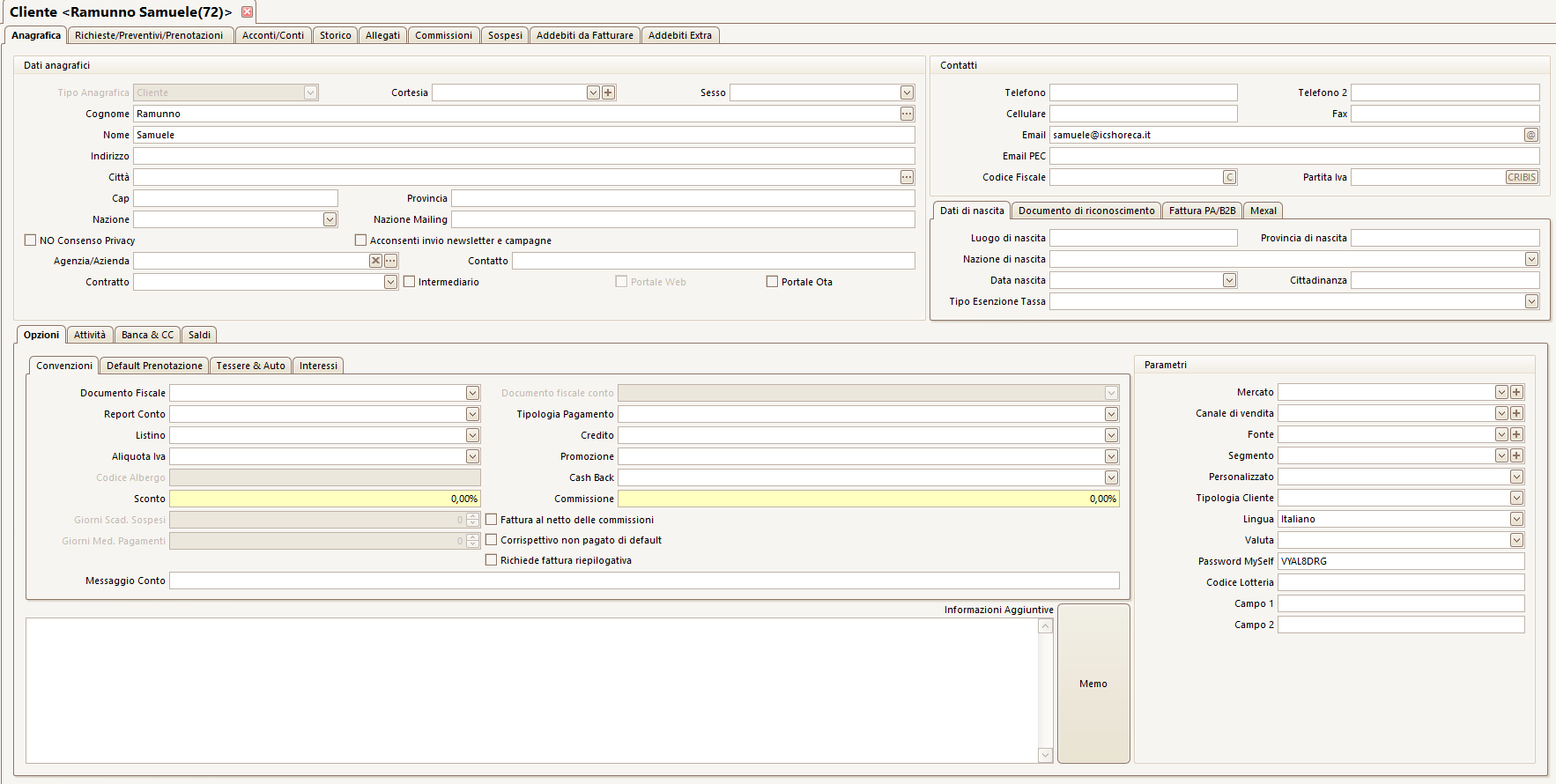
quindi scheda storico
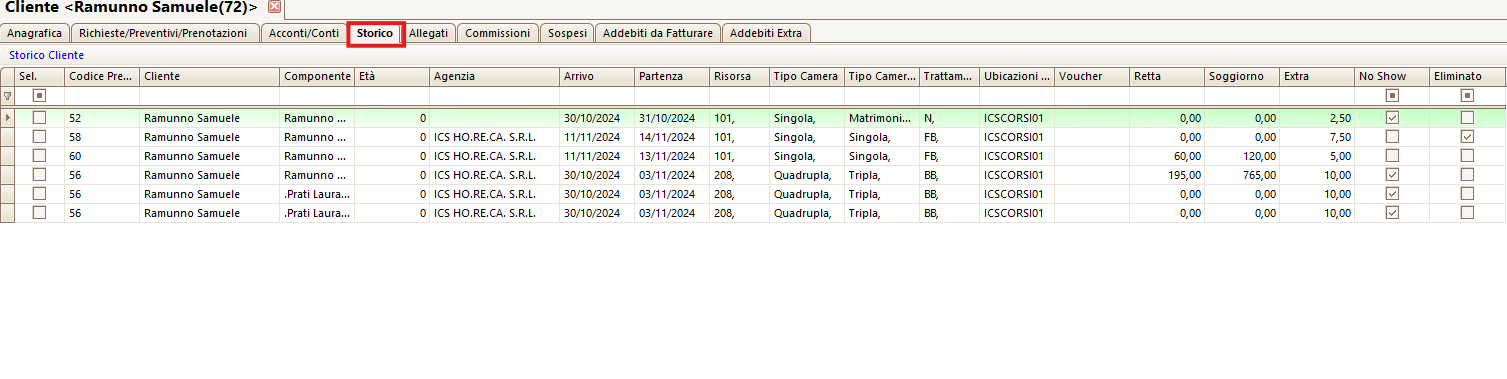
se ricordi solo il componente invece e non il referente della prenotazione puoi ricercare da front office -> ricerche e mailing
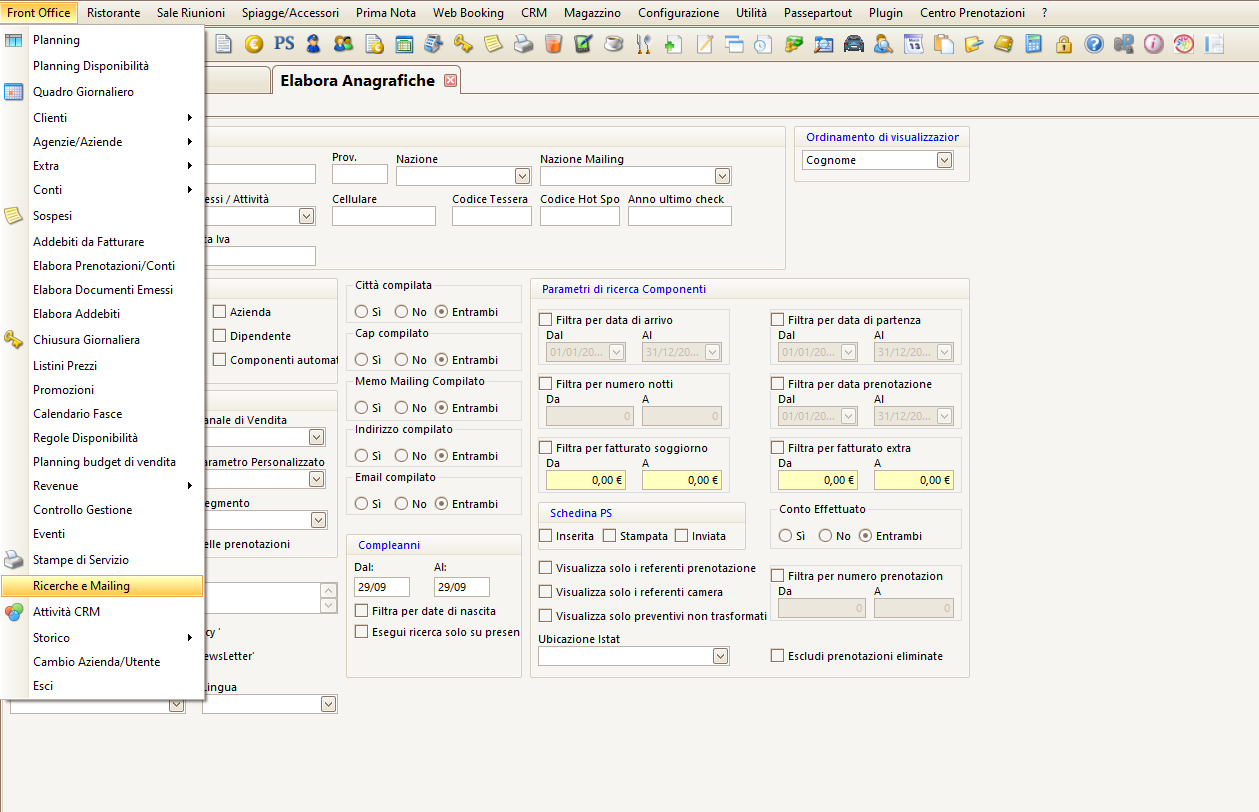
quindi clicchi sulla ricerca sulla destra.
una volta ottenuto il risultato cliccando 2 volte sull'anagrafica in questione ti si aprirà una schermata uguale a quella dei clienti dove potrai visualizzare il suo storico.
R: Se hai registrato più volte la stessa persona o azienda segui la guida:
Utilità -> Elabora anagrafiche
Nella prima schermata > Parametri
Impostare i flag come da immagine per avere il risultato per entrambe le casistiche
Selezionare i filtri desiderati -> tasto Ricerca sulla destra
- > utilizzare la prima riga in bianco come filtro
- > selezionare le anagrafiche da unire e controllare Oid dell'anagrafica da mantenere
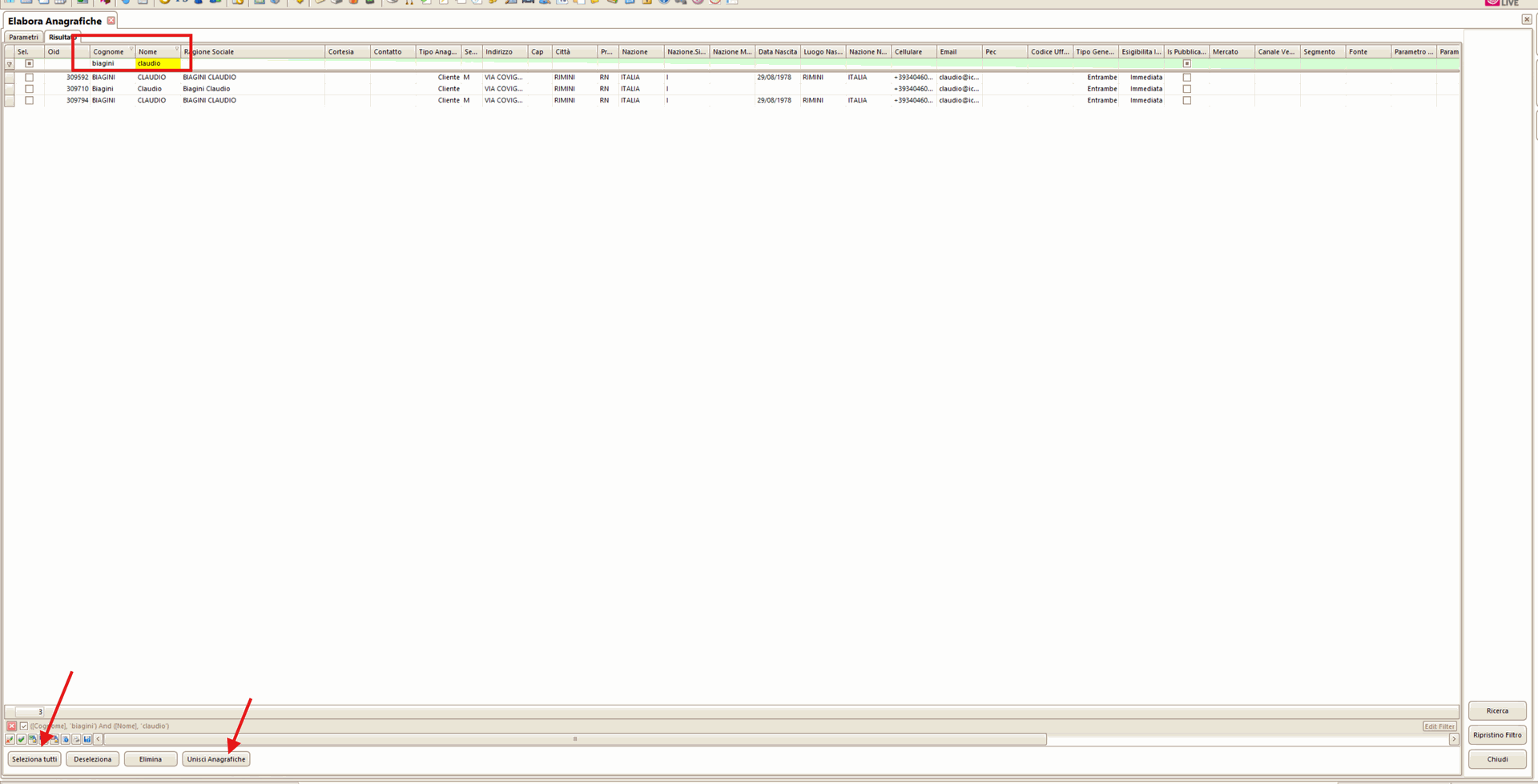
- > selezionare unisci anagrafiche e nel menù a tendina
-> selezionare quindi l 'anagrafica da mantenere e confermare le operazioni
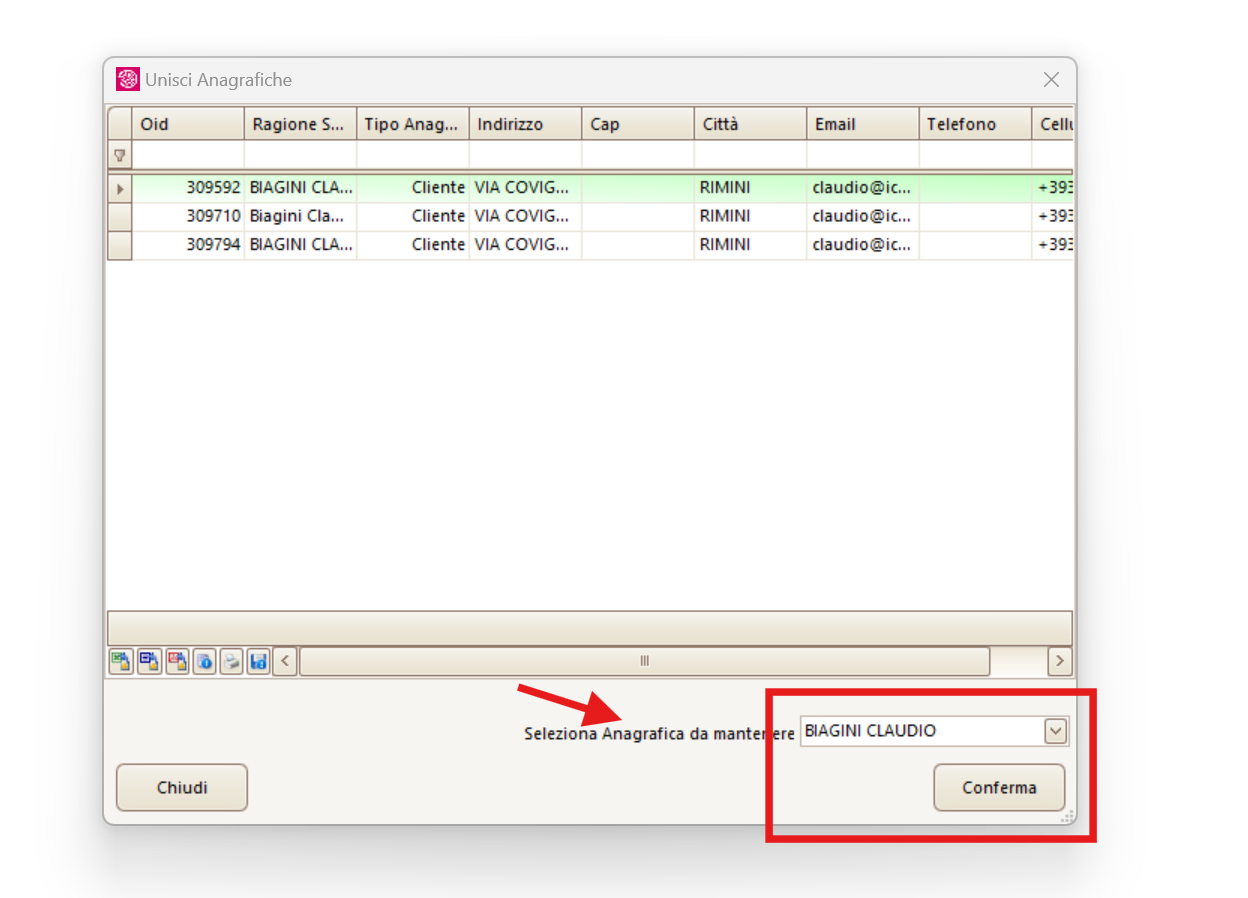
così avrai da N anagrafiche di partenza solo una.
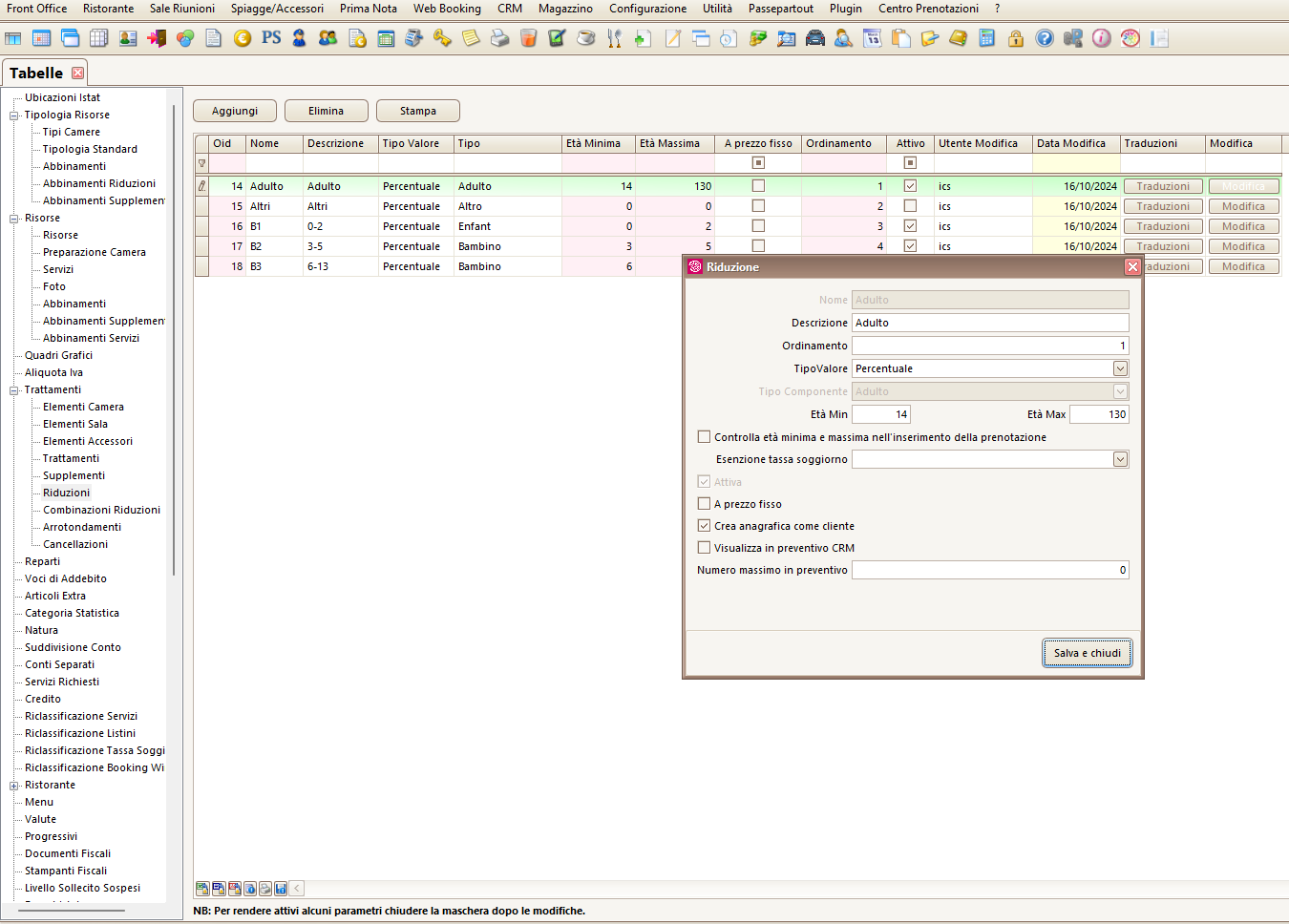
R: Attivare il flag che trovi dentro la configurazione delle riduzioni.
Il flag si chiama "Crea anagrafica come cliente".
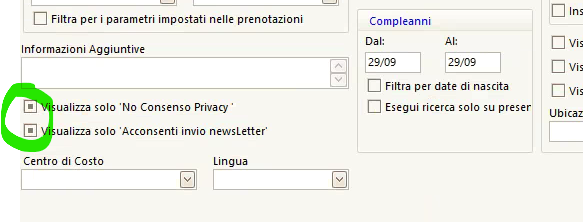
R: Front Office-> Ricerche e Mailing
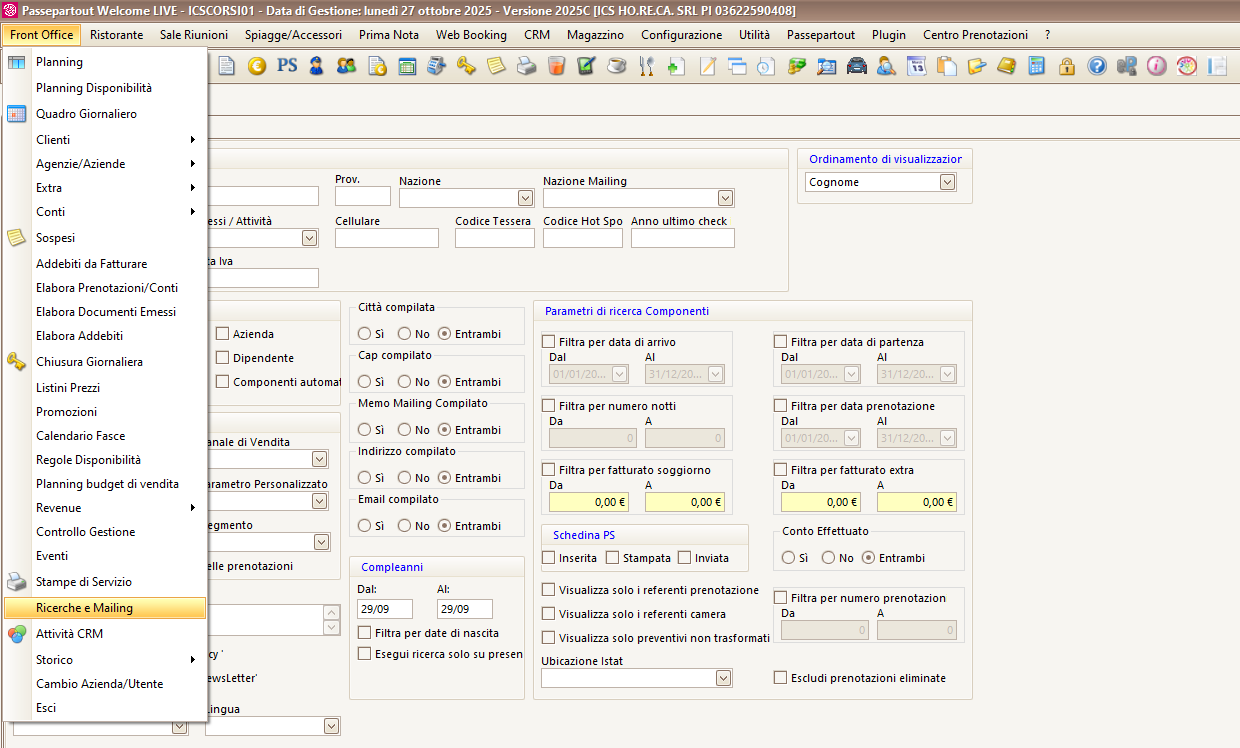
prestare particolare attenzione a questa parte
inserendo i flag come da immagine verranno estrapolato sia chi ha dato e chi non ha dato consenso privacy e newsletter
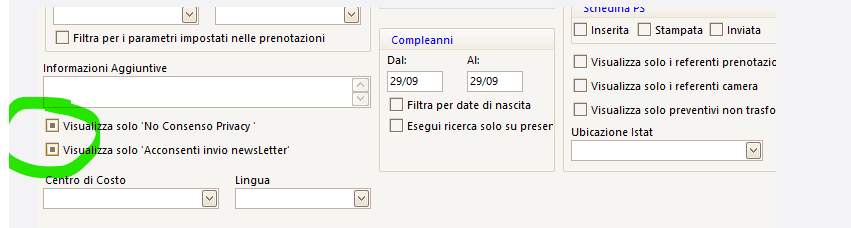
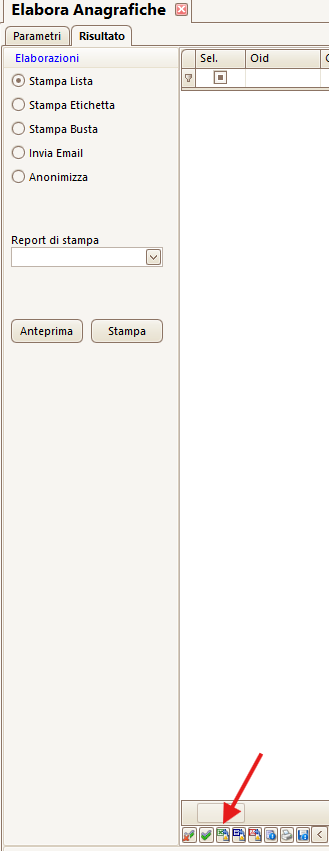
una volta ottenuto il risultato è possibile ottenere in file excel con l'icona evidenziata
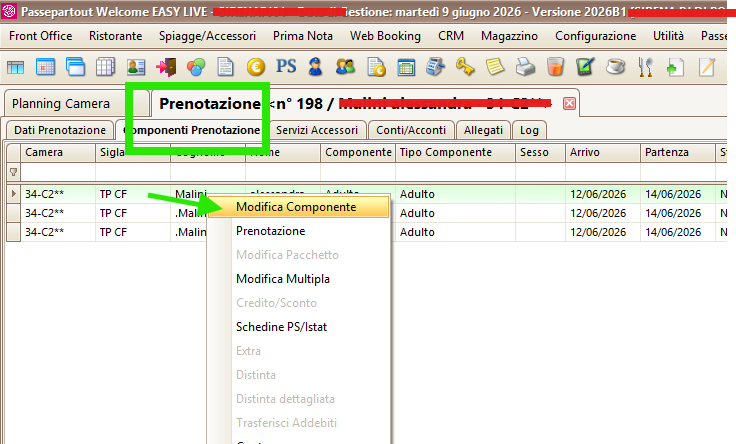
R: Apri la prenotazione
Vai in componenti prenotazione > modifica ospite
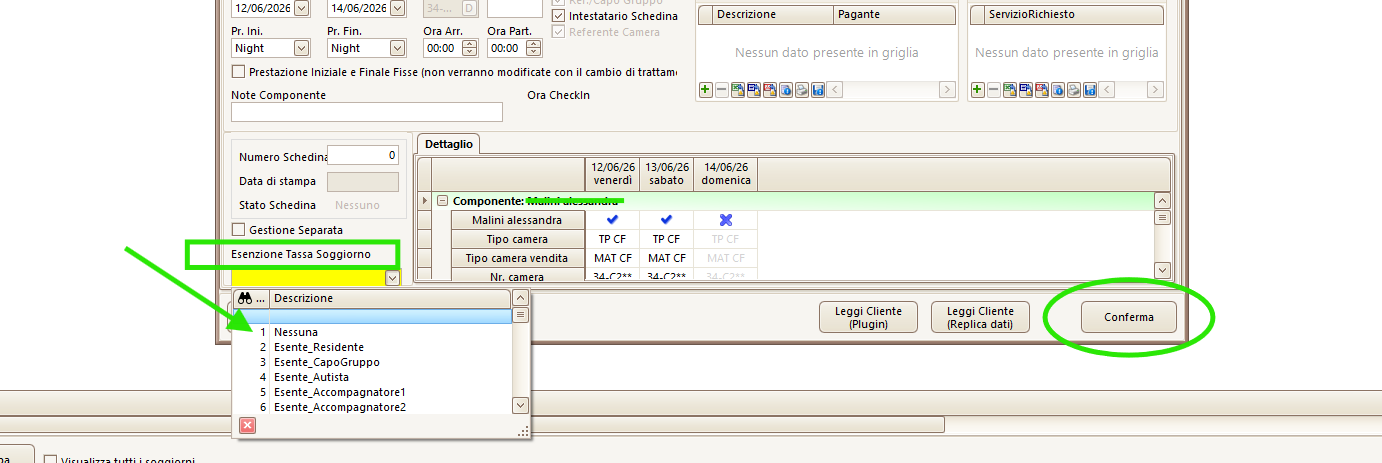
Imposti l'esenzione che vuoi dall'elenco e fai salva
Imposti e confermi
R: Hai dei clienti esterni che pranzano, cenano o fanno colazione nel tuo hotel e hai necessità che i loro pasti vengano conteggiati nella stampa Ristorante.
Come prima cosa occorre inserire a gestionale articoli extra che "caricano" nelle stampe i pasti:
configurazione > tabelle > articoli extra
qui es un articolo extra per i pranzi esterni dove gli ho detto che deve calcolare un pranzo
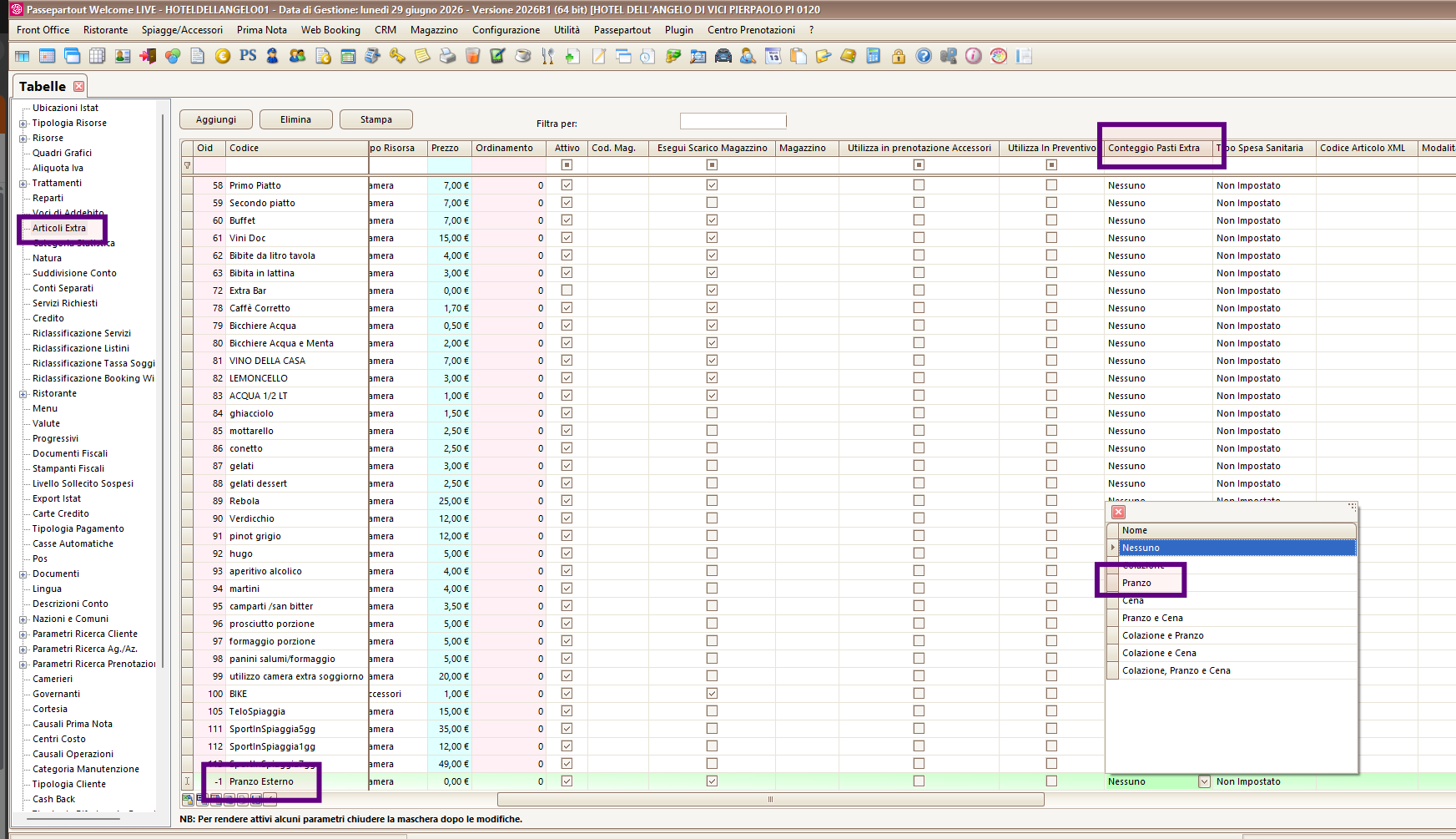
Quindi vanno gestiti i conti passanti > qui andrai ad aprire dei conti per i tavoli esterni dove andrai a caricare questi extra
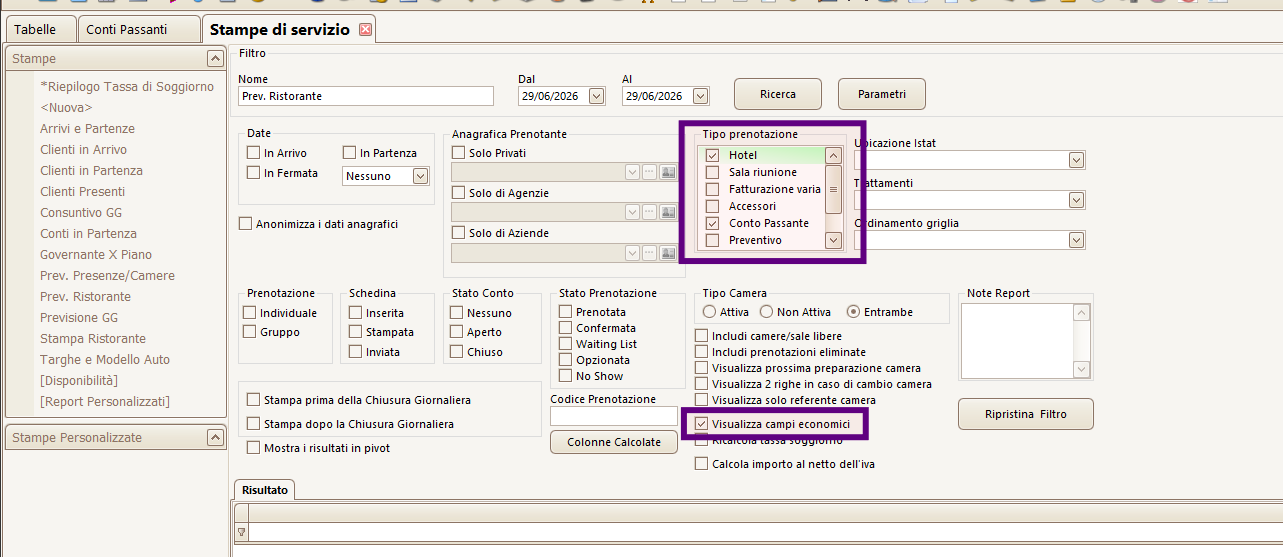
Ultima cosa la stampa di servizio:
qui vanno ricercati anche i conti passanti e ci deve essere il flag sui campi economici
R: Gli accessori non si aggiornano automaticamente quando si modifica la data della prenotazione principale. Serve aprire la prenotazione dell'accessorio specifico, usare l'icona di modifica per cambiare la data, poi entrare in "Supplementi" dentro la prenotazione per azzerare/correggere i giorni e il relativo importo.
R: vai in prenotazione > componenti prenotazione > seleziona uno alla volta con riga e verde e fai sposta componente
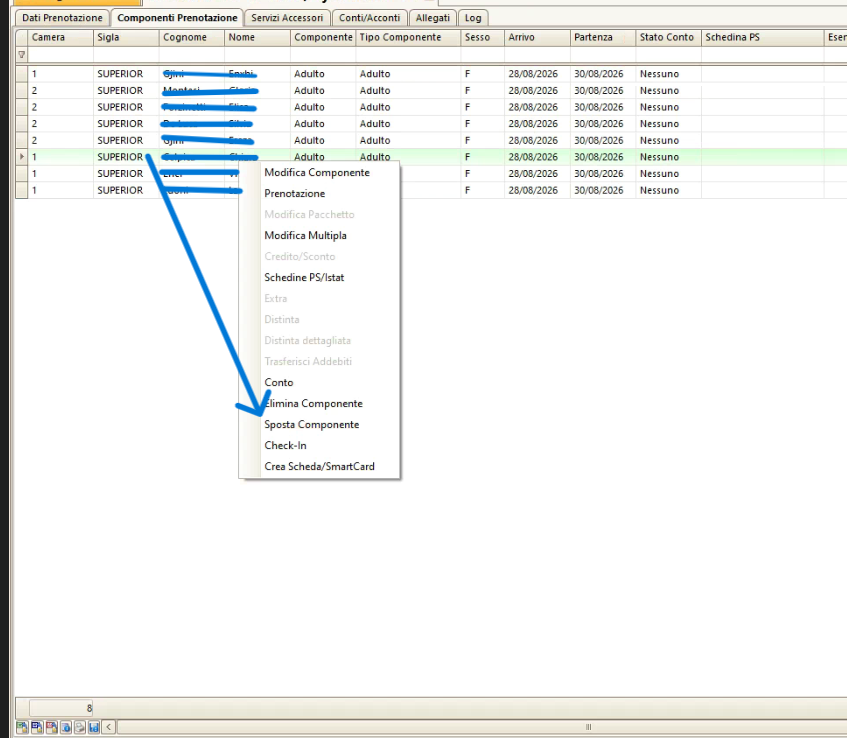
così facendo ti propone l'altra camera > basta selezionarla e confermare
R: 1) TENTATIVO DI CARICARE UN PROGRAMMA CON UN FORMATO NON CORRETTO ( Eccezione da HRESULT)
Soluzione: controllare che il client non sia eseguito a 64 bit, nel caso in cui lo fosse disattivare quel flag e ripetere nuovamente la contabilizzazione
2) TIPO RICEVUTA FISCALE NON QUADRA TOTALE DARE DIVERSO DA TOTALE AVERE
Soluzione: di solito per questo tipo di errore i primi controlli che occorre fare sono i seguenti:
- Effettuare un "Controllo Archivi" ( funzione richiamabile tramite i pulsanti ALT + F10) per verificare che non ci siano dei dati incoerenti, nel caso ci fossero sistemarli e poi riprovare la contabilizzazione
- Verificare da "Elabora documenti emessi" che tutti i corrispettivi abbiano il pagamento valorizzato
- Come ultima soluzione, occorre intervenire all'interno del file xml, procedere con le modifiche del caso e poi contabilizzare il file così modificato verso Mexal, tramite la funzione "Invia un file dati direttamente a Mexal", che si ha nella maschera di "Contabilizza Chiusure"
Per quanto riguarda il punto numero 3, analizziamo un file xml non corretto.
01092021
corrispettivi Welcome
2
60.00001
3
4 percento
P04
4.00
2970.00
24.00003
4
21 percento
P21
21.00
30.00
24.00003
0
4 percento
P04
4.00
104.00
01.00001
3106.00
3104.00
0
Questo file xml non è corretto e genera l’errore “totale dare diverso da totale avere”
Nel file xml infatti devono combaciare i seguenti calcoli:
- 2970 + 30 + 104 = 3104 quindi la somma dei vari totali presenti sotto “Reparto corrispettivi” deve combaciare con il totale dei pagamenti. In questo caso questo calcolo combacia, quindi non dobbiamo toccare nulla
- La somma dei dettagli dei pagamenti deve essere uguale al totale dei pagamenti. In questo caso questa cosa non combacia e qui sta l’inghippo, ossia 3106 ( la somma dei dettagli) è diverso dal totale dei pagamenti (3104)
Come risolvere quest’errore in questo caso specifico?
Occorre andare a modificare il file xml come da immagine qui sotto:
01092021
corrispettivi Welcome
2
60.00001
3
4 percento
P04
4.00
2970.00
24.00003
4
21 percento
P21
21.00
30.00
24.00003
0
4 percento
P04
4.00
104.00
01.00001
3104.00
3104.00
0
La somma del dettaglio dei pagamenti (3104) è uguale al totale dei pagamenti (3104)
Questo file quindi è corretto e può essere mandato verso Mexal, tramite la funzione “Invia un file dati direttamente a Mexal”.
3) IL CONTO XY NON E' CORRETTO. SI CONSIGLIA DI ESEGUIRE UN RIALLINEAMENTO CONTI E UN CONTROLLO ARCHIVI PRIMA DI CONTABILIZZARE
Soluzione: in casi come questi occorre effettuare un "Controllo Archivi" ( funzione richiamabile tramite i pulsanti ALT + F10) per la giornata che dà errore.
4) SEZIONALE IVA NON CORRELATO IN TABELLA
Soluzione: in questo caso bisogna controllare che il punto vendita esterno inserito in Mexal sia uguale a quello inserito in Welcome.
Nello specifico, occorre verificare che il punto vendita inserito in "Contabilizzazioni Esterne" - "Tabelle fatture/note credito vendita"- "Sezionali Iva" sia uguale a quello che si ha lato Welcome in "Configurazione" - "Impostazioni" - "Collegamento Passepartout PMI".
5) TOTALE DOCUMENTO DIVERSO DA SOMMA IMPORTI CONTROPARTITE
Soluzione: per questo genere di errore i controlli che si devono effettuare sono i seguenti:
- Farsi mandare come prima cosa il file xml generato con la contabilizzazione
- Da “Elabora documenti emessi” verificare che tutte le fatture e le note di credito abbiano il pagamento valorizzato
- Effettuare un “Controllo Archivi”
- Se i primi 3 punti non vanno a buon fine, allora si deve agire sul file xml, per poi mandarlo verso Mexal tramite la funzione “Invia un file dati direttamente a Mexal”
La logica che sta dietro alle fatture/note di credito è leggermente diversa rispetto a quella che c’è per quanto riguarda i corrispettivi.
In pratica occorre controllare per ogni fattura che la somma delle contropartite sia uguale al totale del documento.
CASISTICHE PARTICOLARI SULLE FATTURE/NOTE DI CREDITO
- Altri errori che possono capitare sono relativi alla mancanza della partita iva/codice fiscale, in quel caso quindi basta modificare l’anagrafica, salvare le modifiche in conto e poi contabilizzare nuovamente la giornata.
NB: quando in fase di contabilizzazione viene segnalata la mancanza della partita iva/codice fiscale, solitamente viene indicato il codice del cliente che non ha quei dati, quindi in quel caso occorrerà aprire il file xml, mettere il filtro per quel codice, e verificare a quale anagrafica si riferisce
- Le fatture non possono essere contabilizzate più volte verso Mexal
- Il punto 2 comporta che, nel caso si debba fare delle modifiche su fatture già presenti in Mexal, occorre prima cancellare le fatture in prima nota di Mexal e poi contabilizzare nuovamente la giornata da Welcome
CONSIDERAZIONI GENERALI SULLE CONTABILIZZAZIONI
Nella maschera di “Contabilizza Chiusure”, facendo un clic di fianco al pulsante “Cambia stato contabilizzazione” per una chiusura da contabilizzare, è possibile avere un’anteprima dei dati che verranno contabilizzati.
Questo è utile anche nel caso in cui si debbano effettuare delle modifiche sul file xml, per sapere su quali conti inserire i vari importi, o comunque per ricostruirlo correttamente.
COSA CONTROLLARE SE IN FASE DI CONTABILIZZAZIONE NON VIENE CREATO ALCUN FILE XML?
Soluzione: in questo caso occorre verificare in “Configurazione” – “Tabelle” – “Documenti Fiscali” che sia valorizzato il campo “Mexal – Tipo Documento”.
Nel caso non fosse valorizzato, configurarlo e poi procedere di nuovo con la contabilizzazione.
R: per il cambio di importo della tassa , sempre il giorno 1 Gennaio
Configurazione -> Tabelle -> Trattamenti -> Trattamenti
clicchi il tasto modifica affianco ad un trattamento
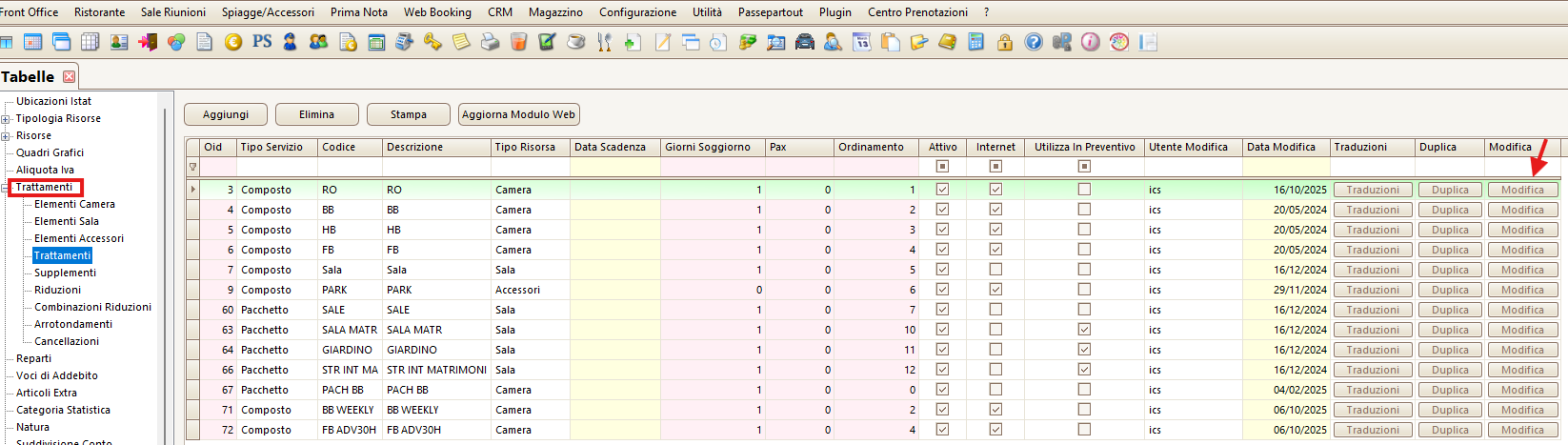
nella schermata che compare cambi l'importo della tassa di soggiorno.
questa operazione va fatta per tutti i trattamenti che hai configurato - BB , HB , FB , Etc etc
NOTA BENE
Se l'importo nella schermata del trattamento è €0 vuol dire che sono impostate più ubicazioni istat con degli importi di tassa diversi.
quindi cliccare sui pallini affianco a tassa
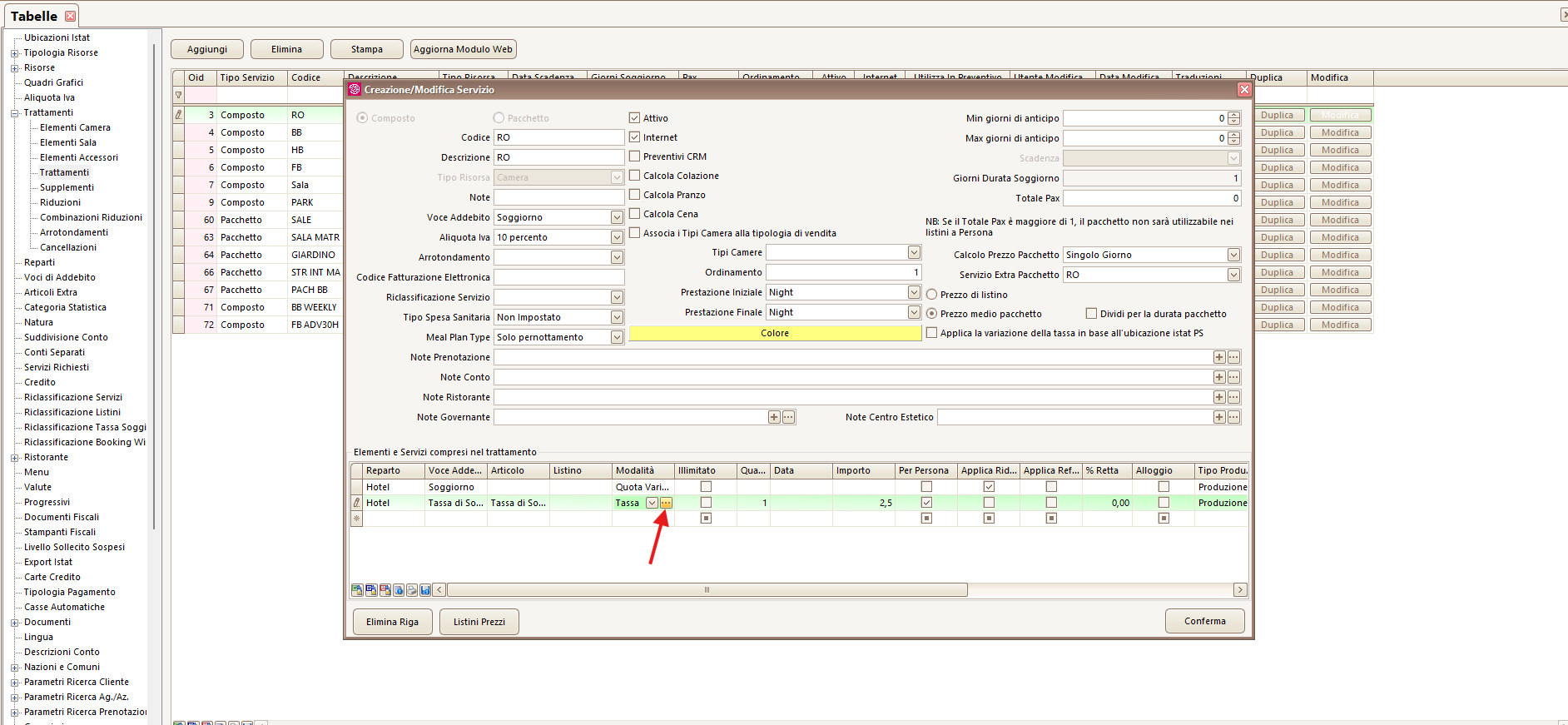
e inserire i nuovi importo nella schermata variazione per ubicazione istat ( se sono inserire delle date modificare anche quelle )
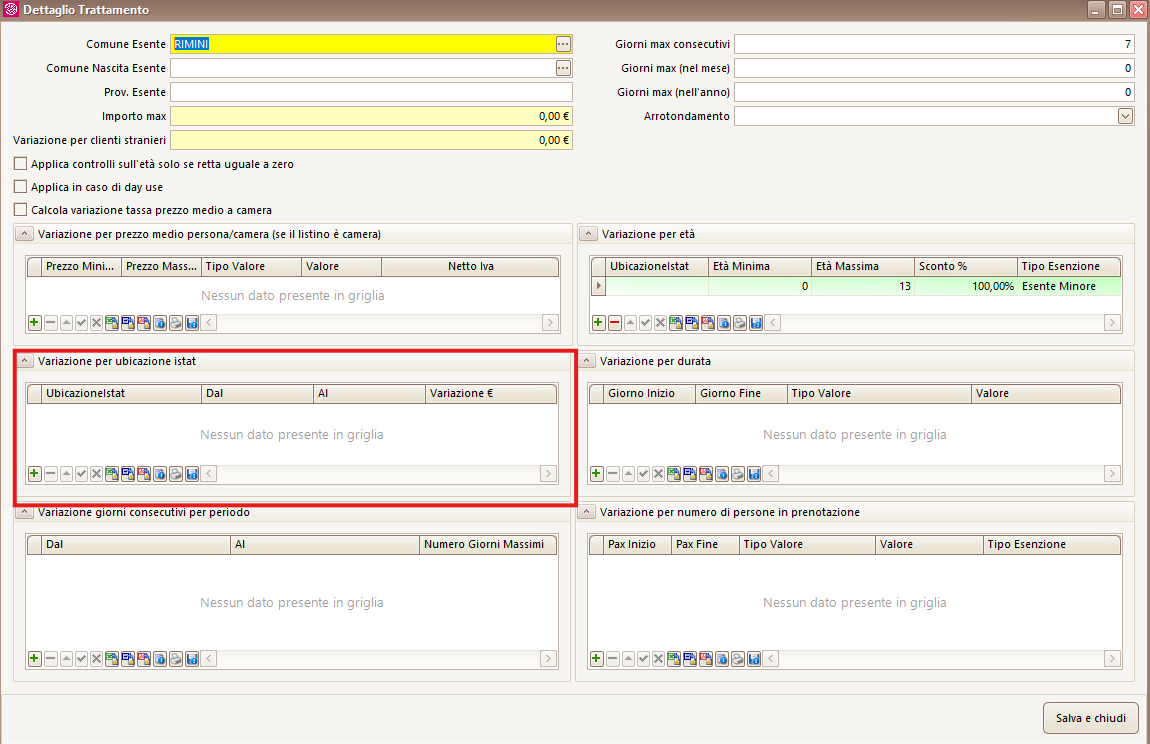
NOTA BENE:
nella stessa schermata sarà possibile variare le esenzioni minori oppure aggiungerne di nuove:
per modificare gli importi della tassa a prenotazioni future già inserite
Utilità -> Riallineamento Archivi
Selezionare Prenotazioni / inserire le date 2019 ( ad esempio ) e lanciare il riallineamento
R:
configurazione > tabelle > trattamenti > trattamenti
per ogni trattamento > modifica
R: Da Configurazione > Tabelle > Trattamenti, seleziona il trattamento interessato ed entra nel dettaglio: qui si trova la riga di configurazione della tassa di soggiorno, dove si può modificare l'importo giornaliero oppure aggiungere un nuovo periodo di validità (ad esempio se il Comune applica la tassa solo in alcuni mesi dell'anno). Le prenotazioni già inserite vengono ricalcolate automaticamente in base alla nuova configurazione.
R: Le due stampe possono avere logiche diverse: una stampa (es. "Prev Cucina") può includere sia gli ospiti in fermata sia quelli in partenza, mentre un'altra stampa può mostrare solo le fermate.
Per allineare i numeri, verificare che entrambe le stampe sommino anche i pax in partenza, così da avere lo stesso criterio di conteggio.
R: Contatta il supporto per un intervento da remoto: verrà chiesto di scaricare il programma di controllo remoto Supremo (supremocontrol.com) per permettere al tecnico di verificare e ripristinare l'apertura del programma.
La modifica è attiva dopo un riavvio del client.
WELCOME SBM
D: COME VISUALIZZARE IL PULSANTE SMART CLOUD SU SBM?
-aggiornare alla 2026B1
- impostare livello password medio o alto
- attivare auth 2 fattori su sbm su quell'utente
- possono usare anche estensione browser
R: Vedi Chiarimento n. 72181 - 'Configurazione server welcome per SBM PRO (Modulo Web Pro)'
In caso di SBM PRO va indicato l'indirizzo IP del server di welcome all'interno della extranet di SBM.
Installazioni server farm Passepartout:
Di norma l'url corretto viene compilato automaticamente, in ogni caso questo è l'esempio di come deve essere composto:
https://welcome-live.passepartout.cloud/NOMEDOMINIO/1/api/
--------------------------------------------------------------------------------------------------------------------------------------
Installazioni locali.
Passepartout mette a disposizione un servizio di DNS dinamico legato alla protezione virtuale.
L'indirizzo IP del DNS viene aggiornato automaticamente sempre che vi sia comunicazione con i server LDAP.
Il DNS è composto con la seguente struttura:
http:// + p + 1 + codice installazione + 000 + .bp.passcom.it + /porta + /api
Quindi nel caso di una licenza numero 123456, il relativo dns sarebbe:
http://p1123456000.bp.passcom.it:8704/api/
Inoltre vanno comunque effettuate le configurazioni necessarie per permettere l’accesso alla porte: antivirus con filtri di rete, firewall, forwarding della porte sul router, ecc.
NB: si tiene presente che per un corretto funzionamento l'Api Key Public presente in Tabelle > Servizi esterni dovrà sempre risultare attiva.
Per installazioni locali andrà comunicato l'indirizzo ip all'assistenza di passepartout
R: per l'inserimento articoli ecomm
questi i passaggi
- configurazione > tabelle > articoli extra
qui crei l'extra impostando il flag "booking extra"

2. web booking > aggiorna modulo web
così mandi l'articolo sul channel manager
3. su sbm > tabelle > articoli e-commerce
qui vai a completare la configurazione con i testi / foto etc etc
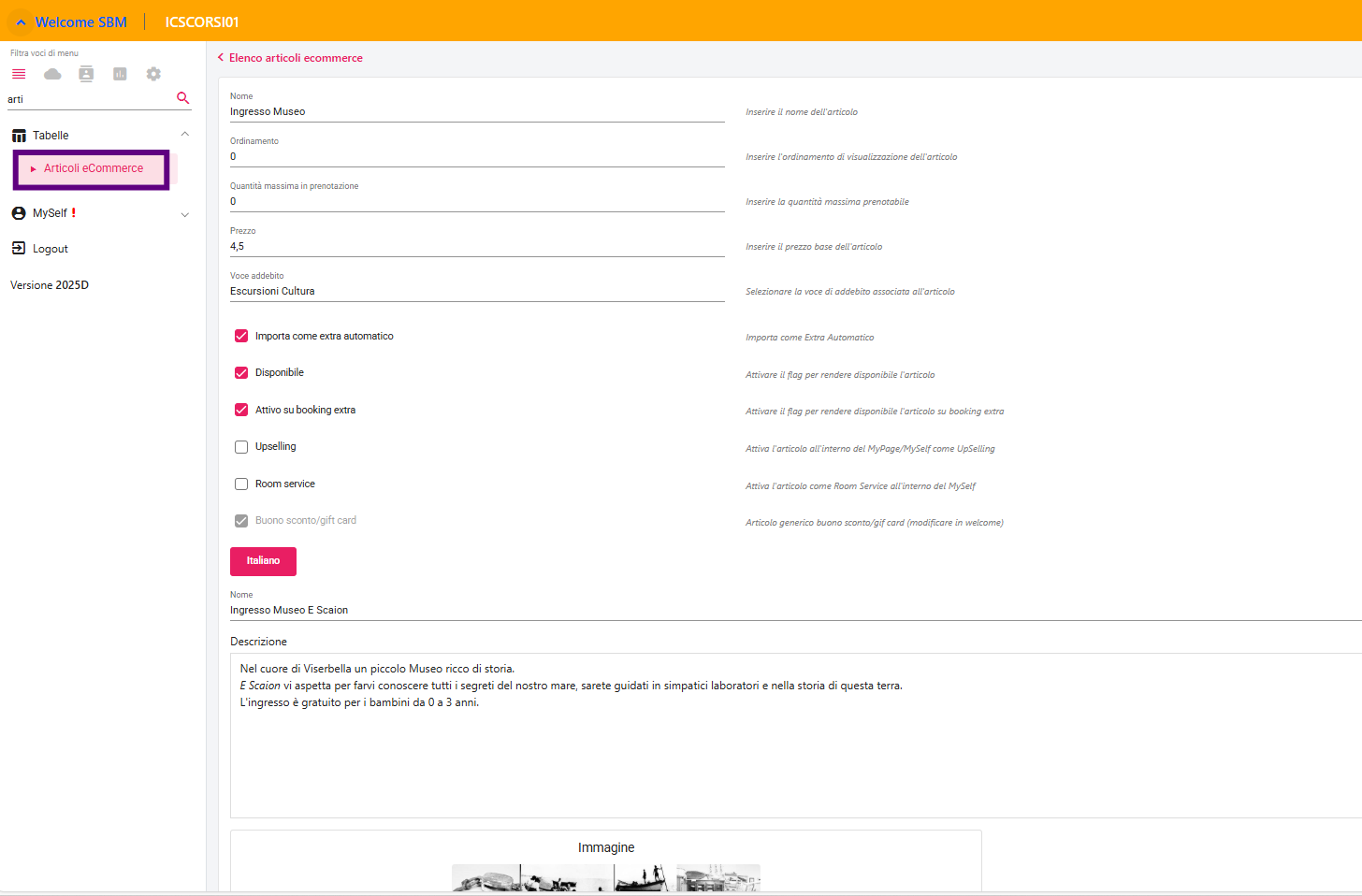
4. sbm > portali > booking engine > articoli l'e-commerce
qui vai ad attivare gli articoli inseriti per l'e-commerce
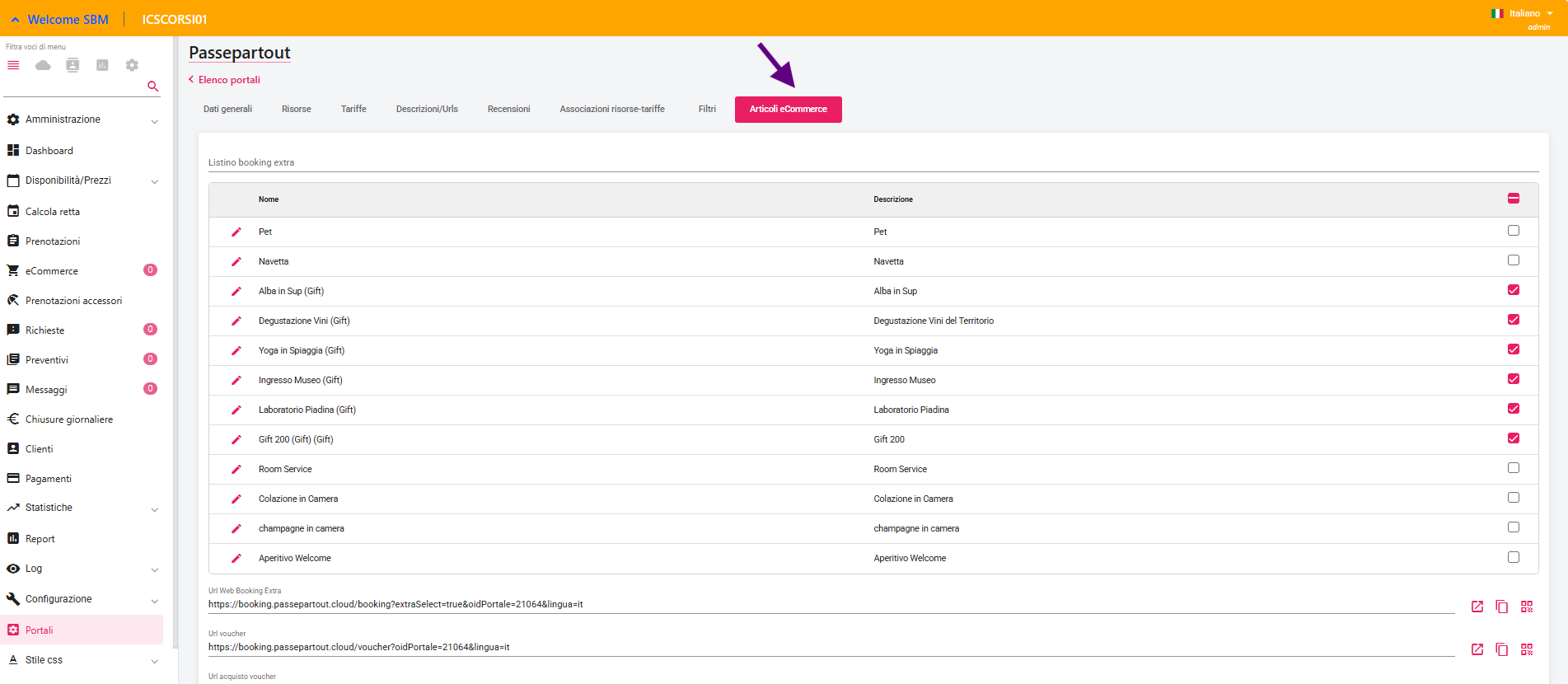
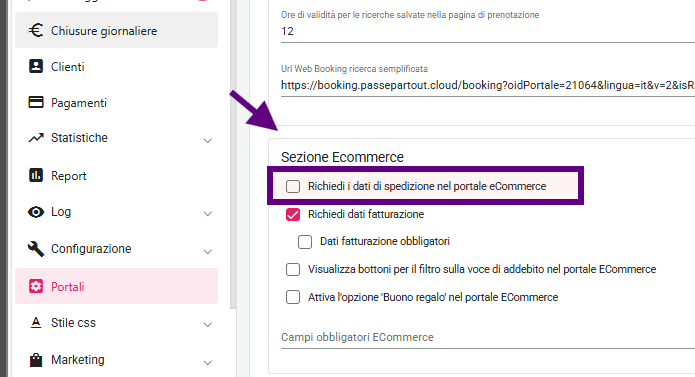
5. sempre in portali > booking engine > parametri
hai tutti i flag per e-commerce compresa la richiesta di dati spedizione
( ricorda poi il salva in fondo pagina )
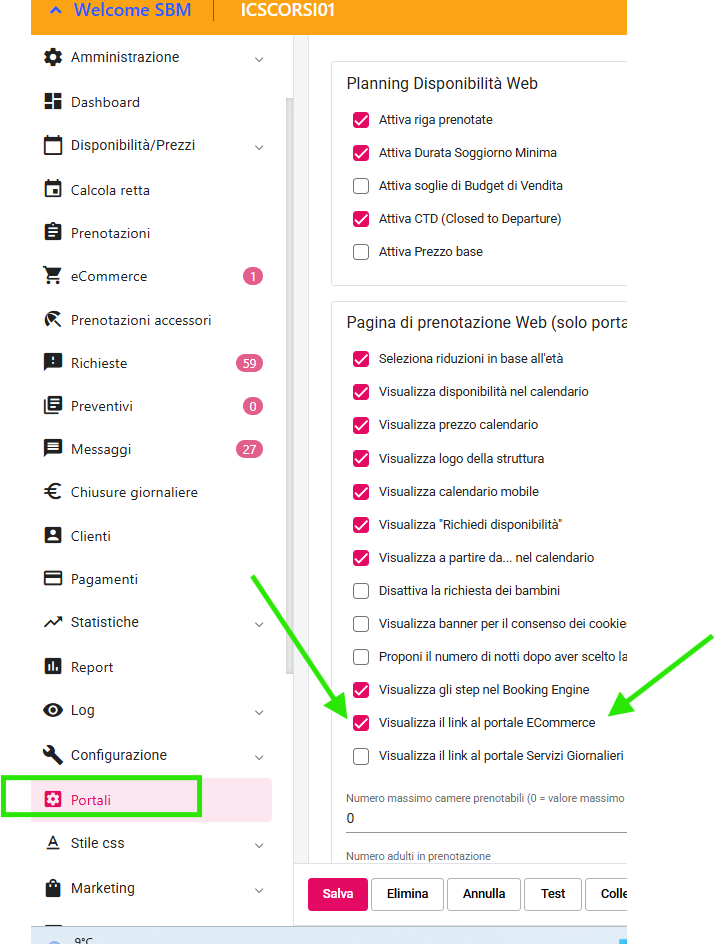
Per vedere lo SHOP nel tuo sito booking engine
PORTALI > PASSEPARTOUT > VISUALIZZA IL LINK AL PORTALE E COMMERCE
R: MARKETING > PACCHETTI
QUI BISOGNA LAVORARE SUI CAMPI RICHIESTI.
TIENI PRESENTE CHE QUI PUOI GESTIRE PIÙ TARIFFE, RAGIONARE PER PIÙ NOTTI, MA IL PREZZO È DA IMPOSTARE A CAMERA
ESEMPIO SU PROMO PACCHETTO CHE RAGIONA CON PREZZO A CAMERA GIORNALIERO IN ALTERNATIVA PUOI RAGIONARE CON TOTALE SOGGIORNO
TRA I VARI CAMPI COMPILABILI TROVI ANCHE LA DURATA MAX SOGGIORNO (SE PUO’ SERVIRTI)
CAMERA MAT IN BB > IL PREZZO CHE METTI NELLA RIGA È IL PREZZO A CAMERA A NOTTE
NEL MIO CASO OGNI NOTTE COSTA 240 € (PERCHÉ NELLE IMPOSTAZIONI HO SCELTO GIORNALIERO)
LA NOTTE EXTRA LA METTO A 120 €
CLICCANDO IL + FUCSIA PUOI AGGIUNGERE NOTTI PER IMPOSTARE IL RELATIVO PREZZO DEL PACCHETTO
UNA VOLTA CHIUSA QUESTA MASCHERA IL PACCHETTO LO TROVI SEMPRE IN MARKETING > PACCHETTI
QUI SERVE ENTRARE PER ANDARE AD ATTIVARLO SULLE TARIFFE CHE DESIDERI
TROVI ANCHE LA PARTE GRAFICA (TESTI IN TRADUZIONI E FOTO)
PIÙ VARIE IMPOSTAZIONI UGUALI A QUELLE CHE TROVI NELLE PROMO
SE DA CALCOLA RETTA FAI UN TEST
2 NOTTI ESCE 240 A NOTTE
SE METTO 3 NOTTI
ESCE 660 PERCHÉ HO ABBASSATO PER LE 3 NOTTI IL PREZZO GIORNALIERO A 220 € A NOTTE
R: DOVE LE TROVI?
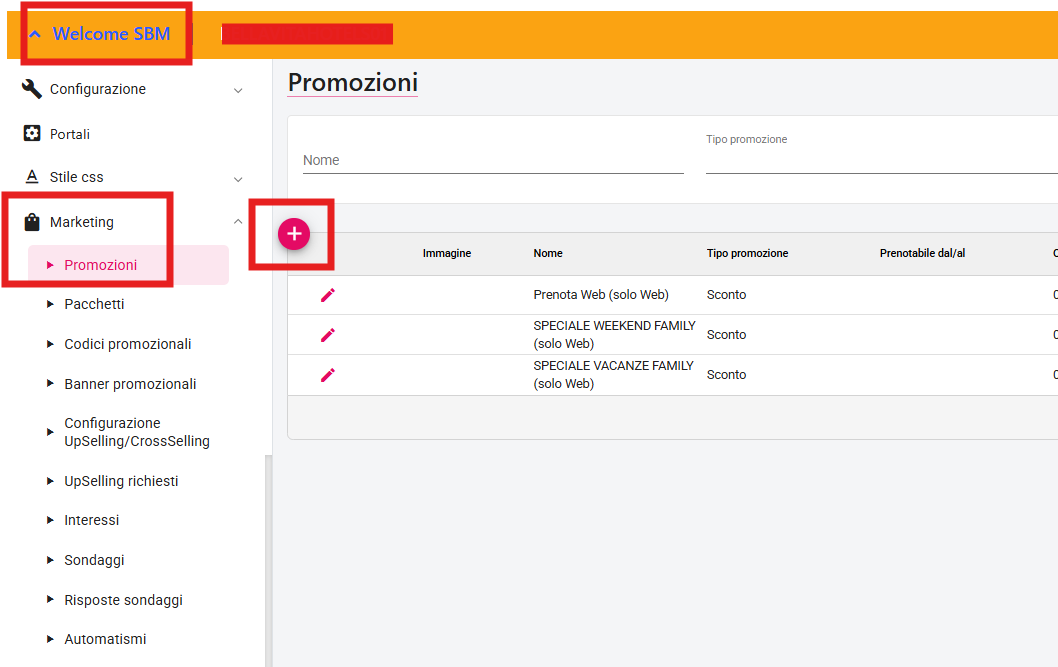
Vai in SBM > Marketing > Promozioni >
clicca + per aggiungere
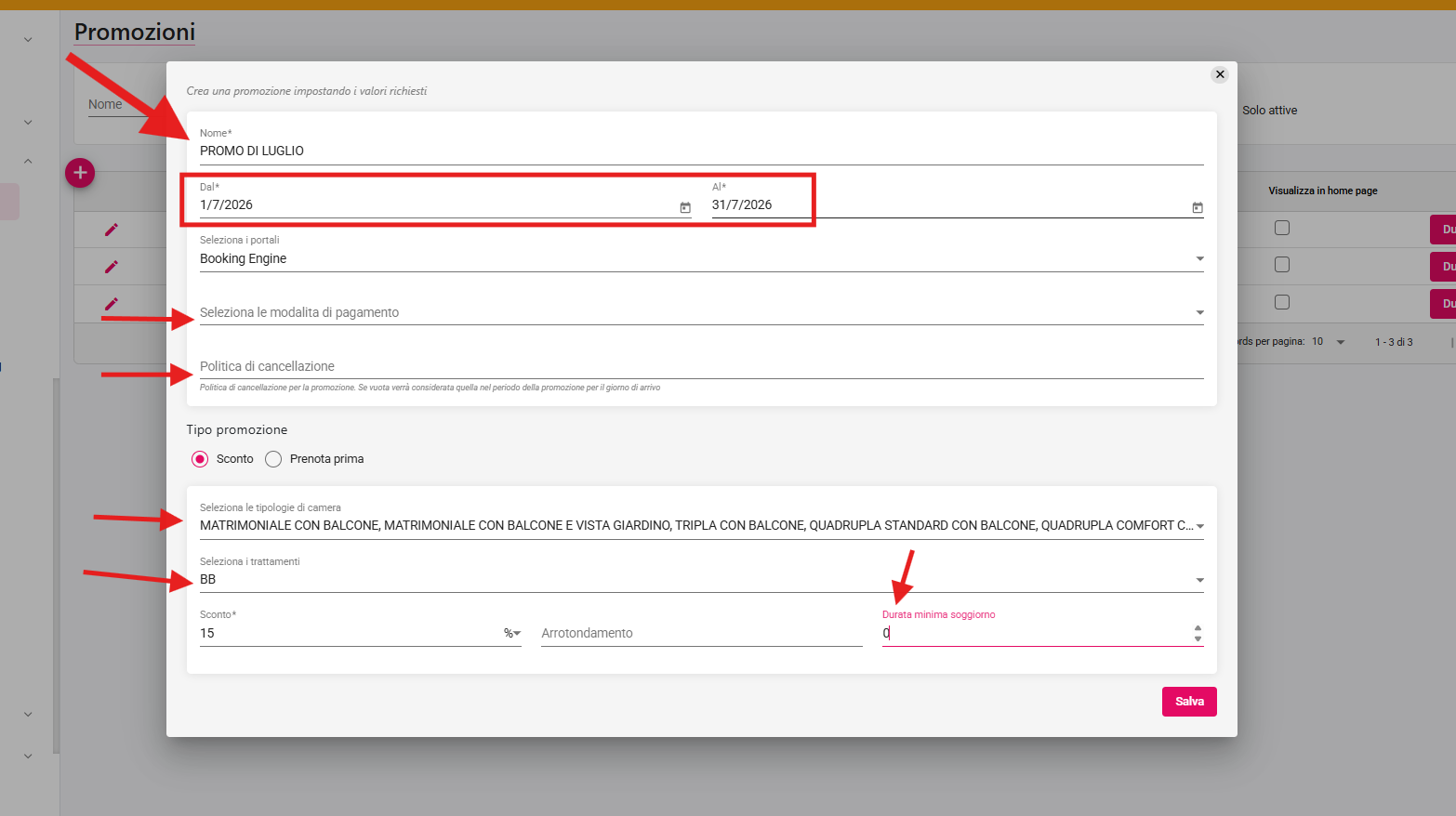
Compilare i campi richiesti
Nome interno (Non è quello che vede il cliente)
Periodo su cui si applica lo sconto poi puoi modificarlo o spezzarlo
modalità pagamento es. bon 30% o 100% ?
politica ... non cancellabile? cancellabile?
Lascio in questo caso SCONTO
Sotto i dati tecnici: Quale tipo camera? Tutte? Alcune?
Quale trattamento? BB? N?
Durata minima?
Salva e poi lavora nella maschera successiva
Puoi agire nelle impostazioni, nei periodi, e nella parte grafica
PERIODI
Qui ad esempio vado a spezzare i vari periodi
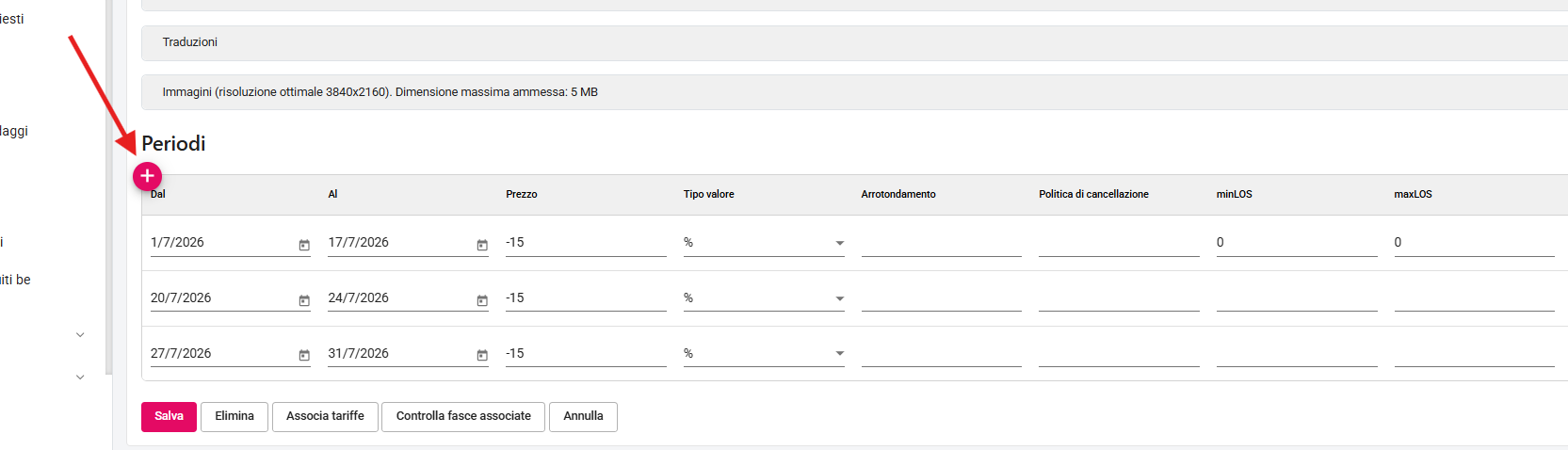
Bisogna impostare questi parametri
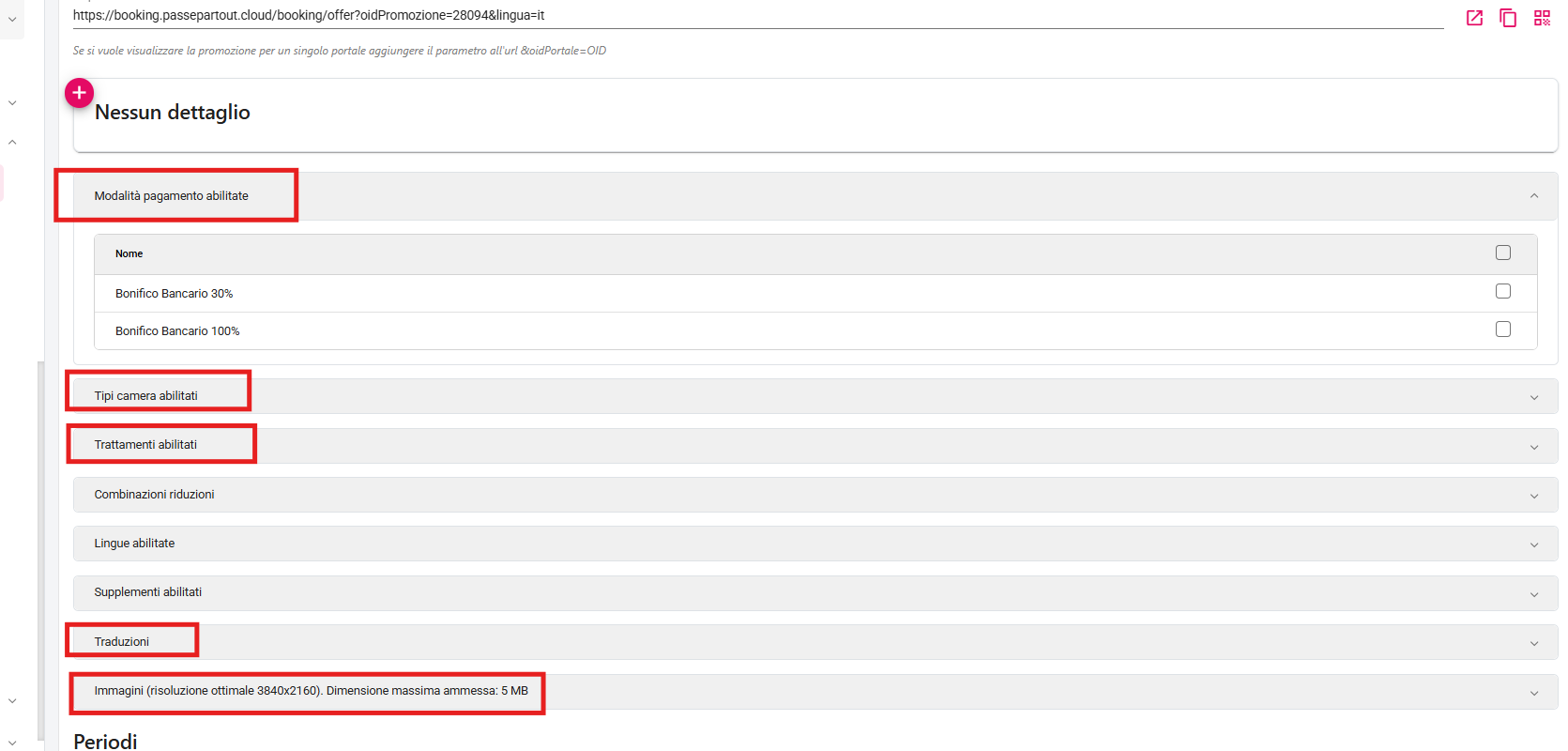
La parte traduzioni e immagini è relativa alla grafica del web
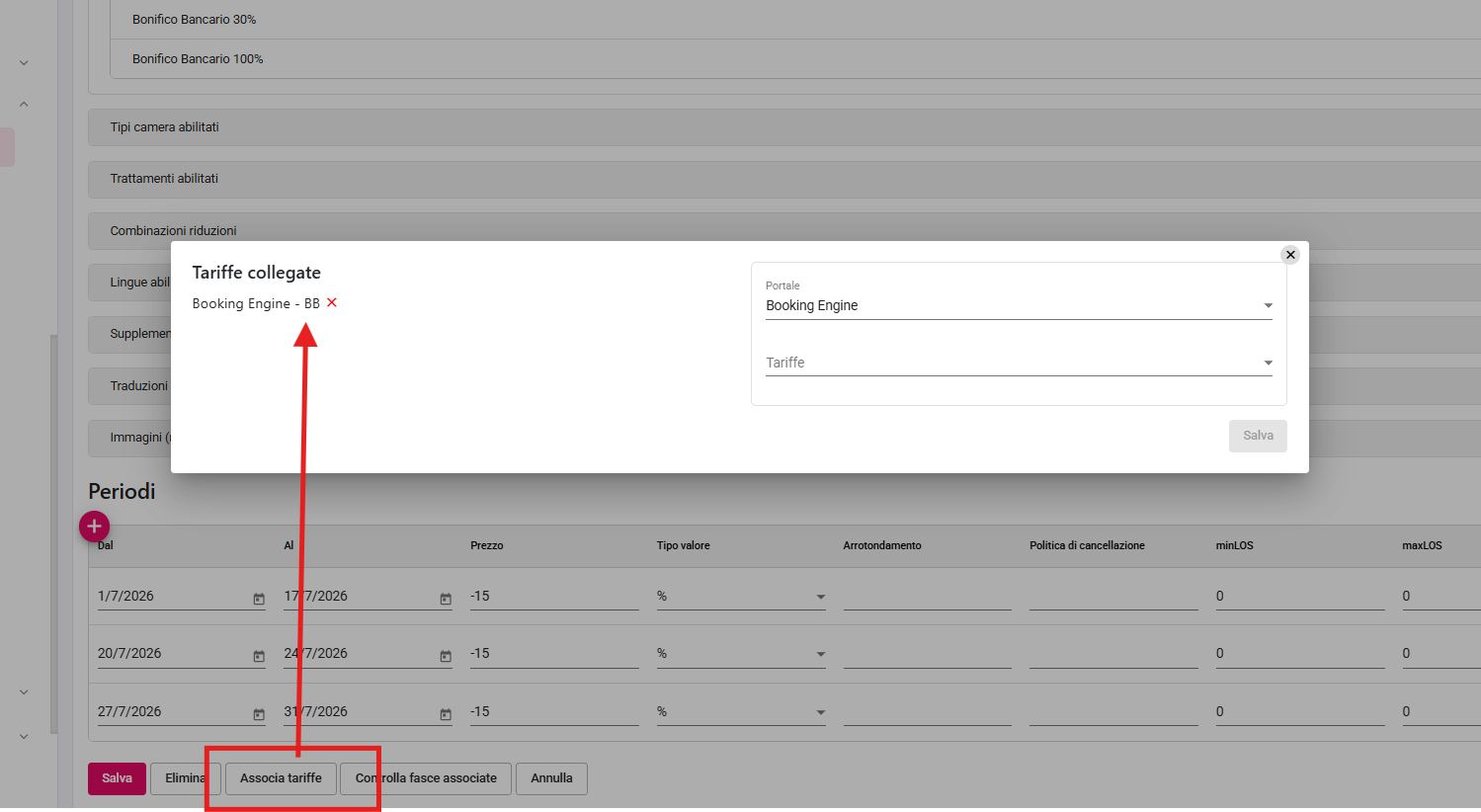
Per le tariffe al momento è agganciata la BB come scelta nella prima fase
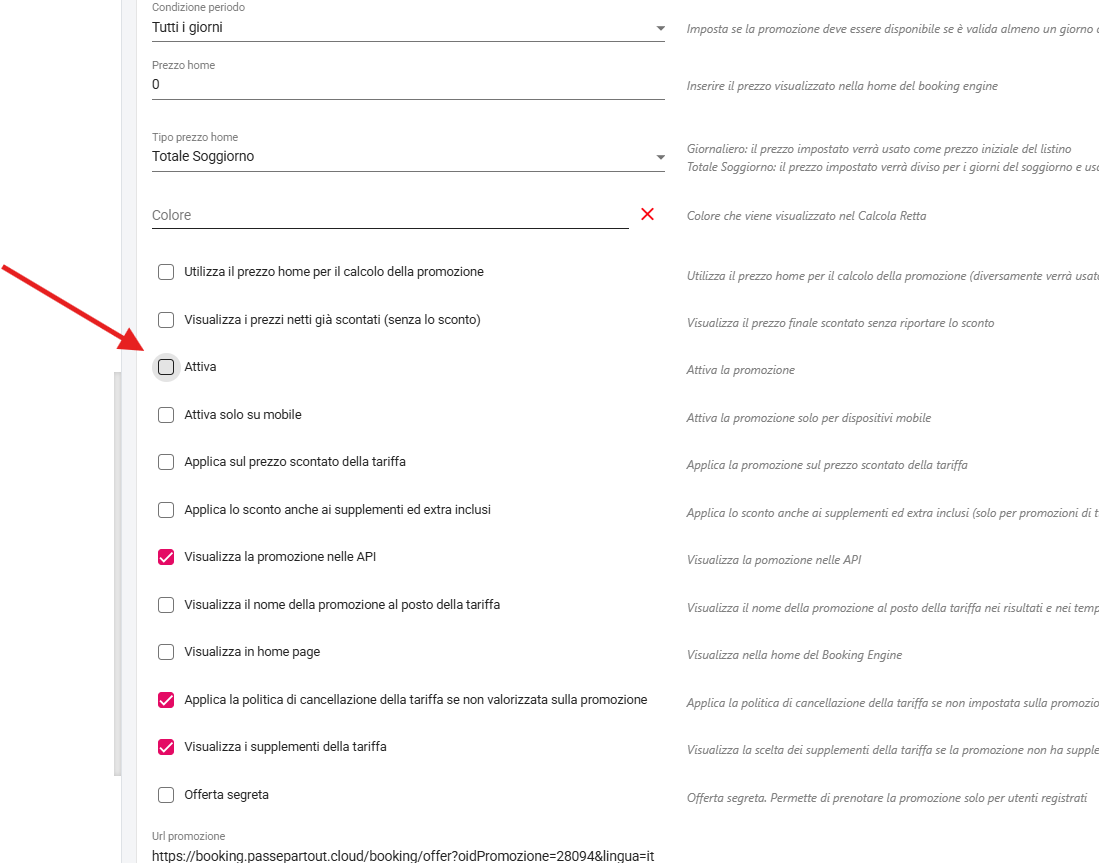
Se devi lavorare la promo e poi attivarla hai il tasto attiva qui
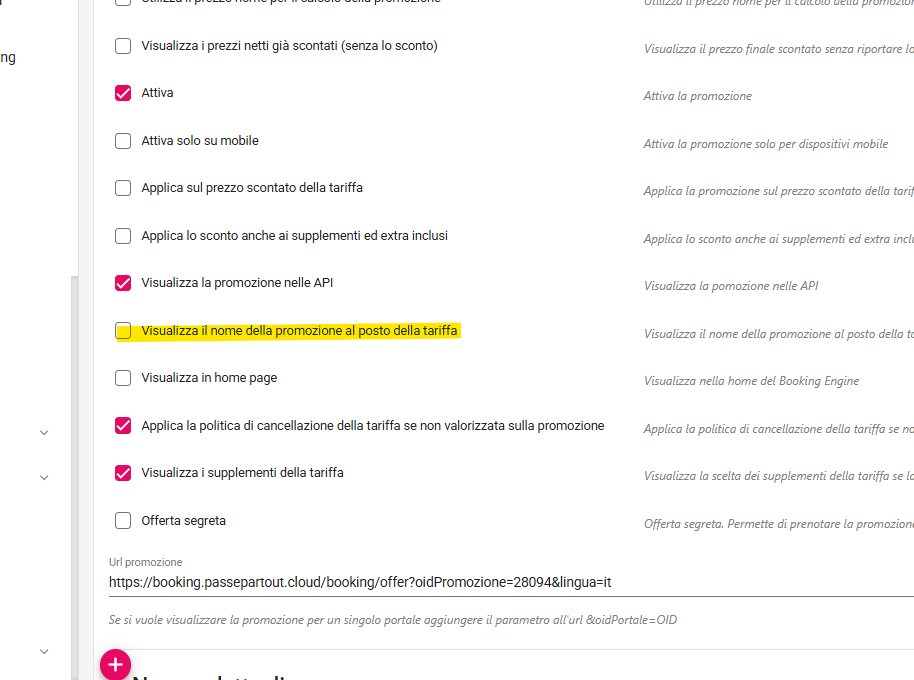
se vuoi che si veda il nome della promo anziché quello della tariffa
Nella promo mi devi attivare questo campo >
R:
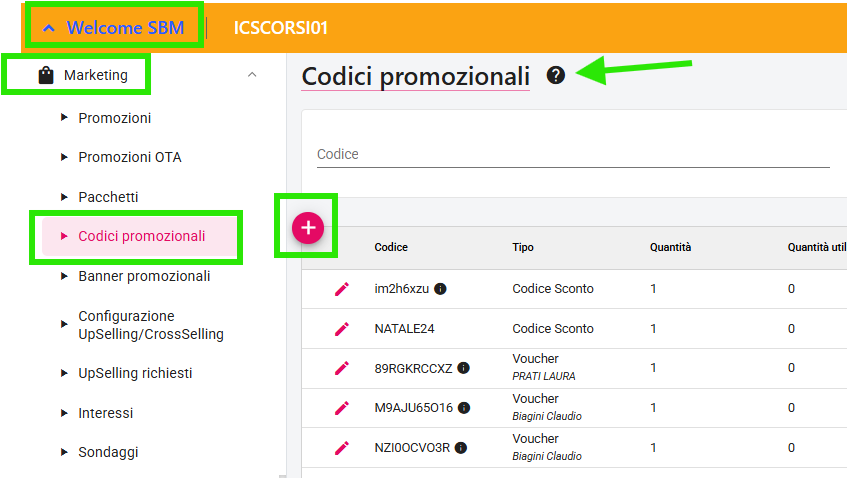
Guarda i flag delle impostazioni iniziali
Vuoi applicare questo sconto a una promozione?
Oppure nascondi le promo se lo utilizzano?
Vuoi che sia a uso interno? = Nel booking engine non funziona ma possono comunicarlo a te per applicarlo (es via crm)
Tipo sconto in € o il %?
Di Default il sistema imposta un anno a partire dalla data di creazione, qui puoi fare come desideri ma tieni presente le tempistiche segnate in grigio sulla dx
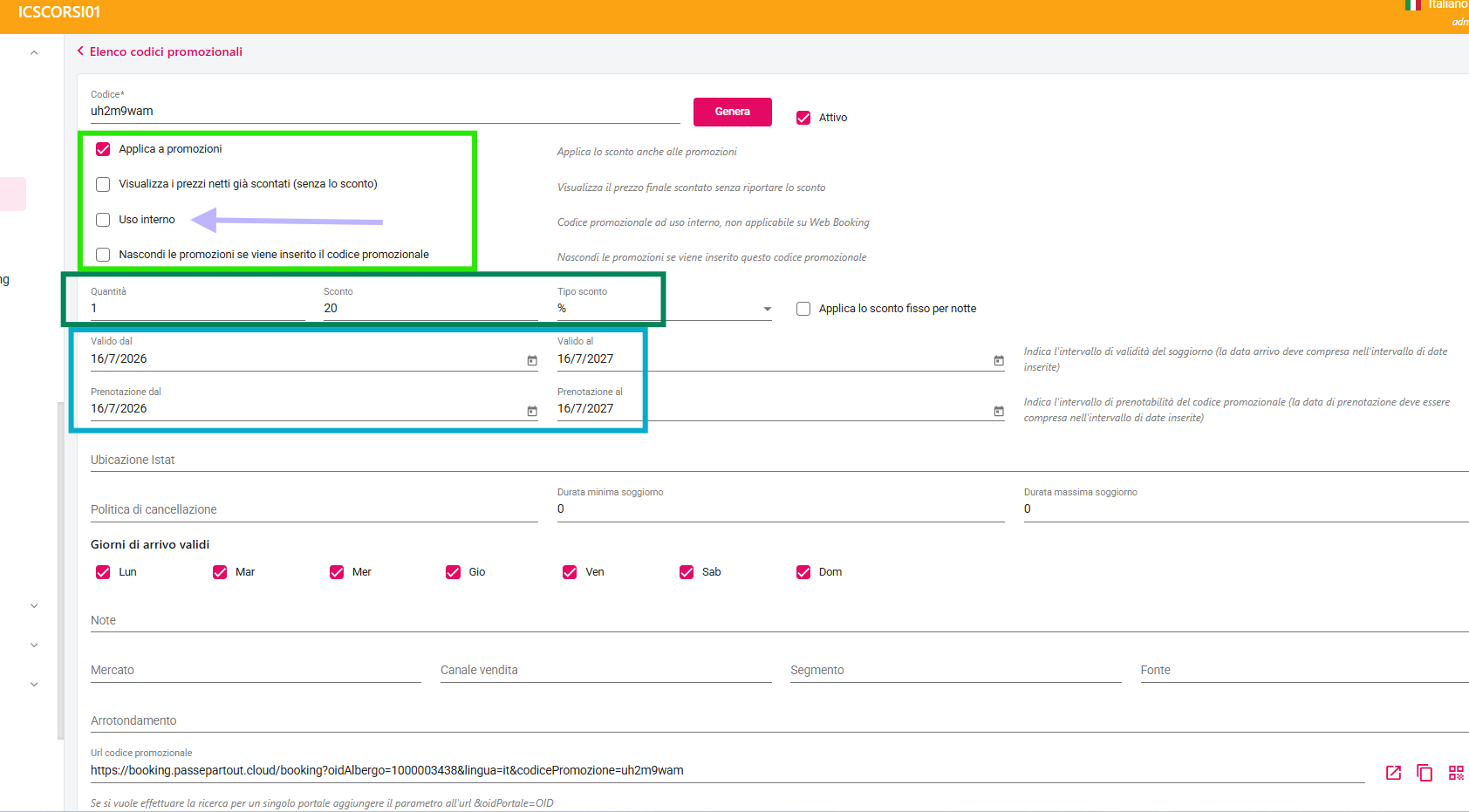
Le altre impostazioni a seguire puoi metterle o meno a seconda che ti servano
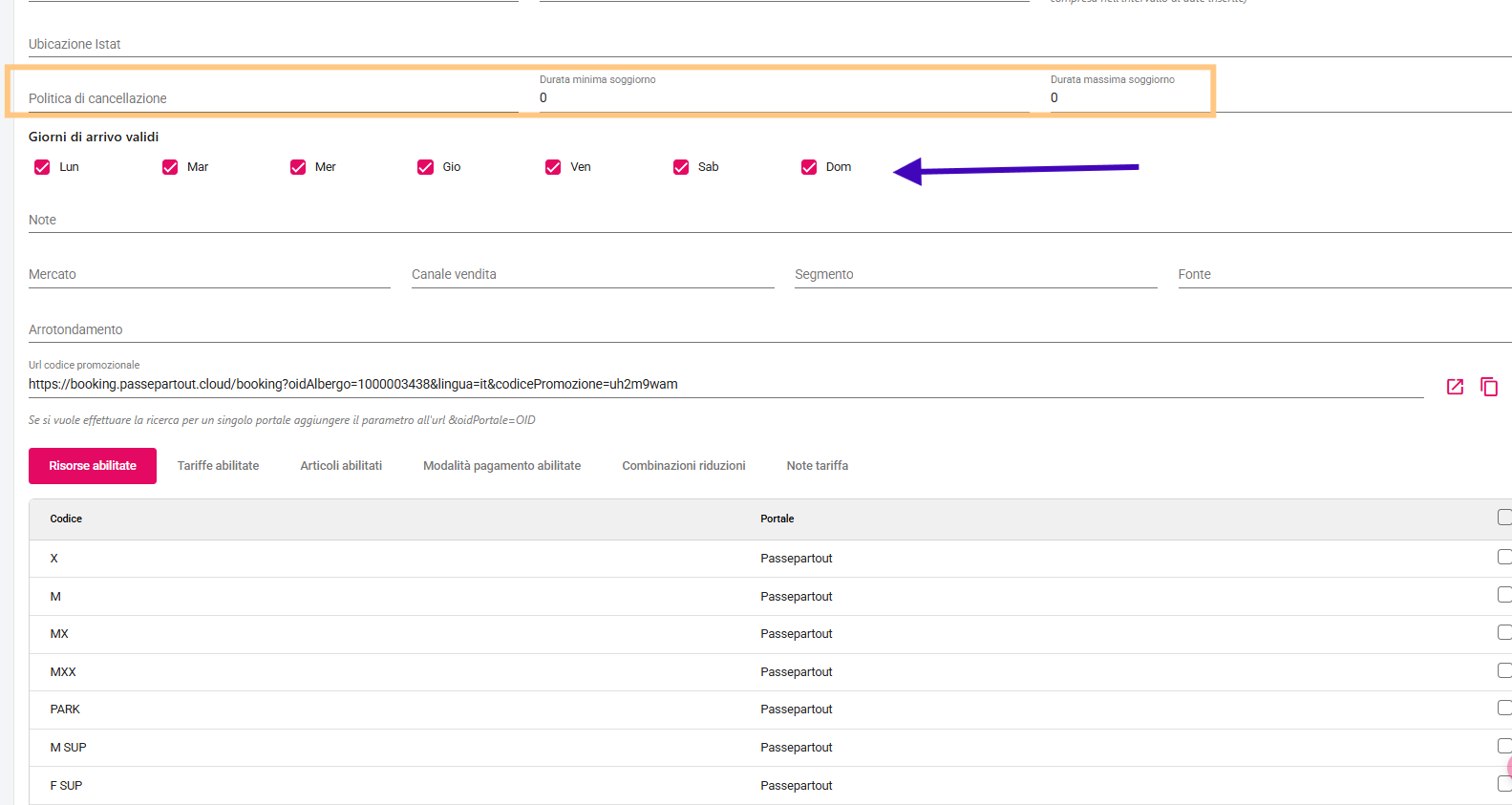
Sarà fondamentale decidere però se attivare il codice su tutto o solo su alcune tipo camere e tariffe
Fai sempre un salva a fondo pagina
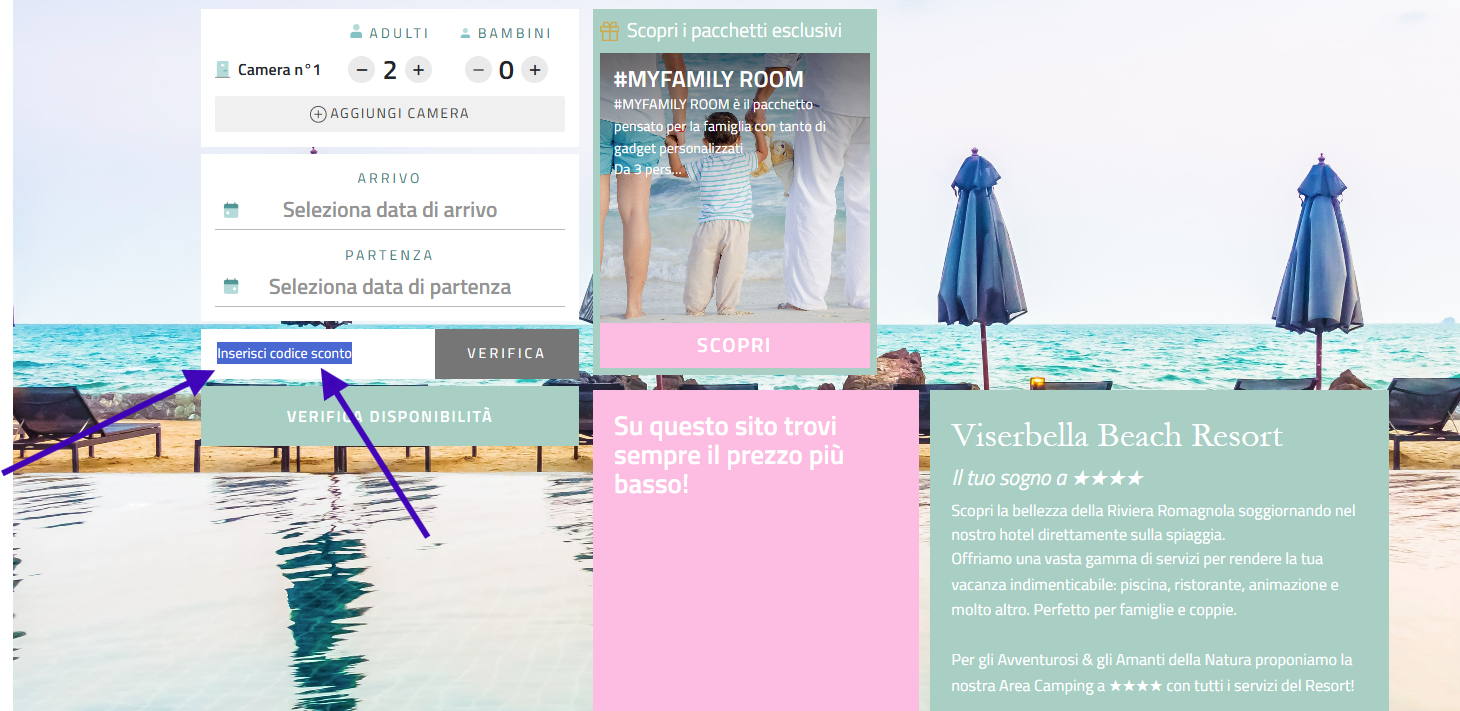
In caso il cliente possa utilizzare il codice nel booking engine
lo troverà qui >
R: SBM > PLANNING
MODIFICA BLOCCHI
PERIODO DELLA MODIFICA (CON POSSIBILITÀ DI SPECIFICARE DEI GIORNI DELLA SETTIMANA)
TARIFFE SU CUI FARE LA MODIFICA ED EVENTUALMENTE LE TIPOLOGIE CAMERA
A SX DECIDI QUALE MODIFICA DEVI FARE:
IMPOSTARE MIN STAY? CHIUDERE O APRIRE? CAMBIARE UN PREZZO?
NELL’ESEMPIO ABBIAMO MESSO LO STATO CHIUSO = ROSSO NON PRENOTABILE RISPETTO ALLE 4 TARIFFE, PER TUTTE LE TIPO CAMERE
ABBIAMO ANCHE MESSO IL BLOCCO CHE È UTILE IN CASI PARTICOLARI PER EVITARE RIAPERTURE DELLE TARIFFE LADDOVE GIRINO ATTIVITÀ AUTOMATICHE
4. SALVA E CHIUDI E I DATI VENGONO PUBBLICATI DA SOLI IN QUALCHE SECONDO
RICORDATI LA LEGGENDA DEL PLANNING:
ALCUNI CASI PARTICOLARI:
FRECCIA VERDE > CON * E MESSAGGIO IN EVIDENZA HAI FATTO UNA VARIAZIONE WEB SULLA DISPO (VEDI GUIDA PMS)
FRECCIA BLU > VEDI GIALLO PERCHÉ QUALCHE TARIFFA È APERTA E QUALCHE TARIFFA È CHIUSA
FRECCIA FUCSIA > 0 E ! NIENTE DISPO E TARIFFA CHE SI CHIUDE IN AUTOMATICO
R:
MODIFICARE LA VARIAZIONE PREZZO MASTER
PORTALI > MASTER > risorse/tariffe portali inclusi
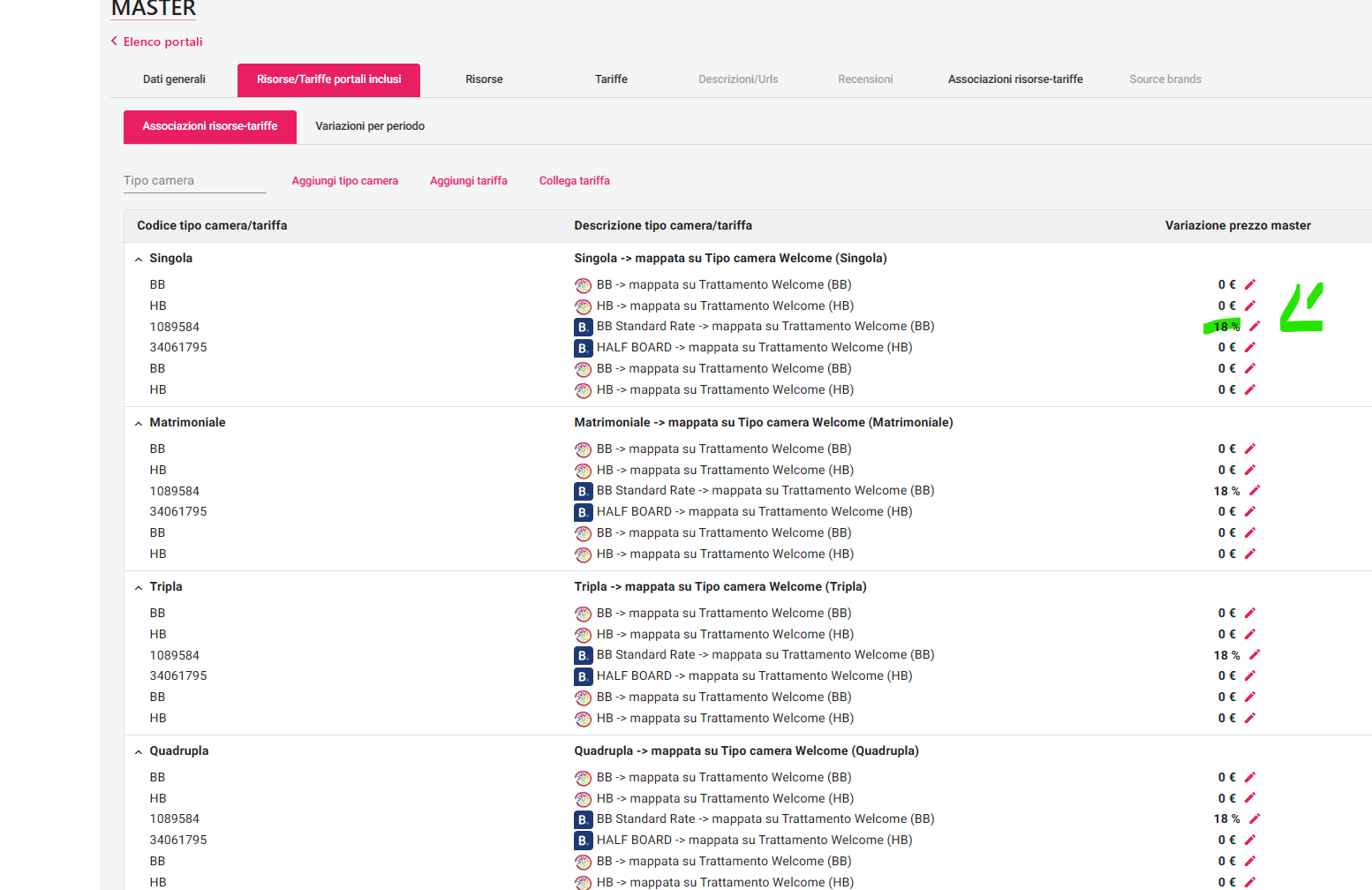
CLICCARE ICONA MATITA E IMPOSTARE LA VARIAZIONE IN € O %
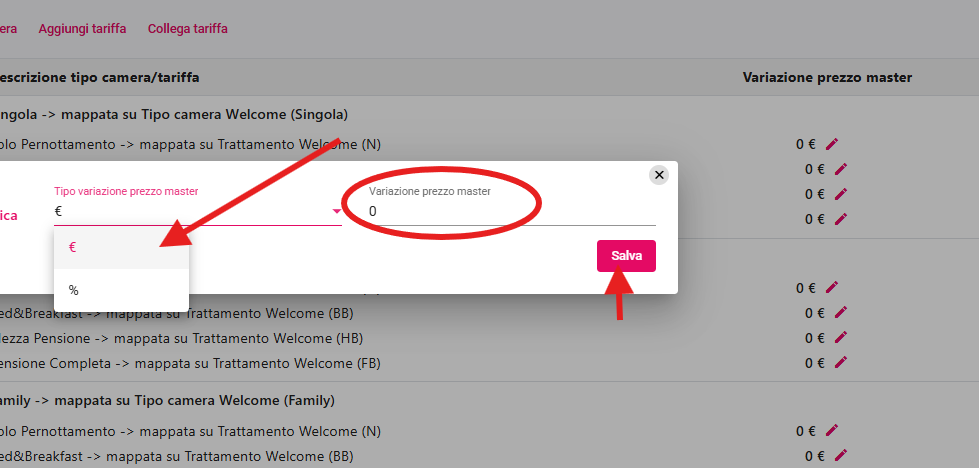
RILANCIARE I PREZZI PER AGGIORNARE LA VARIAZIONE
-web booking > extranet sbm
- portali > master
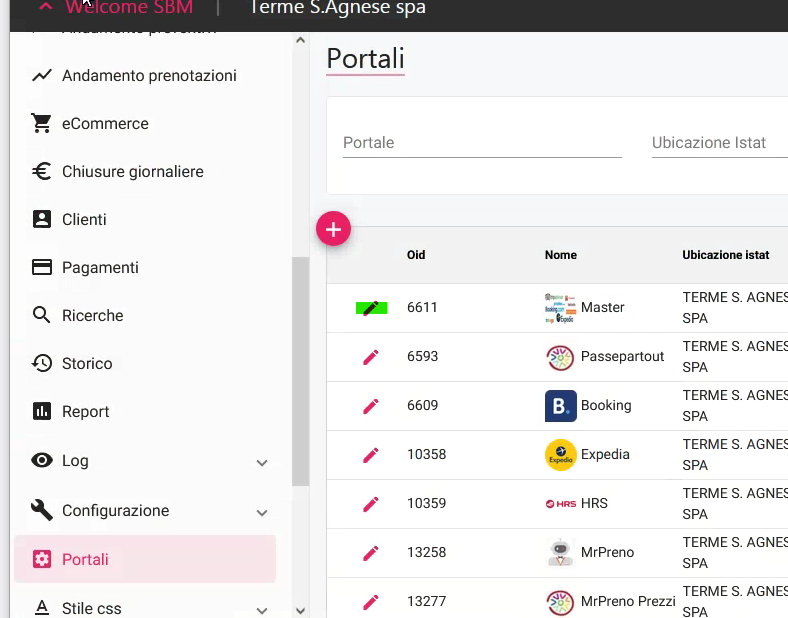
qui fare un sincronizza disponibilità fino alla data di fine gestione prezzi inseriti
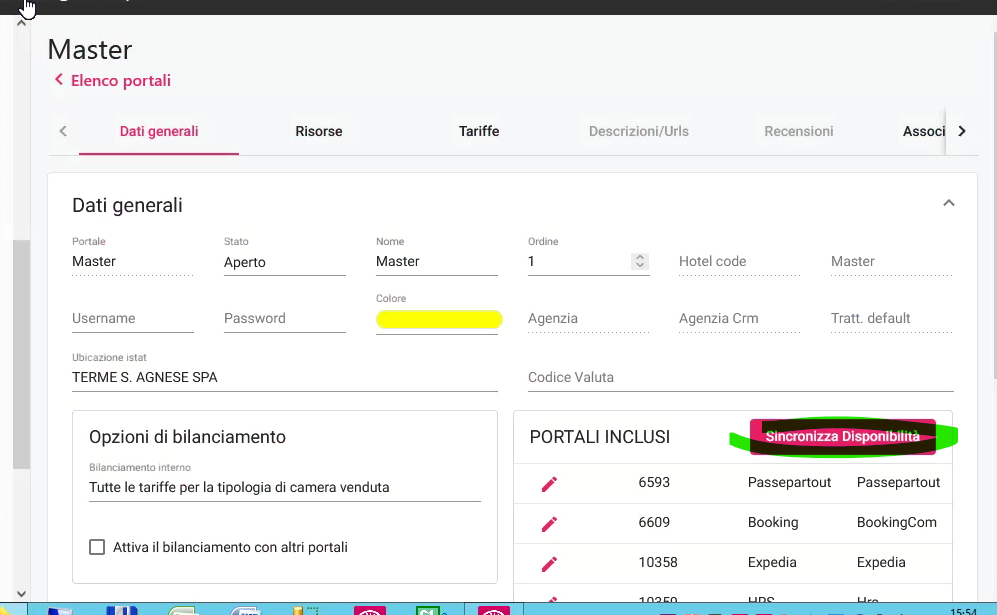
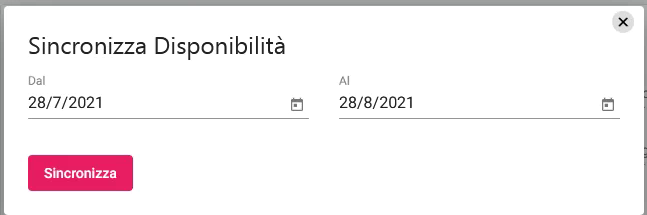
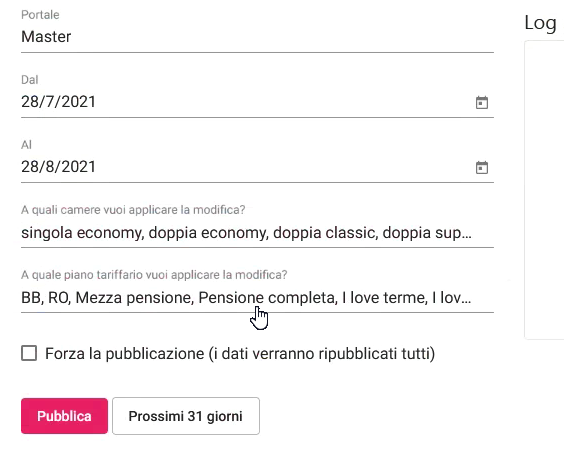
finita la sincronizzazione andare a pubblicare i nuovi dati da disponibilità/prezzi > planning > pubblica
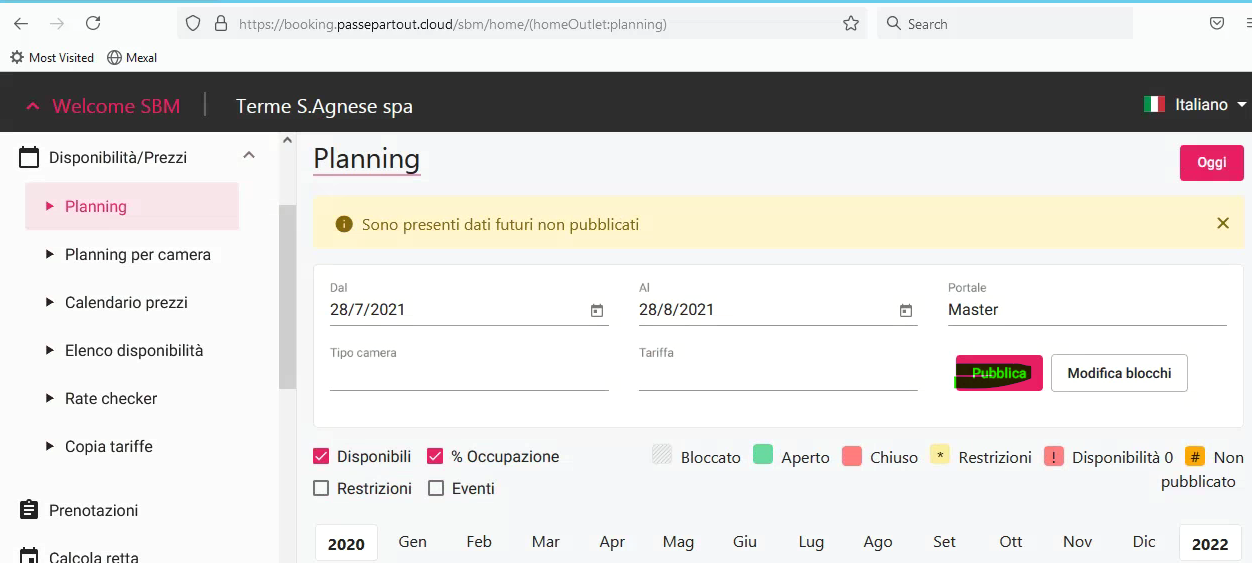
qui consiglio andate 1 mese alla volta
R: A seguire la simpatica guida online
GESTIONE TARIFFE, DISPO, PREZZI, RESTRIZIONI
ACCEDERE AL WEB > EXTRANET -SBM
> ANDARE IN PLANNING DISPO/PREZZI
> PLANNING
LAVORARE SEMPRE NEL PORTALE MASTER
IL MASTER È UN PORTALE CONTENITORE CHE GESTISCE DIVERSI PORTALI DI VENDITA COME B.COM / BOOKING ENGINE PASSEPARTOUT ETC
QUI TROVI UN CALENDARIO DOVE PER OGNI TIPO CAMERA HAI RIGA DISPONIBILI + RIGA CAMERE IN VENDITA + TARIFFE + FASCIA = PREZZO + EVENTUALI RESTRIZIONI
** GESTIONE DISPONIBILITÀ
La gestione delle disponibilità > impostata come Master - Planning Disponibilità Web (pubblica) scala le dispo solo in caso di ricezione prenotazioni web !! se metti delle prenotazioni a pms non ti scala la dispo !!
Quindi tutti gli escamotage per gestire la dispo reale: mettere preno, manutenzioni, o fare variazione web nel pms non servono
Ora la riga camere in vendita la puoi modificare a tuo piacimento
Cosa vedo a planning:
TIPOLOGIA DI CAMERA
Tariffe in vendita per quella tipologia
Nello screen a seconda del tipo camere abbiamo:
TARIFFE HOTEL > FB - HB - BB LISTINO PAX > LISTINO A FASCE MODIFICATO IERI
TARIFFA OTA > BB OTA > LISTINO OTA FITTIZIO A 999 €
Come carico le camere in vendita > devo scrivere nella riga “camere in vendita” il dato che voglio
Lavoro su una tipo camera alla volta direttamente sui vari giorni a planning nella riga camere in vendita > scrivo la quantità e faccio invio da tastiera
Uso il modifica blocchi > come abbiamo visto ieri > quindi:
periodo
tariffa (nel mio esempio lavoro su BB OTA che è la tariffa b.com)
tipo camera > ho scelto solo la mat relax
Sezione camere in vendita > qui metto la quantità
Ovviamente la modifica si propaga per tutto il periodo, per la tariffa e per la tipo camera che ho scelto nel box
Come modifico le restrizioni tipo min stay?
Qui sempre dal modifica blocchi > la logica è uguale a quella sopra, ma nella parte della maschera di sx dovrai lavorare sulle restrizioni > esempio min stay
Qui metti il numero di gg che vuoi e fai salva e chiudi
Come modifico apertura e chiusura tariffa?
Come sempre o a mano direttamente sul planning per ogni giorno e ogni tipo camera (se devi fare molti giorni è scomodo)
o da modifica blocchi
Come detto ieri lo stato CHIUSO > BLOCCATO può esserti utile se non vuoi che la vendita si apra per nessun motivo
Ora nel tuo caso > considerando che gestisci a mano la dispo, se metti 0 CAMERE IN VENDITA > la disponibilità si chiude automaticamente e non abbiamo attività automatiche impostate che la vanno a riaprire
Considerazioni:
I dati si pubblicano man mano appena fai salva e chiudi
Hai sempre la tua legenda qui
R: Accedere al link
qui inserire il codice struttura e il vostro utente e password abituale
NB: se non conoscete il vs codice occorre contattare l'assistenza supporto@icshoreca.it
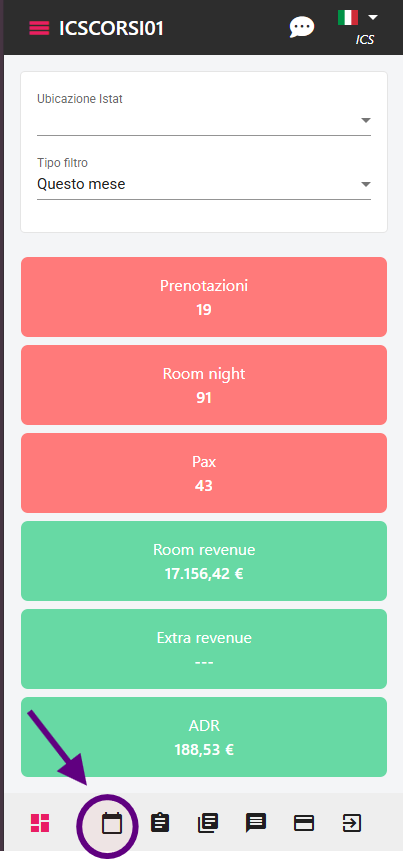
1 - cliccare sulla seconda icona
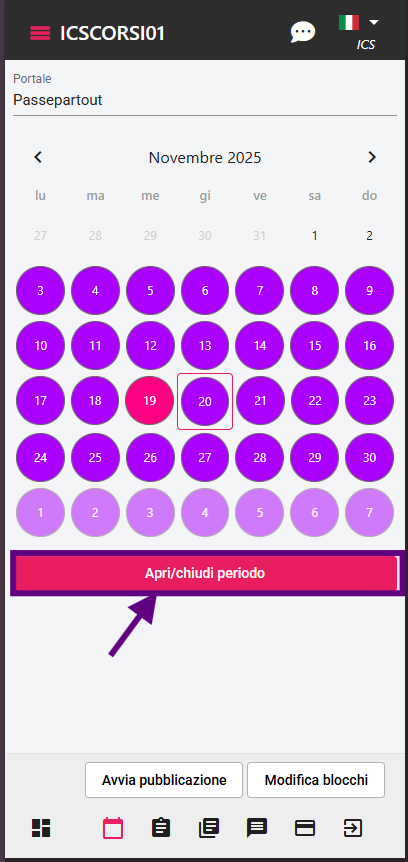
2 - cliccare sul tasto Apri/Chiudi periodo
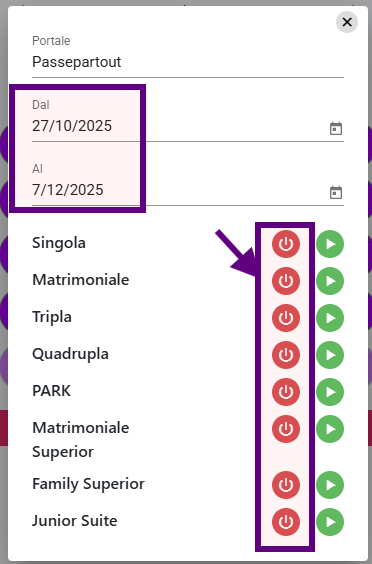
3 - selezionare le date e premere sul tasto chiudi in corrispondenza della tipologia da chiudere
R: Su extranet booking.com
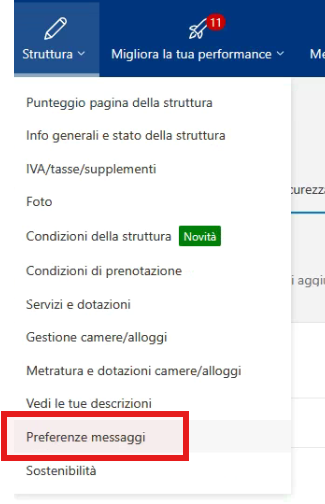

aggiungere il dominio https://booking.passepartout.cloud/
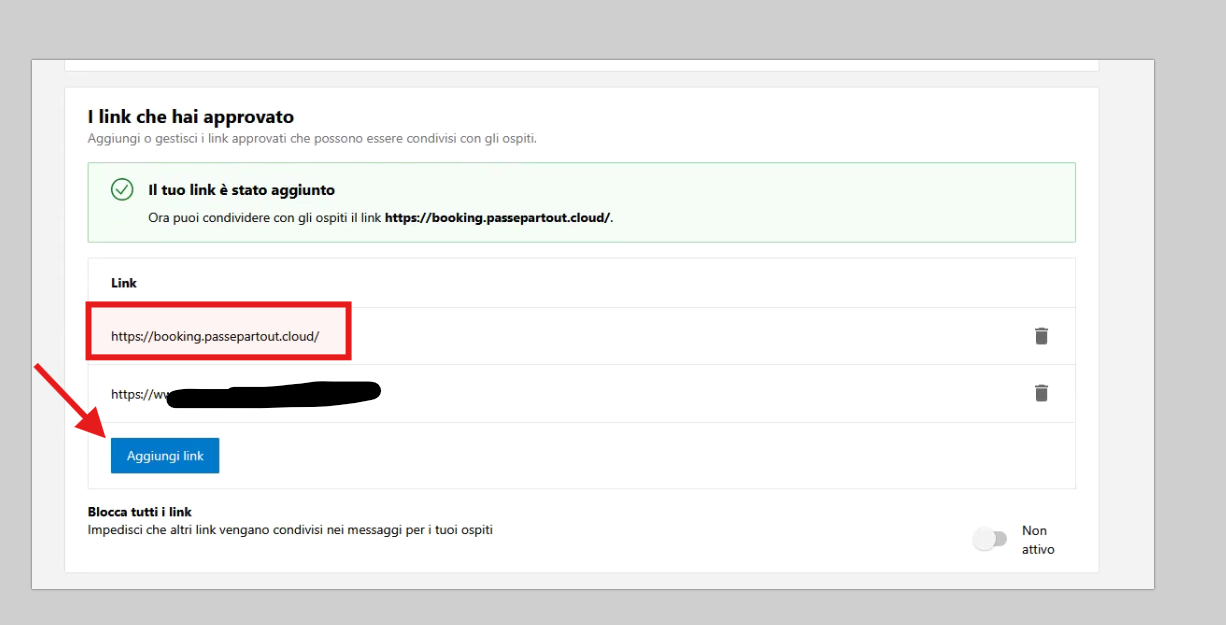
Dopo gli attacchi phishing dell'ultimo anno non è detto che i link siano comunque abilitati
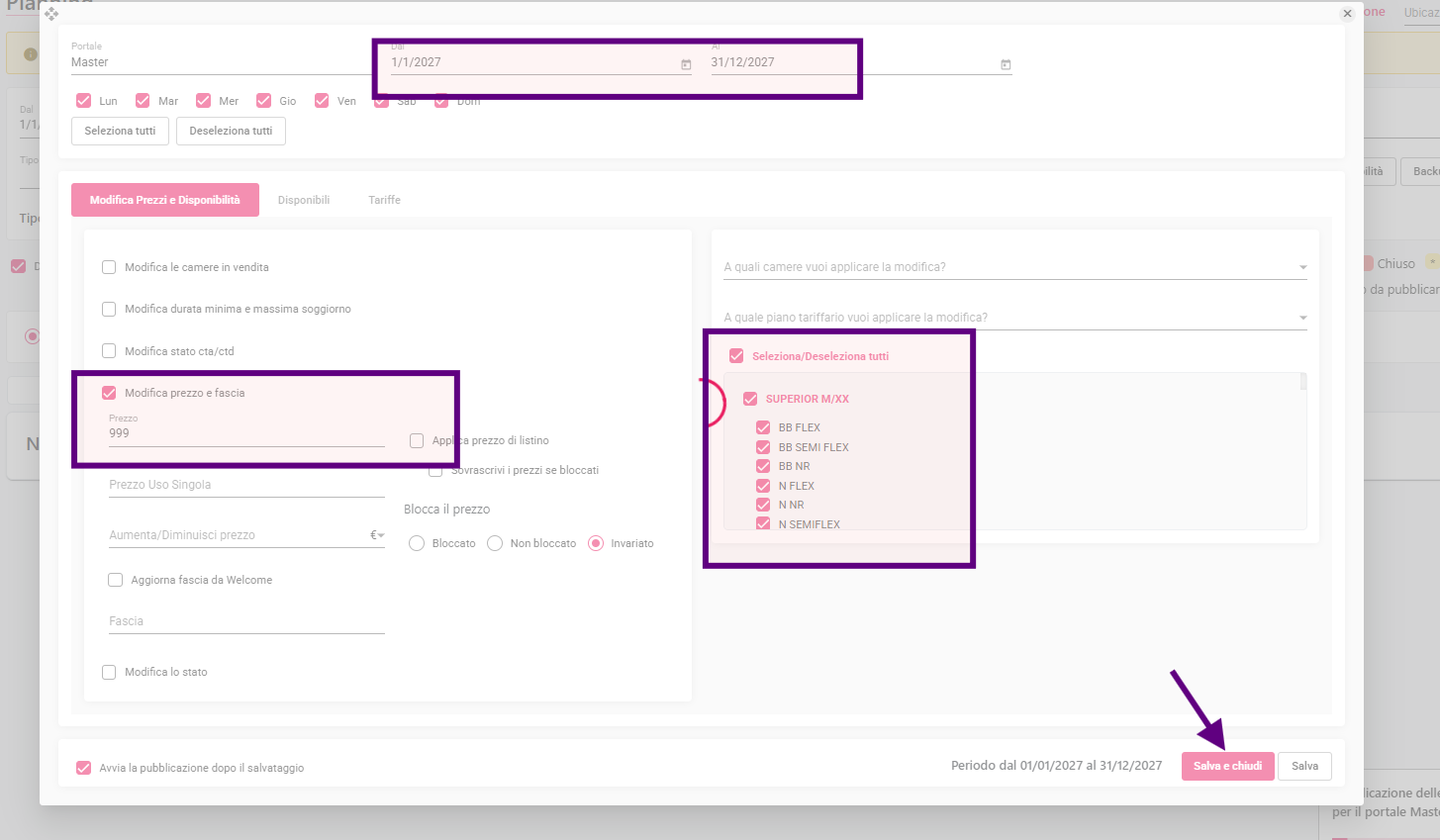
R: su SBM
come prima cosa ti ho inserito i prezzi a 999 su tutto il 2027, così abbiamo una base su cui lavorare
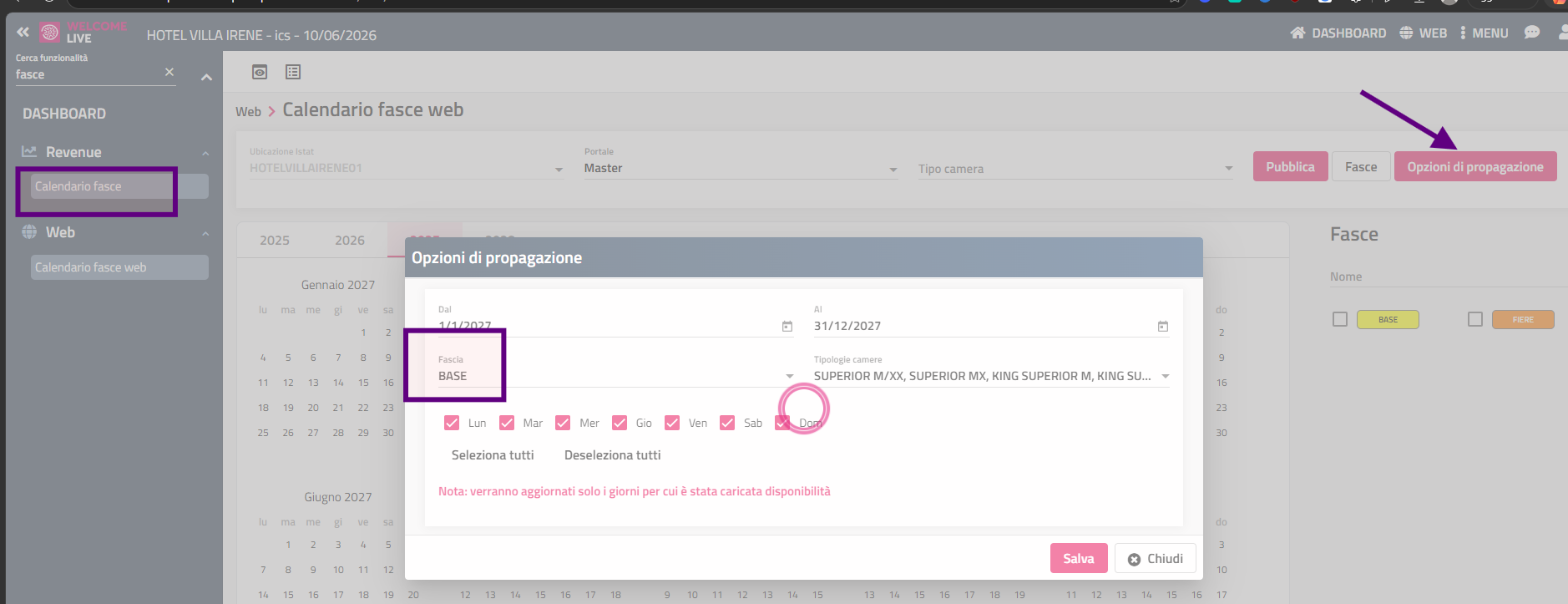
Sul PMS
poi ho inserito la fascia BASE a calendario su tutto il 2027
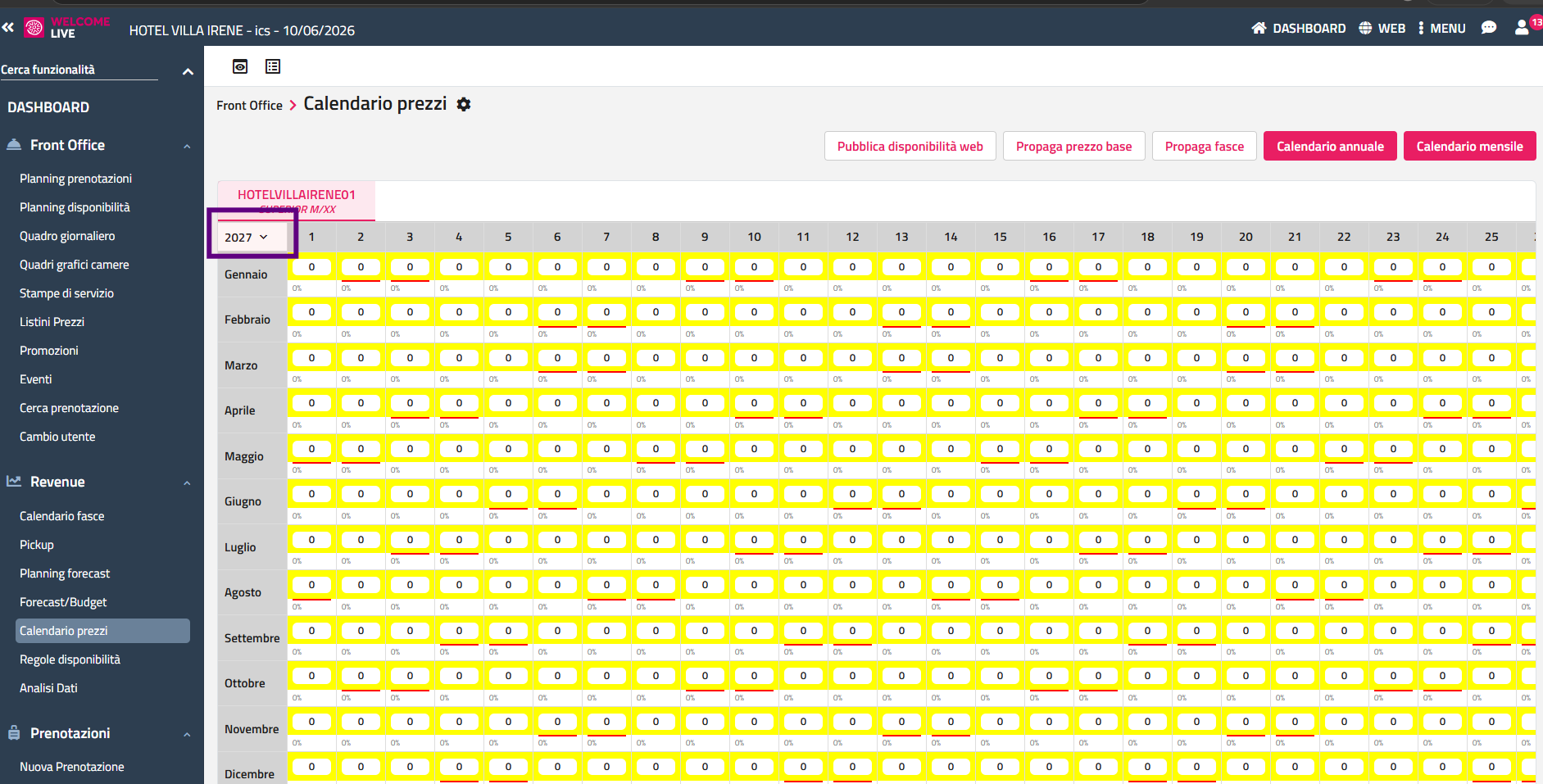
Ora puoi andare ad inserire i prezzi base per il 2027
quando hai fatto tutto, direi 2 cose:
- inserire i min stay su sbm / aperture / chiusure etc etc
- sincronizzare le disponibilità fino al 31.12.2027 (o la data che vuoi tu per capirci)
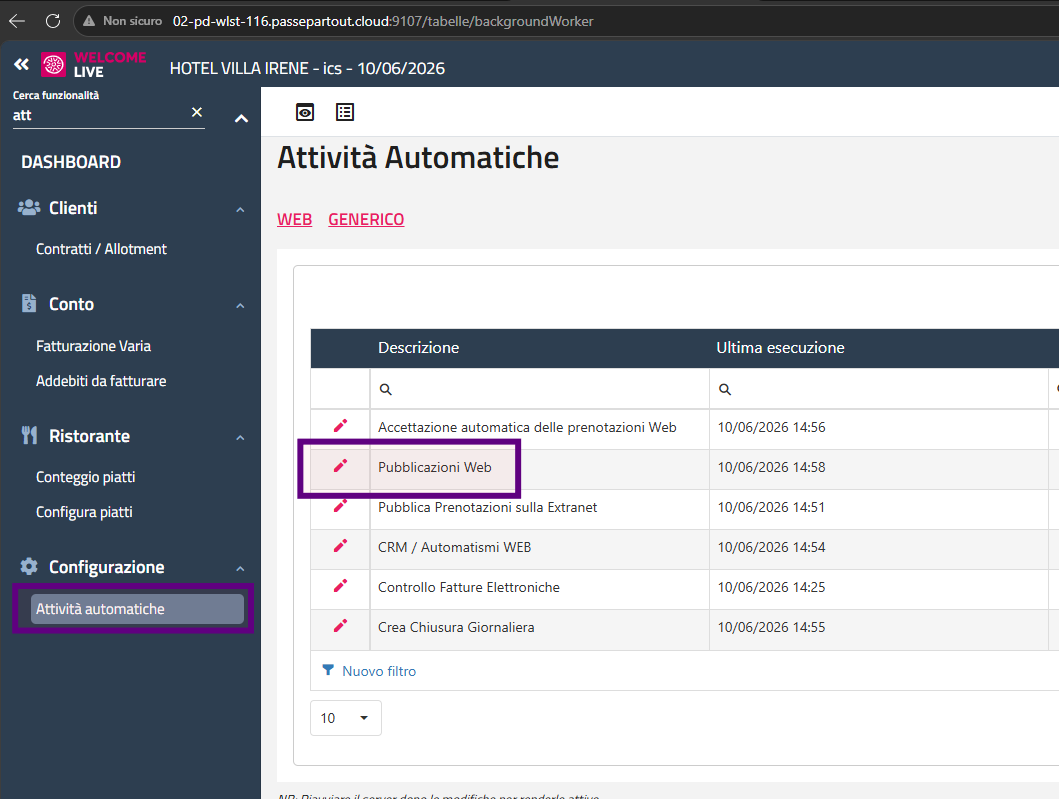

poi se lanci un riallineamento archivi prenotazione + disponibilità per il 2027 ci pensa il sistema ad aggiornare i dati
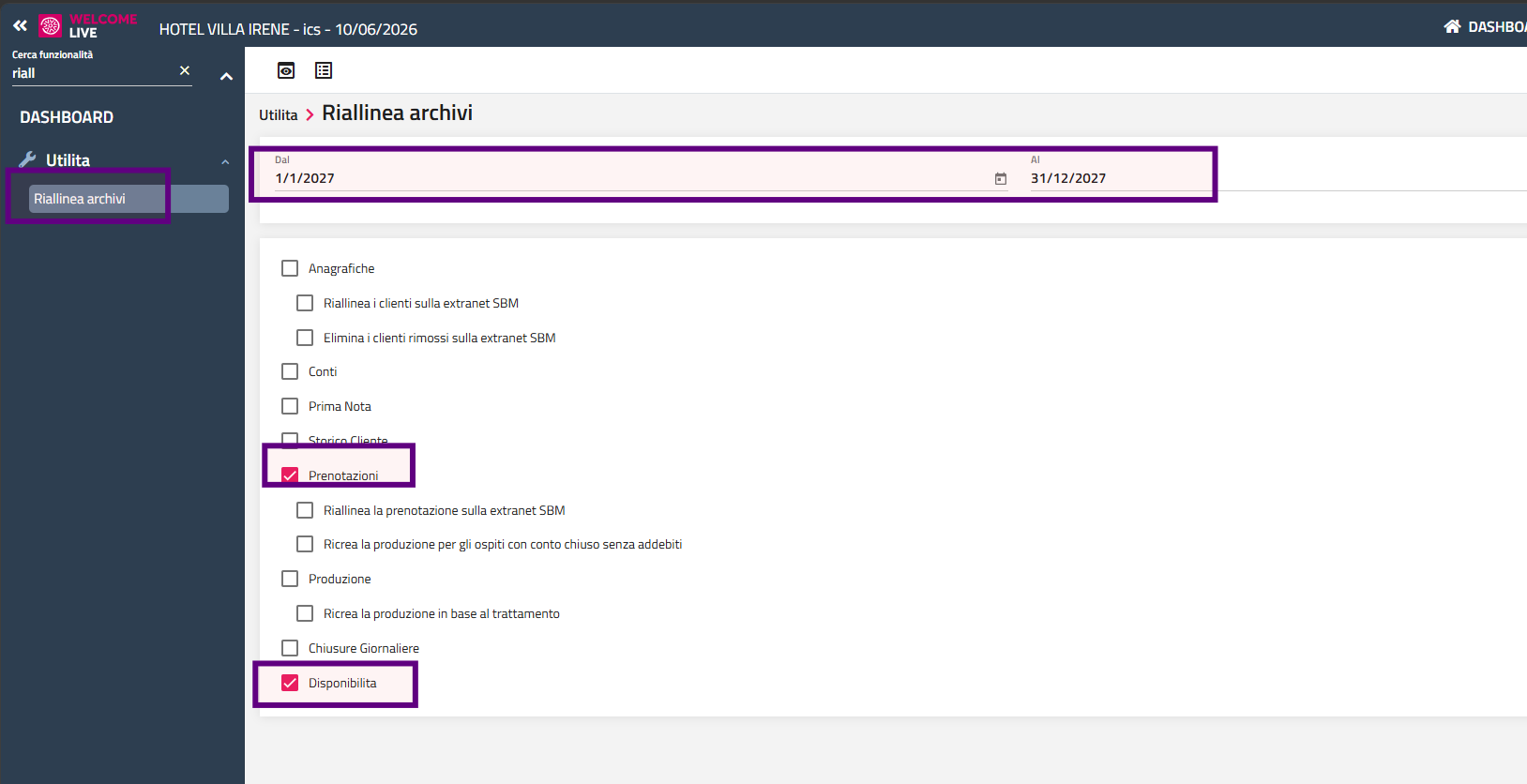
R: Vai a PMS> LISTINO PREZZI
Apri il listino FASCE e modifica la tua fascia
Fai salva
È necessario fare un AGGIORNA MODULO WEB > LISTINI/FASCE
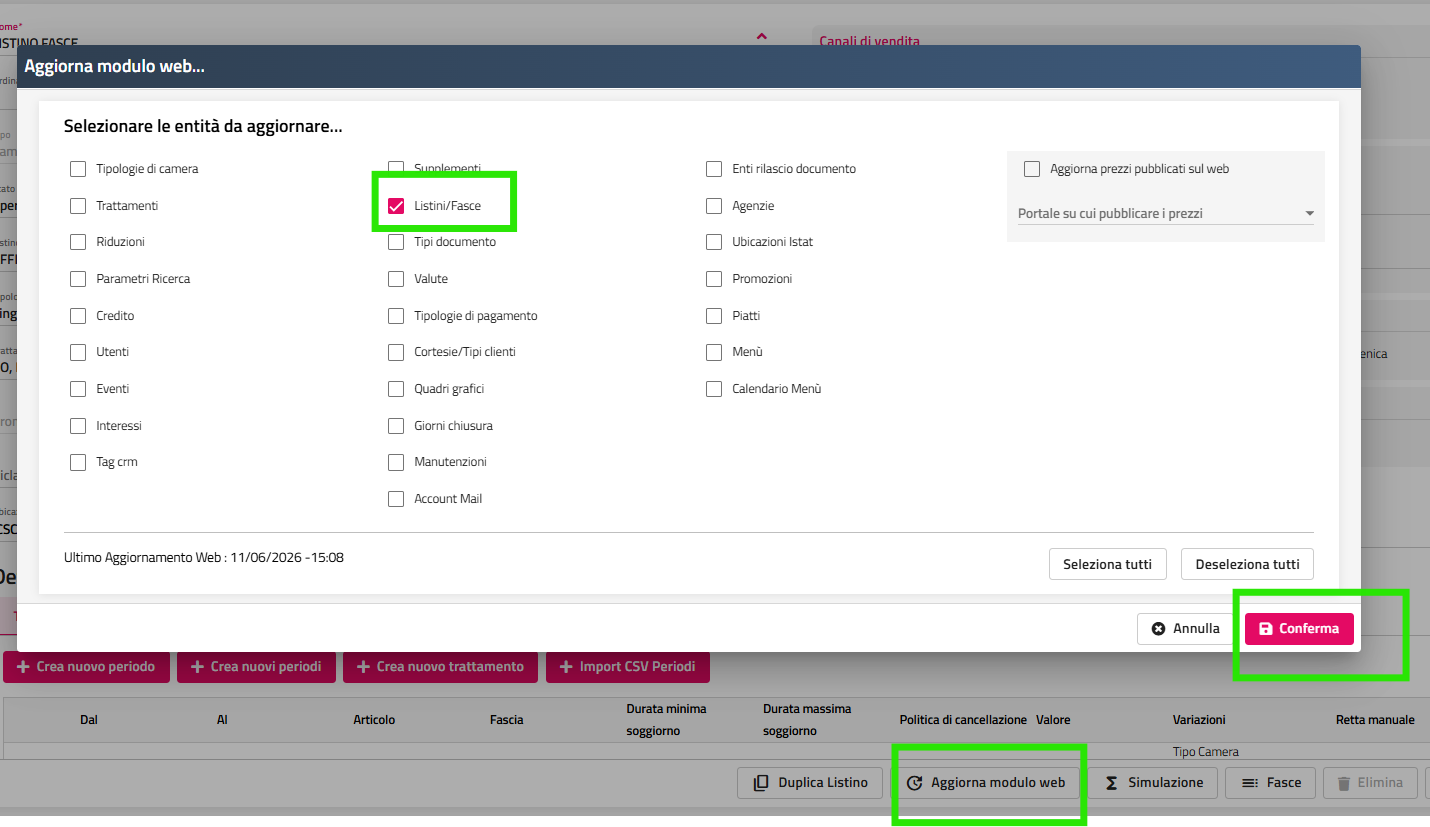
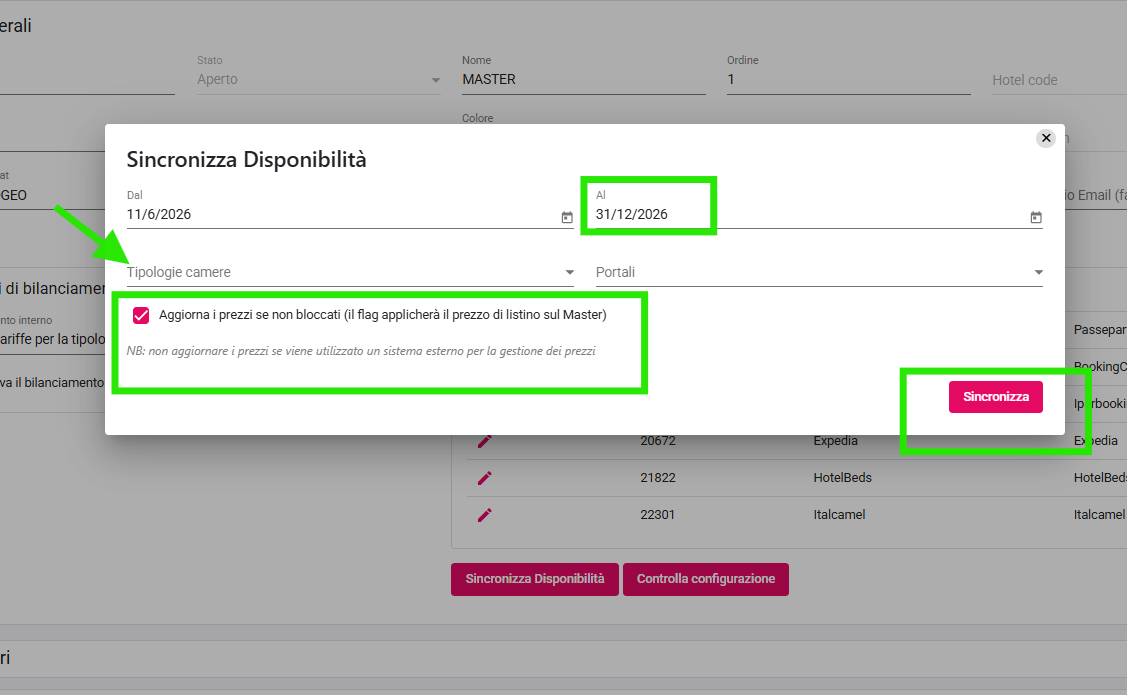
Ora le tue modifiche tecnicamente sono state scritte nel listino della extranet MA NON SONO PUBBLICATE
Quindi: SBM > PORTALI > MASTER > SINCRONIZZA DISPO
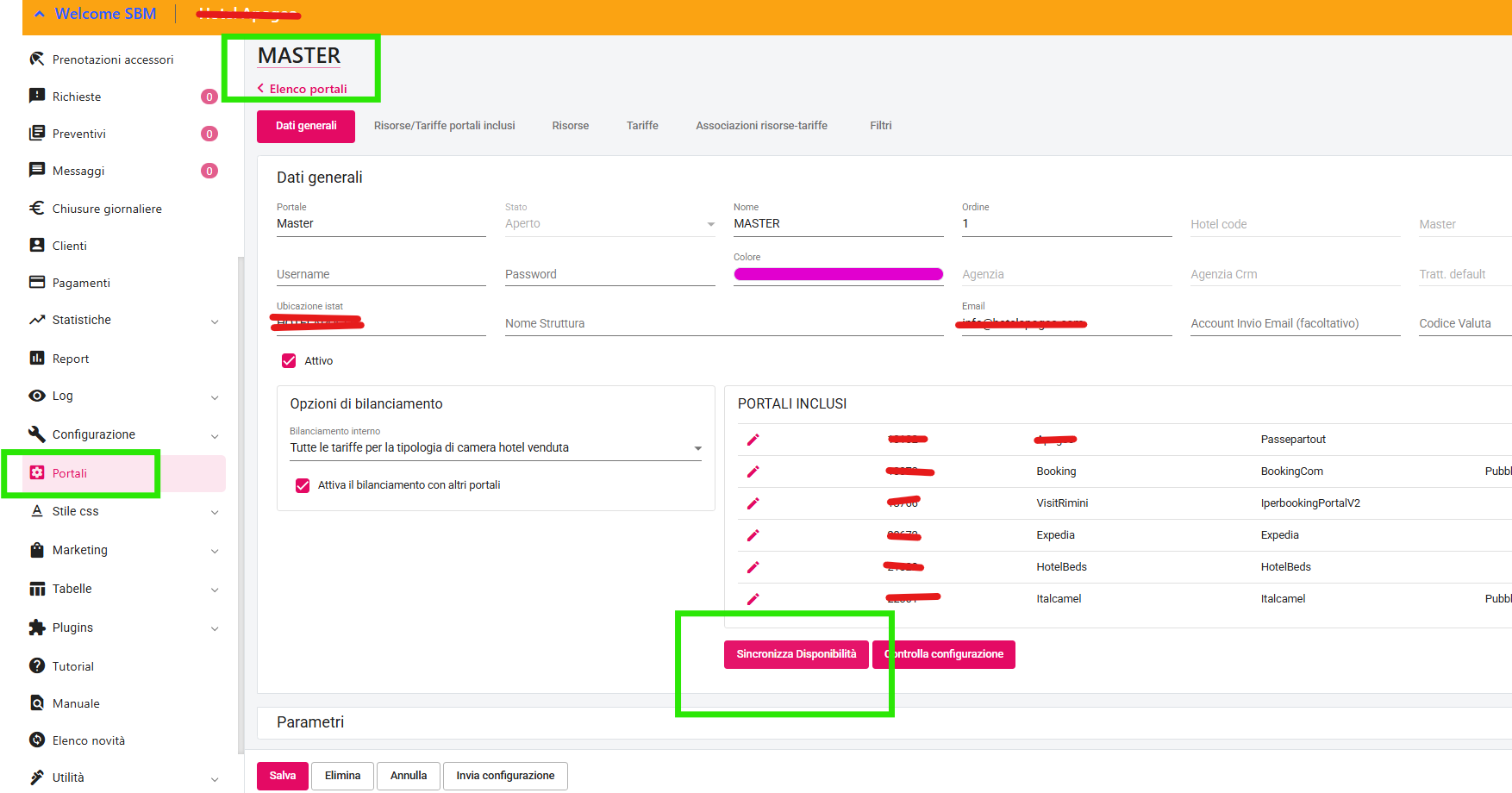
Qui compili con data fine rispetto a ultima data utile del tuo planning disponibilità
Puoi prendere tipi camere specifiche
Portali specifici o tutti
Metti il flag sotto per ripubblicare i tuoi prezzi
R: SBM > PLANNING DISPO/PREZZI
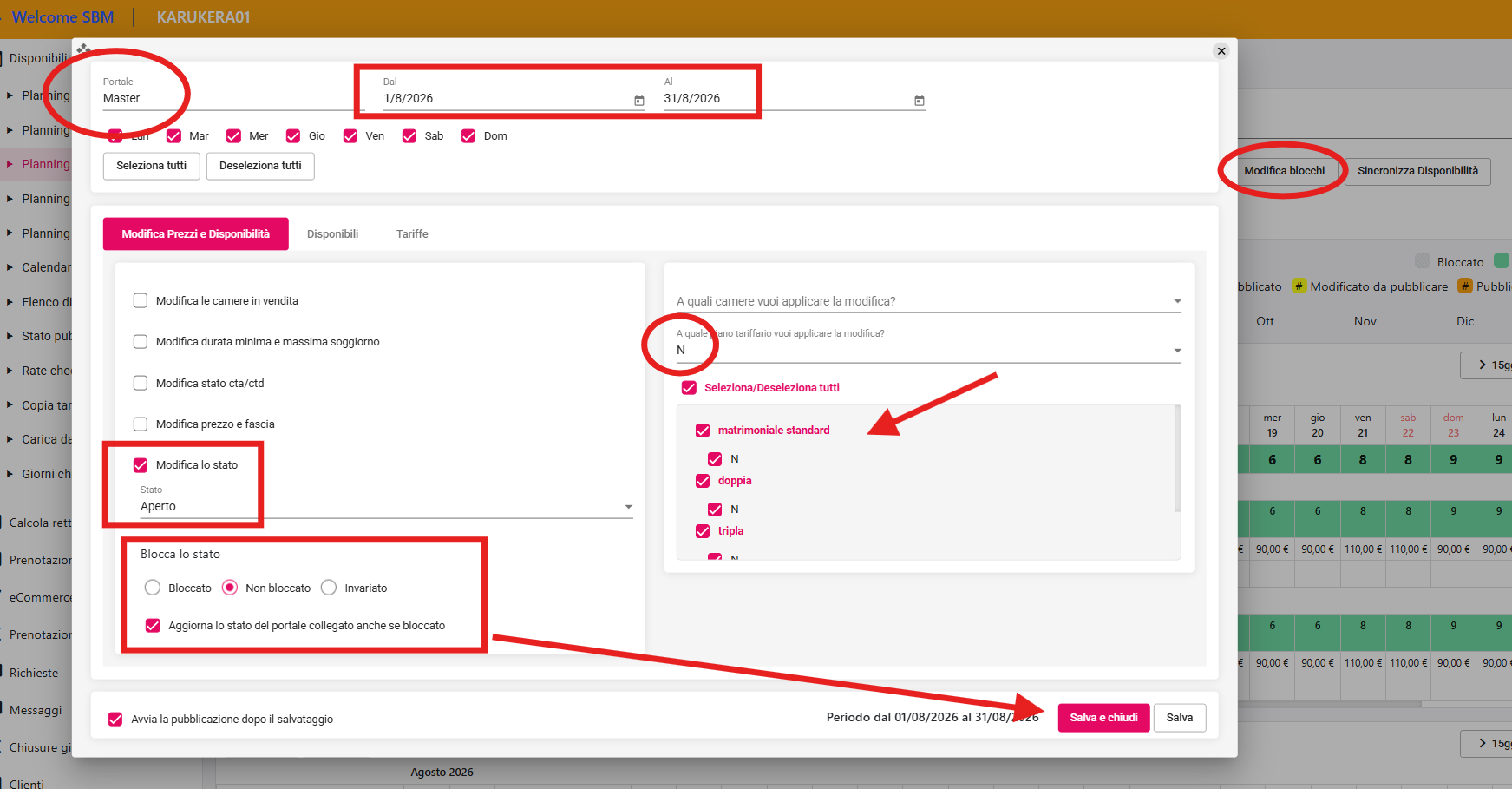
MODIFICA BLOCCHI
Master (il portale contenitore che comanda)
Imposti il periodo
Prendi la tariffa o le Tariffe
Puoi selezionare tutte o solo alcune camere
Stato APERTO (TARIFFA IN VENDITA)
IMP!!!! Se devi sbloccare la tariffa imposta > Non Bloccato
Attiva il Flag sotto per aggiornare il portale sottostante (quindi b.com e passe)
Salva e chiudi
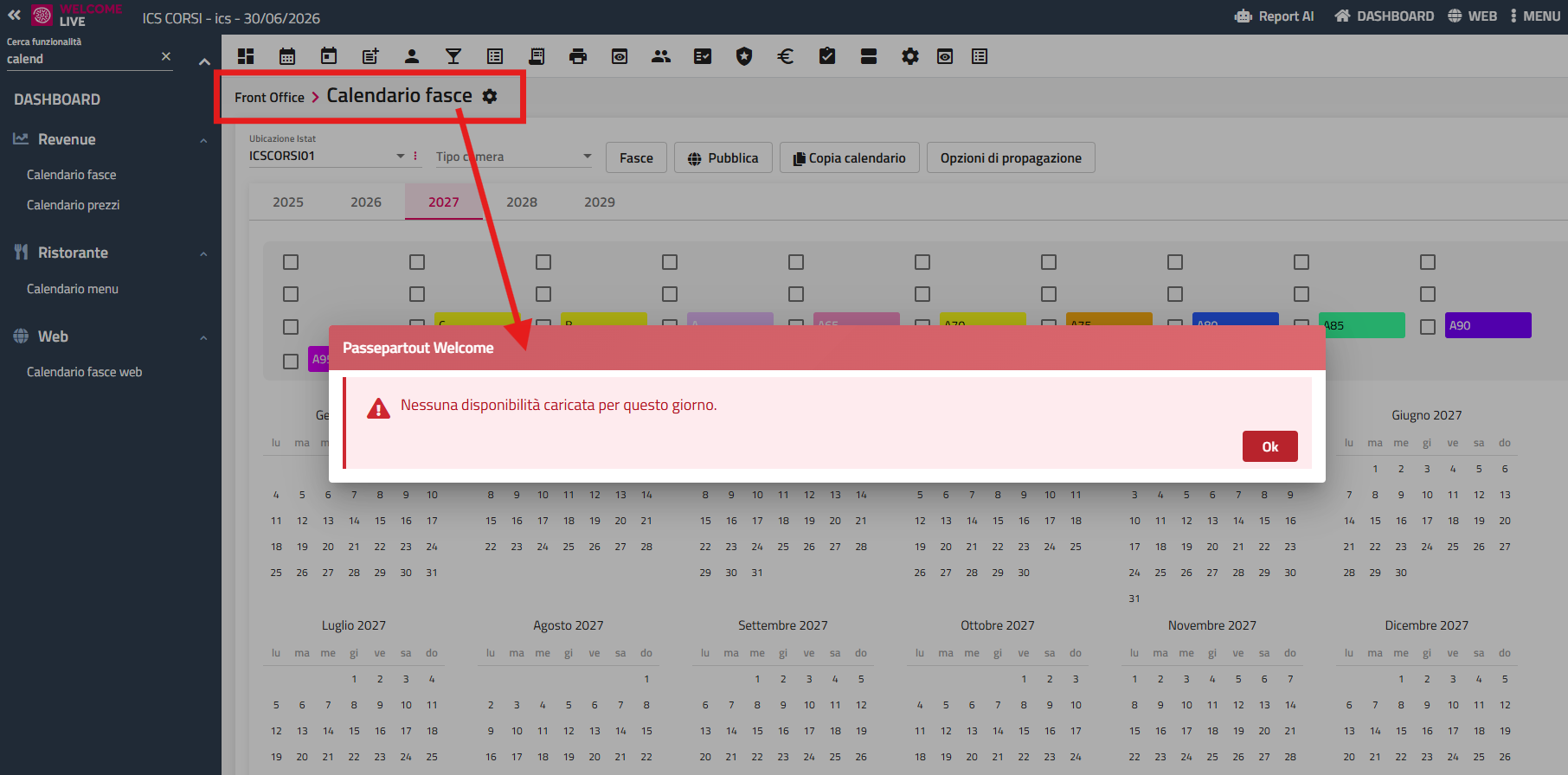
R: Ipotesi. Sono a Giugno 2026 e voglio caricare prezzi e dispo per tutto l'anno 2027
Hai provato ad andare nel calendario fasce e a colorarlo ma non ti a proseguire?
Vediamo i passaggi utili.
AGGIORNARE LE DISPONIBILITÀ PER IL NUOVO PERIODO DI APERTURA
Prova ad aprire il PLANNING DISPONIBILITÀ che trovi a PMS
Se ti porti all'anno dove vuoi aprire le dispo, trovi i dati delle camere? Se il tuo planning è vuoto lo vedrai così
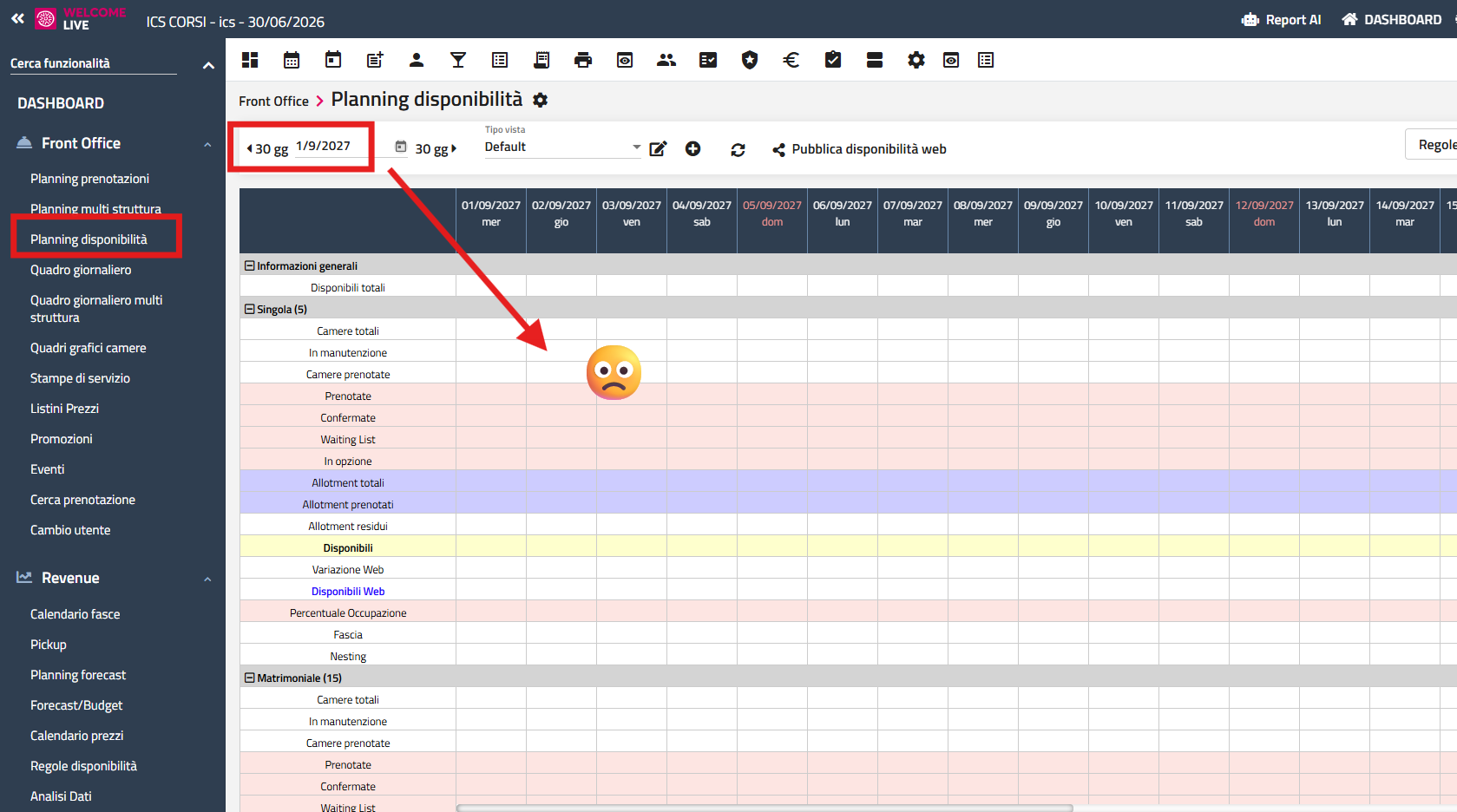
Per popolarlo occorre fare un RIALLINEAMENTO ARCHIVI
Con questo passaggio diciamo al gestionale di controllare quante camere ci sono con eventuali prenotazioni o manutenzioni rispetto alle date "dell'anno nuovo"
UTILITÀ > RIALLINEAMENTO ARCHIVI
Imposti le date e metti il flag su dispo e prenotazioni
!! PS !! Operazione che può durare diverso tempo a seconda delle prenotazioni già inserite/date da sincronizzare
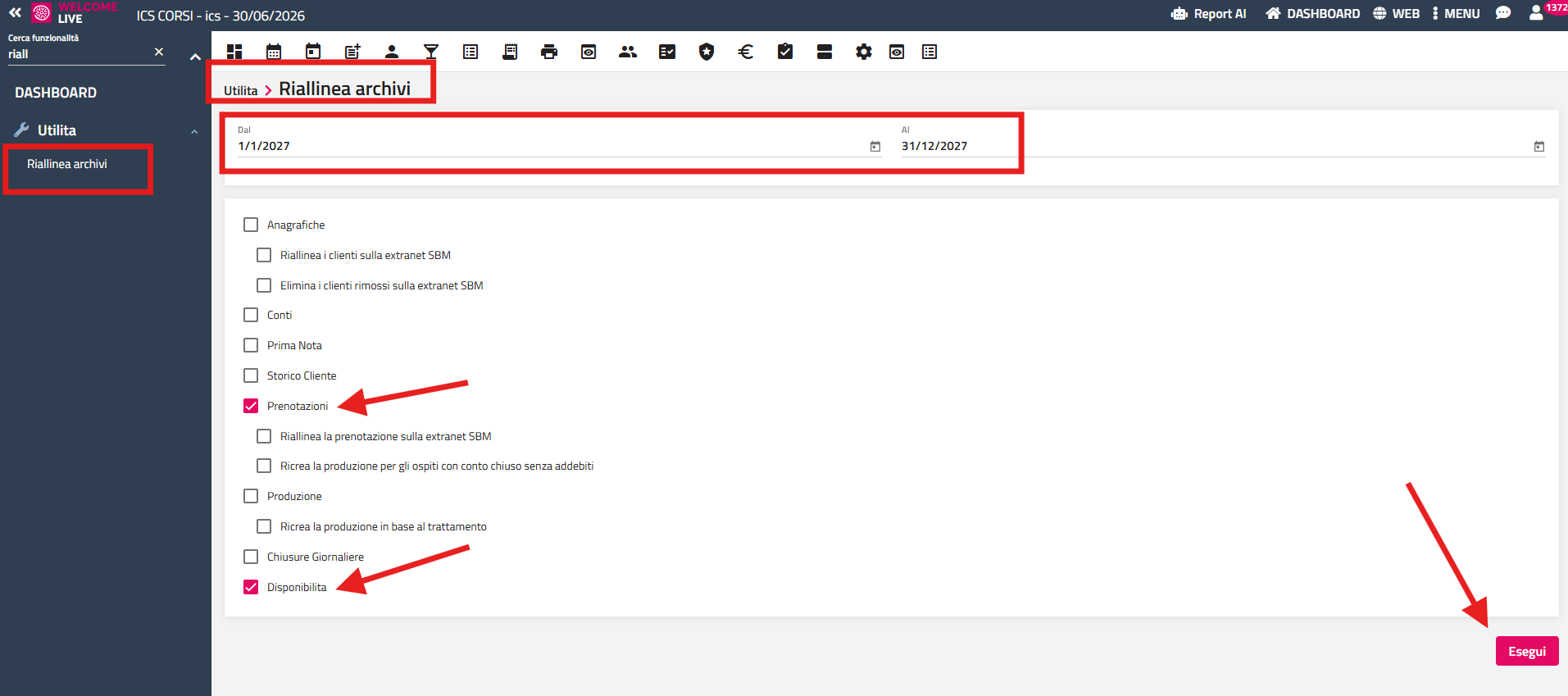
2. INSERIRE LE FASCE NEL CALENDARIO PREZZI
Ora che hai caricato le dispo > puoi inserire le fasce nel calendario
Con l'operazione 1 viene impostata la fascia di default, se configurata in configurazione > tabelle > ubicazioni ISTAT
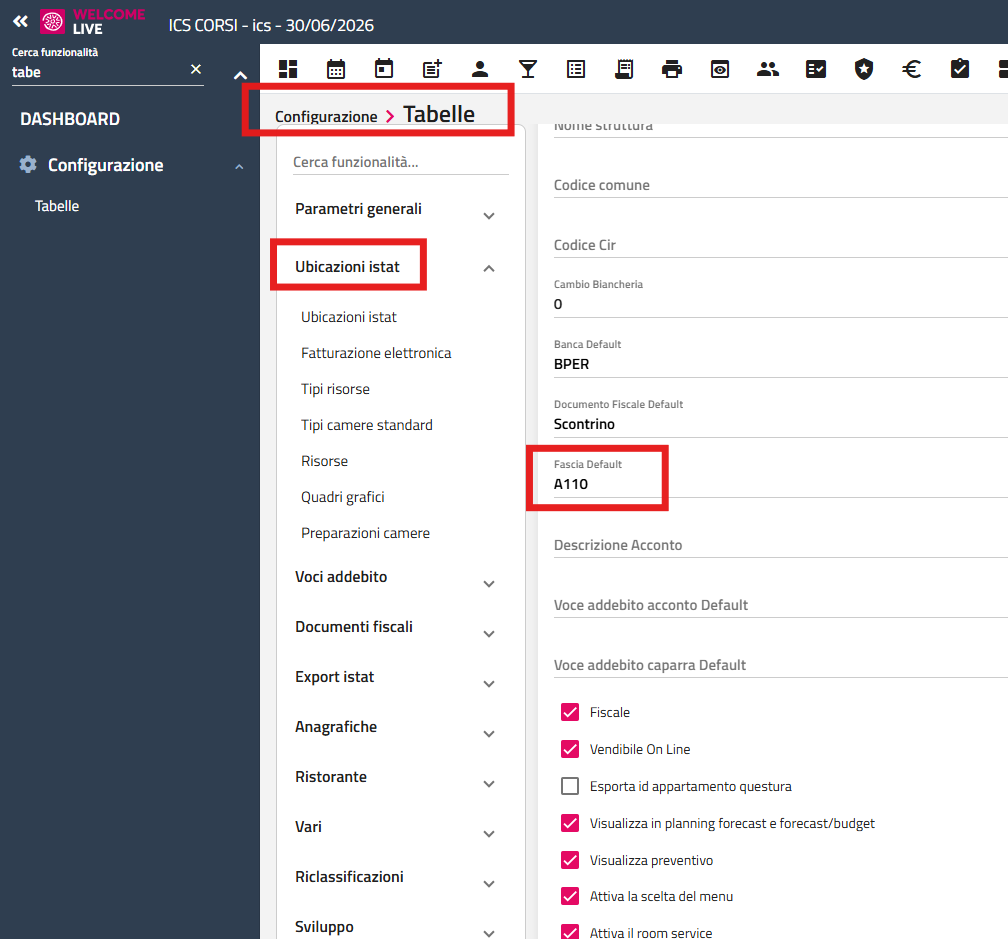
Puoi procedere a colorare il tuo calendario
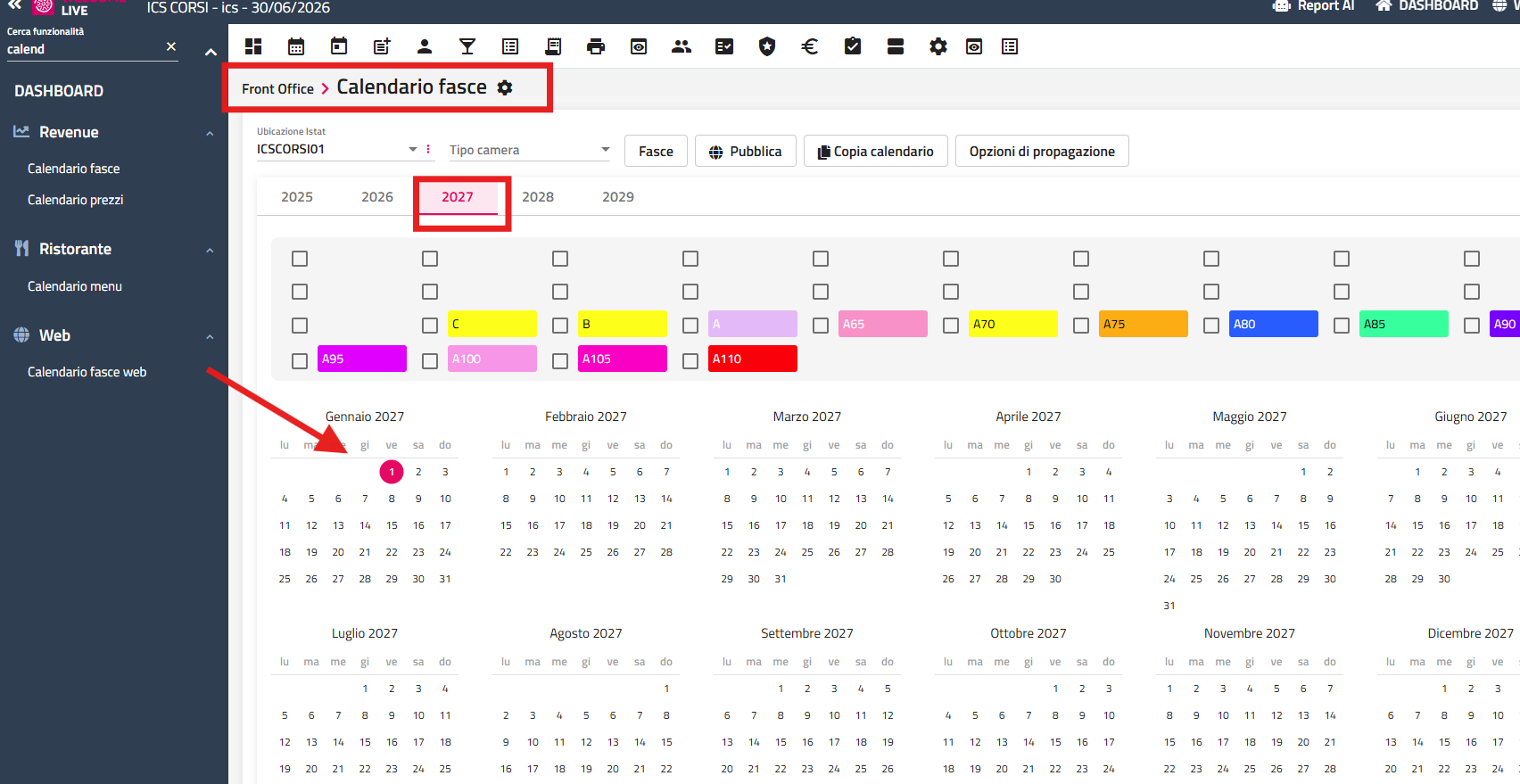
2.1 PERIODI CHIUSURA PREFISSATI
Se hai già un periodo di chiusura prefissato puoi impostarlo già da oggi.
Su quel periodo il sistema NON caricherà le disponibilità e nel planning web vedrai la dicitura CHIUSO
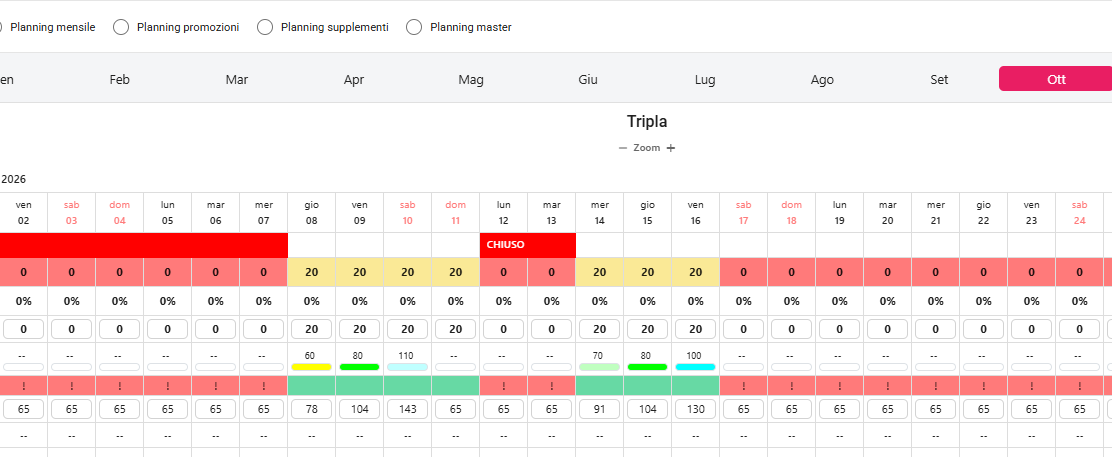
Per farlo configurazione > tabelle > giorni chiusura
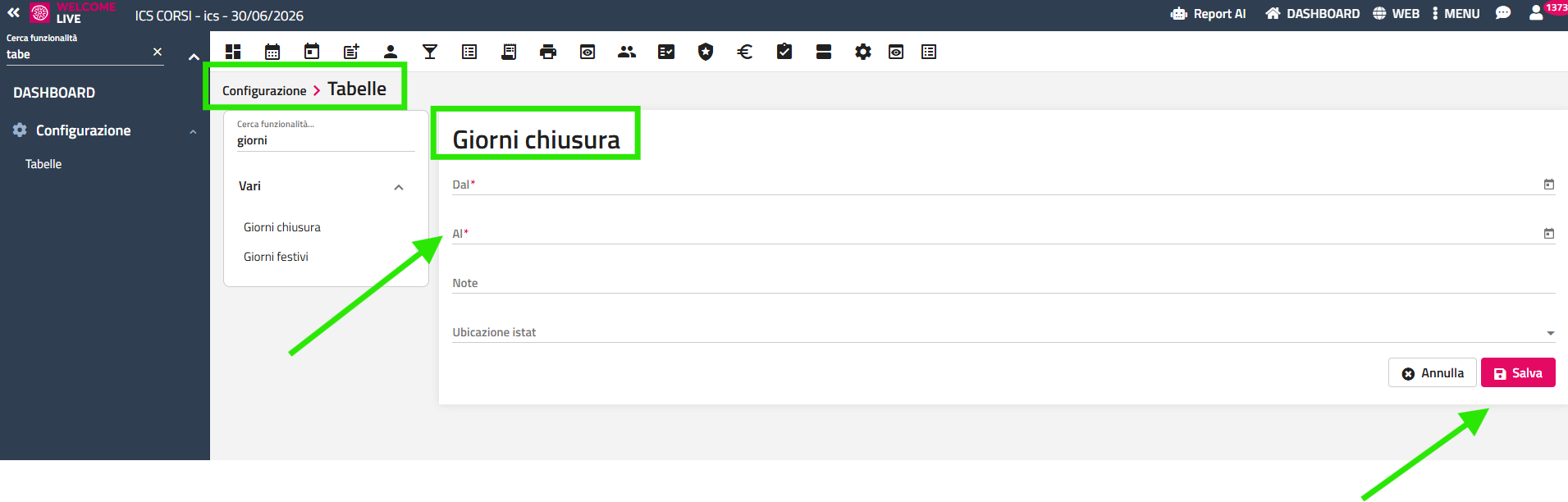
Possono essere anche periodi spezzati dal / al
Serve poi un aggiorna modulo web con flag così
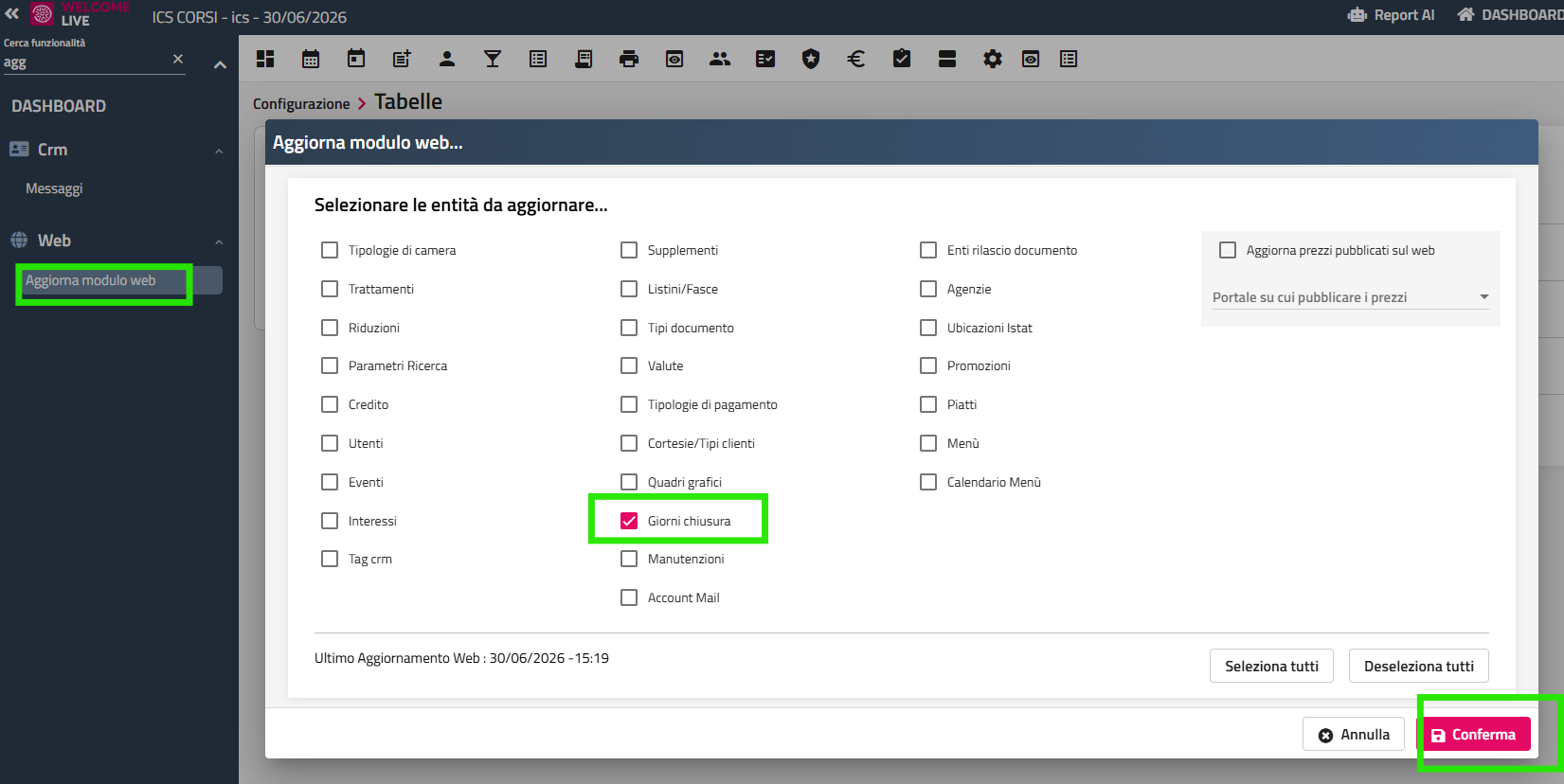
3. VARIARE LA DATA DI SINCRONIZZAZIONE
Passaggio importantissimo da fare in questo ordine e da non tralasciare.
Entra in Pubblicazioni Web e varia le date
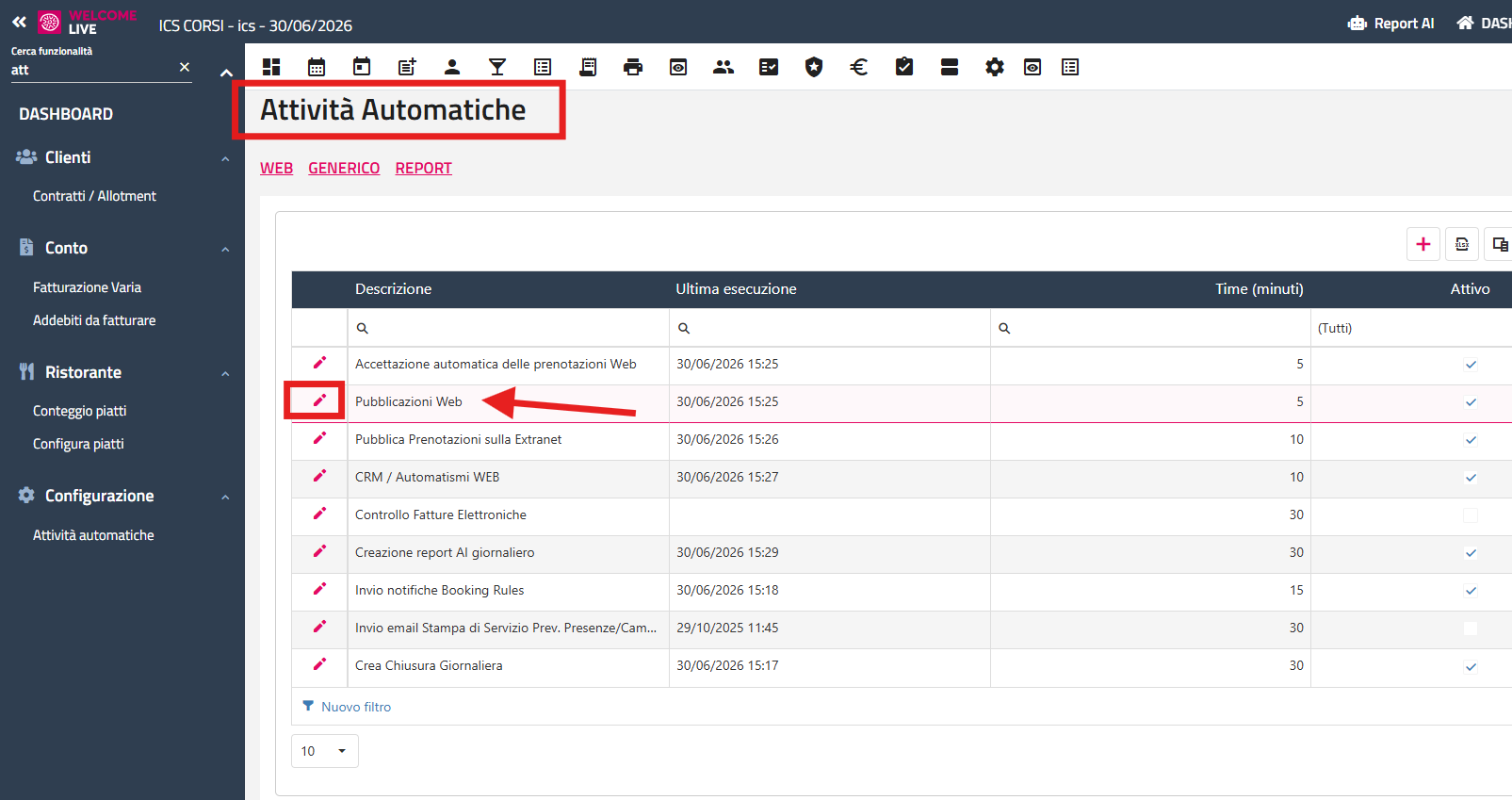
Nel mio caso non devo modificare la data di inizio prenotazione ma la data di fine
Questa data dev'essere = all'ultima data utile su cui hai messo i prezzi e che vuoi gestire
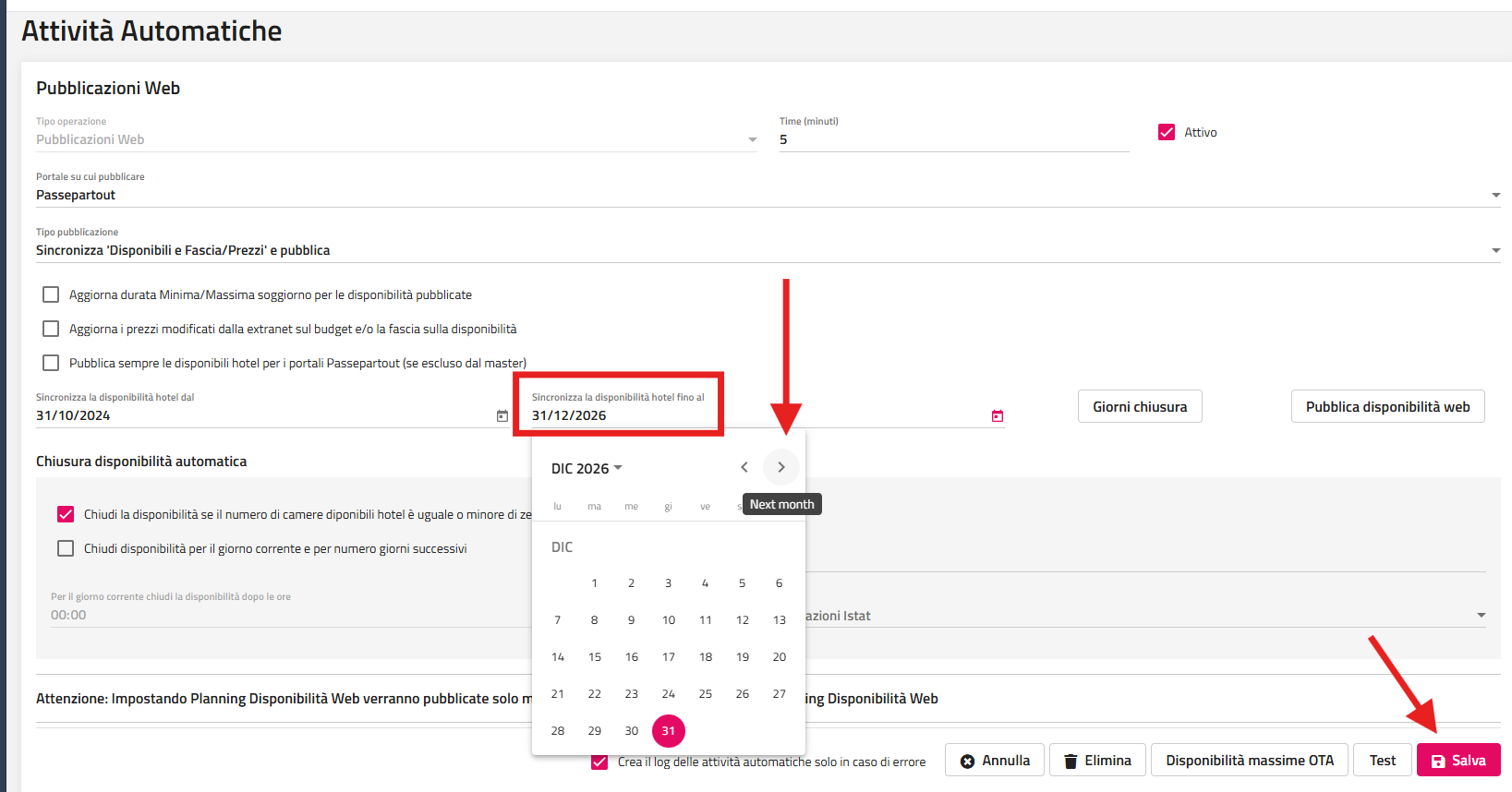
Per il mio esempio mi basterà portarla fino alla fine dell'anno 2027
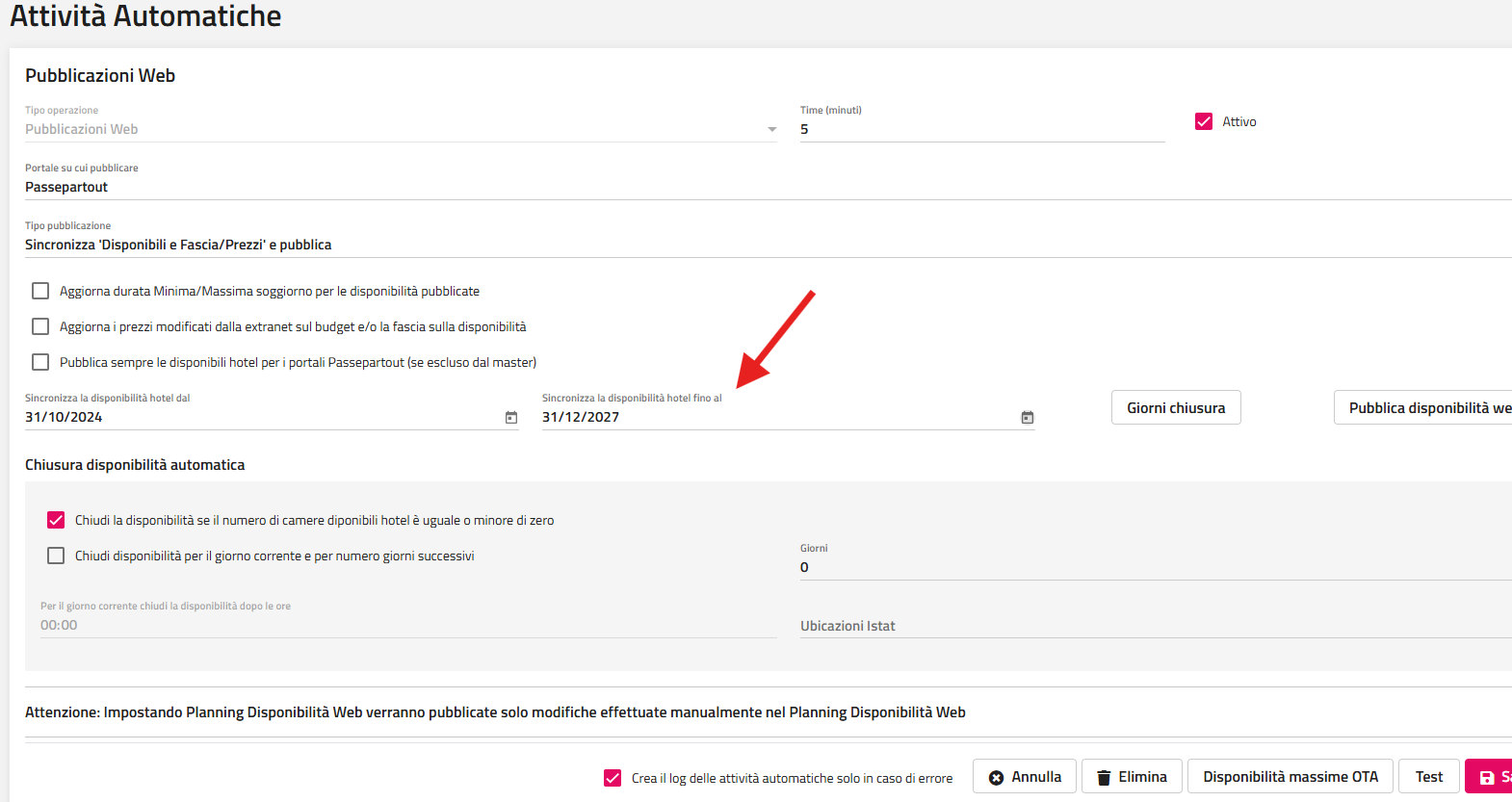
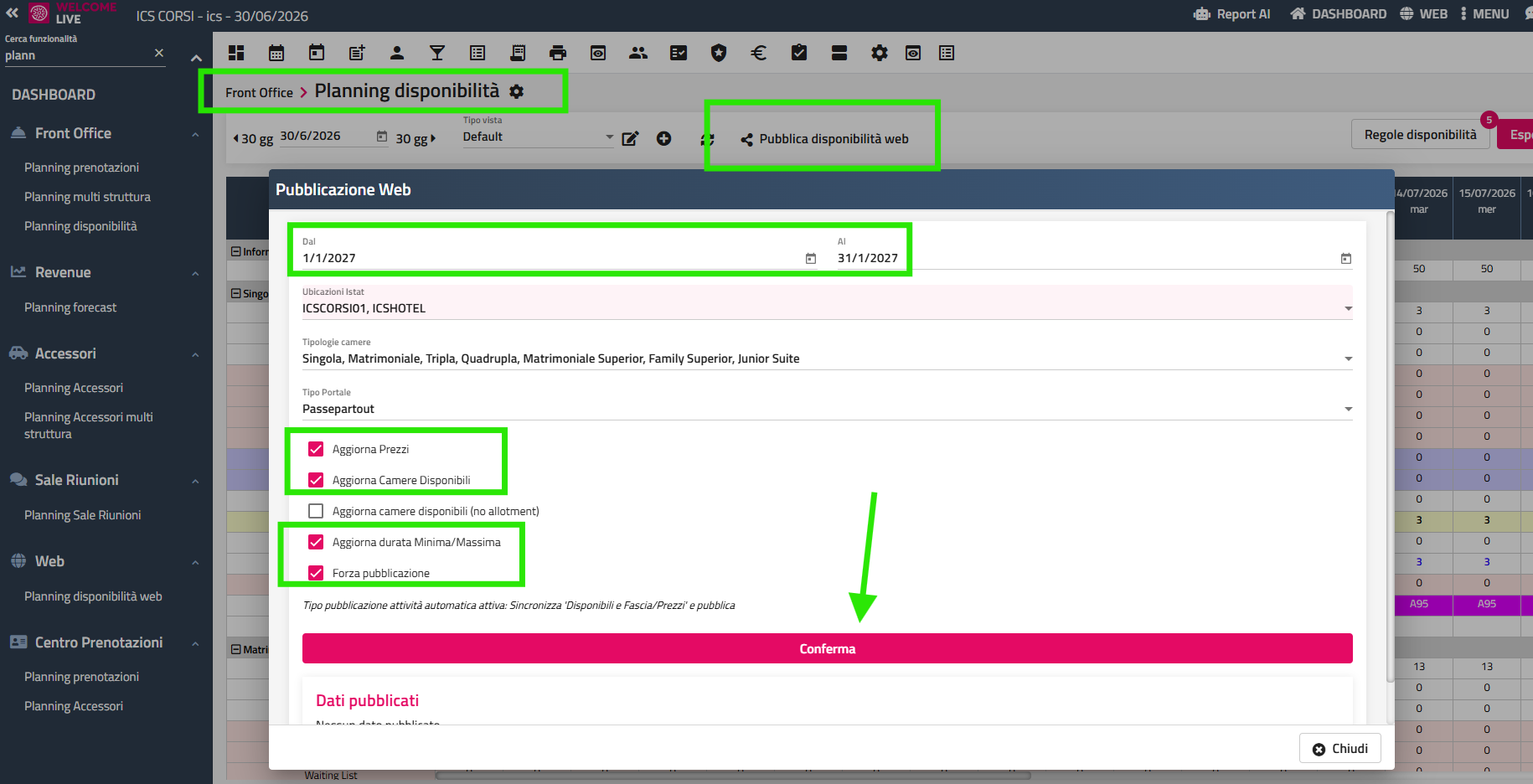
4. INVIO DATI AL CHANNEL MANAGER
FRONT OFFICE > PLANNING DISPONIBILITÀ > PUBBLICAZIONE WEB
Qui selezioni un mese alla volta e invii i dati inserendo il flag come da immagine
NB. Come ultima data inserire quella di fine sincronizzazione (nel nostro caso 31/12/2027)
R: LISTINI PERIODO E LISTINI FASCE
Prezzi 2027
- qui le vs vendite si basano si listini a periodo e listini a fasce.
- Quindi:
- - nei listini a periodo vanno inserite le date/prezzi per il 2027
Una volta inseriti ricordatevi l'aggiorna modulo web e per caricare poi i prezzi da modifica a blocchi hai la possibilità di caricare questi prezzi
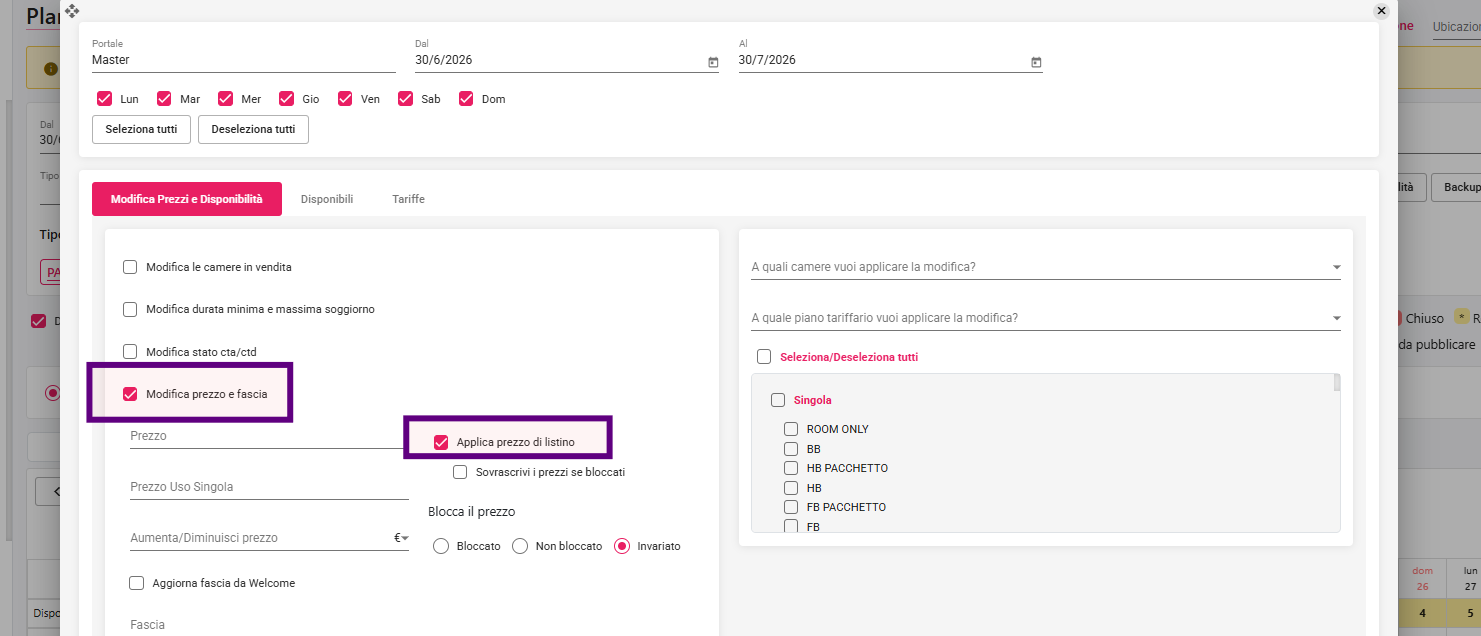
- - sul calendario puoi inserire ora le fasce per il 2027
Una volta fatto altri 2 step:
- inserire i vari minstay/aperture chiusure
- attiviamo l'invio delle disponibilità ( qui poi basta che mi date il via )
R:
Vai al tuo profilo: https://www.airbnb.it/users/profile
Cambia “profile” in show:
Codice
https://www.airbnb.it/users/show
Se Airbnb lo permette, comparirà un numero alla fine dell’URL → quello era il vecchio user ID.
Ma non è garantito, perché Airbnb ha rimosso quasi ovunque questa funzione.
R: Sì: vai su Configurazione > Impostazioni > Attività automatiche, e nell'attività di import prenotazioni attiva il flag per l'assegnazione automatica della camera. Se dopo l'attivazione le nuove prenotazioni non mostrano ancora il comportamento atteso, può essere necessario un riavvio del server (disponibile in Utilità).
R: Per questa procedura ci sono diversi passaggi da eseguire.
- aggiornare le disponibilità per il nuovo periodo di apertura Utilità > Riallineamento Archivi flag solo su "Prenotazioni" e "Disponibilità"
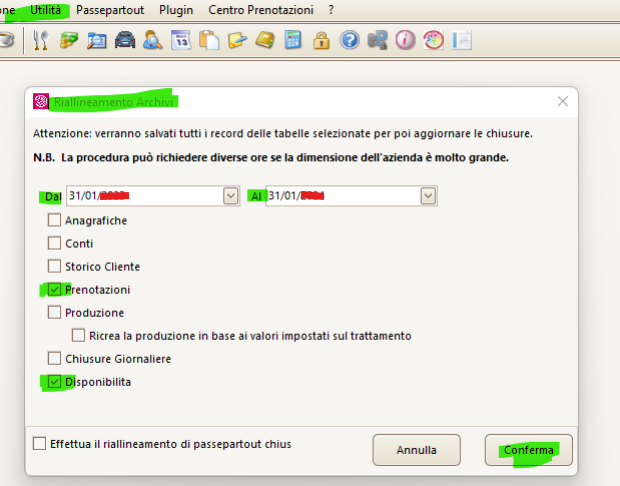
NB: Operazione che più durare diverso tempo , a secondo delle prenotazioni già inserite / date da sincronizzare
2. inserire le fasce nel calendario prezzi
Front Office > Calendario Prezzi
devono essere inserite tutte le fasce fino all'ultima data che si vuole sincronizzare ( 31/12/2027 )
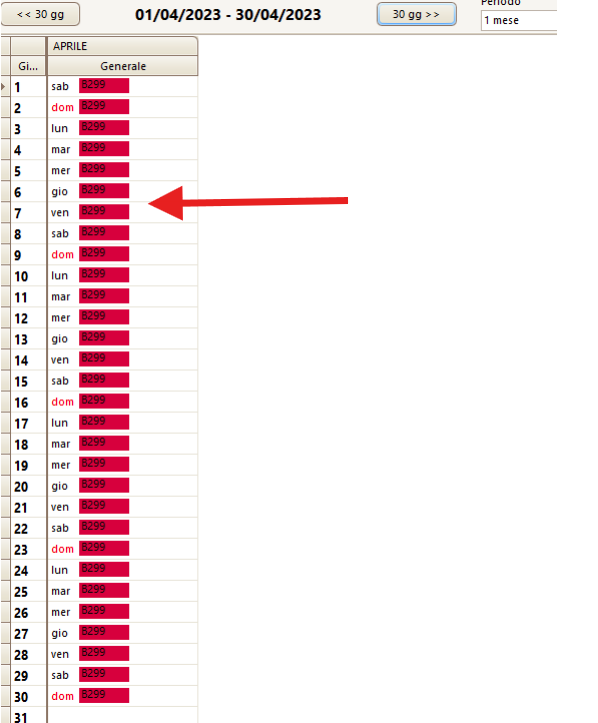
PS: in automatico viene inserita la fascia di sicurezza con l'operazione eseguita nel punto 1 ( da controllare in configurazione > tabelle >ubicazioni istat )

3. variare la data di sincronizzazione
passaggio da fare solo quando le fasce sono tutte inserite!!!
Configurazione > Impostazioni > Attività automatiche
Entrare nelle opzioni della "Pubblicazione Web" qui variare le date della sincronizzazione
!!! attenzione alla data di sincronizzazione che scrivete
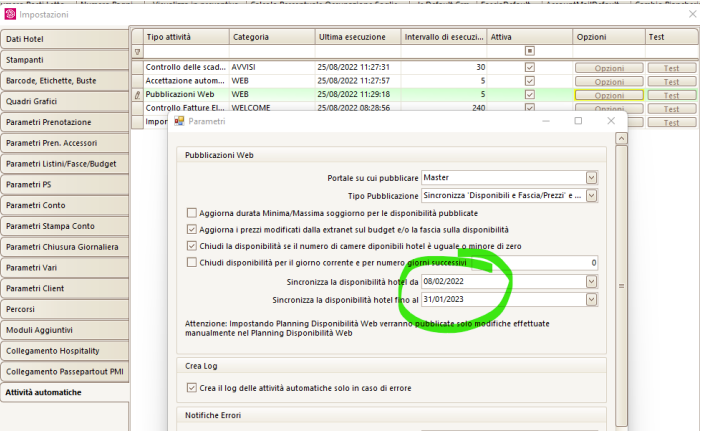
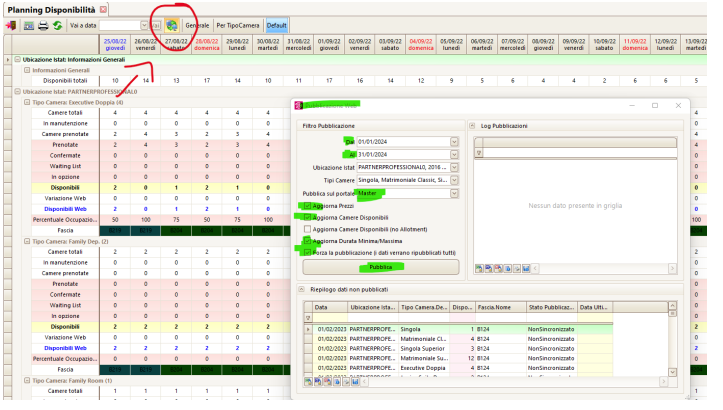
4) invio dati al channel manager
Front Office > Planning Disponibilità > Pubblicazione Web
Qui selezionare max un mese alla volta ed inviare i dati inserendo il flag come da immagine
NB: chiaramente come ultima data inserire quella di fine sincronizzazione ( nel ns caso 31/01/2024 )
R: Vai su SBM > Planning > Modifica blocchi. Seleziona le date desiderate e imposta il CTA (Closed To Arrival) su "Chiuso" per quelle date: questo blocca i nuovi check-in nel periodo scelto senza nascondere la tariffa dal booking engine.
R: Quando più regole sono attive contemporaneamente (es. "occupazione >= 25% aumenta 5€" e "occupazione >= 50% aumenta 10€"), il sistema valuta quali regole risultano vere per la situazione attuale e applica quella con la priorità più alta tra quelle soddisfatte, non la somma di tutte. Per capire la percentuale di occupazione risultante bisogna considerare le camere vendute sul totale disponibile per quella tipologia/struttura. Ricorda inoltre che il controllo automatico delle regole gira ogni 30 minuti circa: se l'effetto atteso (es. la mail di notifica) non arriva subito, spesso significa che le condizioni impostate non sono ancora soddisfatte.
R: Nella maggior parte dei casi si tratta di un rallentamento temporaneo lato portale o di un aggiornamento generalizzato: il sistema recupera le prenotazioni mancanti in automatico nel giro di pochi minuti, quindi conviene attendere e riprovare. Se il problema persiste, o riguarda sempre la stessa tariffa/tipologia di camera, può trattarsi di un codice tariffa non mappato correttamente sul channel manager: in questo caso va segnalato all'assistenza indicando la prenotazione e il codice riportato nell'errore, così da verificare la mappatura. Nel frattempo, per non perdere l'ospite, è possibile inserire la prenotazione manualmente ed eliminarla in seguito se arriva anche automaticamente dal portale.
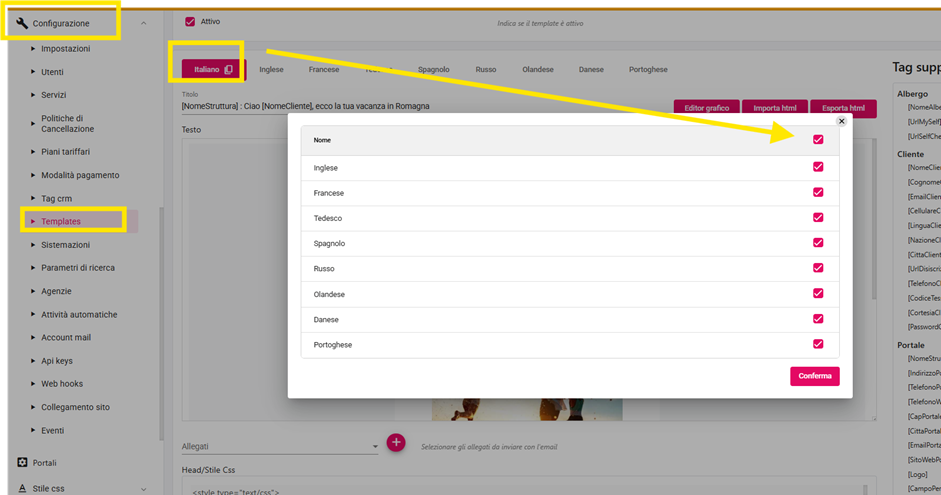
R: CREAZIONE E MODIFICHE TEMPLATES
SBM > CONFIGURAZIONE > TEMPLATES
I BOTTONI IN ALTO (FRECCIA VERDE) SERVONO A DIVIDERE PER SETTORI I TEMPLATES
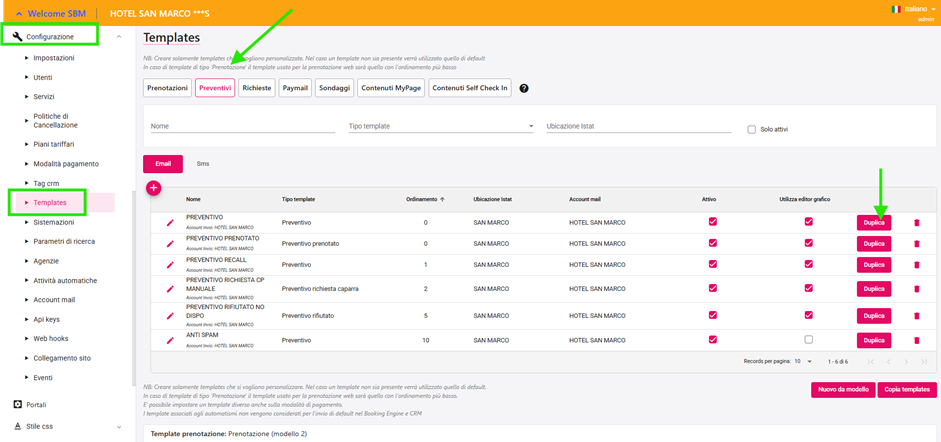
PER MODIFICARE UN TEMPLATES ESISTENTE CLICCA SU ICONA MATITA
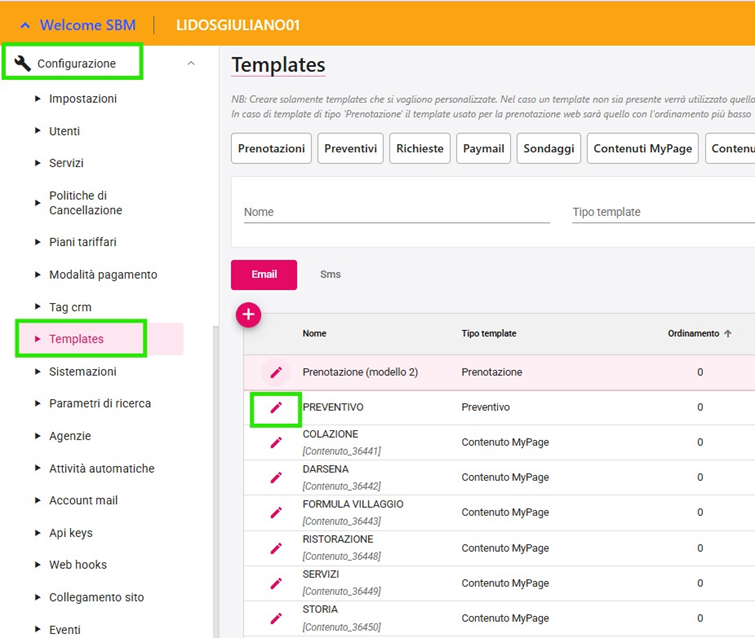
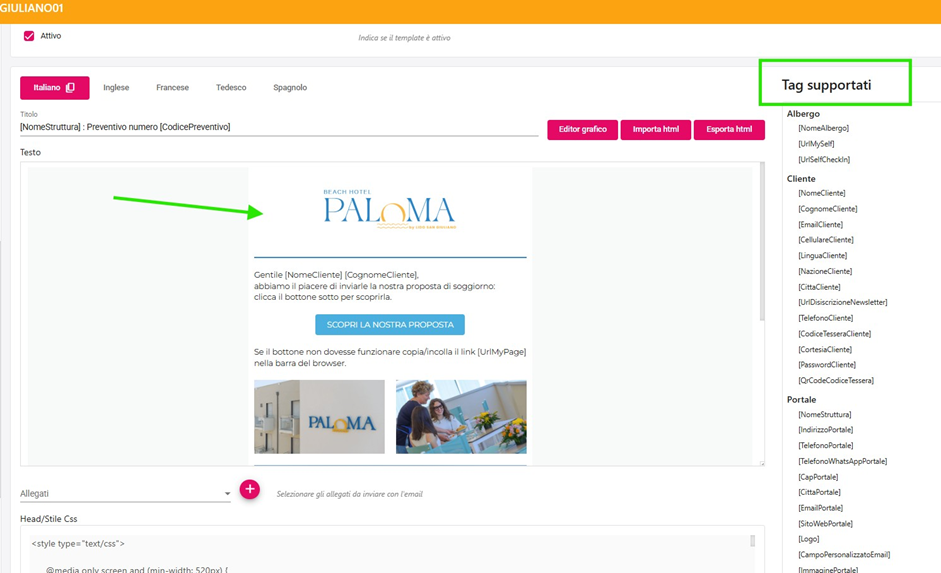
CLICCANDO QUI SI APRIRÀ L’EDITOR > PERMETTENDOTI LA MODIFICA DELLA PARTE GRAFICA
A DX HAI I TAG SUPPORTATI
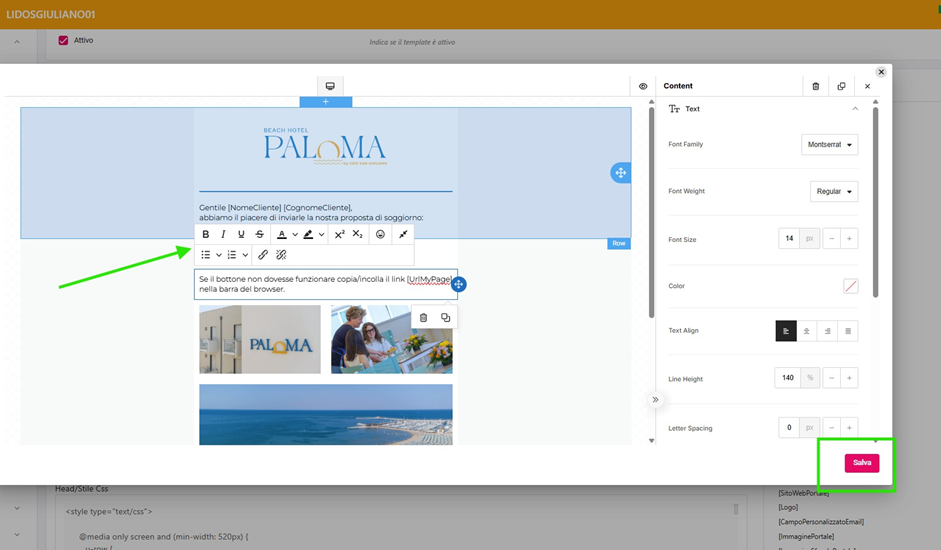
PER MODIFICARE LE SCRITTE TI BASTA CLICCARE OGNI RIGA E VEDRAI APRIRSI IL BOX DELL’EDITOR TESTO > RICORDA DI FARE SALVA
CONTENUTI MYPAGE
NELLO STESSO PERCORSO TROVI ANCHE I CONTENUTI MYPAGE CHE POI SONO I BANNER PUBBLICITARI E INFORMATIVI ATTIVABILI IN PREVENTIVO E/O NEL TAG CRM
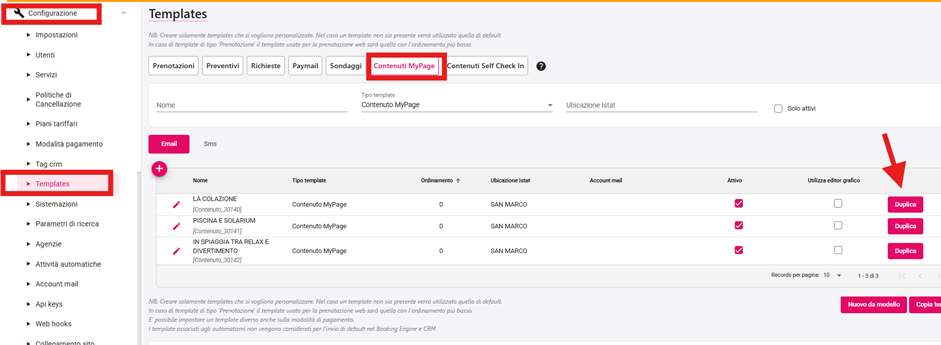
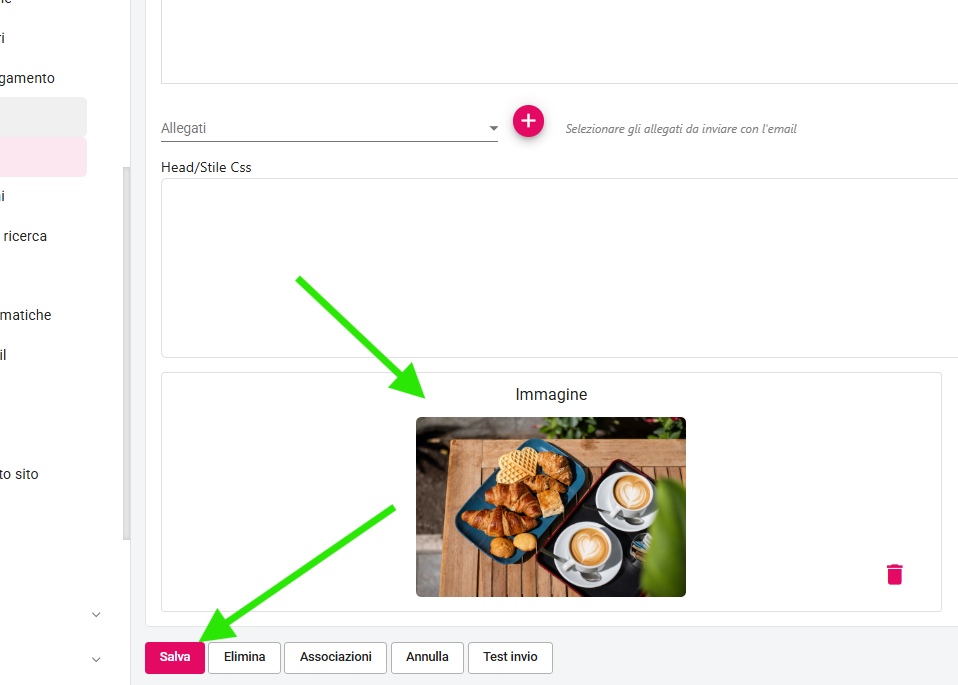
nei contenuti trovi il campo Nome / Traduzioni / immagini
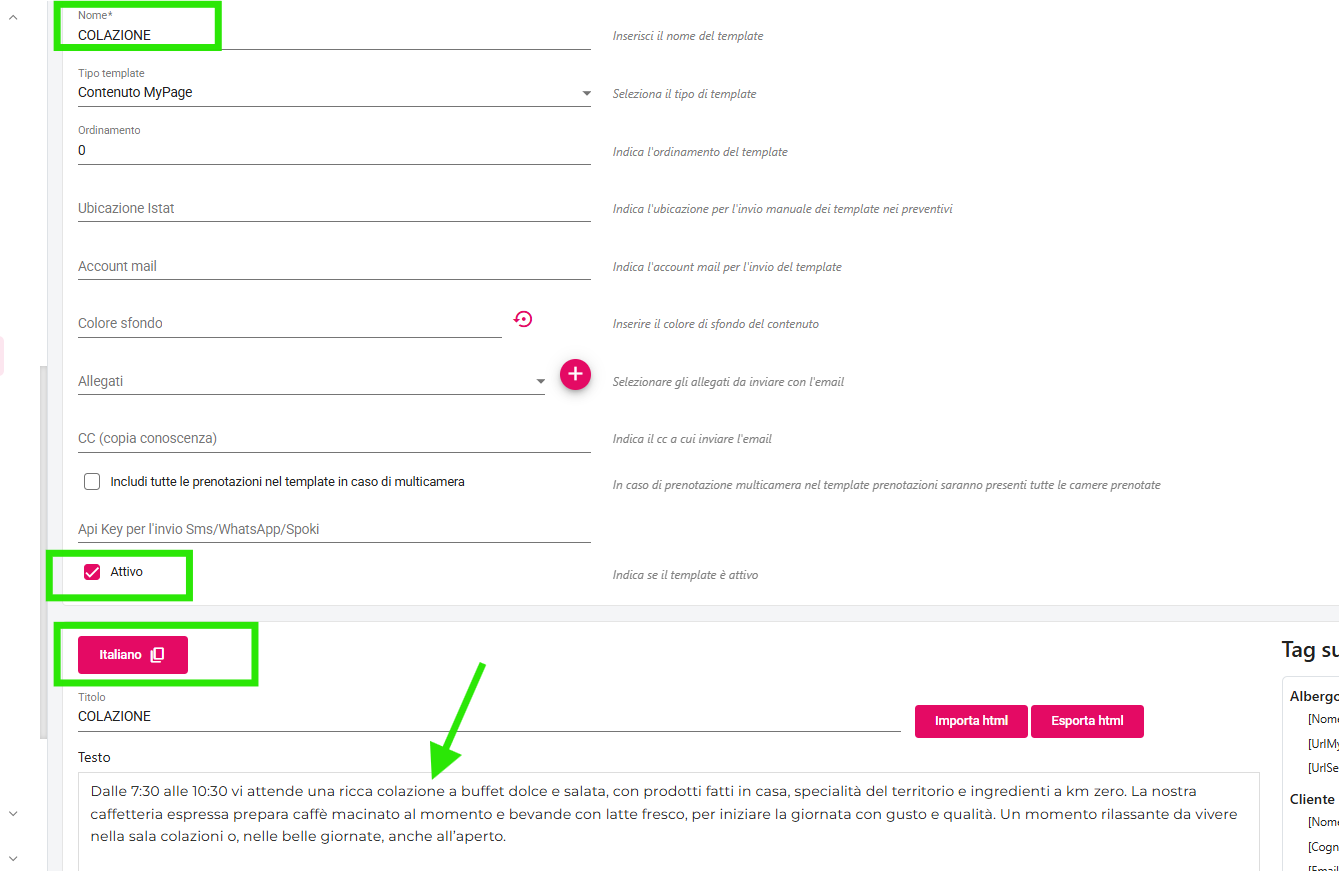
RICORDA DI FARE SALVA A FONDO PAGINA
IN OGNI SEZIONE DOVE HAI IL CAMPO TRADUZIONI PUOI INSERIRE EVENTUALI TRADUZIONI IN LINGUA
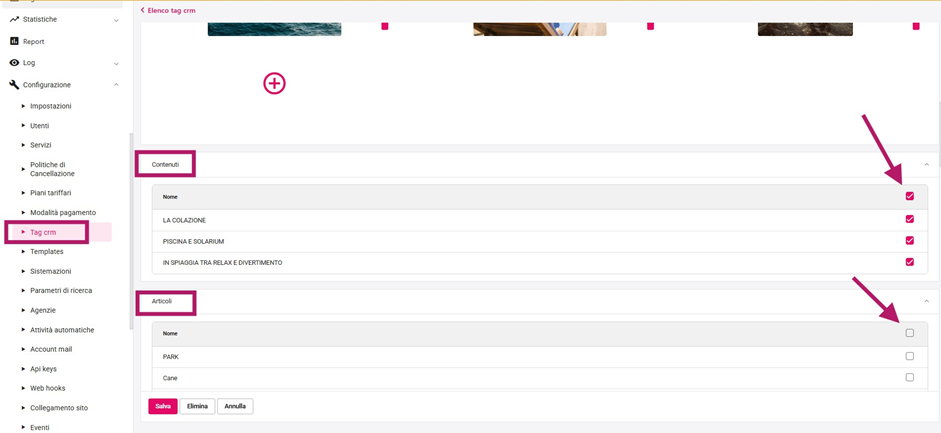
TAG CRM
IN CONFIGURAZIONE TAG CRM
QUI SI PUO’ LAVORARE IL PRIMO TAG E POI FARE DUPLICA
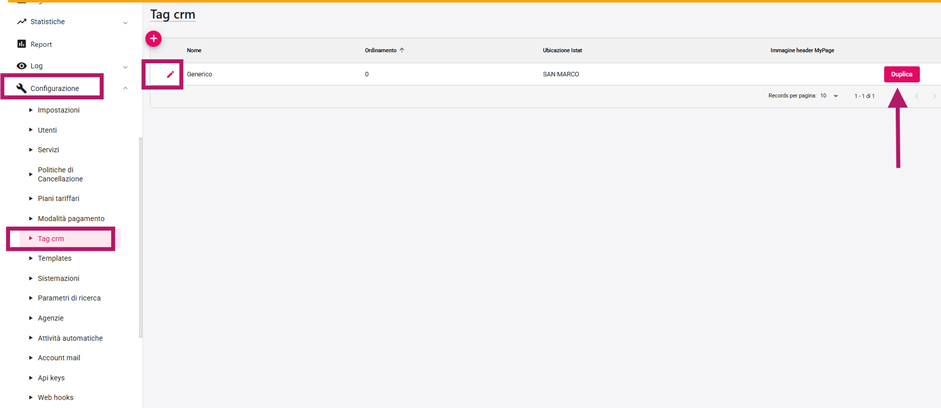
QUI PUOI EVENTUALMENTE ATTIVARE I CONTENUTI ED EVENTUALMENTE GLI EXTRA DI DEFAULT
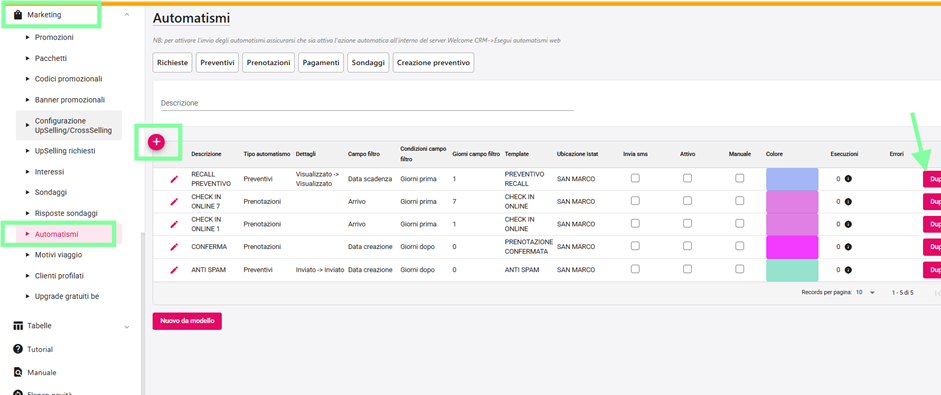
AUTOMATISMI MAIL
MARKETING > AUTOMATISMI
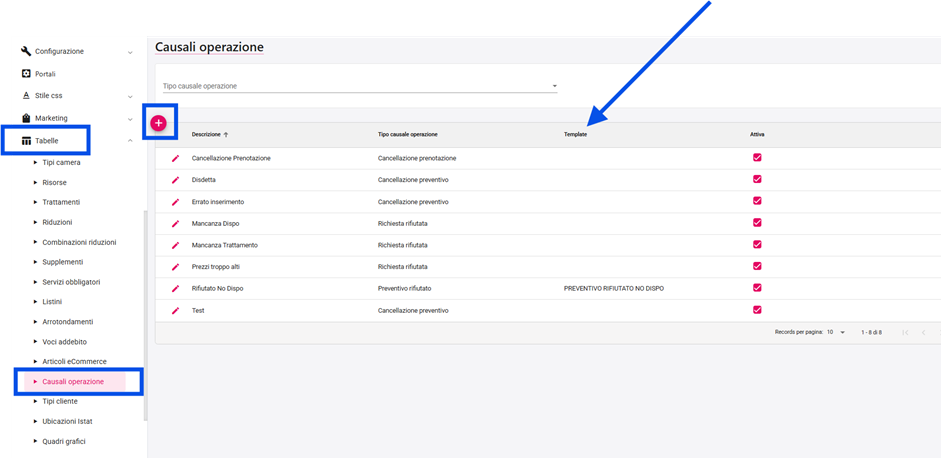
CAUSALI OPERAZIONE
CAUSALI OPERAZIONE PER POTER CANCELLARE UN PREVENTIVO O PRENOTAZIONE, RIFIUTARE UN PREVENTIVO, UNA PRENO O UNA RICHIESTA
SE ASSOCI IL TEMPLATES COMUNICHI CON IL CLIENTE
IL TIPO TEMPLATES DEVE ESSERE = A TIPO CAUSALE
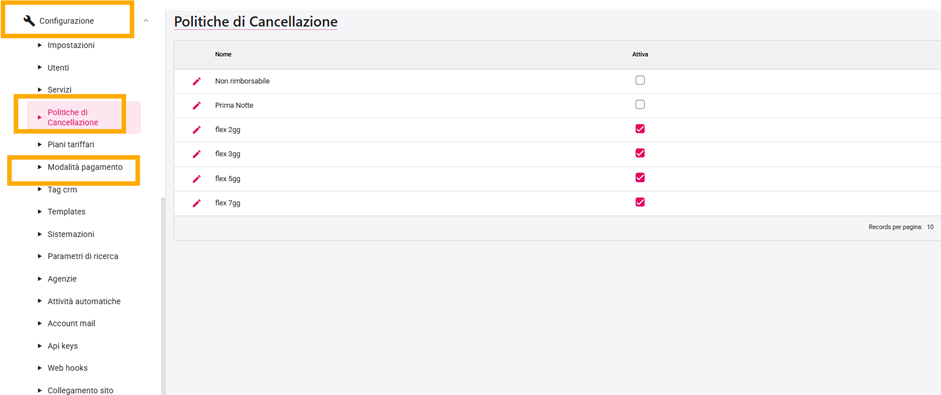
MODIFICHE TESTI PAGAMENTI E POLITICHE
R: RICHIESTE
Arrivano direttamente dal vostro sito o altrove mediante la compilazione del form richiesta
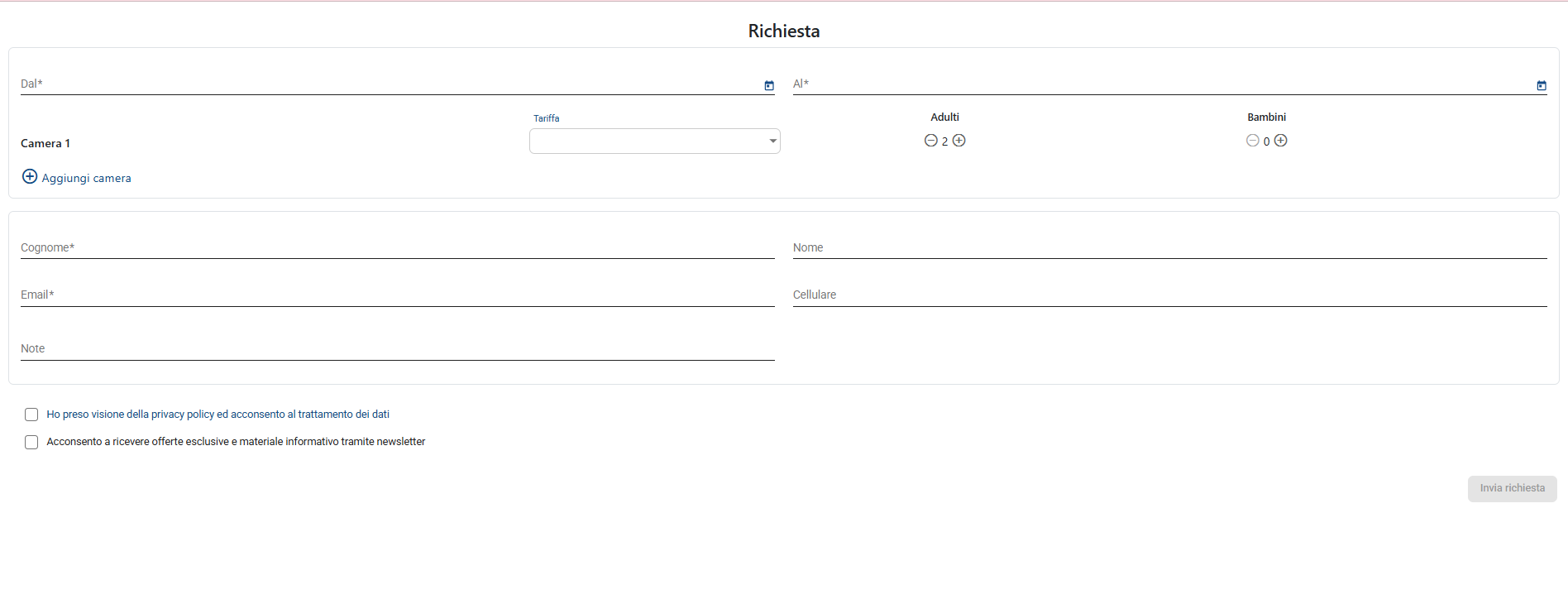
Le vedete in Area Richieste SBM
Vi arriva anche una notifica via mail con riepilogo
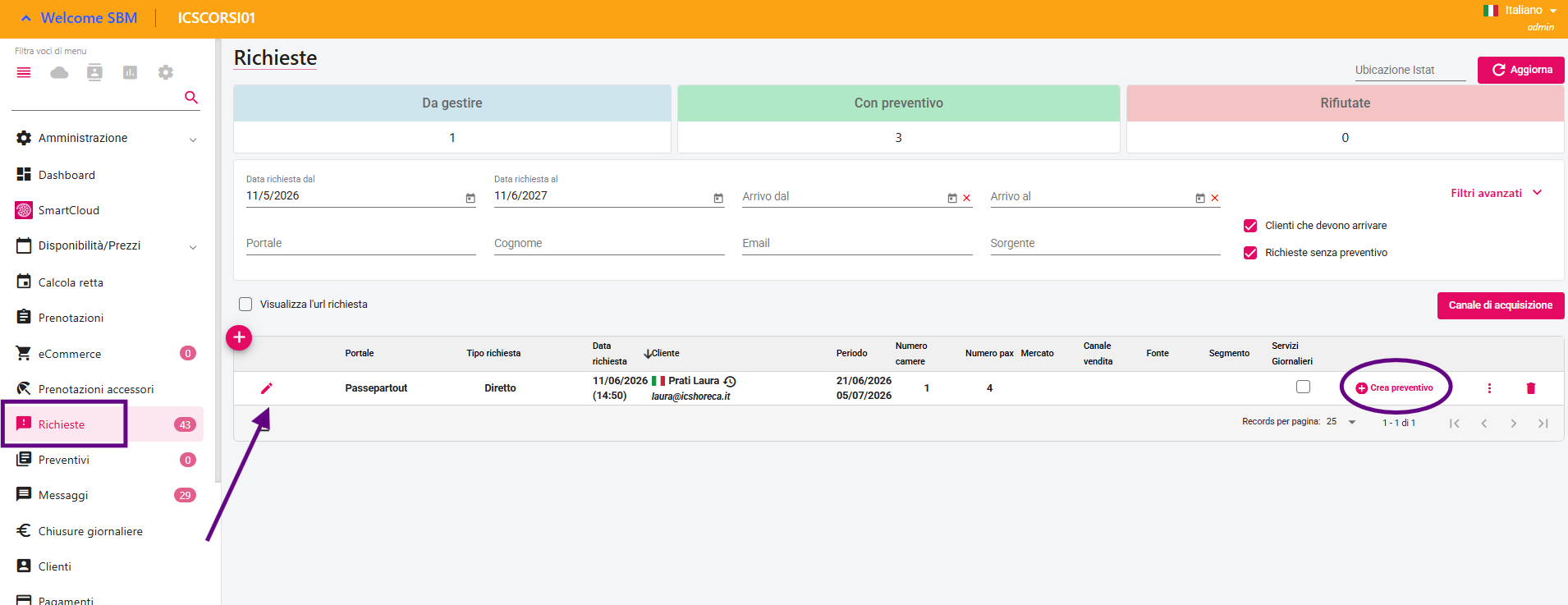
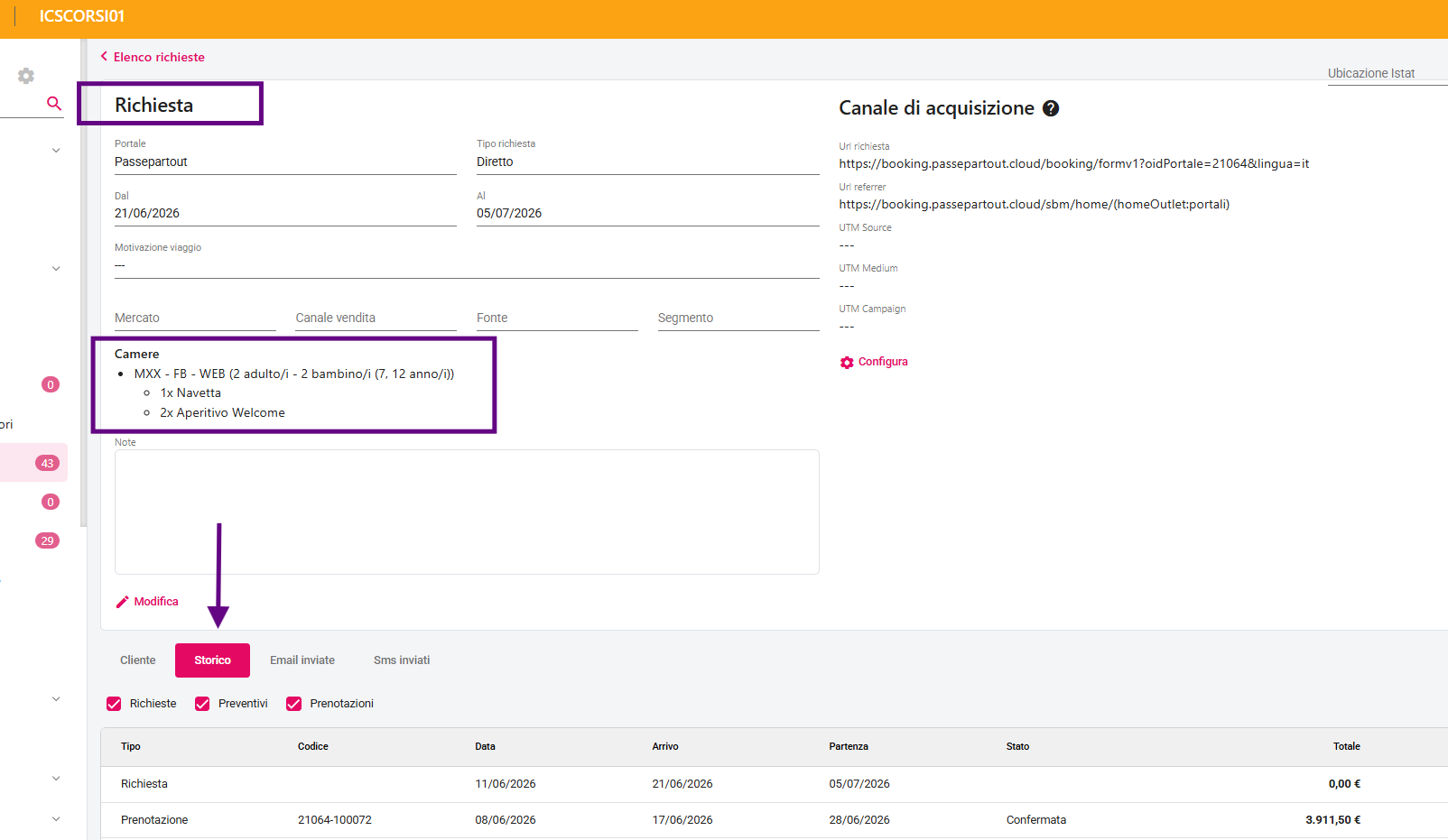
Se apri la richiesta da icona matita
Vedi il riepilogo dettagliato ed eventuale storico cliente
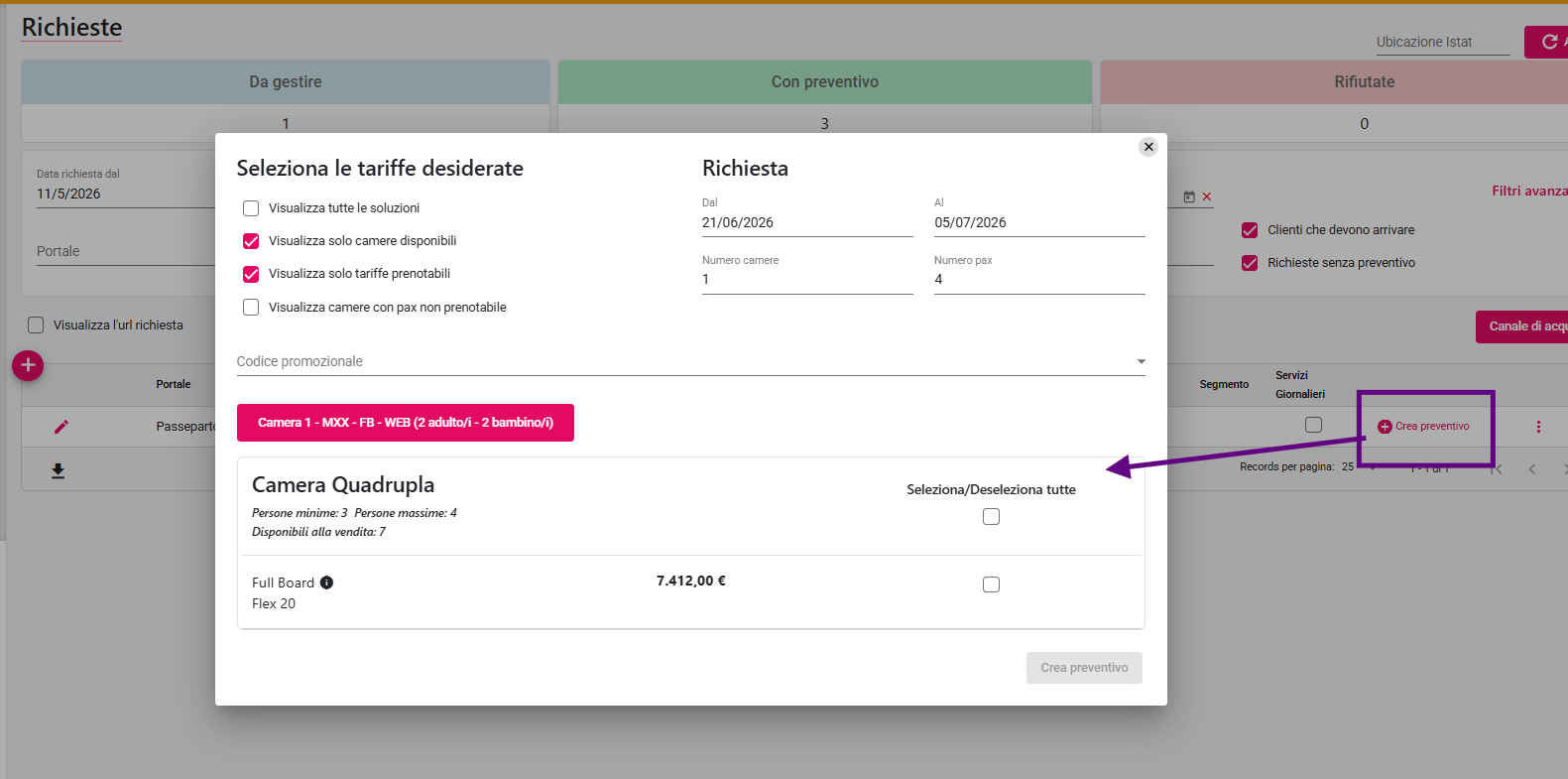
Quando entra una richiesta avete il > crea preventivo per gestirla
Per eliminarla il bidone
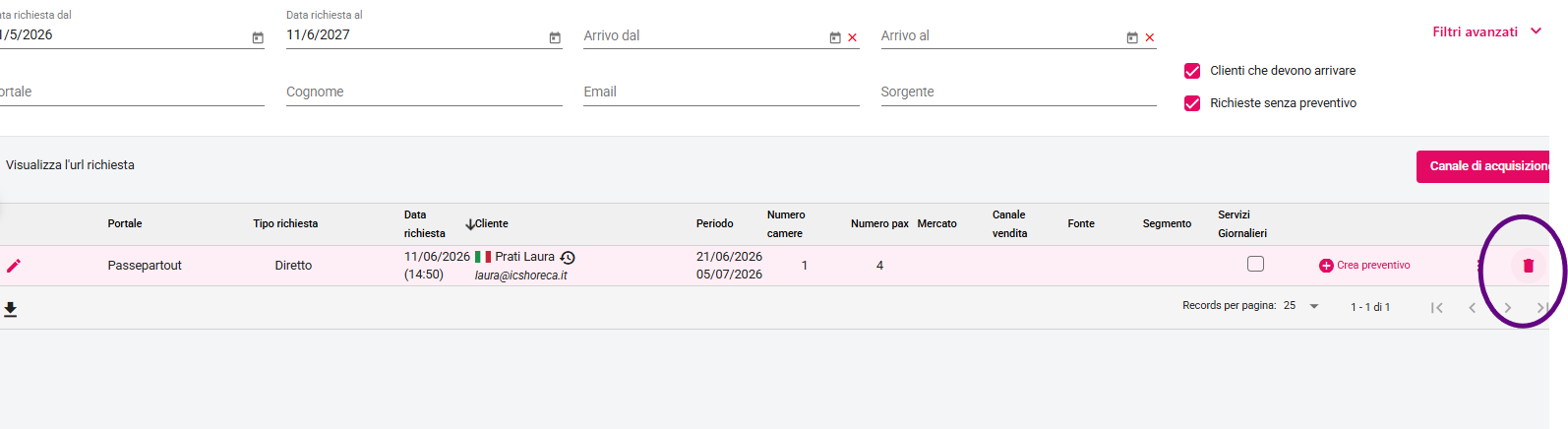
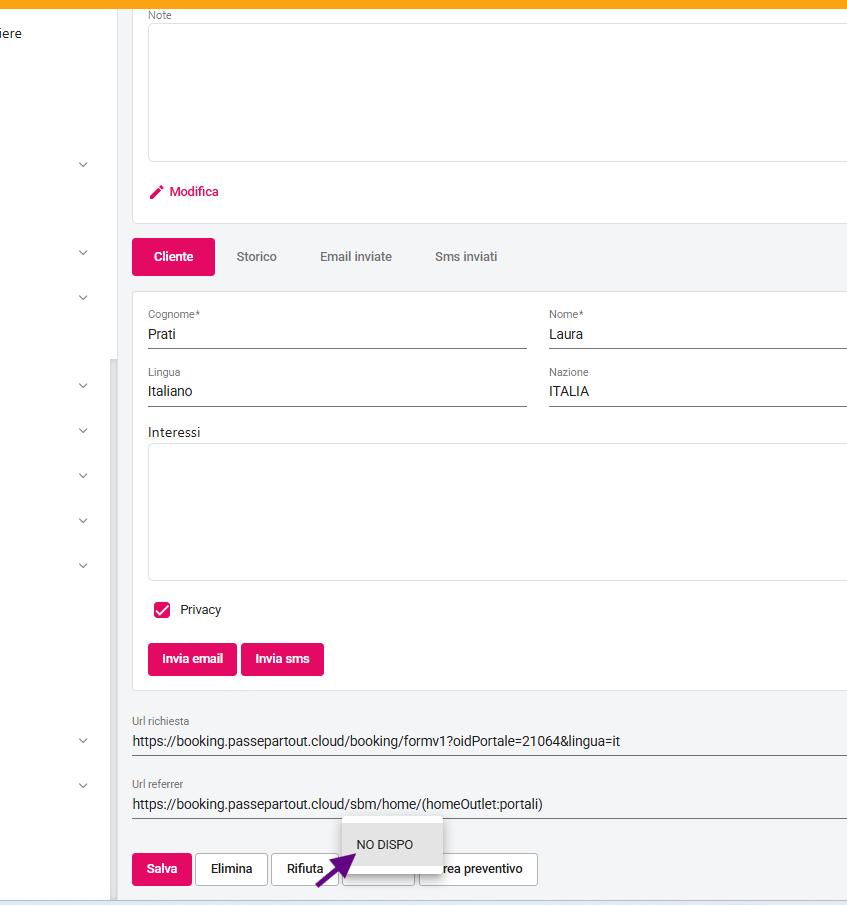
All'interno il tasto per rifiutarla ( a seconda della configurazione può più o meno inviare una mail al cliente)
PREVENTIVI
Si generano dalle richieste oppure a mano passando da preventivi > nuovo preventivo (o da calcola retta tasto in fondo crea preventivo)
Qui dashboard preventivi con elenco, cassetti con stati (bosse, inviato, attesa caparra, accettato, prenotato)
A seconda degli stati la vedi poi così ( i preventivi si spostano nei vari box)
ITER DEI PREVENTIVI
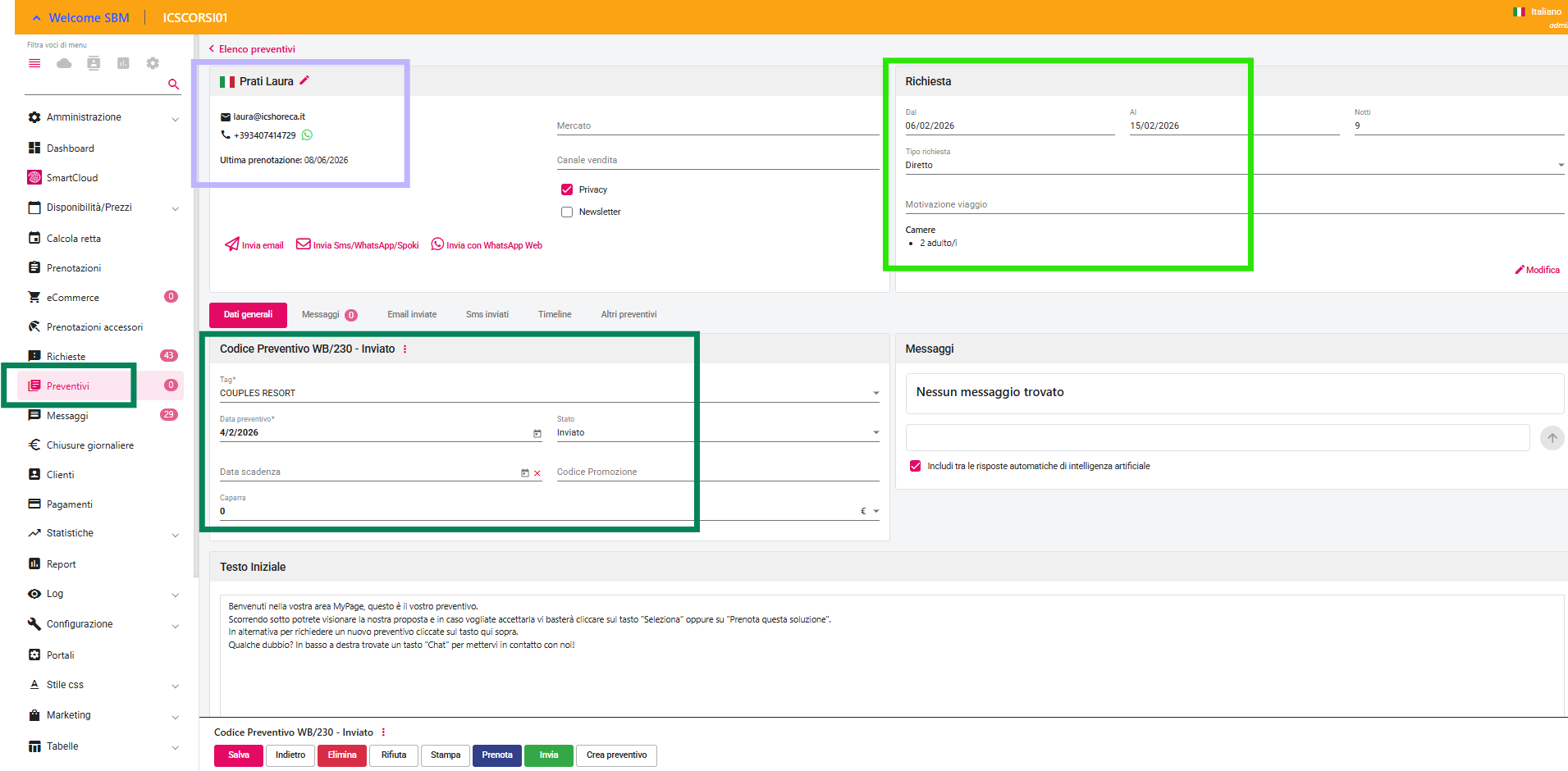
ELABORARE IL PREVENTIVO
Area di lavoro.
Anagrafica cliente
Richiesta modificabile con tasto modifica
Area stato preventivo + data > è possibile impostare anche una data scadenza + Tag**
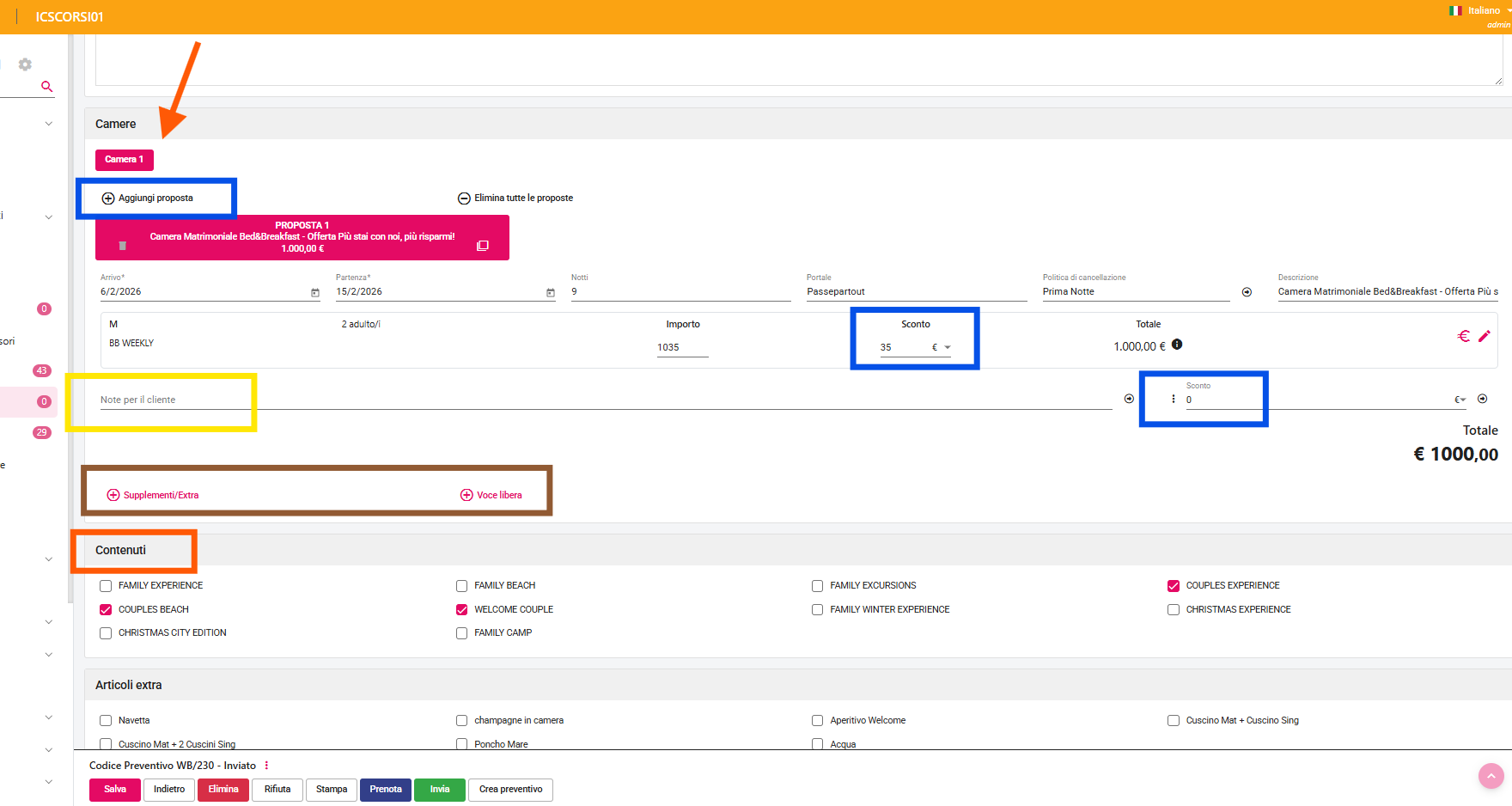
Scendendo.
Area proposte. Questo preventivo è da una camera freccia arancione. Si possono aggiungere più proposte. Impostare sconti nascosti o sconti visibili al cliente
Box note in caso serva segnare qualcosa circa la camera proposta (propagabile con freccetta in fondo alla riga)
Aggiunta supplementi configurati o supplementi liberi
Contenuti flaggati di default e associati al Tag** o selezionabili a scelta
Questo URL ci porta al mini sito che vedrà il cliente: con icona freccia posso aprirlo nel browser per controllarlo prima dell'invio
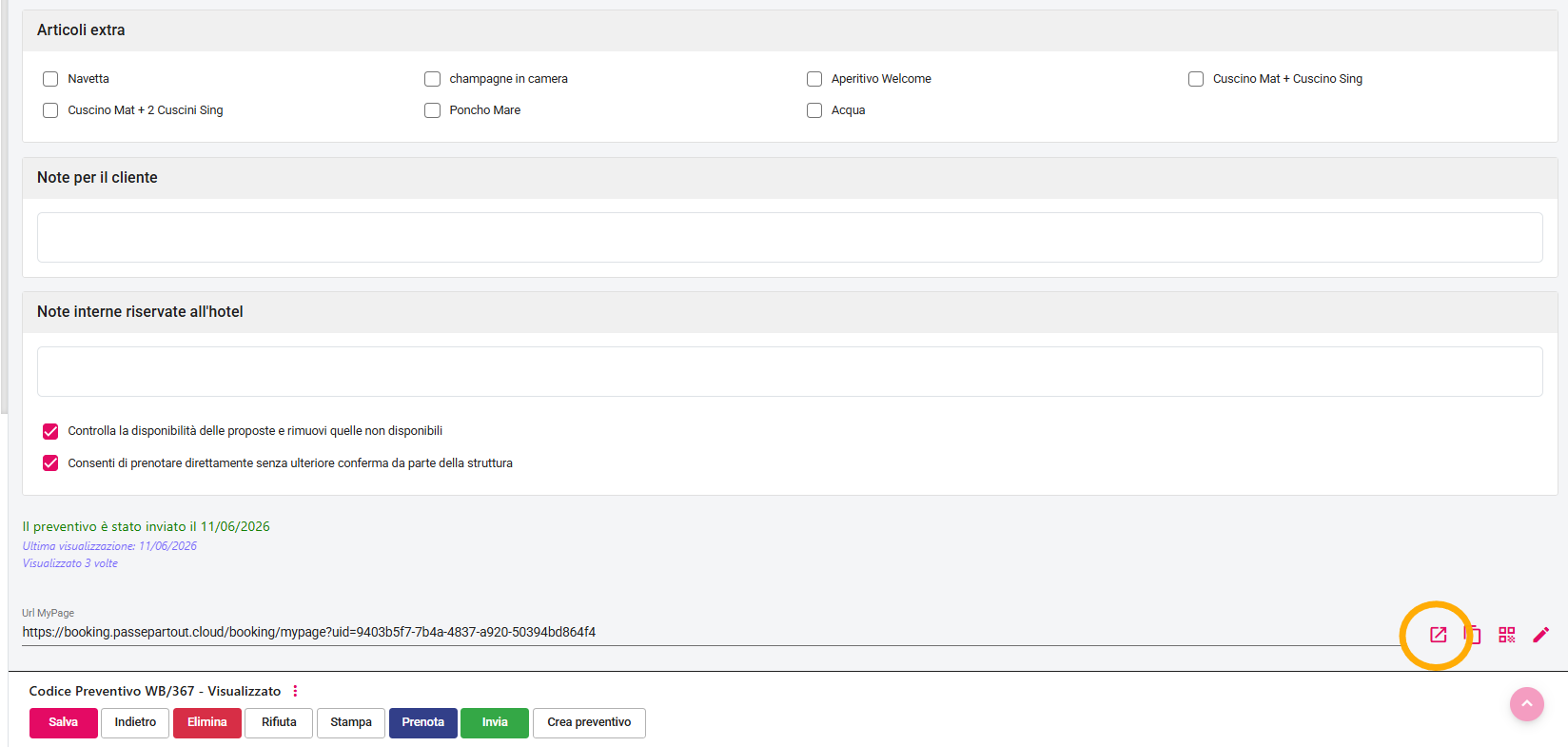
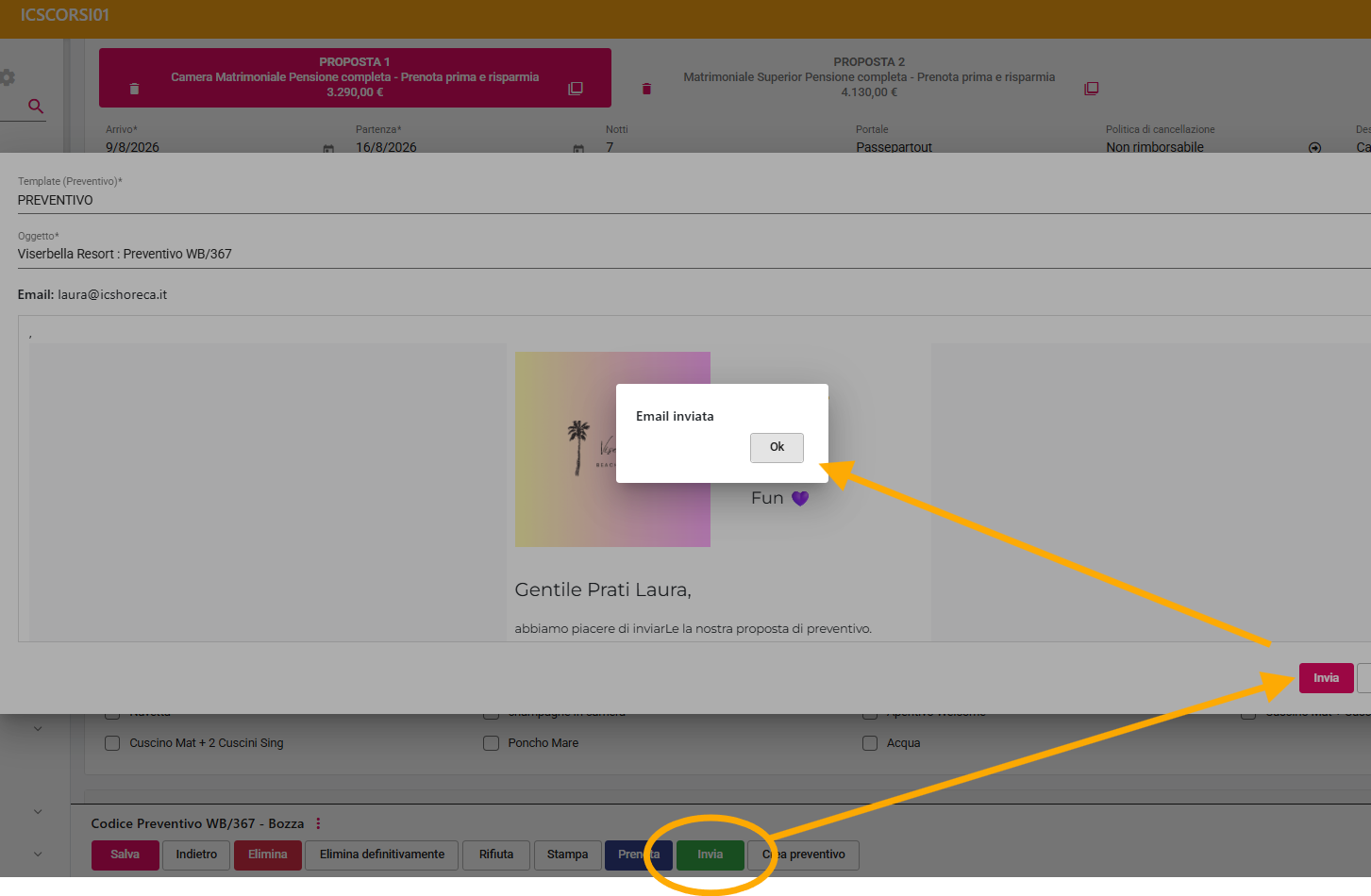
Invio il preventivo tramite Mail
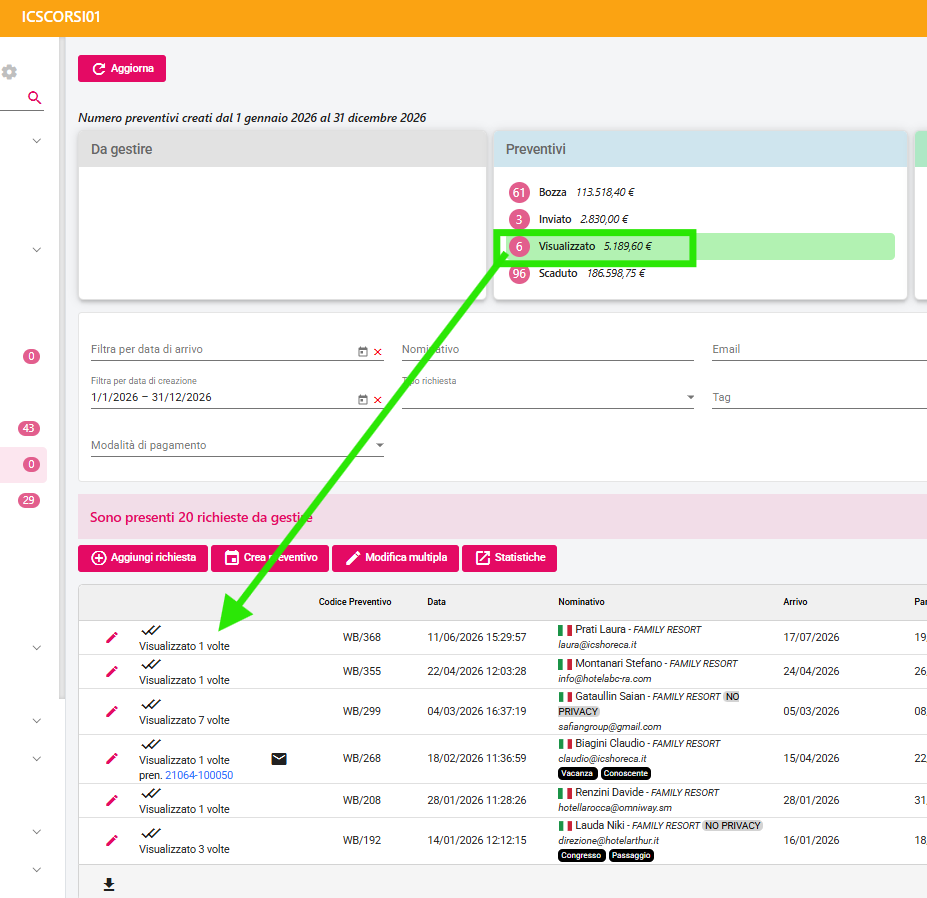
Se il cliente visualizza qui trovi segnato il numero di volte
Iter a 2 step con meno automazione
> Faccio la bozza e lo invio
> Il cliente lo guarda
> Il cliente lo accetta (sceglie 1 proposta)
> Il Controllo sulla dispo è manuale > devi quindi controllare se hai dispo rispetto alla proposta accettata ***
se ok lo prenoti con il tasto prenota > CHIEDENDO LA CAPARRA
*** Potrebbe succedere che nel frattempo termini la disponibilità: inviare un preventivo non vuol dire riservare una camera. Solo prenotando la disponibilità verrà scalata
Quando il cliente accetta una delle proposte, il preventivo passa qui
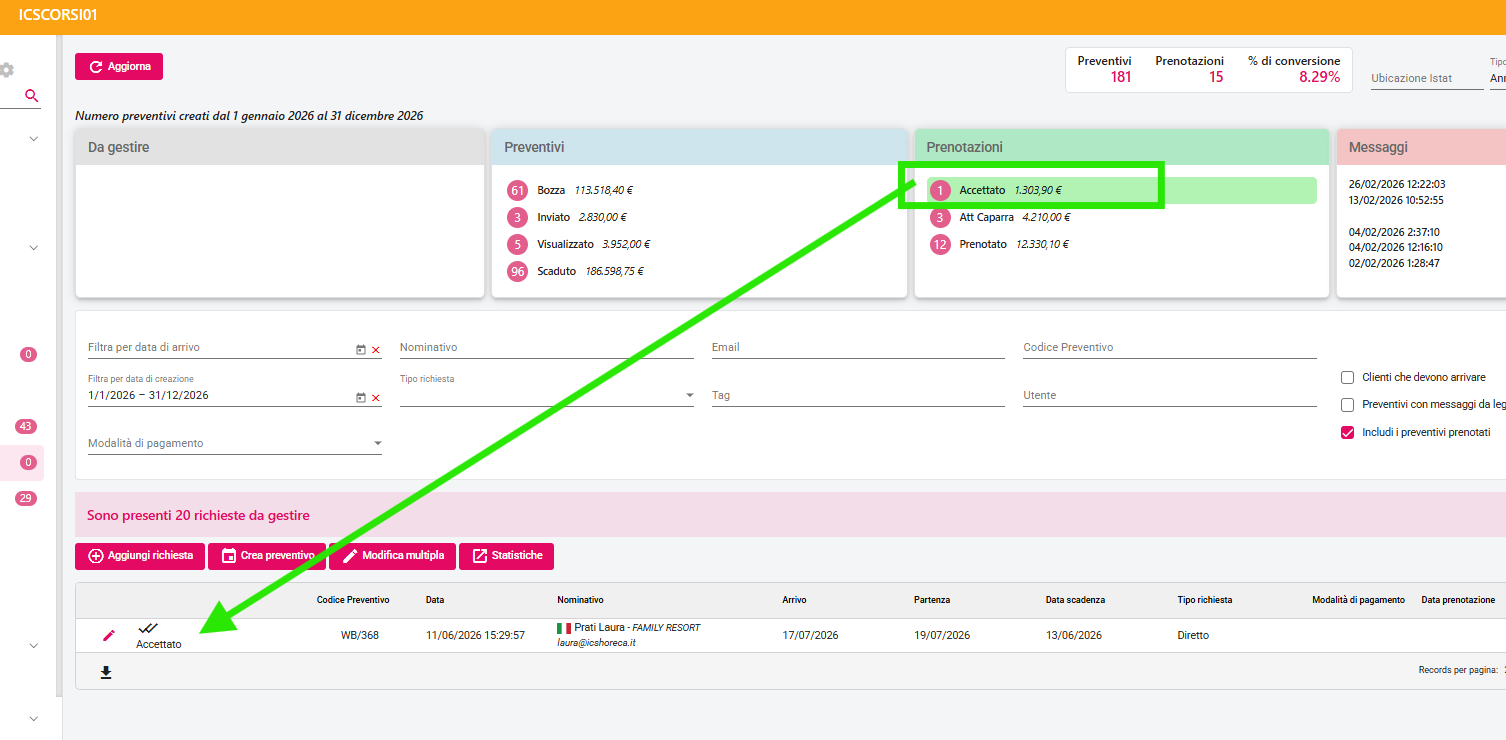
Controlli la dispo e lo prenoti da qui
Tasto PRENOTA in preventivo (con questo passaggio si crea la prenotazione a pms che nel giro 5 minuti viene importata e si scala la dispo in modo automatico)
Iter diretto con automazione prenotazione
> Faccio la bozza e lo invio
> Il cliente lo guarda
> il cliente sceglie > quindi prenota pagando subito o inserendo i dati carta per la pre auth
> il preventivo diventa prenotazione
> in prenotazione pms ti ritrovi la caparra
R: RIFIUTO RICHIESTA, RIFIUTO PREVENTIVO, CANCELLAZIONE PREVENTIVO, CANCELLAZIONE PRENOTAZIONE
Le causali servono per gestire con un click e // un invio mail le situazioni che vedi sopra.
Es. Arriva una RICHIESTA DI PREVENTIVO il cliente chiede la pensione completa
RIFIUTI > CREI UN RIFIUTO DAL TITOLO "SOLO BB" > PARTE UNA MAIL CON SCRITTO IL TESTO CHE VUOI
CREARE I TEMPLATES.
Configurazione > templates
Il tipo templates dev'essere di tipo : RIFIUTO O CANCELLAZIONE VS RICHIESTE; PREVENTIVI; PRENOTAZIONI
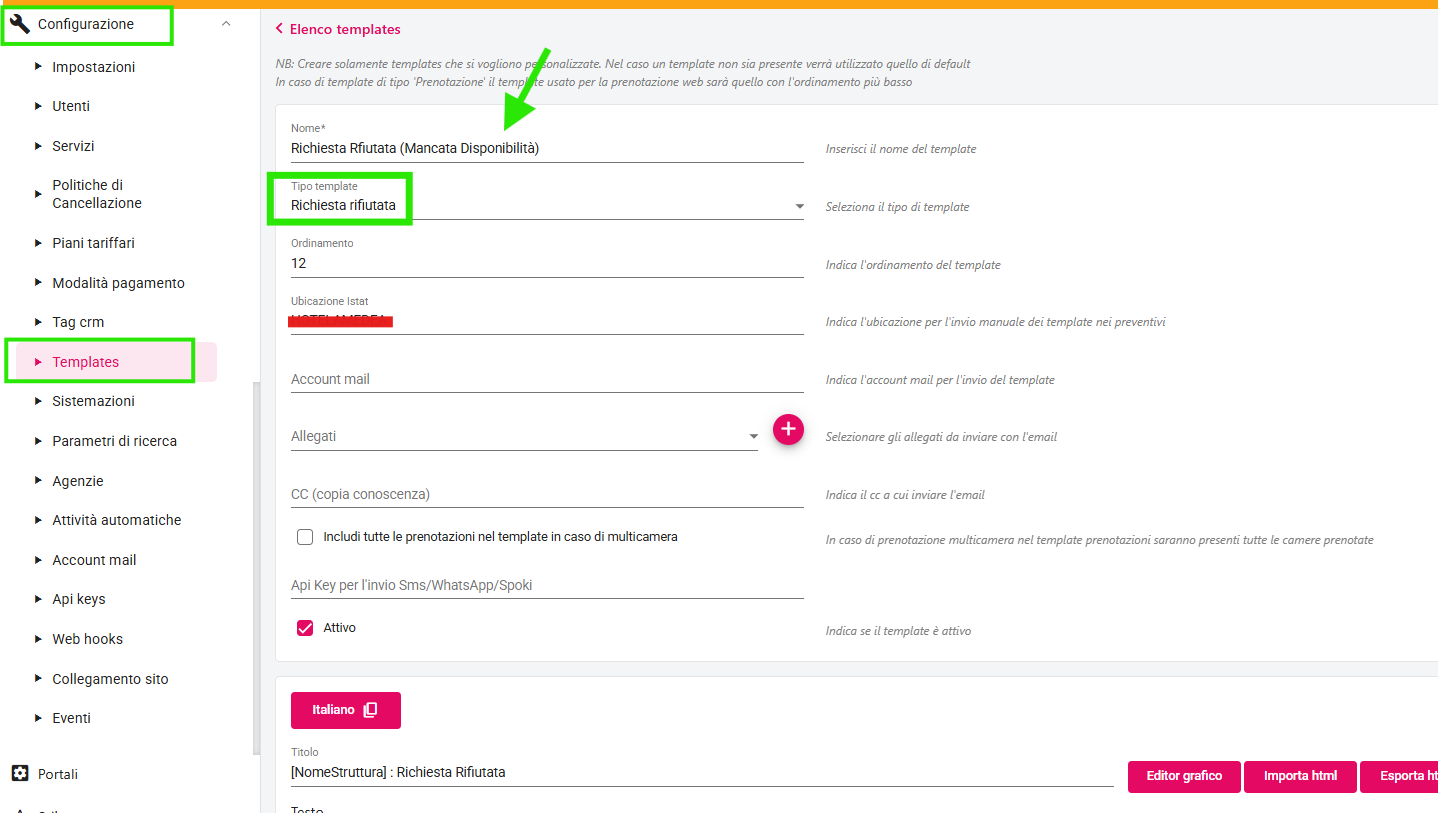
CREARE LA CAUSALE.
Le causali campiono un'azione di rifiuto o cancellazione.
// possono inviare una mail associata oppure no (nel mio esempio: campo templates vuoto = non manda nulla)
TABELLE > CAUSALI OPERAZIONE > + PER AGGIUNGERE
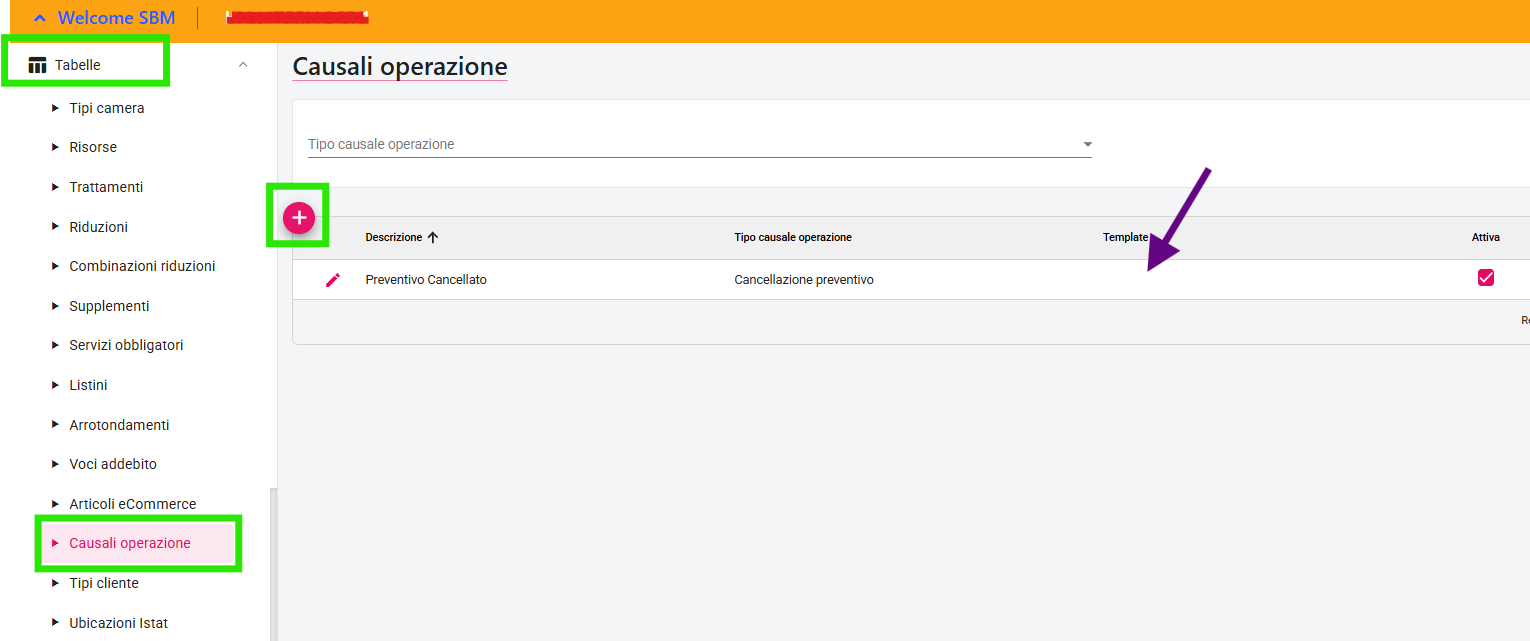
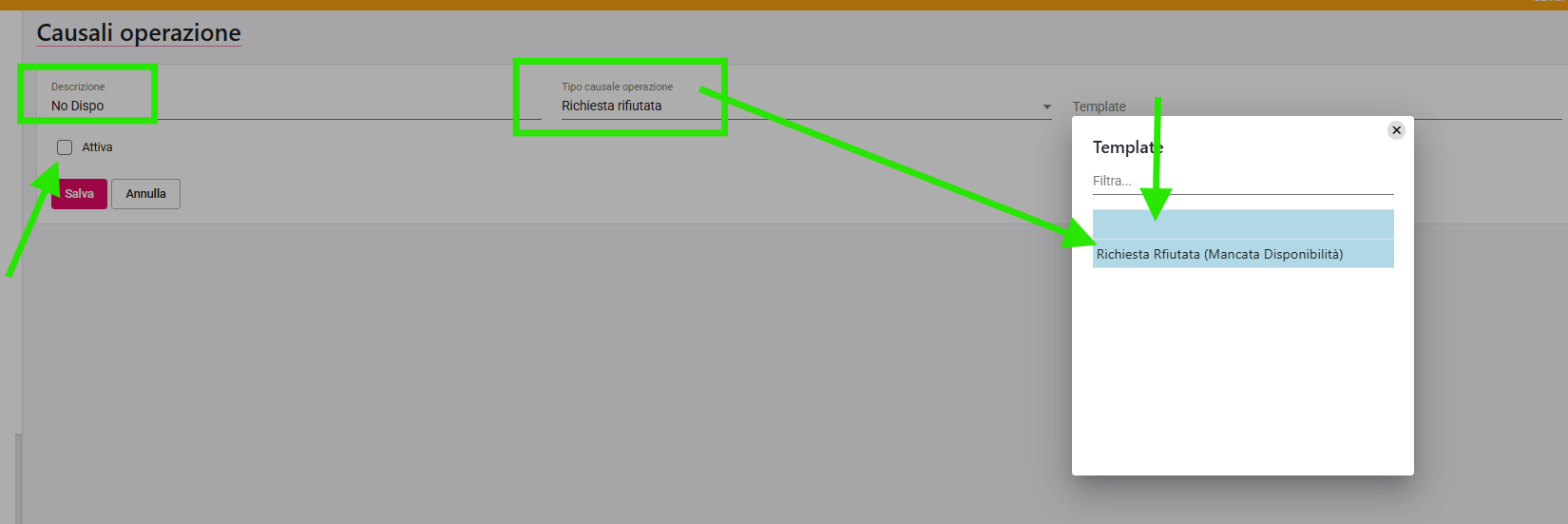
Descrizione = Testo libero
Tipo causale = cosa deve fare/ rispetto a quale fase? Richiesta, preventivo o prenotazione
Da quella sopra dipende il Tipo Templates
Attiva e Salva
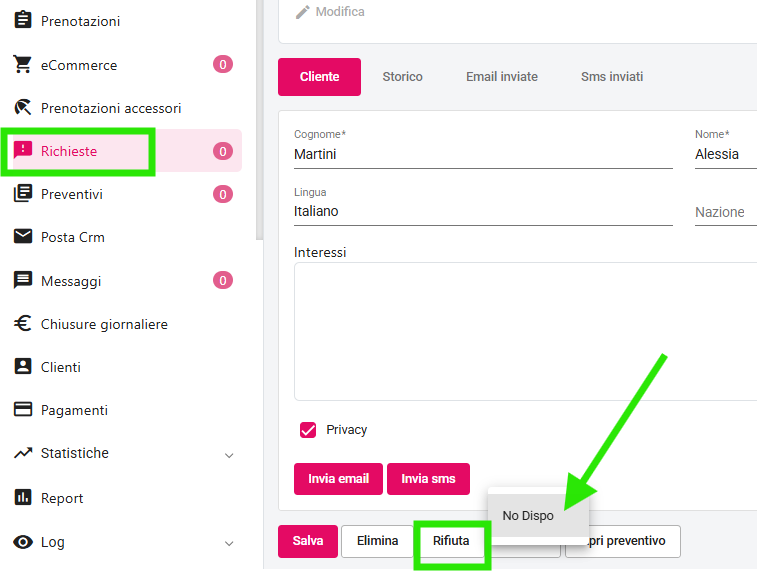
In questo caso dentro alla Richiesta > dal tasto Rifiuta > potrai cliccare su No Dispo
= invio mail al cliente pre-configurata
R: SBM > PORTALI > PORTALE PASSEPARTOUT (ENTRARE CON ICONA MATITA)
AREE: RISORSE / TARIFFE / DESCRIZIONI
SPOSTATI NELLE VARIE AREE > PER LE MODIFICHE SEMPRE ICONA MATITA
TROVI LE SOTTO-AREE LAVORABILI: TRADUZIONI CON ANCHE LE VARIE LINGUE ABILITATE IN CONFIGURAZIONE > IMPOSTAZIONI > LINGUE ATTIVE
IMMAGINI E SERVIZI (CONFIGURAZIONE > SERVIZI)
L’AREA DESCRIZIONI/URLS È QUELLA CHE VEDI NEL BOOKING ENGINE IN HOME PAGE
NEL BE
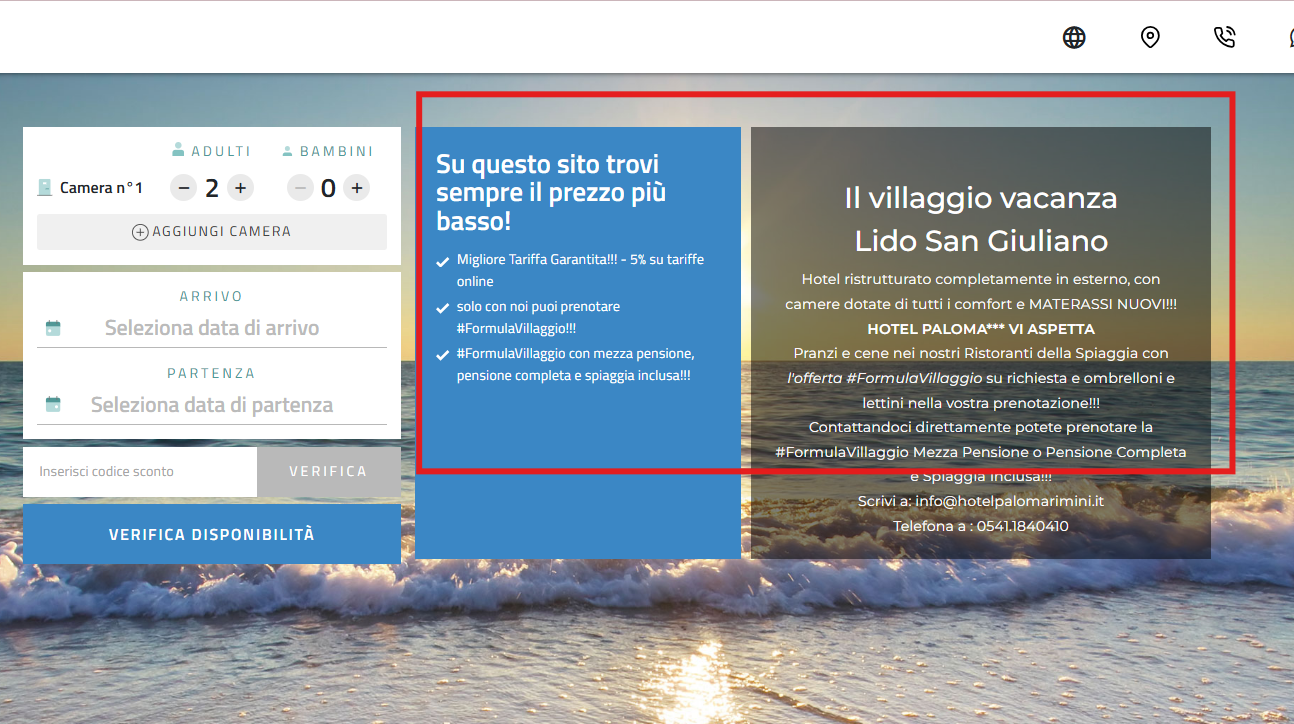
AREA DI LAVORO > DESCRIZIONI/URLS
SE VUOI MANTENERE LA FORMATTAZIONE DEL TESTO UGUALE ALL’ITALIANO, DOVRESTI LAVORARE SUL CODICE HTML
ECCO LE INDICAZIONI > CLICCA ICONA CERCHIATA
COPI/INCOLLI IL CODICE SU UN INTELLIGENZA ARTIFICIALE E CHIEDI DI TRADURRE IL TESTO NELLA LINGUA X > FA TUTTO LEI
DOPO COPI E INCOLLI IL CODICE HTML MODIFICATO NEL BOX SOTTO OVVIAMENTE NELL'AREA CON ICONA HTML CLICCATA
R: Il problema è spesso nella configurazione della combinazione pax nella tabella riduzioni:
Apri il PMS > Configurazione > verificare in Tabelle > Combinazioni riduzioni nel PMS che il numero di occupanti per fascia (es. bambini in fascia B4) sia impostato correttamente, poi salvare e ripetere l'aggiornamento del modulo web.
Altra cosa > sempre in combinazioni riduzioni del PMS > Esiste la combinazione che stai cercando? cioè 1 adulti e 3 bambini? è configurata correttamente?
Se fai modifiche ricorda di aggiornare il modulo web
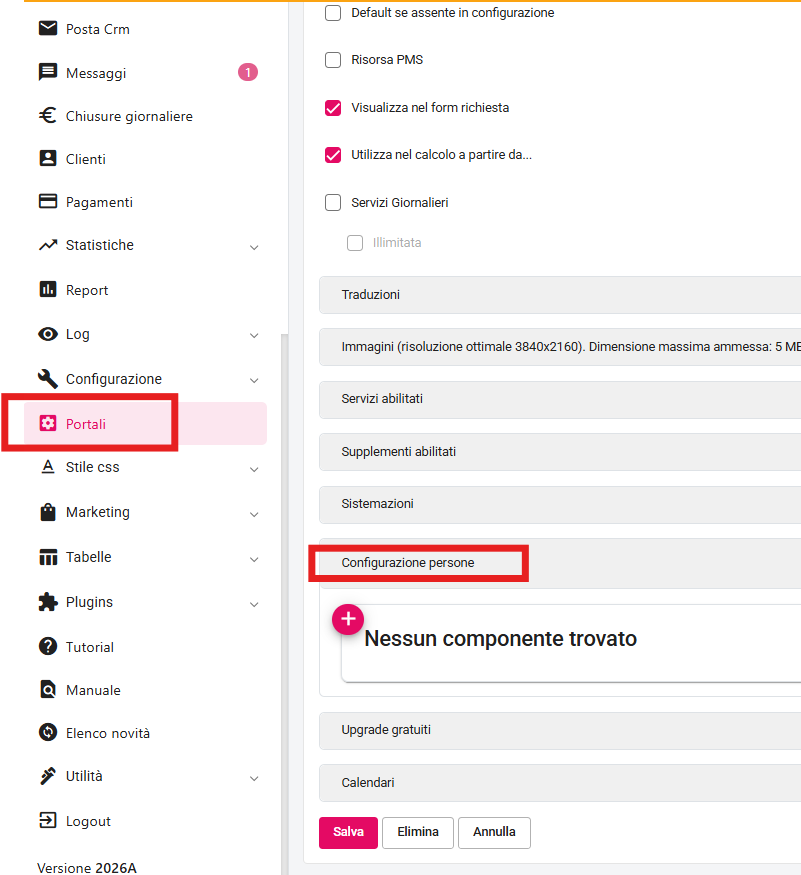
In portali > booking engine > controlla in risorse se la combinazione è attiva
La trovi nel be > risorse > apri la camera > vai qui
se non è in elenco clicca + > aggiungi e salva
Si applica a : Welcome
R: Come impostare eccezioni temporanee (politica diversa solo per alcuni periodi)
Accedi all'Extranet di Booking.com (admin.booking.com):
- Vai su Struttura → Condizioni di prenotazione (o "Reservation policies" se è in inglese).
- Nella sezione dedicata alle condizioni di cancellazione, cerca la parte "Eccezioni temporanee alle condizioni" o "Crea eccezione temporanea" / "Create temporary policy exception" / "Temporary exceptions".
- Clicca su Modifica o Crea nuova eccezione temporanea.
- Seleziona il periodo di date in cui vuoi applicare la politica diversa (es. 20 dicembre 2026 – 6 gennaio 2027).
Scegli quale condizione di cancellazione applicare in quel periodo:
- Puoi selezionare una condizione già creata (es. "Non rimborsabile", "Cancellazione gratuita fino a 7 giorni", "Penale 50% da 14 giorni", ecc.)
- Oppure crearne una al volo con regole personalizzate (giorni di cancellazione gratuita, % o importo di penale, no-show, ecc.).
- Salva le modifiche.
Le eccezioni temporanee hanno la priorità sulle condizioni normali e si applicano automaticamente solo alle prenotazioni con check-in (o a volte soggiorno) nelle date indicate.
R: Capita quando il cliente effettua due tentativi di pagamento ravvicinati (anche a pochi secondi di distanza) durante la prenotazione online. Controllando i log/le transazioni si vedono generalmente due operazioni molto vicine nel tempo, a volte con una andata a buon fine e una in KO. In questo caso è sufficiente eliminare la prenotazione o la caparra duplicata direttamente dal PMS, mantenendo quella corretta.
R:
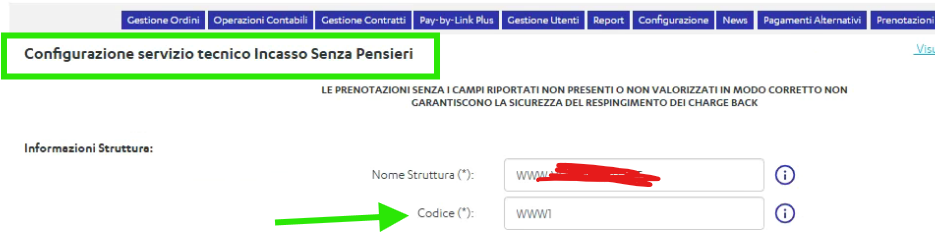
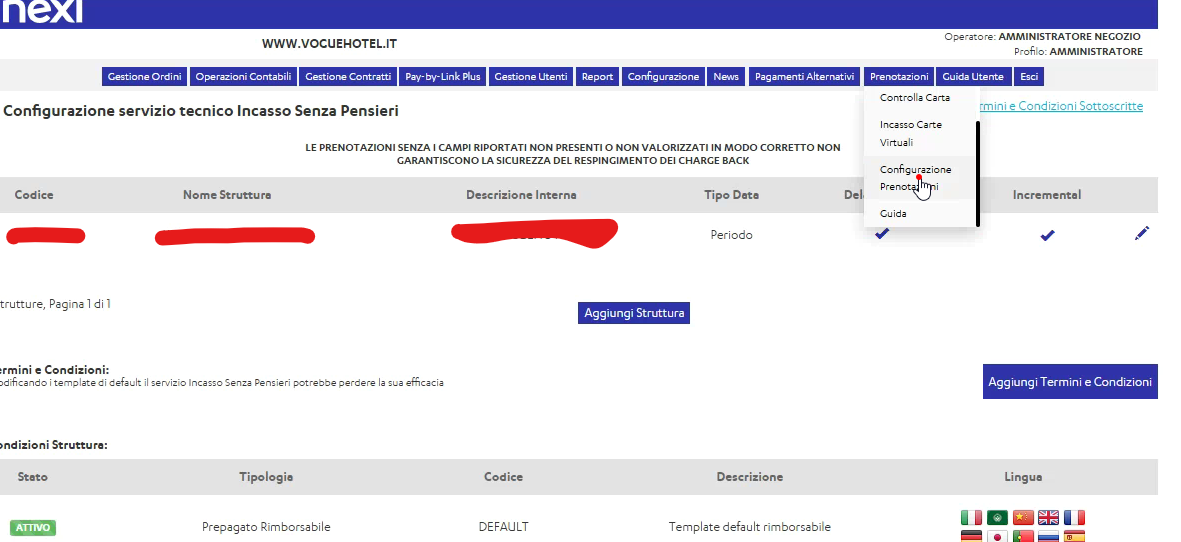
INSERIRE IL CODICE QUI
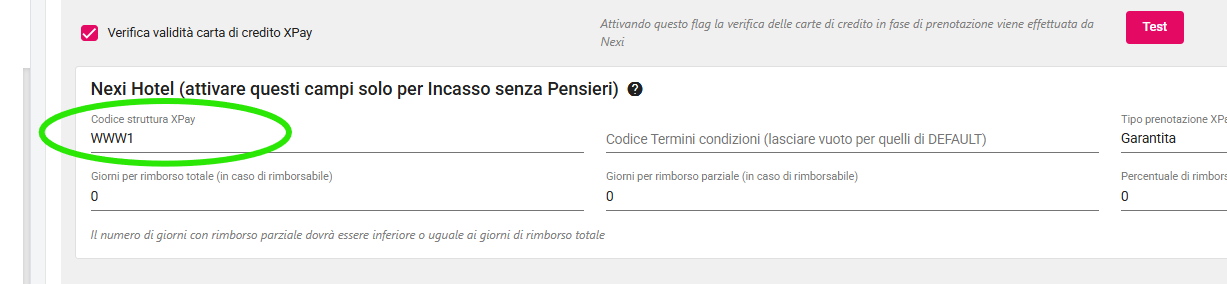
PARAMETRI NEXI
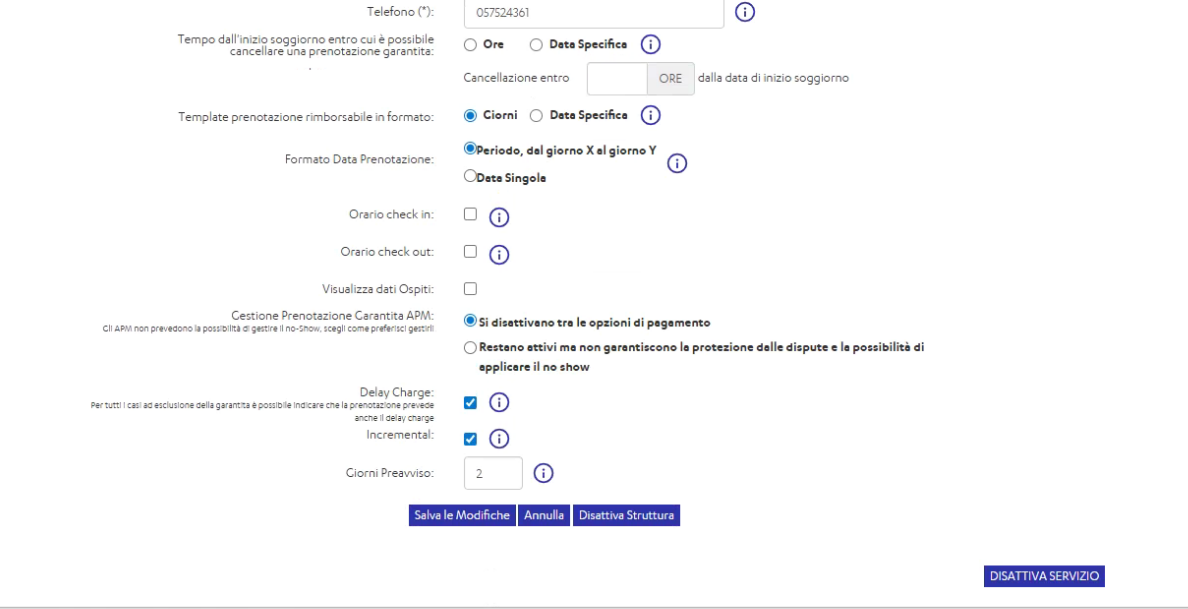
Una volta salvato escono i templates con TERMINI E CONDIZIONI
SI possono creare nuovi poi mettere codice in welcome se si personalizzano
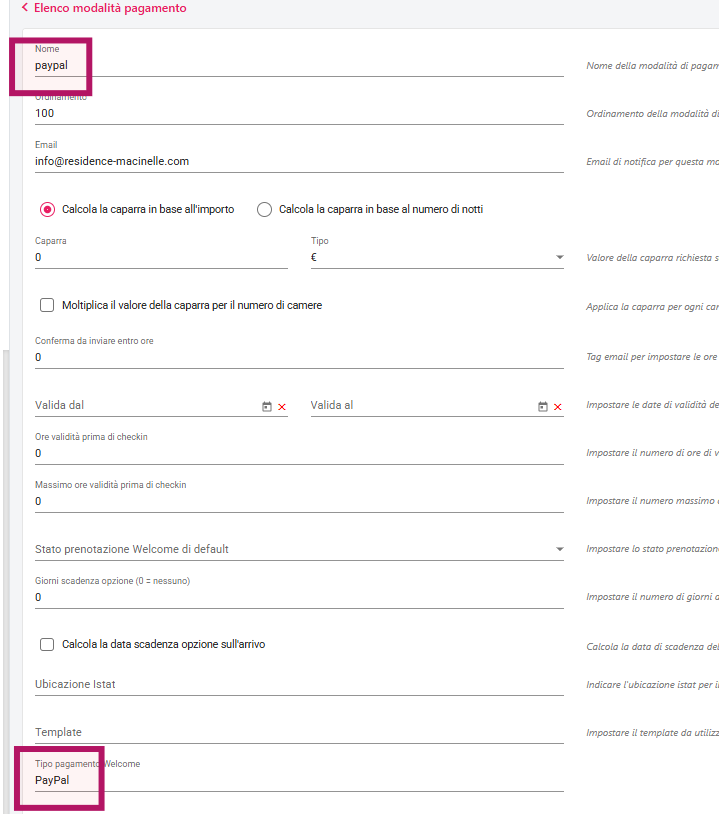
R: 1- chiedere le modalità all'assistenza Mrpreno
devo restituirci i campi deposit_payment_method
esempio
HeyLight > "deposit_payment_method":"Holipay"
Bonifico bancario > "deposit_payment_method":"bonifico"
Paypal > "deposit_payment_method":"paypal"
quindi creare su sbm dei pagamenti di tipo Pagamento in Hotel
chiamandoli con il campo passato da titanka
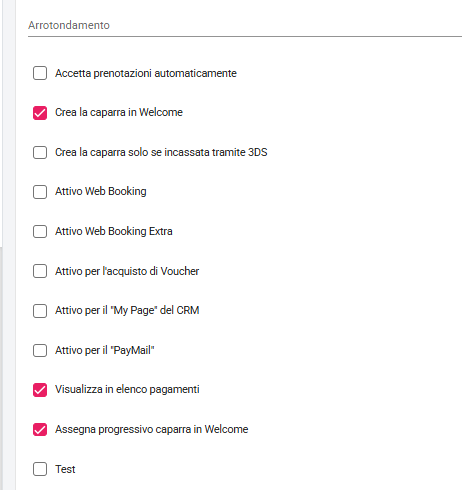
flag come da immagine
R: Ti daranno accessi al tuo portale WordLine Byond
Però per recuperare i dati di PRODUZIONE devi accedere alla SandBox qui il link
http://docs.worldlineitalia.it/en/sandbox e metti mail che hai usato per la configurazione
CLICCA SU ATTIVA CREDENZIALI > Ti manderanno una mail
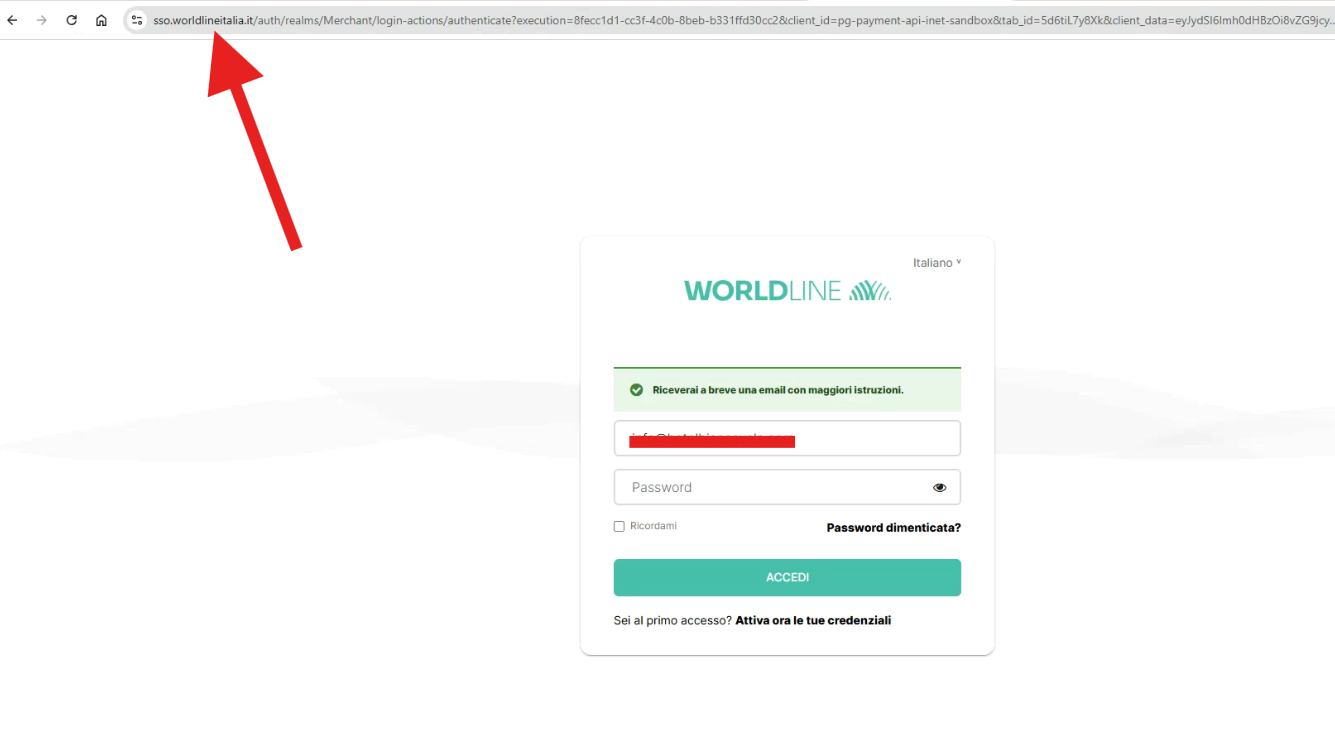
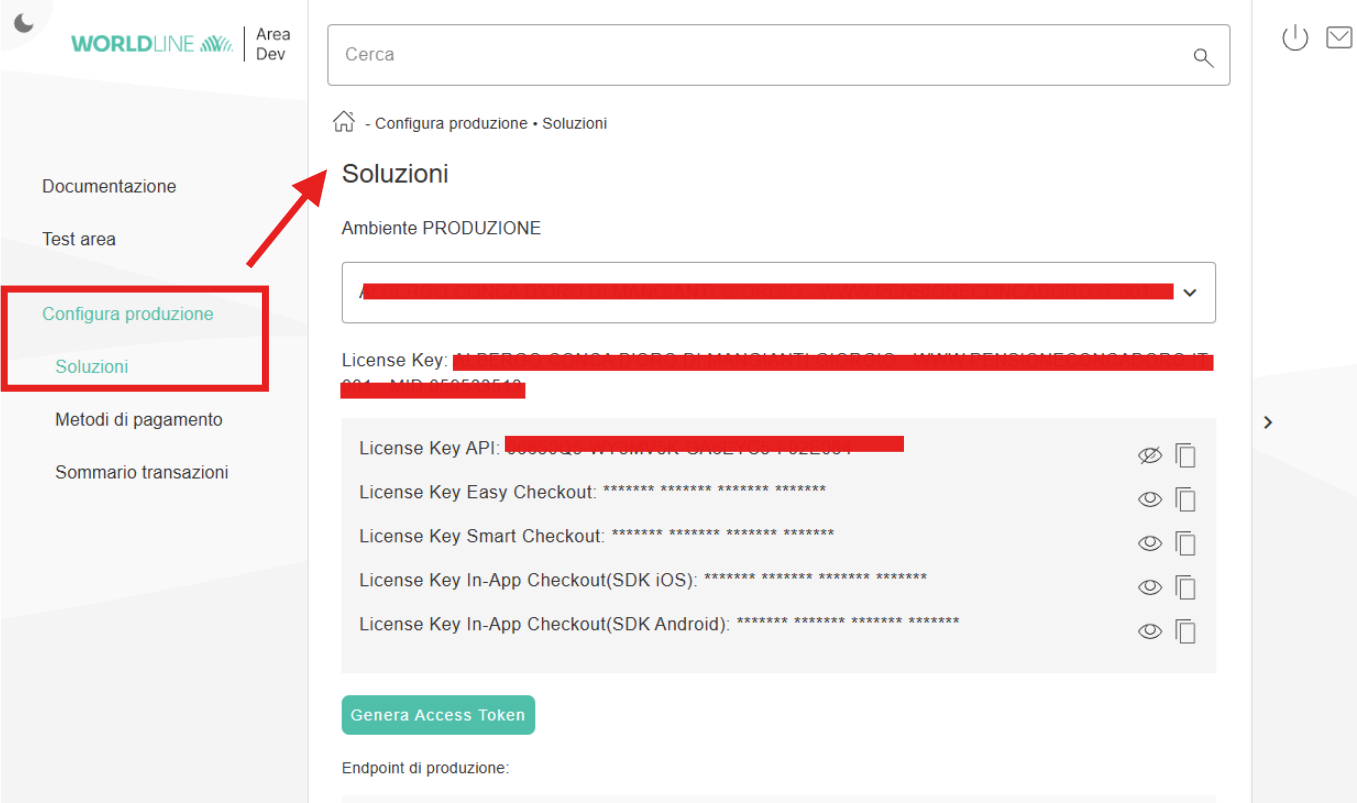
Una volta fatto l'accesso alla Sandbox > prende le info da sezione Configura Produzione > Soluzioni
Qui sono presenti le License Key di Produzione
R: Nella maggior parte dei casi manca o è stata rimossa la Secret Key nella configurazione del metodo di pagamento (es. Nexi): senza questo codice i pagamenti con carta falliscono, mentre altri metodi come Satispay possono continuare a funzionare normalmente. La Secret Key va recuperata dalla mail di attivazione ricevuta da Nexi (o dal partner che ha attivato il servizio, es. Titanka) e reinserita nella configurazione del pagamento. Se dopo l'inserimento il campo mostra degli asterischi al posto del codice su alcune tariffe, verificare che la key sia stata salvata correttamente su tutte le configurazioni di pagamento collegate.
R: Questi i passaggi
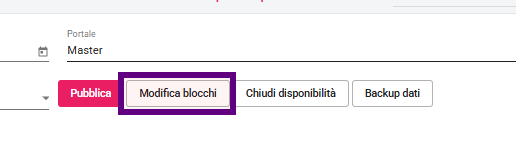
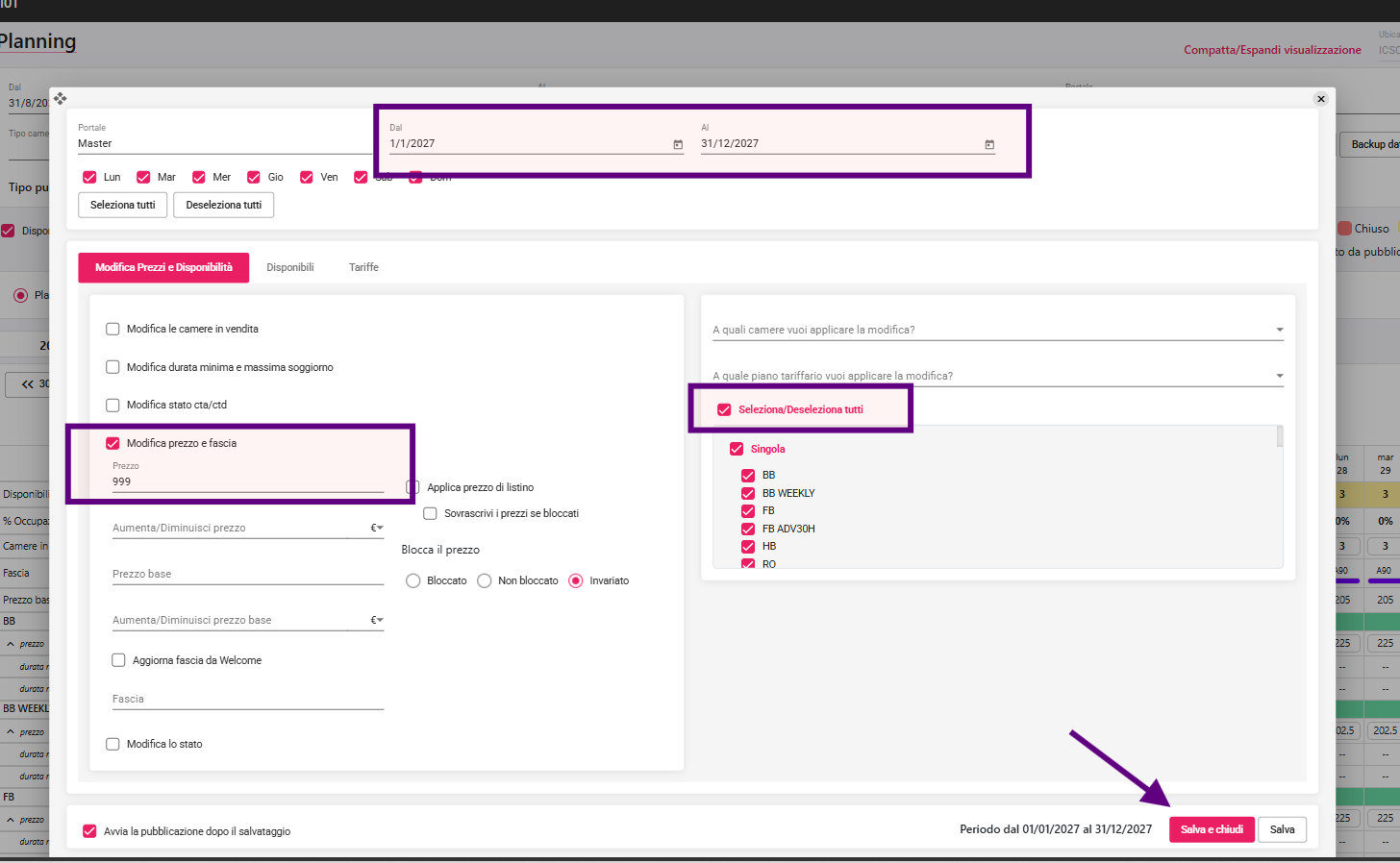
- SBM > Planning
- modifica blocchi > caricare tutti i prezzi a 999 dal giorno di apertura al giorno di chiusura
- 2. Inserire le fasce
- da calendario fasce > inserisci pure tutte le fasce per il nuovo periodo
- esempio tutto il 2027
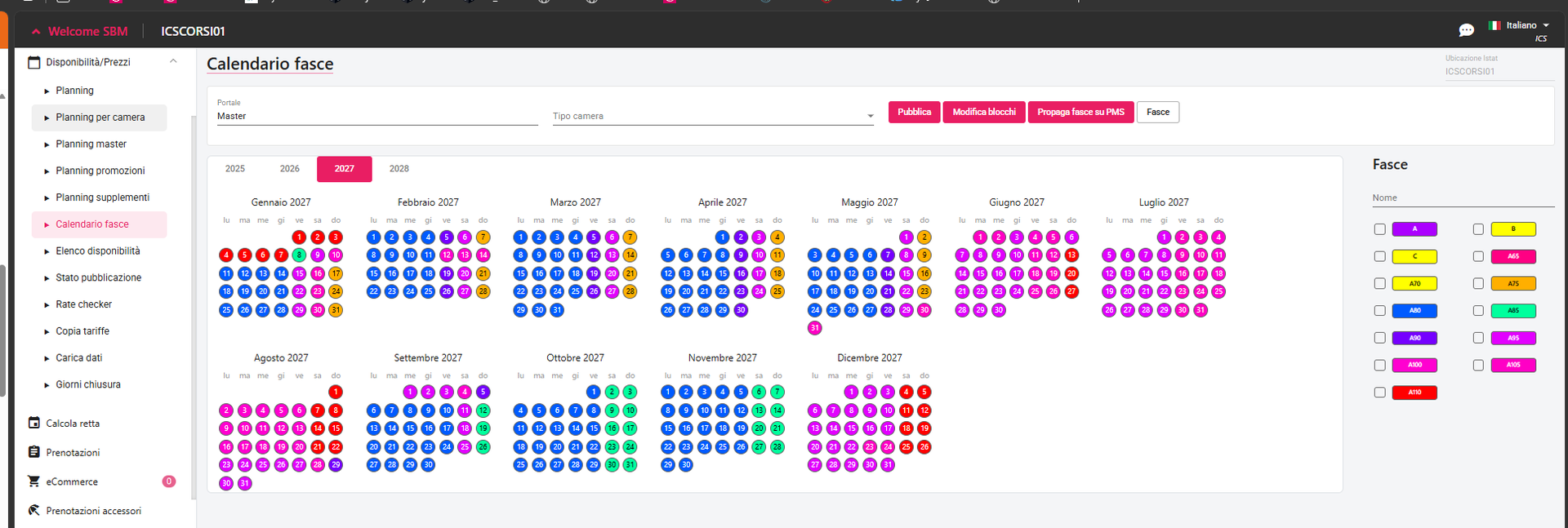
- 3. Minstay
- inserire dal planning / modifica a blocchi i vari minstay nelle varie tariffe
- esempio tariffa HB inserisco un minstay=3 in Gennaio
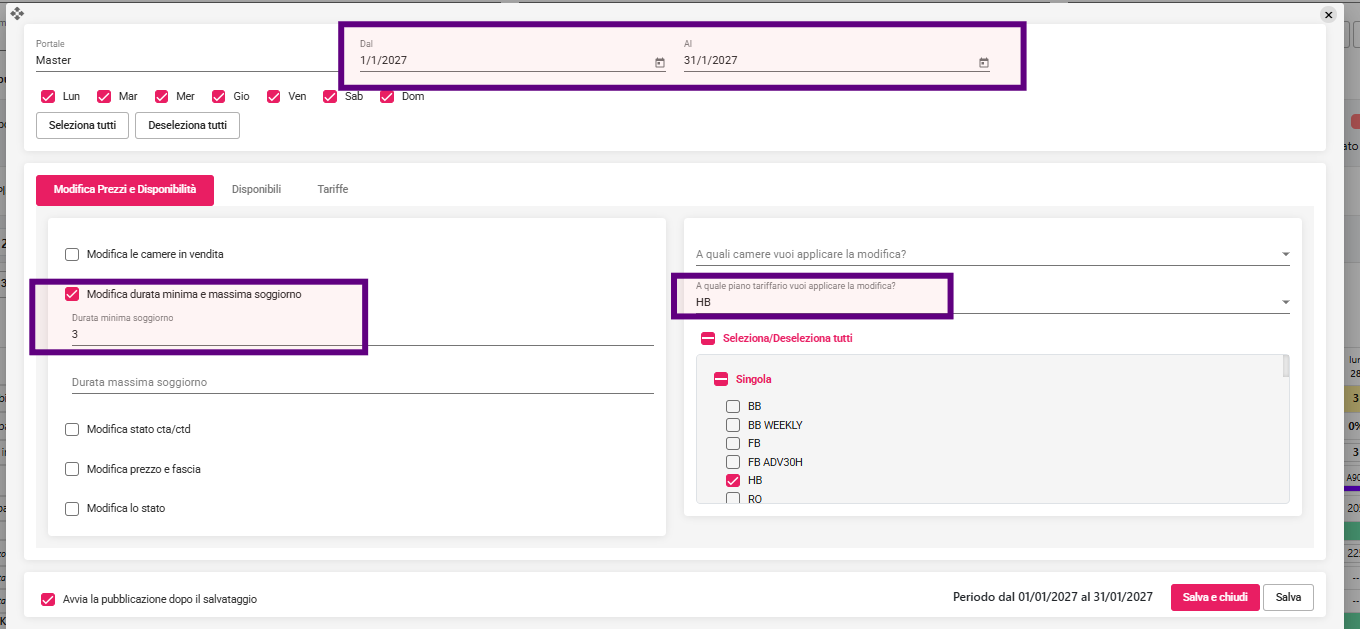
- 4. chiusure tariffe
- chiudere in determinati periodi , sempre da modifica blocchi , delle tariffe specifiche
- esempio chiudere la tariffa RO in giu/lug/agosto
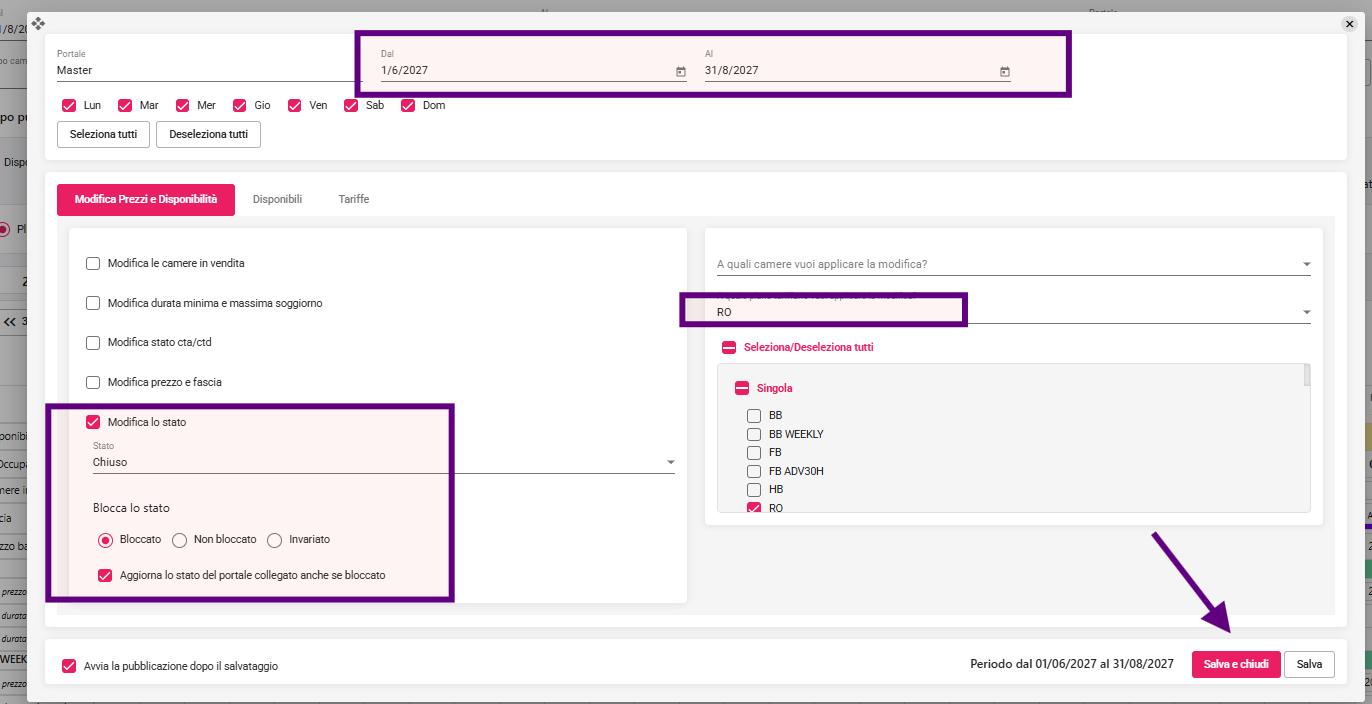
Ora passiamo all'aperture delle disponibilità
5. Giorni di chiusura
tabelle > giorni chiusura
inserire qui i giorni di chiusura
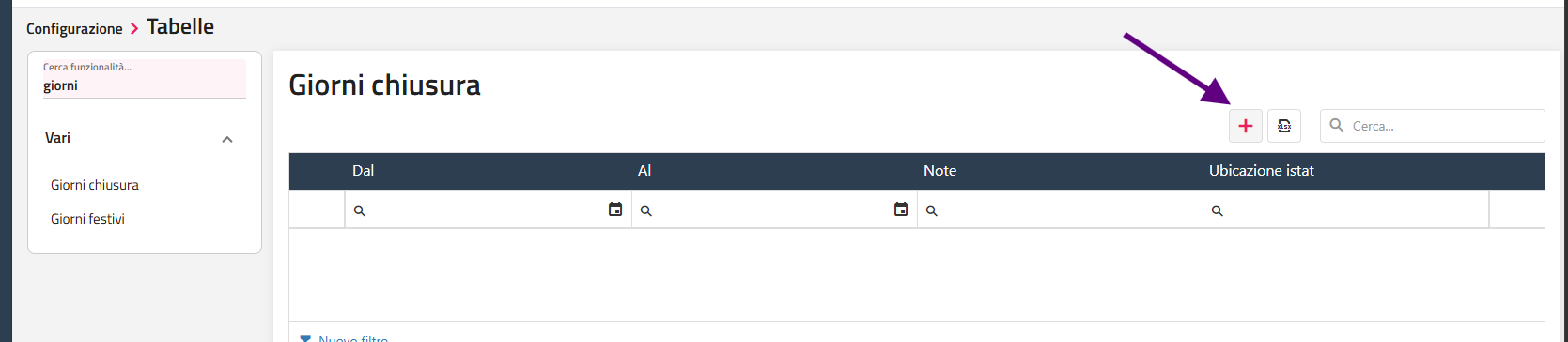
Esempio impostiamo la chiusura a Febbraio della struttura
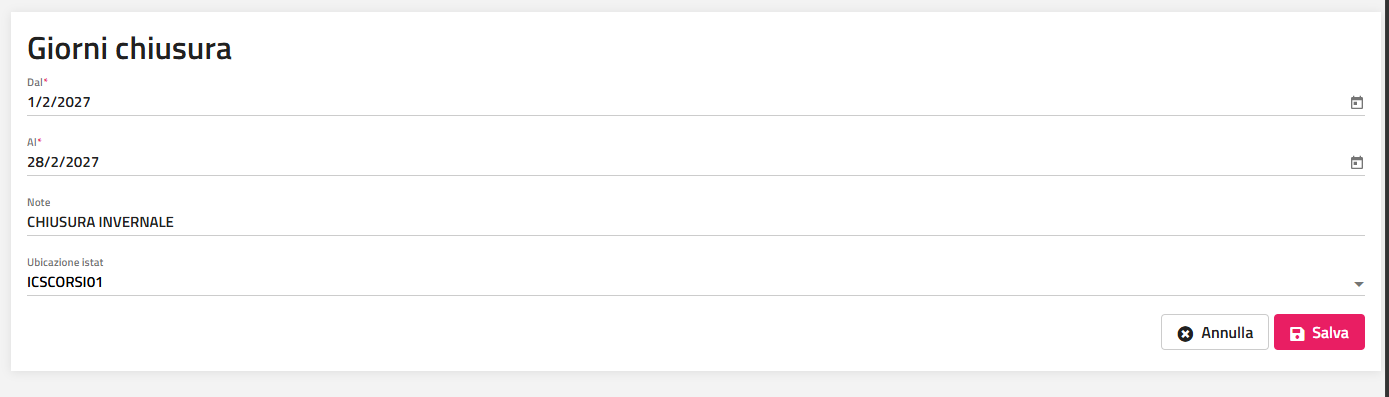
fatto questo > aggiorna modulo web
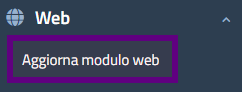
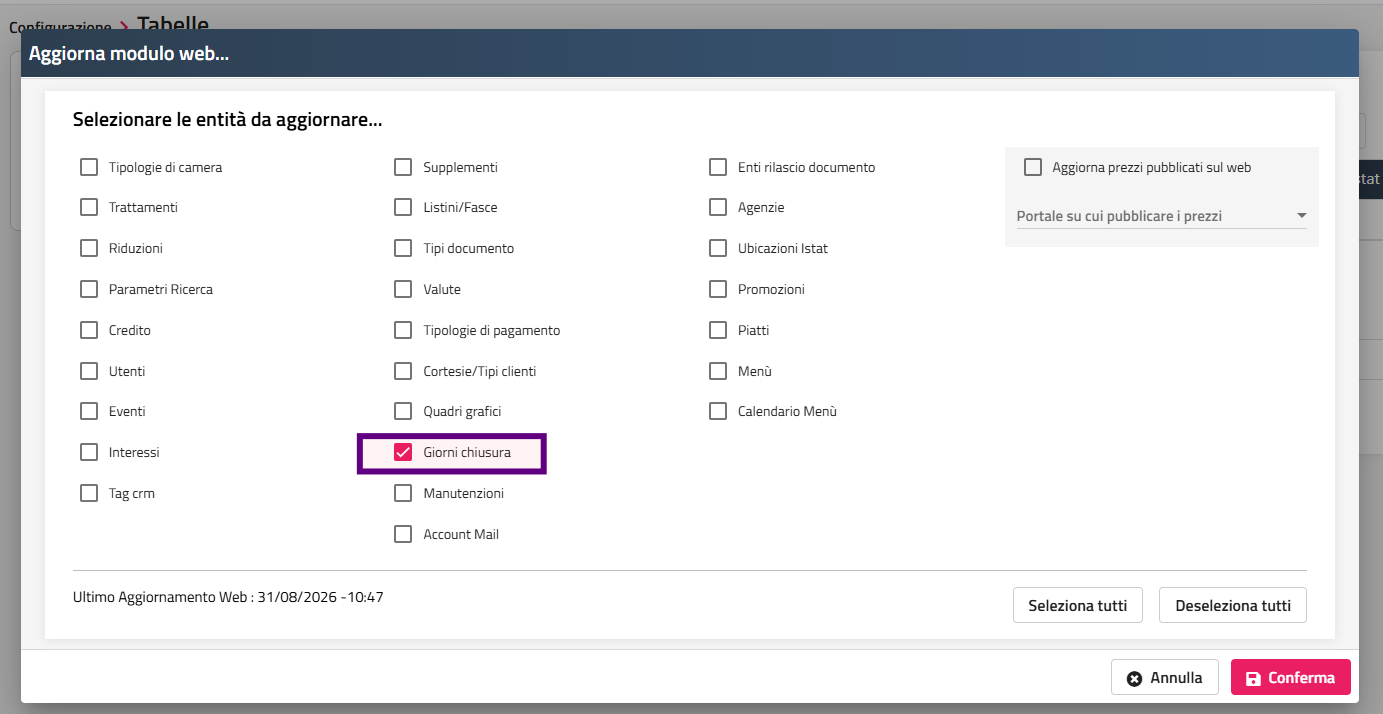
6. attivare la sincronizzazione delle prenotazioni sul web
attività automatiche > opzioni della pubblicazione web
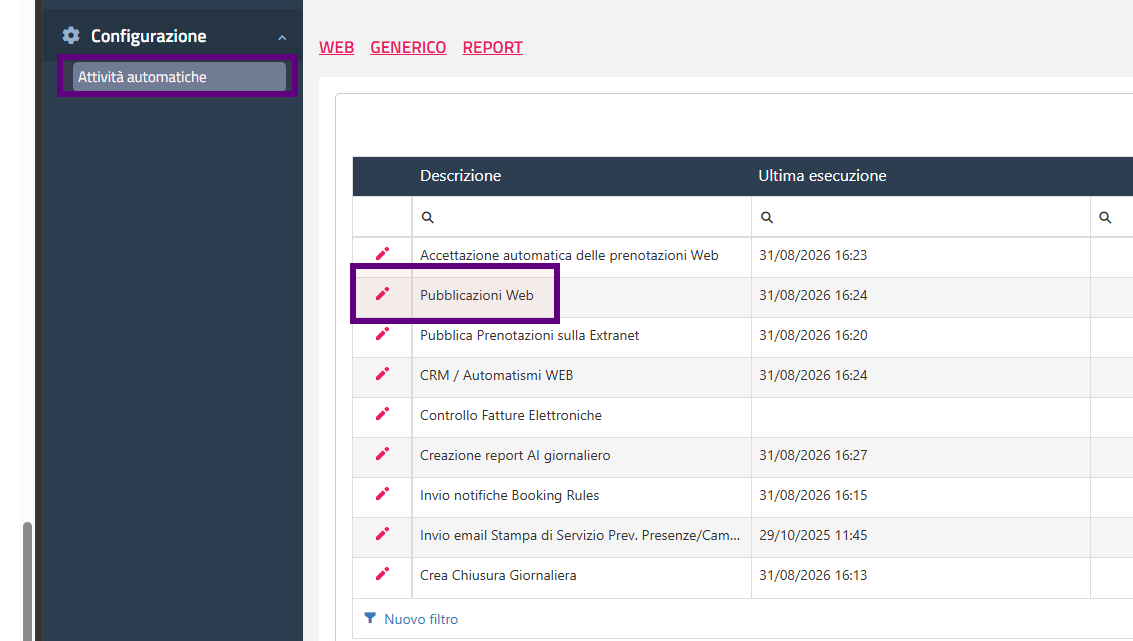
cambi la data di fine invio disponibilità
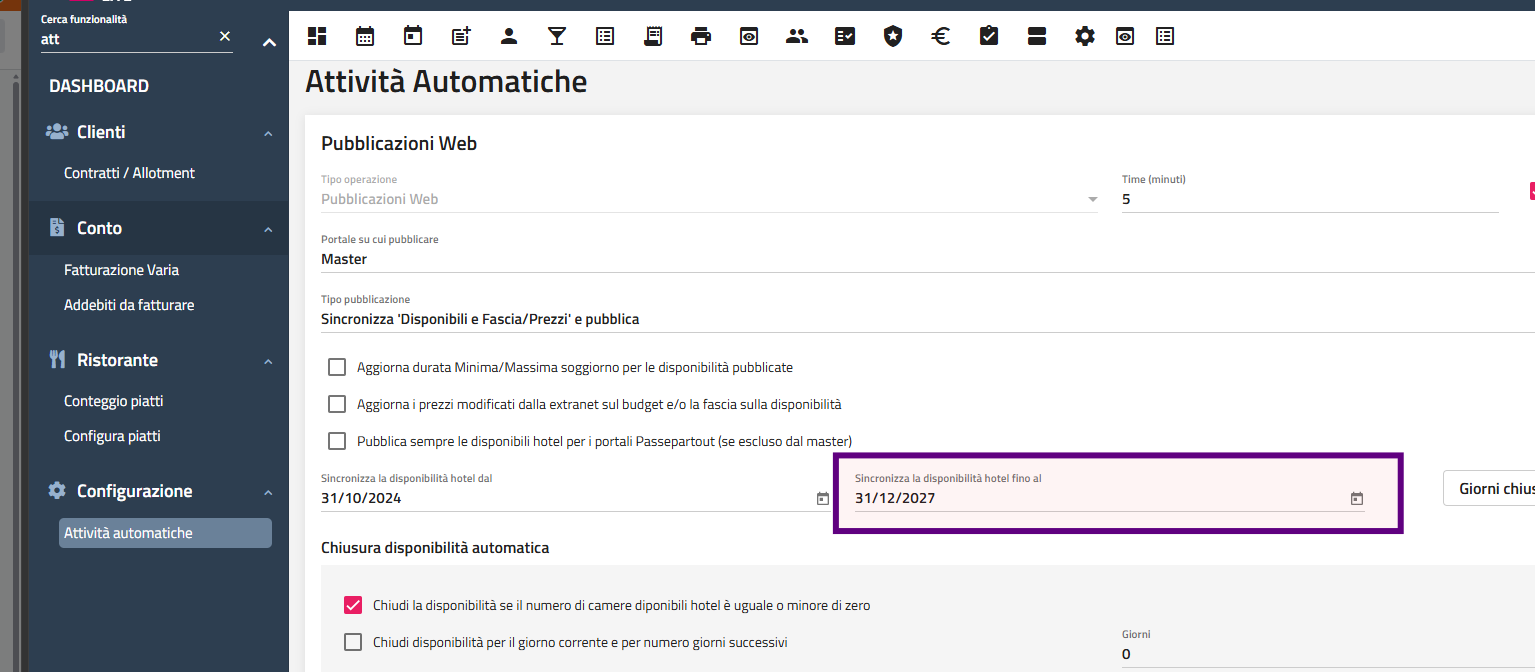
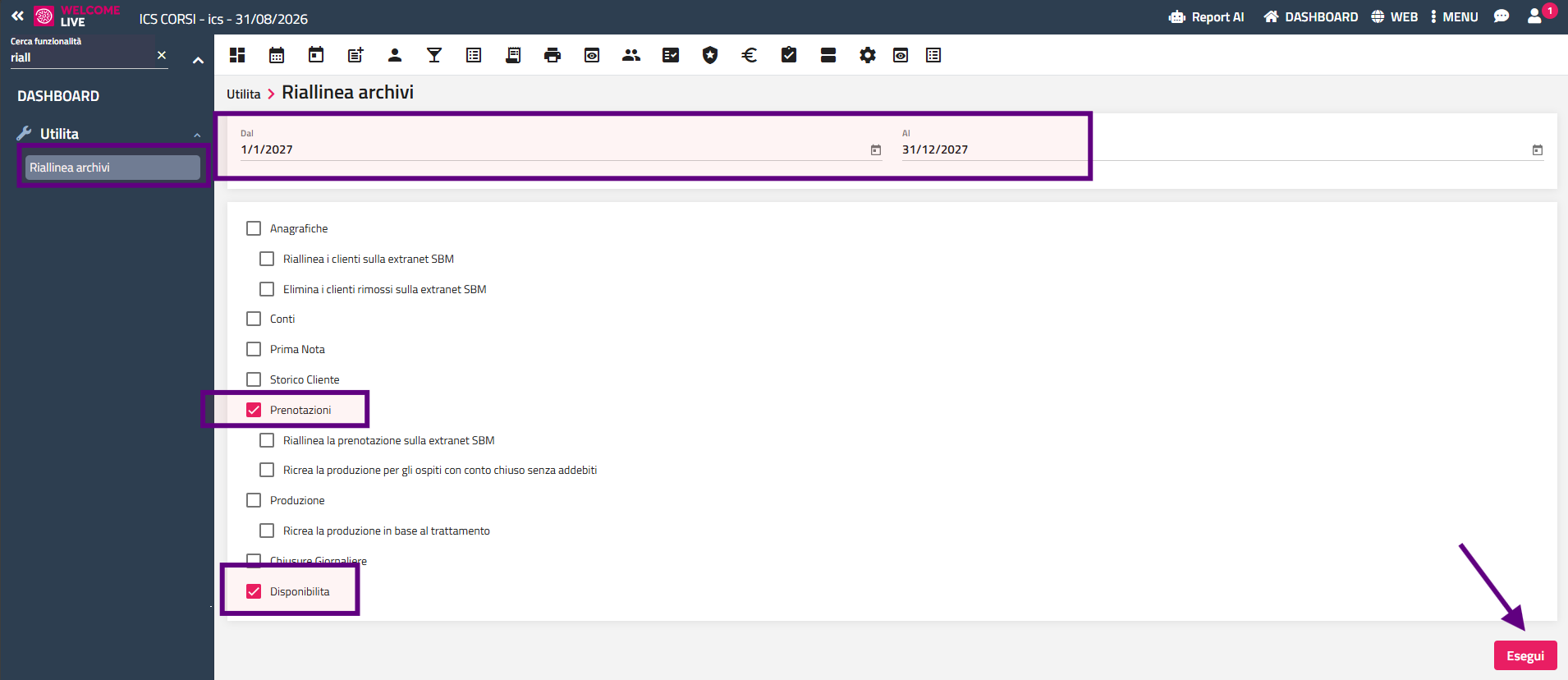
- 7. PMS > Planning disponibilità
- Se il planning disponibilità per l'anno è vuoto , occorre preparare la base su cui lavorare;
- da riallineamento archivi > date esempio 2027 con flag su disponibilità e prenotazioni
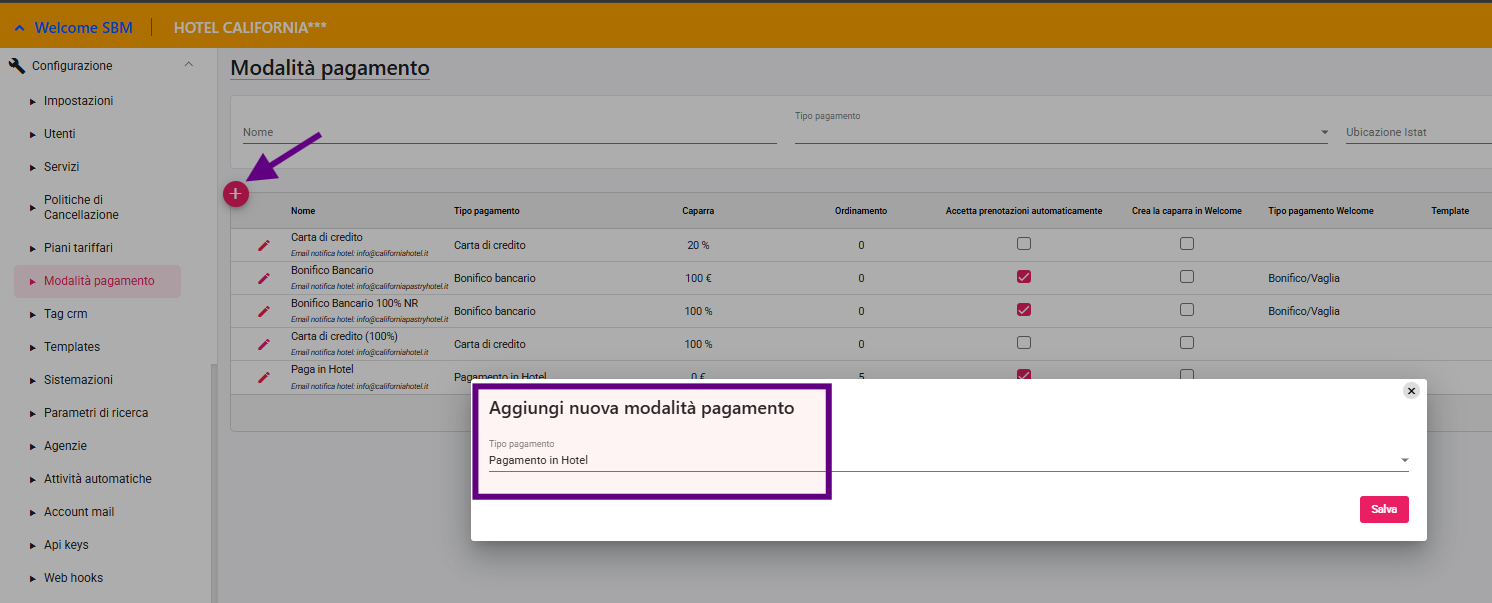
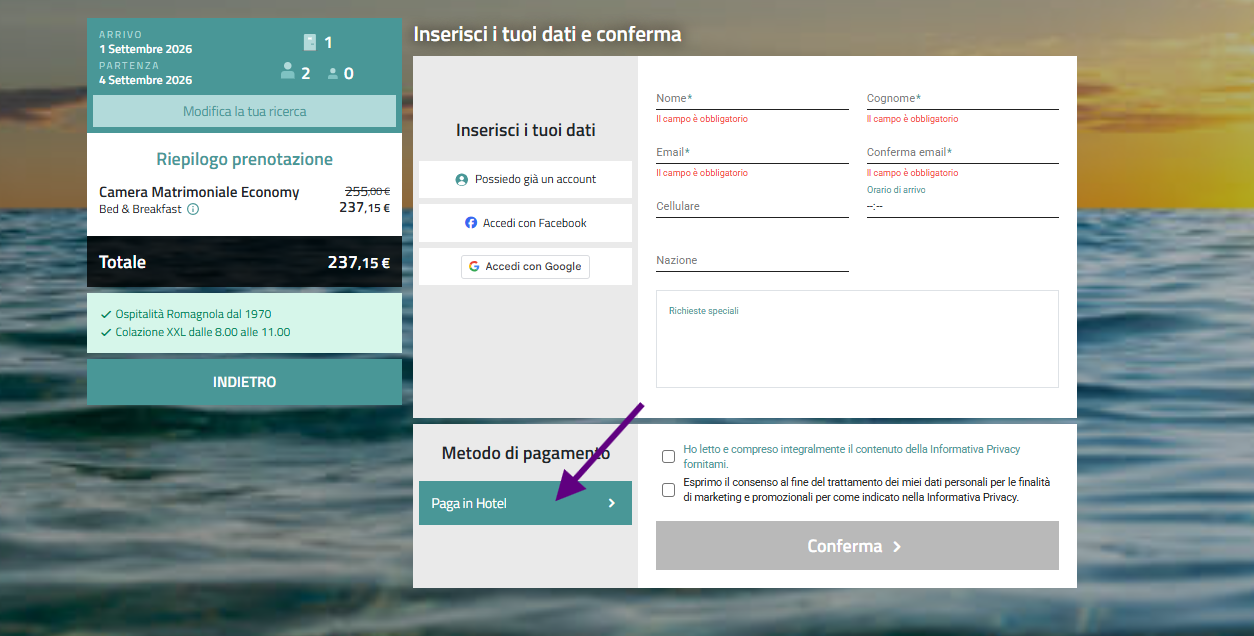
R: come prima cosa in SBM ti ho creato un nuovo pagamento "pagamento in hotel" su sbm > configurazione > modalità di pagamento
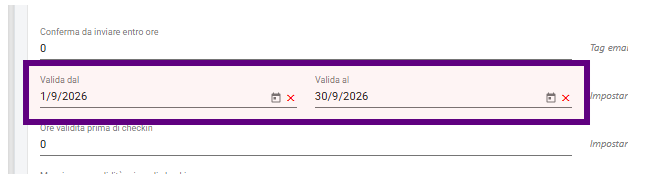
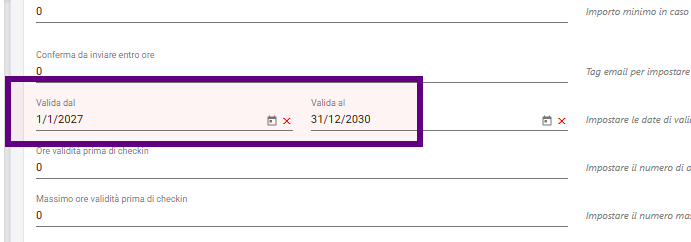
si inserisce la validità solo per il mese di Settembre 2026
e si associata alle tariffe in vendita online tramite il tasto associa tariffe
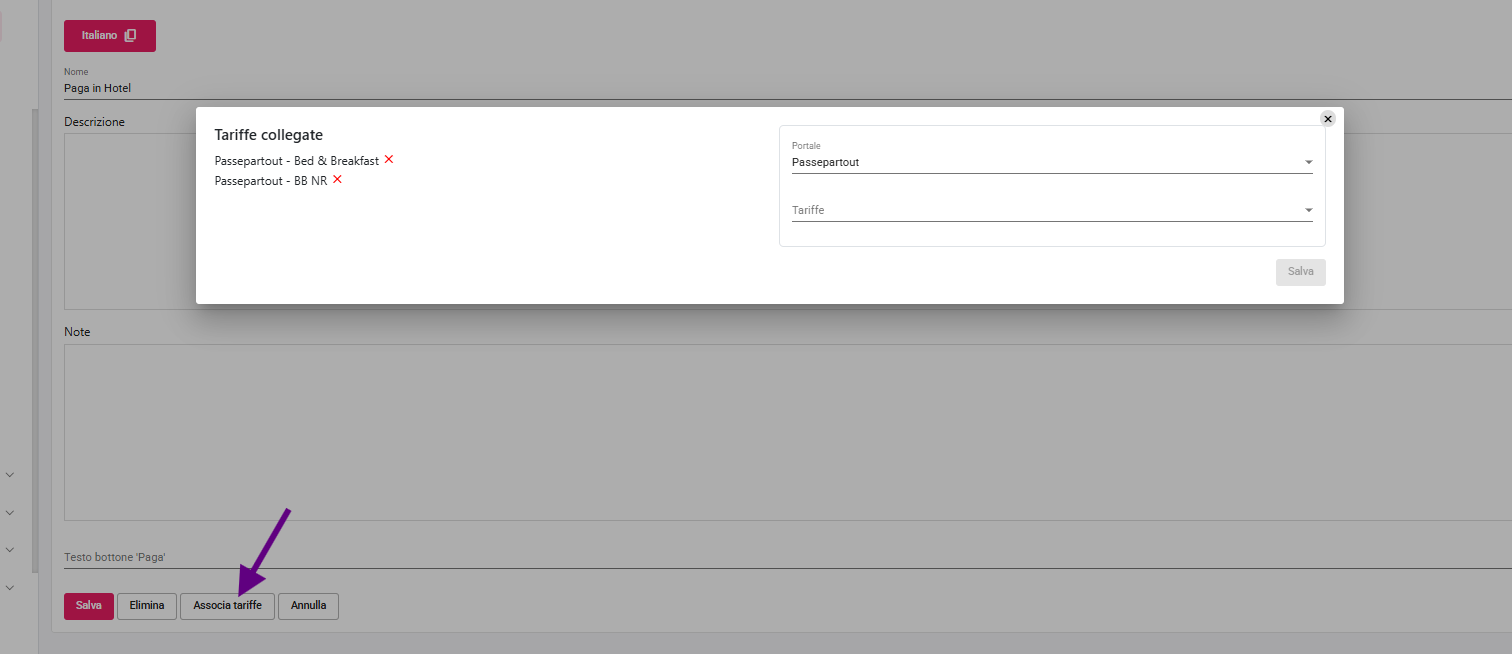
A questo punto nei pagamenti che vengono utilizzati normalmente si inserisce la validità dal 2027;
in questo modo per l'anno corrente non entreranno più in funzione
In questo modo viene proposto il pagamento pagamento "paga in hotel" sul B.engine per le prenotazioni di settembre
WELCOME SMART CLOUD
R:
https://alloggiatiweb.poliziadistato.it/service/service.asmx
INTRODUZIONE
Cos’è Alloggiati Web e perché va usato
Alloggiati Web, chiamato anche Portale Alloggiati (o AlloggiatiWeb senza spazi tra le parole) è il servizio della Polizia di Stato per l’invio delle informazioni di check-in sugli ospiti di tutte le strutture ricettive, nessuna esclusa. Gestori e proprietari di alberghi, case vacanze, B&B, agriturismi, camere e appartamenti in affitto breve sono tutti obbligati a effettuare la comunicazione dei dati degli ospiti attraverso il sito Alloggiati Web. A sancire questo obbligo è la Legge 96/2017.
In alternativa, è possibile scegliere uno strumento di terze parti in grado di comunicare con il Portale Alloggiati, dopo aver generato la chiave per l’uso via Web Service (o WSKEY), come indicato nel capitolo dedicato. In questo modo, l’utente può usare uno strumento di sua scelta con cui si trova bene, al quale affidare il compito di interfacciarsi con Alloggiati Web per la trasmissione dei dati degli ospiti.
Obblighi di legge
La comunicazione dei dati degli ospiti alla questura competente deve passare per forza attraverso il sito Alloggiati Web e deve essere eseguita entro 24 ore dall’arrivo dell’ospite. Non solo: come stabilito dal Decreto del Ministero dell’Interno sulla Gazzetta Ufficiale del 14 ottobre 2021, i dati degli ospiti che soggiornano in struttura per meno di 24 ore vanno comunicati entro 6 ore al massimo dall’ingresso in hotel, B&B, appartamento eccetera.
 La mancata comunicazione alla Polizia di Stato delle generalità degli ospiti o anche semplici errori nella trasmissione dei dati ad Alloggiati Web possono costare al gestore o al proprietario della struttura ricettiva una multa da 206 euro e fino a tre mesi di reclusione.
Come mettersi al riparo dalle sanzioni? Prima di tutto imparando a usare correttamente Alloggiati Web, che purtroppo non è user friendly, neppure dopo il suo aggiornamento. Ecco perché gli esperti di ICS HO.RE.CA hanno deciso di scrivere questo manuale!

Chi non ha la Partita IVA e affitta occasionalmente una casa ai turisti deve comunque usare il Portale Alloggiati per comunicare i dati degli ospiti?

Sì, anche il locatore privato non professionale, sprovvisto di SCIA o Partita Iva, deve usare Alloggiati Web e rispettare gli adempimenti previsti dall’Art.109 del T.U.L.P.S.
Nuovo Alloggiati Web: che cosa cambia
A gennaio 2022 l’interfaccia grafica di Alloggiati Web è cambiata, anche se le operazioni di registrazione, invio e conservazione delle schedine alloggiati, come previsto dalla Legge, sono sostanzialmente sempre le stesse. Grazie al recente aggiornamento, Alloggiati Web è accessibile anche da mobile. Attualmente non esiste una App della Polizia di Stato per collegarsi dal telefono al Portale Alloggiati. Per usare direttamente Alloggiati Web senza affidarsi a strumenti di terze parti, indipendentemente dal dispositivo in uso (computer, smartphone o tablet) bisogna usare sempre lo stesso link di accesso, che si raggiunge dalla pagina https://alloggiatiweb.poliziadistato.it/PortaleAlloggiati facendo clic o tap su ACCESSO.
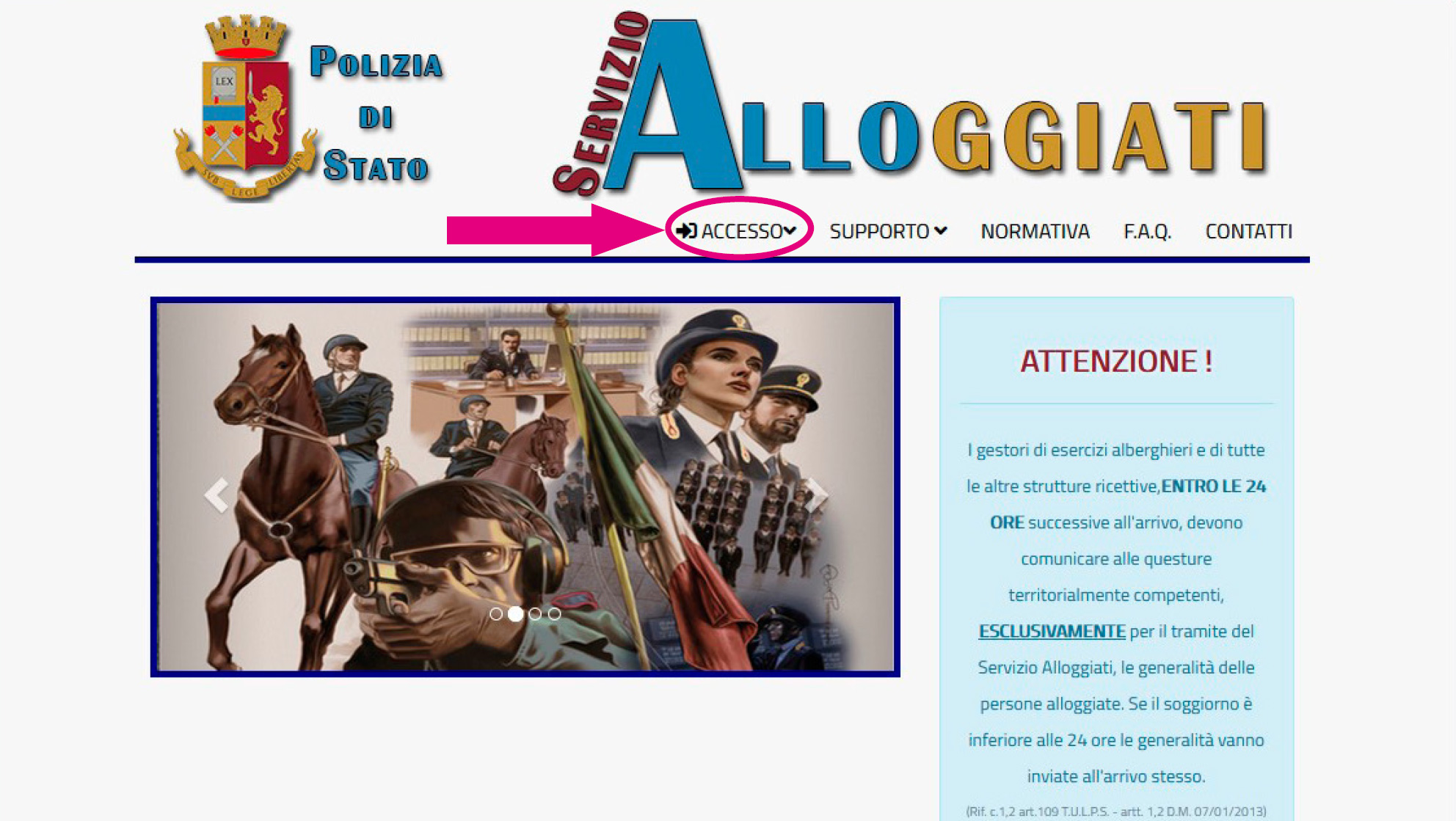
Nel momento in cui ci si collega ad Alloggiati Web servono credenziali e Scheda dei Codici, chiamati anche Codici Dispositivi, Codici di Sicurezza oppure OTP (One Time Password). La procedura per ottenere questi dati è diversa a seconda che la struttura sia stata già registrata sulla precedente versione di Alloggiati Web oppure no.
ACCESSO AL PORTALE ALLOGGIATI
Primo Accesso per una nuova struttura
Chi inizia a operare per la prima volta nel mondo dell’ospitalità e non ha mai usato il nuovo Alloggiati Web, riceve dalla Questura competente territorialmente (di solito la più vicina geograficamente alla struttura ricettiva) nome Utente, Password e PUK. La password può essere personalizzata in un secondo momento, perché sia più facile da ricordare (più avanti è spiegato come fare).
Con in mano nome Utente e Password, è possibile recuperare in autonomia i Codici di Accesso necessari a generare l’OTP.
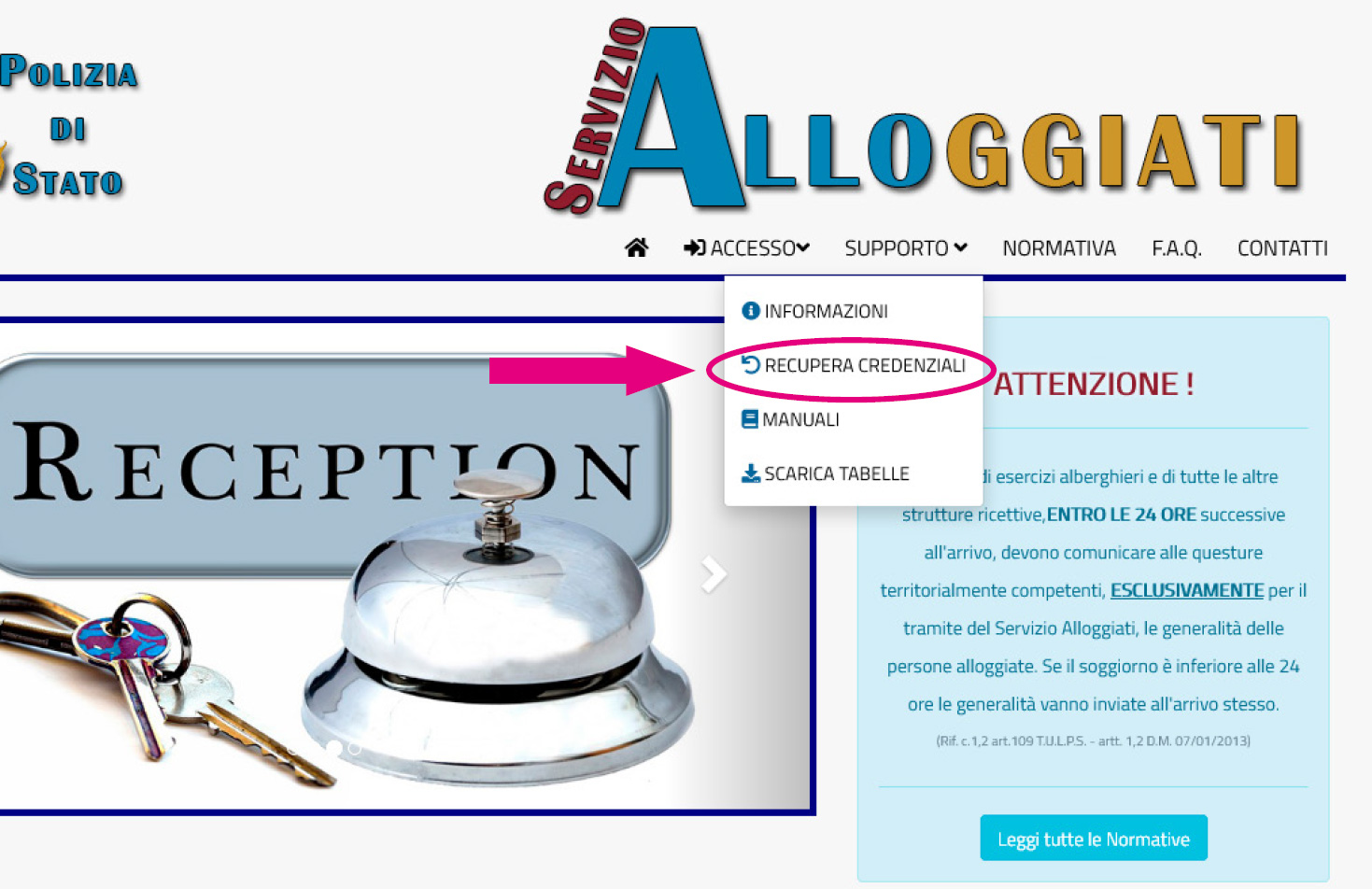
Dall’home page https://alloggiatiweb.poliziadistato.it è sufficiente selezionare il menu SUPPORTO e poi scegliere la voce RECUPERA CREDENZIALI.
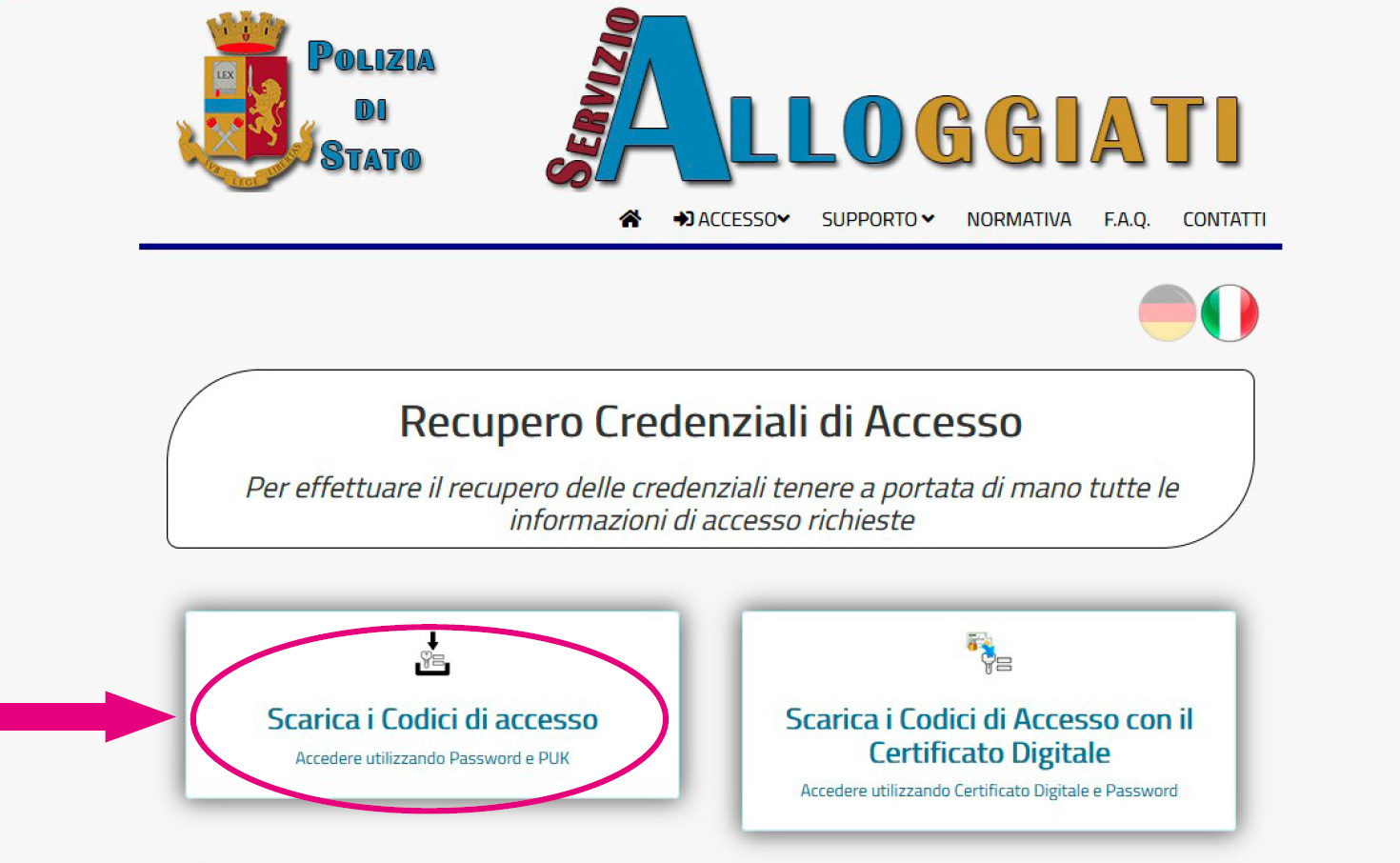
Nella schermata che si apre fare clic o tap su Scarica i Codici di Accesso.
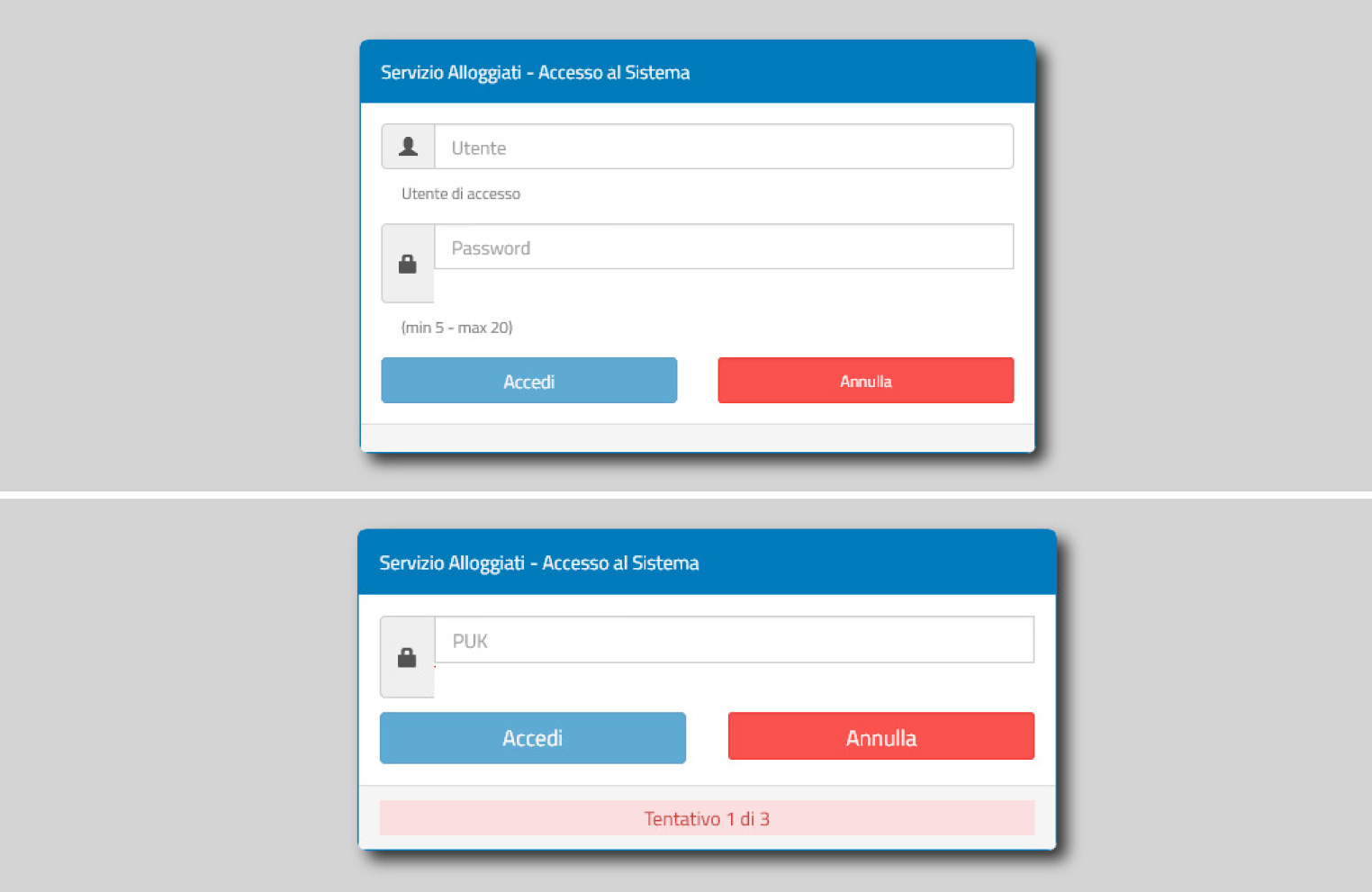
A questo punto appare una schermata in cui vanno inseriti nome Utente, Password e PUK.
Cliccando sul bottone verde Scarica i Codici di Accesso è possibile fare il download dei Codici di Sicurezza, da tenere sempre a portata di mano ogni volta che è necessario accedere ad Alloggiati Web.
Per entrare finalmente nella propria area di lavoro servono nome Utente, Password e Codici di Sicurezza a portata di mano. Basta collegarsi all’indirizzo https://alloggiatiweb.poliziadistato.it/PortaleAlloggiati/Accesso.aspx?cc=IT e fare clic o tap su Area di Lavoro (codici).
In alternativa dall’home page di Alloggiati Web https://alloggiatiweb.poliziadistato.it/PortaleAlloggiati/ basta fare clic o tap su Accedi all’area di Lavoro del portale alloggiati all’interno del box COLLEGAMENTI RAPIDI.
Per accedere:
- Inserire il nome Utente.
- Inserire la Password.
- Fare clic o tap sul bottone azzurro Accedi. In caso di errore scegliere Annulla.
A questo punto, se Utente e Password sono corretti, appare un tastierino numerico per l’inserimento e la verifica dei Codici Dispositivi.
I Codici Dispositivi o Codici di Sicurezza si presentano come una schedina con una serie di stringhe numeriche da 4 cifre, divise in 16 gruppi. Per accedere, dopo Utente e password personale, il Portale chiede sempre di inserire anche la One Time Password. Questa è formata da una parte dei numeri presenti sulla Scheda dei Codici, in combinazioni sempre diverse, perché la generazione dell’OTP è casuale. Un metodo che in passato era usato per l’accesso da remoto a diversi sistemi home banking.
Il Portale Alloggiati quindi indica, in modo del tutto casuale, quale numero della stringa di un determinato gruppo di codici inserire nei riquadri bianchi. In caso di errore, dopo il terzo tentativo non riuscito è necessario inserire nuovamente Utente e Password. Se invece il codice di sicurezza è corretto si viene reindirizzati alla Pagina Iniziale.
La schermata mostra il nome della questura competente (ad esempio QUESTURA DI VENEZIA), eventuali avvisi che riguardano provvedimenti o problematiche locali e la scritta Autenticazione effettuata!
In alto, nella barra superiore (nera), si trovano tutti i menu utili all’operatività quotidiana, per compilare, inviare e salvare le schedine alloggiati. Sulla destra invece sono presenti alcuni avvisi e link utili, come quelli al manuale utente ufficiale redatto dalla Polizia di Stato, oltre alle informazioni sull’ultimo accesso effettuato dal profilo in uso.
Come ottenere l’abilitazione al servizio di comunicazione delle presenze Alloggiati Web?
Per avere l’abilitazione è necessario compilare un modulo cartaceo, che in alcuni casi va presentato in questura di persona. Sempre più questure, fortunatamente, si stanno muovendo per fare tutto via email, PEC, posta ordinaria o fax. Il modo più semplice per scoprire se è possibile iscriversi al servizio del Portale Alloggiati senza recarsi di persona in questura è quello di consultare direttamente il sito Alloggiati Web, alla pagina https://alloggiatiweb.poliziadistato.it/PortaleAlloggiati/Contatti.aspx . Basta cercare la questura di interesse, selezionando regione e provincia dalla cartina geografica, facendo clic o tap sull’immagine. Per ogni ufficio vengono visualizzati i recapiti della questura, le modalità di registrazione al portale Alloggiati Web e un link. Attenzione: il sito a cui si viene indirizzati dal link non è quello di Alloggiati Web, che è unico per tutta Italia, ma appartiene alla singola questura. È necessario consultarlo per scaricare il modulo di registrazione ad Alloggiati Web. Servono informazioni e chiarimenti? Cliccare su Contatta la Questura e compilare il form.
Migrare dal Certificato Digitale ai Codici di Sicurezza
La nuova versione di Alloggiati Web ha introdotto un diverso meccanismo di accesso al servizio, che garantisce una maggiore sicurezza di trasmissione dei dati ed evita i problemi di incompatibilità ed errori legati all’uso di un browser piuttosto che un altro. Errori e problemi che chi è abituato a usare il Certificato Digitale conosce fin troppo bene.
Chi usava già il Portale Alloggiati prima dell’aggiornamento del 18 gennaio 2022 deve procedere autonomamente alla migrazione dal Certificato Digitale ai Codici di Sicurezza. Questo passaggio può essere fatto in qualunque momento, usando un computer fisso o portatile in cui sia già installato il Certificato Digitale: c’è tempo fino alla naturale scadenza del certificato.
Per accedere:
- Nome Utente.
- Password.
- Certificato di sicurezza già installato e legato al browser in uso sul proprio dispositivo.

Dalla home page del Portale Alloggiati aprire il menu SUPPORTO e selezionare l’opzione RECUPERA CREDENZIALI. Appare la maschera per il Recupero delle Credenziali di Accesso. Da questo menu è possibile recuperare anche altre credenziali, come spiegato nel dettaglio nei prossimi paragrafi.
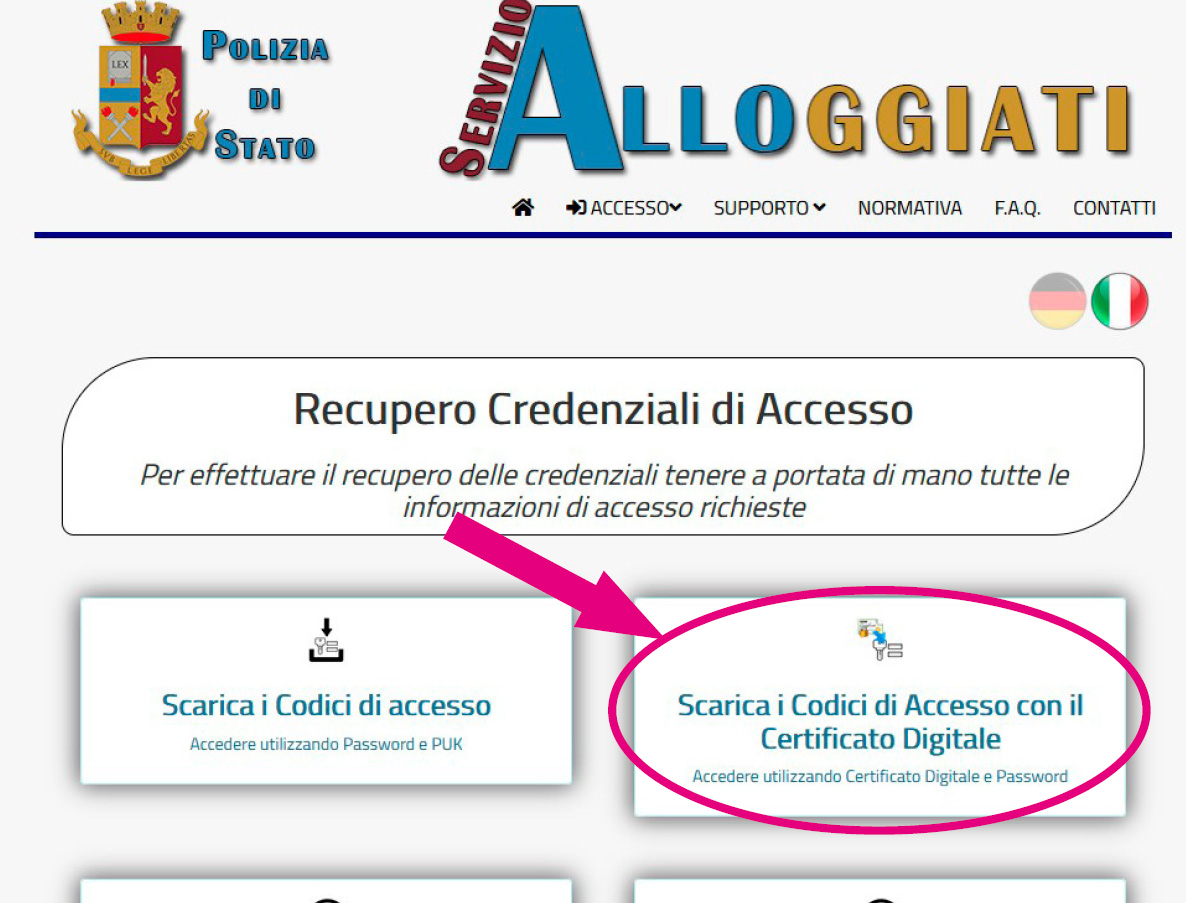
Per scaricare i codici dispositivi:
- 1. Cliccare su Scarica i Codici di Accesso con il Certificato Digitale.
- 2. Inserire nome Utente e Password nella schermata di accesso che riporta i dati del Certificato Selezionato.
- 3. Cliccare sul pulsante azzurro Accedi. Se compare un messaggio di errore inserire nuovamente le credenziali di autenticazione.
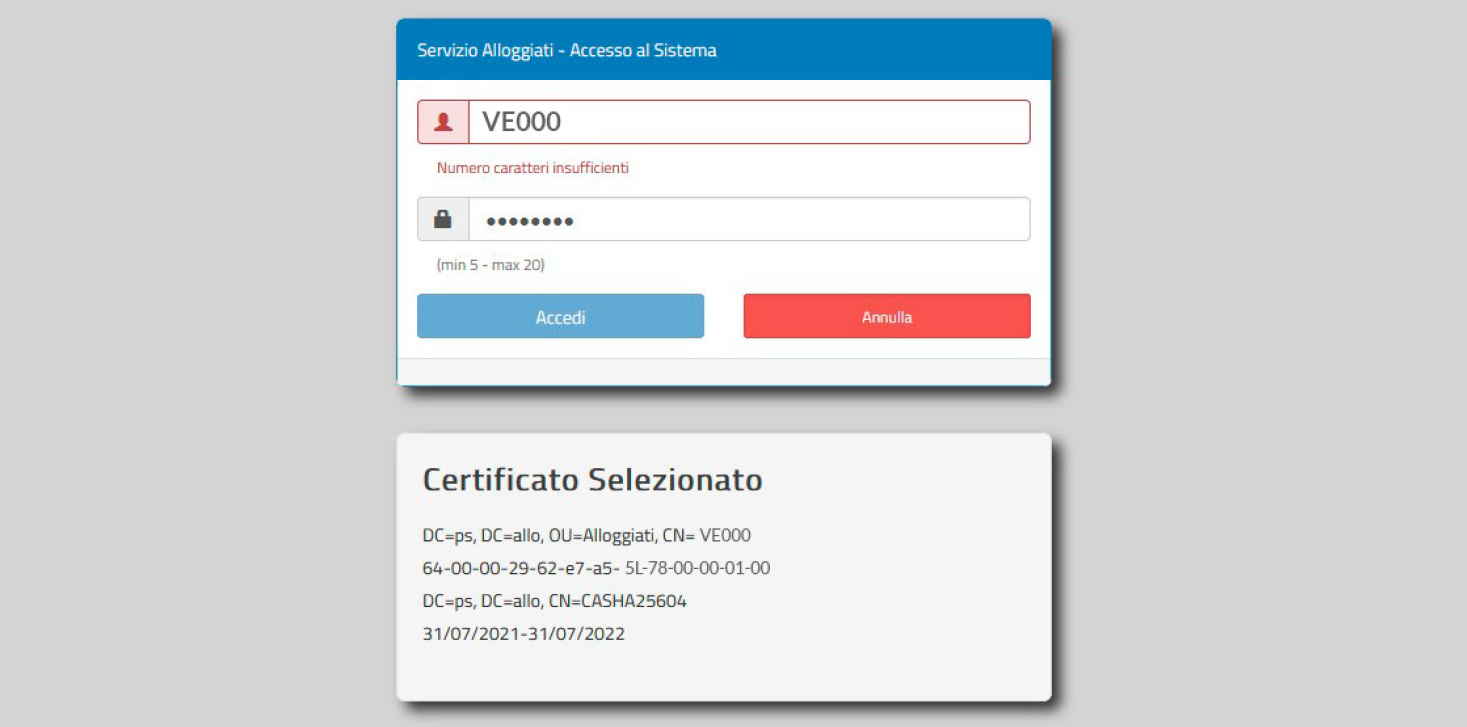
- 4. Se i dati sono corretti si apre una schermata dedicata al download delle Credenziali per l’accesso sicuro, fare clic sul bottone verde Scarica i Codici di Accesso.
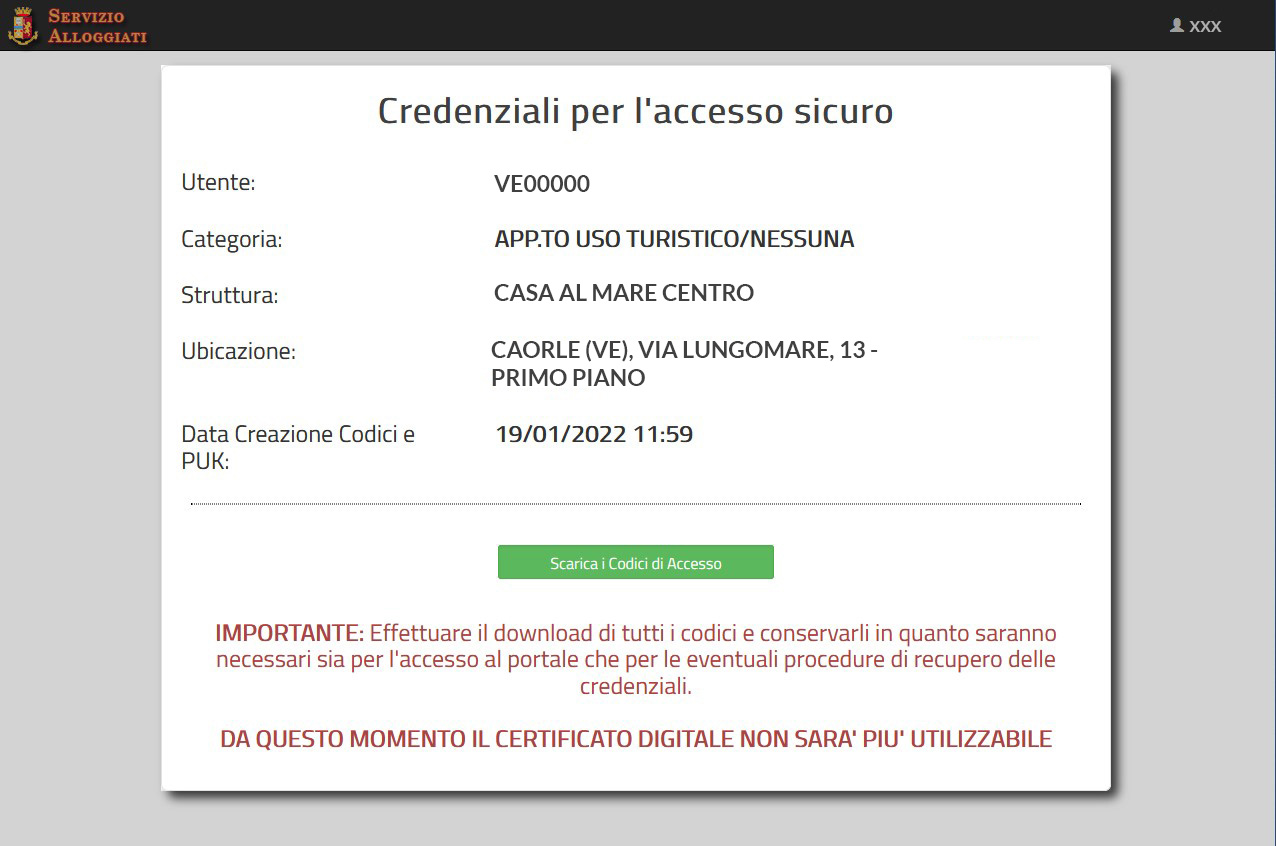
È importante fare il download dei codici e conservarli in un posto sicuro, ricordandosi che serviranno ogni volta che si dovrà usare il servizio Alloggiati Web. Se per qualunque motivo non si riuscisse a effettuare la migrazione da certificato a codici è necessario contattare la questura territorialmente competente.
Una volta scaricati i Codici Dispositivi è ancora possibile usare il Certificato Digitale?
Portata a termine l’operazione di download dei Codici Dispositivi non è più possibile scaricare un nuovo certificato digitale, mentre quello vecchio continua comunque a funzionare fino alla sua scadenza.
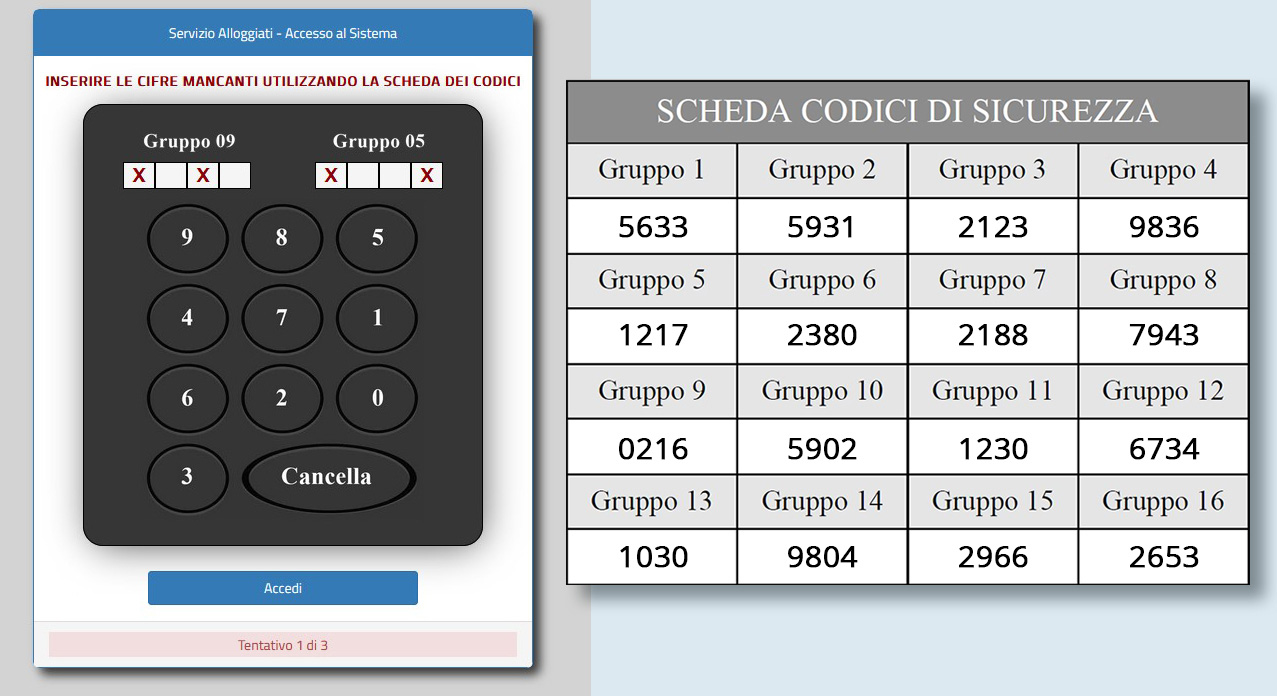
Come scaricare di nuovo il certificato digitale in uso
Se c’è la necessità di scaricare nuovamente il Certificato Digitale in corso di validità, per poi procedere al passaggio da certificato a Codici Dispositivi, è possibile farlo, sempre fino alla scadenza del certificato stesso.
Raggiungere la pagina https://alloggiatiweb.poliziadistato.it/PortaleAlloggiati e scegliere ACCESSO, poi fare clic o tap su CERTIFICATO.
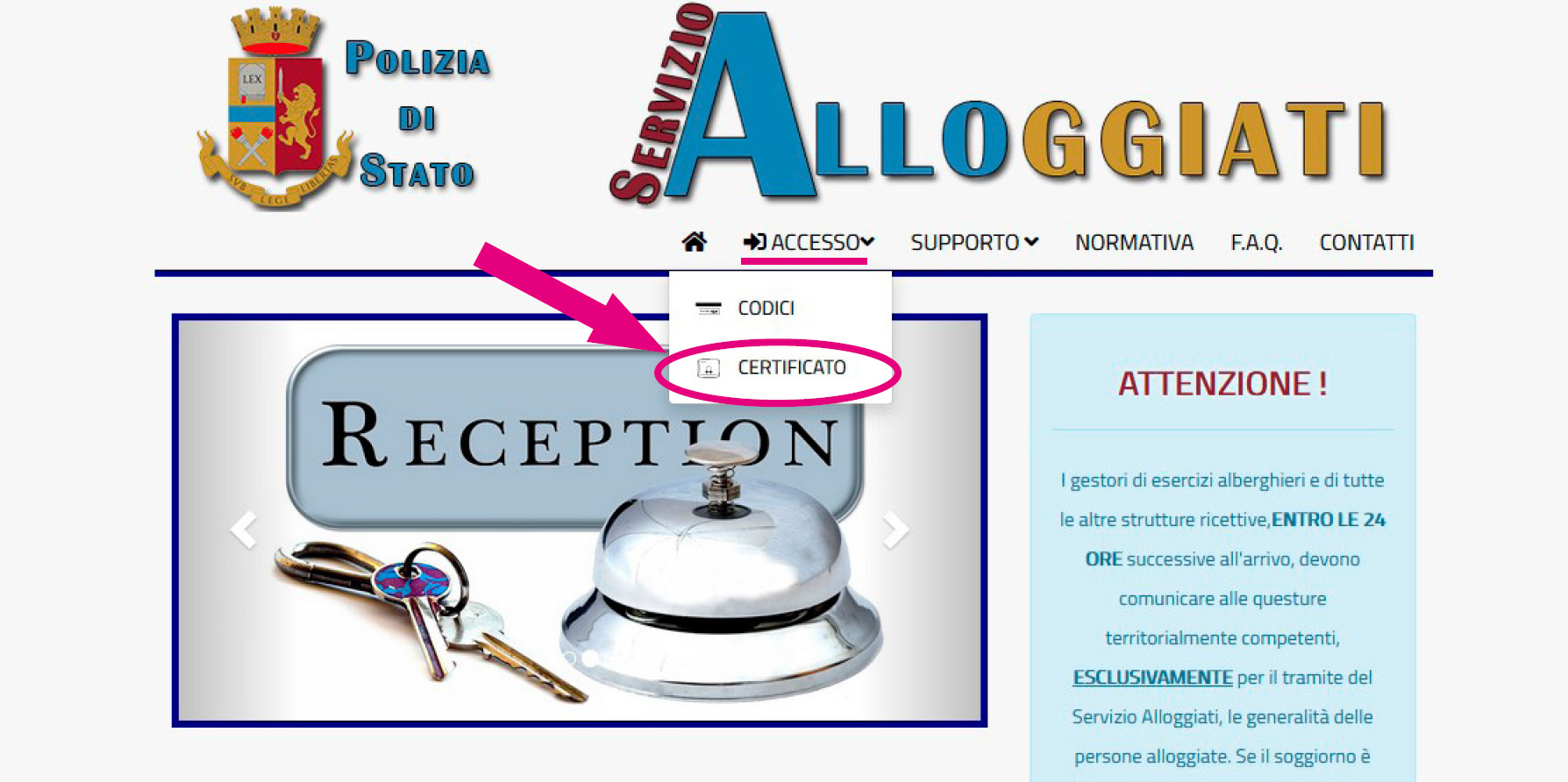
Si apre la pagina di Accesso al Servizio.

A questo punto:
- 1. Cliccare o fare tap su Scarica il Certificato Digitale.
- 2. Inserire le credenziali di accesso, ovvero nome utente e Password, nel form di login mostrato dal browser in uso e scegliere OK.
- 3. Cliccare sul bottone verde Scarica il certificato nella finestra di dialogo del Portale Alloggiati.
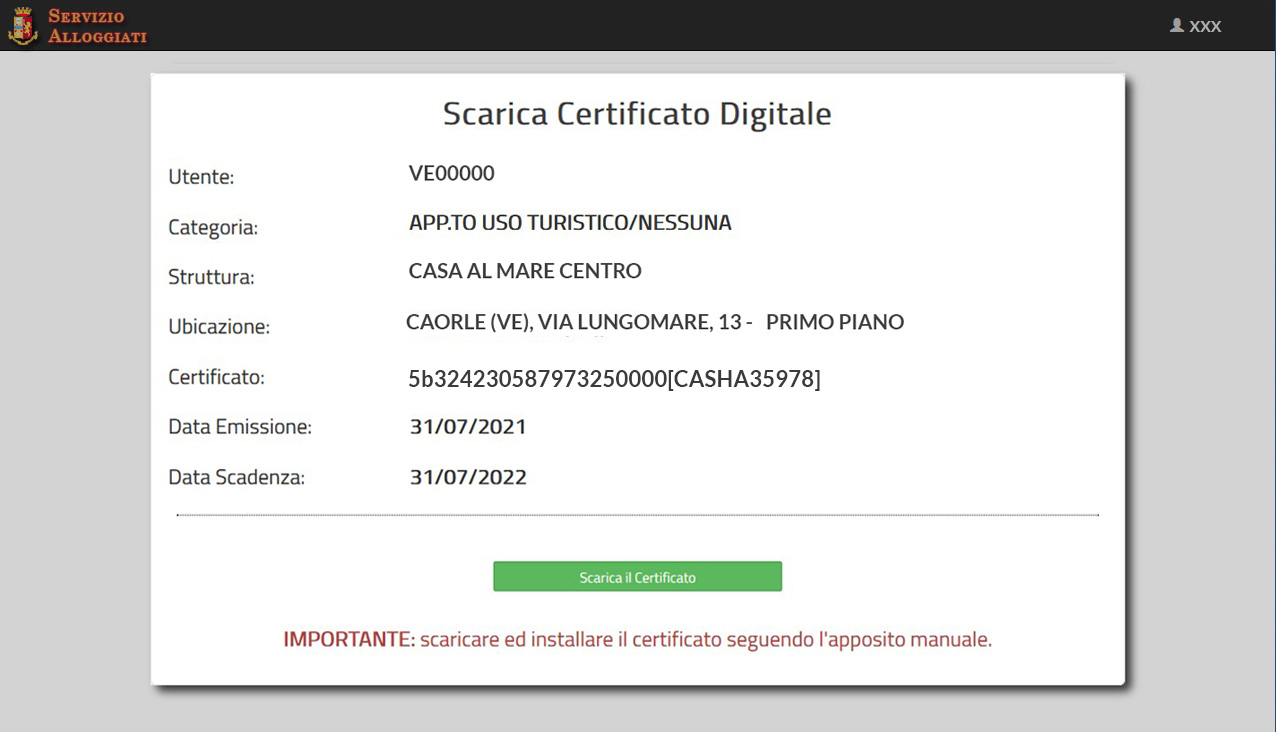
Come accadeva in passato con la precedente versione del Portale Alloggiati, è necessario scaricare e installare il certificato sul dispositivo in uso. In questo caso non si tratta della richiesta di un nuovo certificato ma del semplice download di un certificato ancora attivo.
Una volta completato il download salvare il file in formato .pfx sul computer, verificando in quale cartella si sta effettuando il salvataggio. Poi chiudere il browser in uso e fare doppio clic sul file .pfx del Certificato Digitale.
A seconda del browser preferito, le istruzioni da seguire possono risultare leggermente differenti. Per completare l’operazione è necessario consentire la procedura di importazione del certificato e procedere cliccando su Avanti fino alla fine. Viene richiesta una Password (chiave privata) che corrisponde a quella in uso per il Portale Alloggiati al momento della generazione del certificato (la prima volta in cui è stato scaricato).
Se la Password è stata cambiata di recente, molto probabilmente sarà necessario inserire quella precedente.
La procedura di Importazione guidata dei certificati viene effettuata dal browser in autonomia (o quasi) continuando a cliccare su Avanti fino a visualizzare il pulsante Fine.
ATTENZIONE: qualora sul computer ci sia installato un vecchio certificato è necessario cancellarlo per evitare problemi.
Il certificato digitale è scaduto prima del passaggio ai Codici di Sicurezza, cosa bisogna fare?
Può capitare che il certificato digitale sia scaduto o non più installato sul browser in uso e che non sia possibile procedere con un nuovo download del file .pfx. Se succede è necessario contattare la questura competente che rilascerà dei nuovi codici di accesso.
Come recuperare le credenziali di accesso
Quando si dimentica la Password o si perdono i Codici di Sicurezza o il PUK, è sempre possibile recuperare in autonomia le credenziali, a patto di avere a disposizione almeno due elementi per dimostrare di essere i titolari dell’account. Se invece si perdono, ad esempio, i Codici di Sicurezza e si dimenticano anche Password e PUK bisogna necessariamente rivolgersi alla questura territorialmente competente.
Dall’home page del portale Alloggiati all’indirizzo https://alloggiatiweb.poliziadistato.it scegliere il menu SUPPORTO e poi cliccare o fare tap su RECUPERA CREDENZIALI.
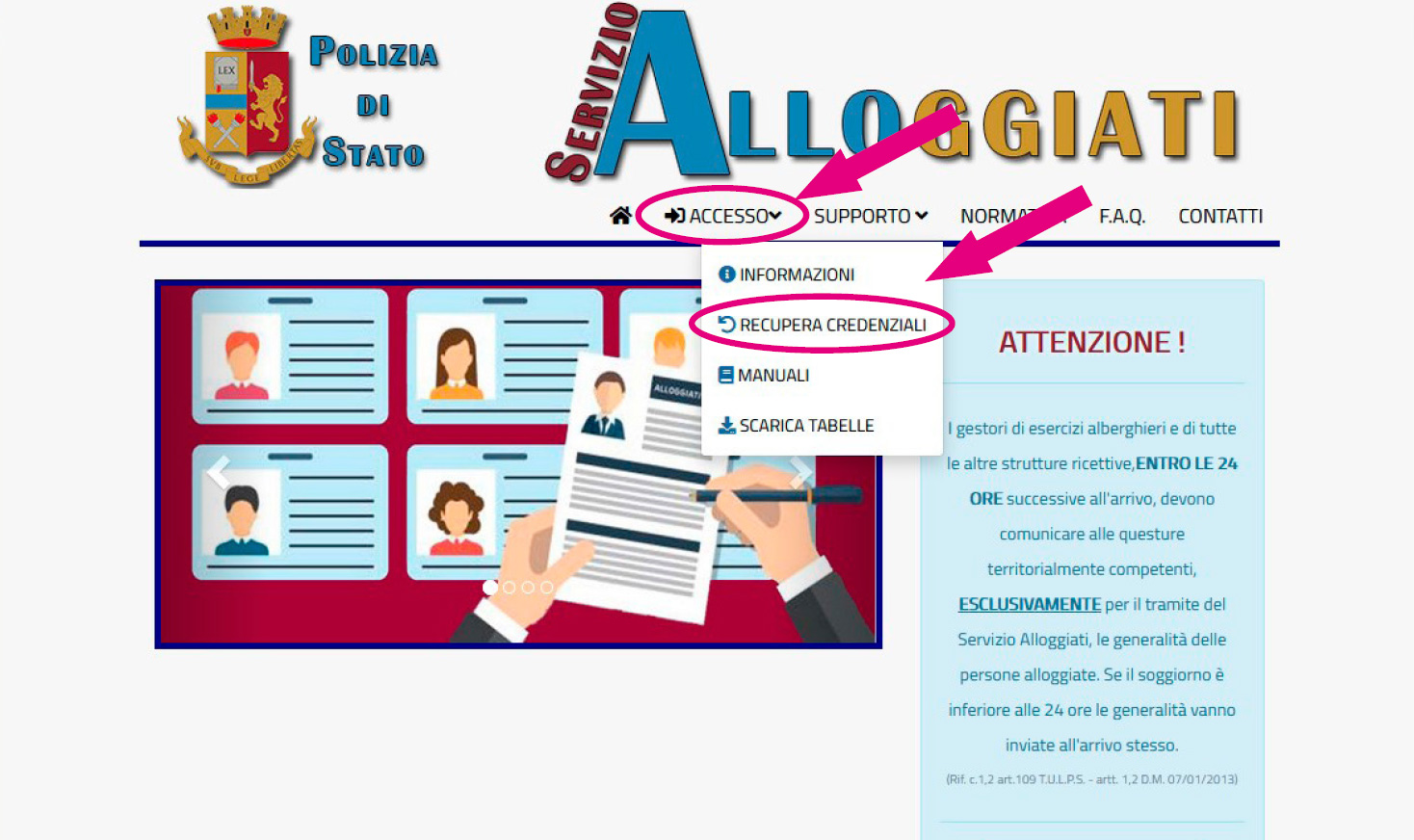
Dalla pagina che si apre è possibile scaricare, recuperare o reimpostare:
- Password.
- Codici di Sicurezza (o Codici di Accesso) indispensabili per inserire l’OTP.
- PUK.
Ecco cosa è necessario avere per recuperare ciascun dato:
- Password e PUK per i Codici di Sicurezza.
- Codici di Sicurezza e PUK per la Password.
- Password e Codici di Sicurezza per il PUK.
Recuperare la password
Nella pagina Recupero credenziali di accesso fare clic o tap su Recupero Password.
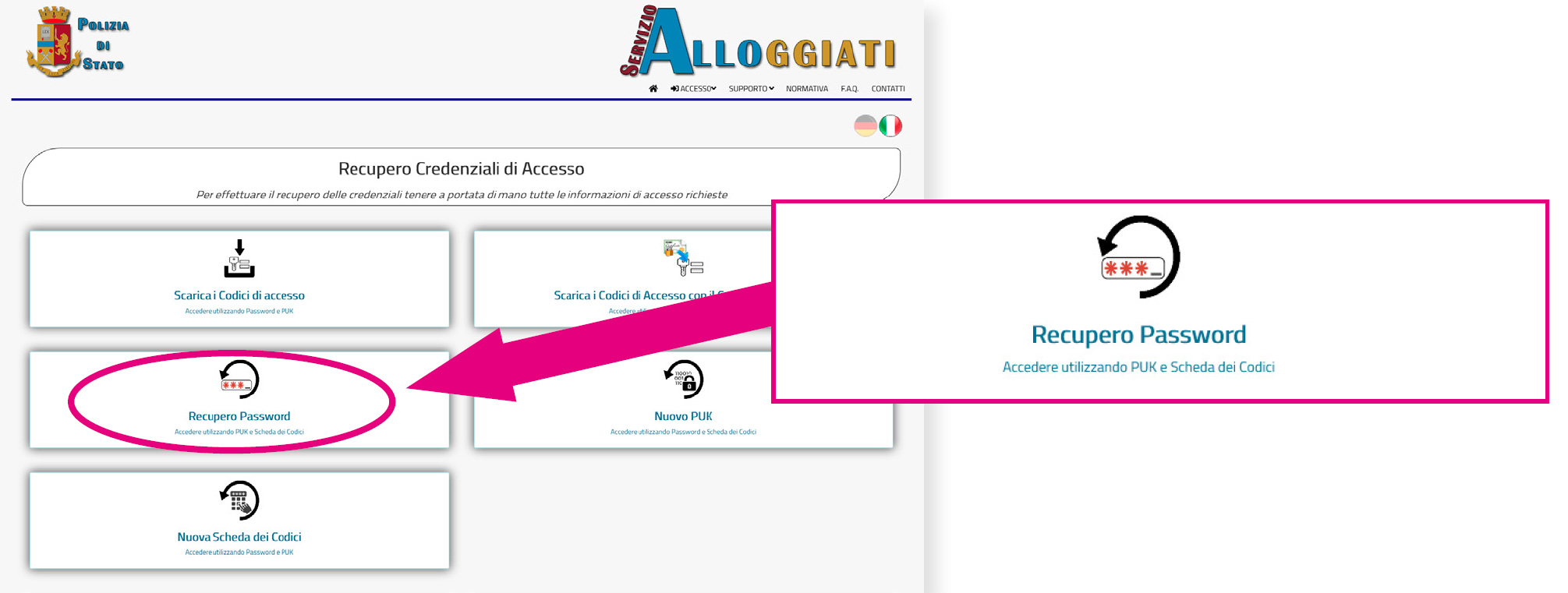
- 1. Inserire il nome Utente e cliccare su Accedi.
- 2. Inserire il PUK e cliccare su Accedi.
- 3. Inserire l’OTP come mostrato in figura e scegliere nuovamente Accedi.
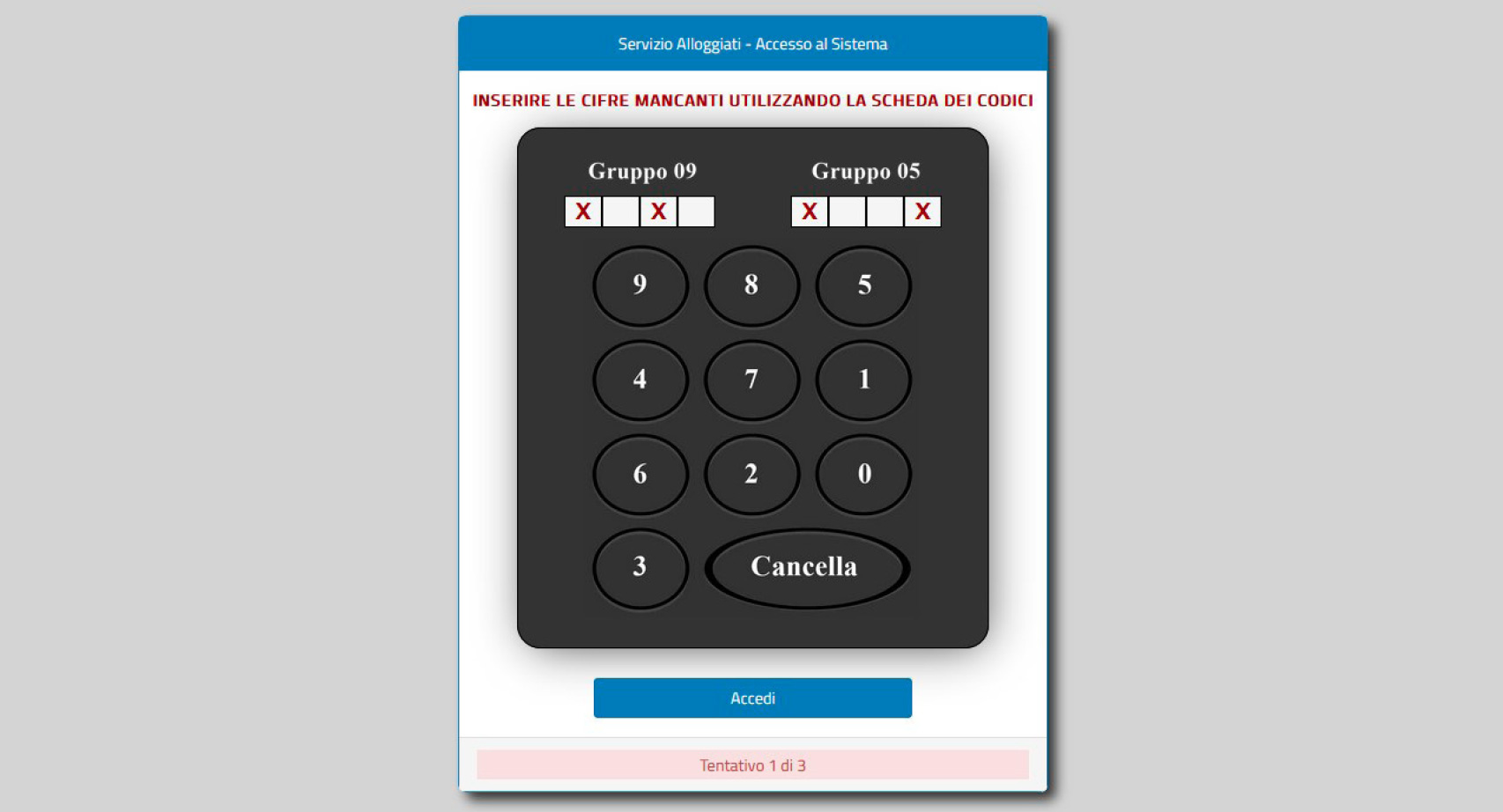
A questo punto è possibile reimpostare la password. Per ogni passaggio della procedura di recupero si hanno a disposizione 3 tentativi.
Recuperare i Codici di Sicurezza
Nella pagina Recupero credenziali di accesso fare clic o tap su Nuova Scheda dei Codici.
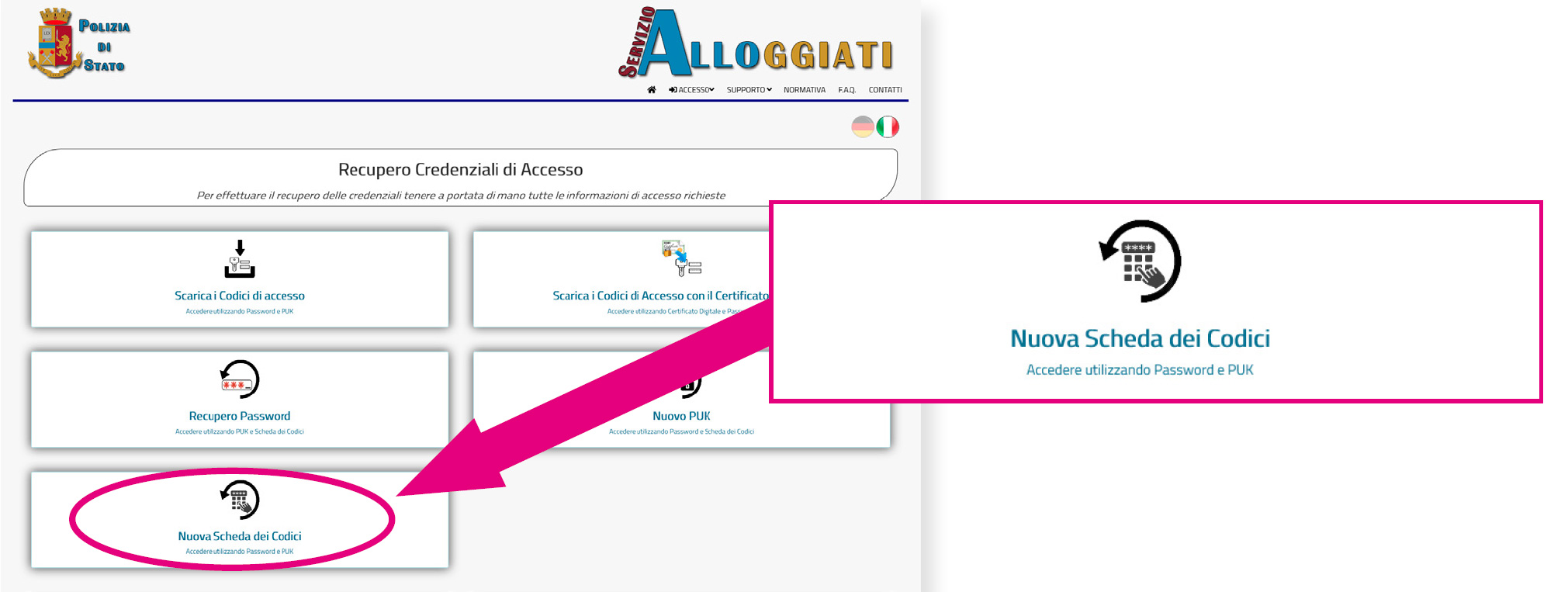
- 1. Inserire nome Utente e Password e cliccare su Accedi.
- 2. Inserire il PUK e cliccare su Accedi.
- 3. Nella schermata che si apre, che riepiloga i dati della struttura, fare clic o tap sul bottone verde Scarica i Codici di Accesso.
Per ogni passaggio si hanno a disposizione 3 tentativi, in caso di errore è necessario ricominciare da capo con la procedura. Salvare i Codici di Sicurezza in un luogo sicuro e accessibile, per averli a portata di mano ad ogni nuovo utilizzo del Portale Alloggiati.
Recuperare il PUK
Nella pagina Recupero credenziali di accesso fare clic o tap su Nuovo PUK.
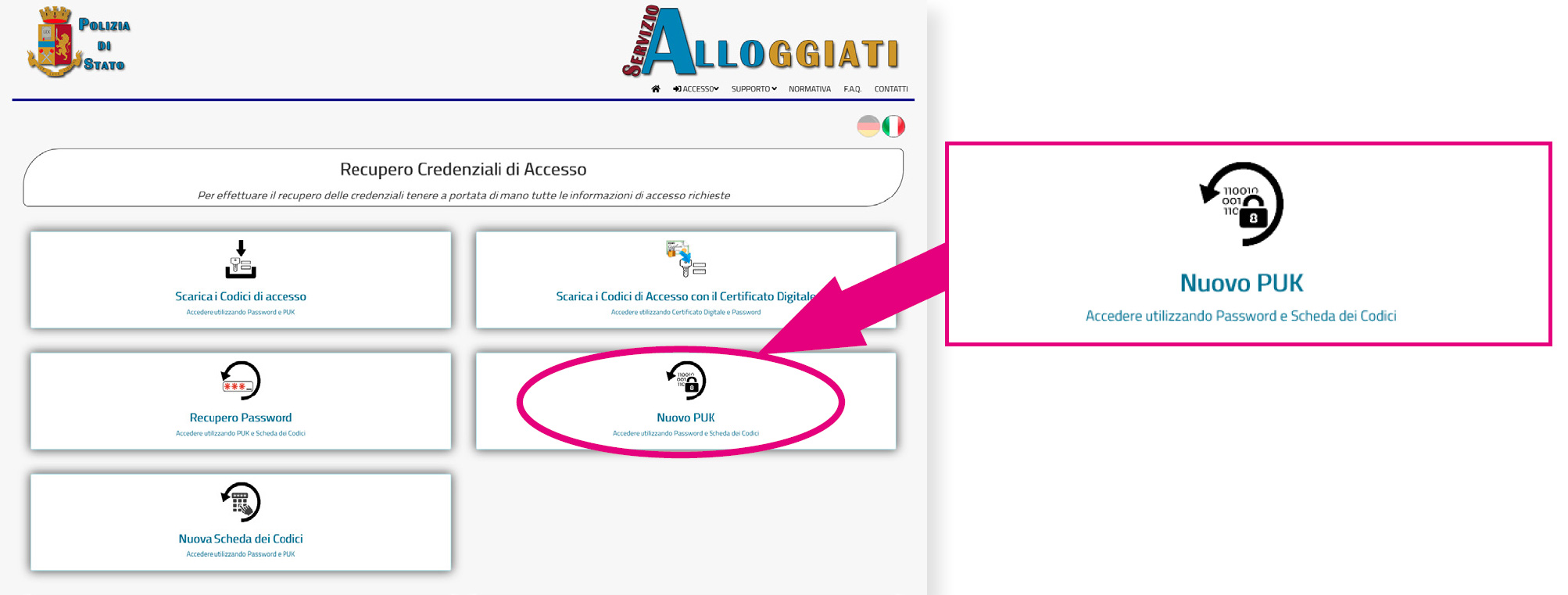
- 1. Inserire nome Utente e Password e cliccare su Accedi.
- 2. Con i Codici di Sicurezza a portata di mano inserire le cifre mancanti dei gruppi richiesti per generare l’OTP e poi cliccare su Accedi.
- 3. Salvare il PUK visualizzato in un posto sicuro per averlo a portata di mano quando serve.
Per ogni passaggio si hanno a disposizione 3 tentativi, in caso di errore ripetuto è necessario ricominciare da capo con la procedura.
Reimpostare la password
Nella Pagina Iniziale, all’interno della propria area di lavoro, fare clic in alto a destra sul proprio nome Utente e poi scegliere Cambia Password.
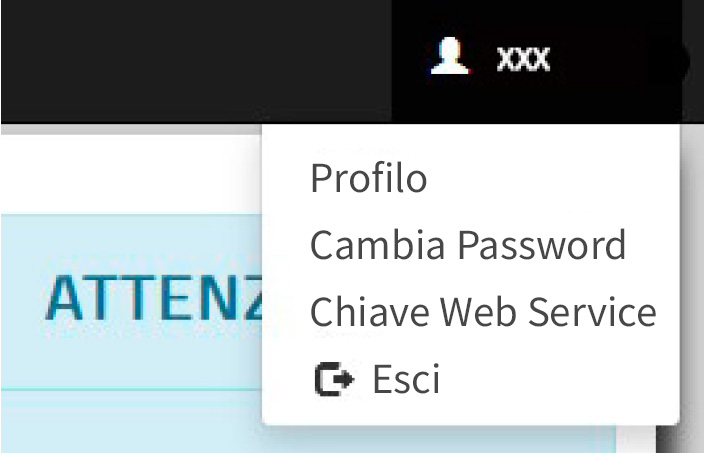
Inserire la nuova password e poi ripeterla nel campo Conferma Password stando attenti a non sbagliare.
Come specificato in figura la password deve rispettare questi requisiti:
- Lunghezza minima 5 caratteri.
- Almeno una lettera minuscola e una maiuscola.
- Almeno un numero.
- Almeno un carattere speciale tra @ . _ , ; : ! / ? & ) ( -
- Non sono ammessi caratteri consecutivi.
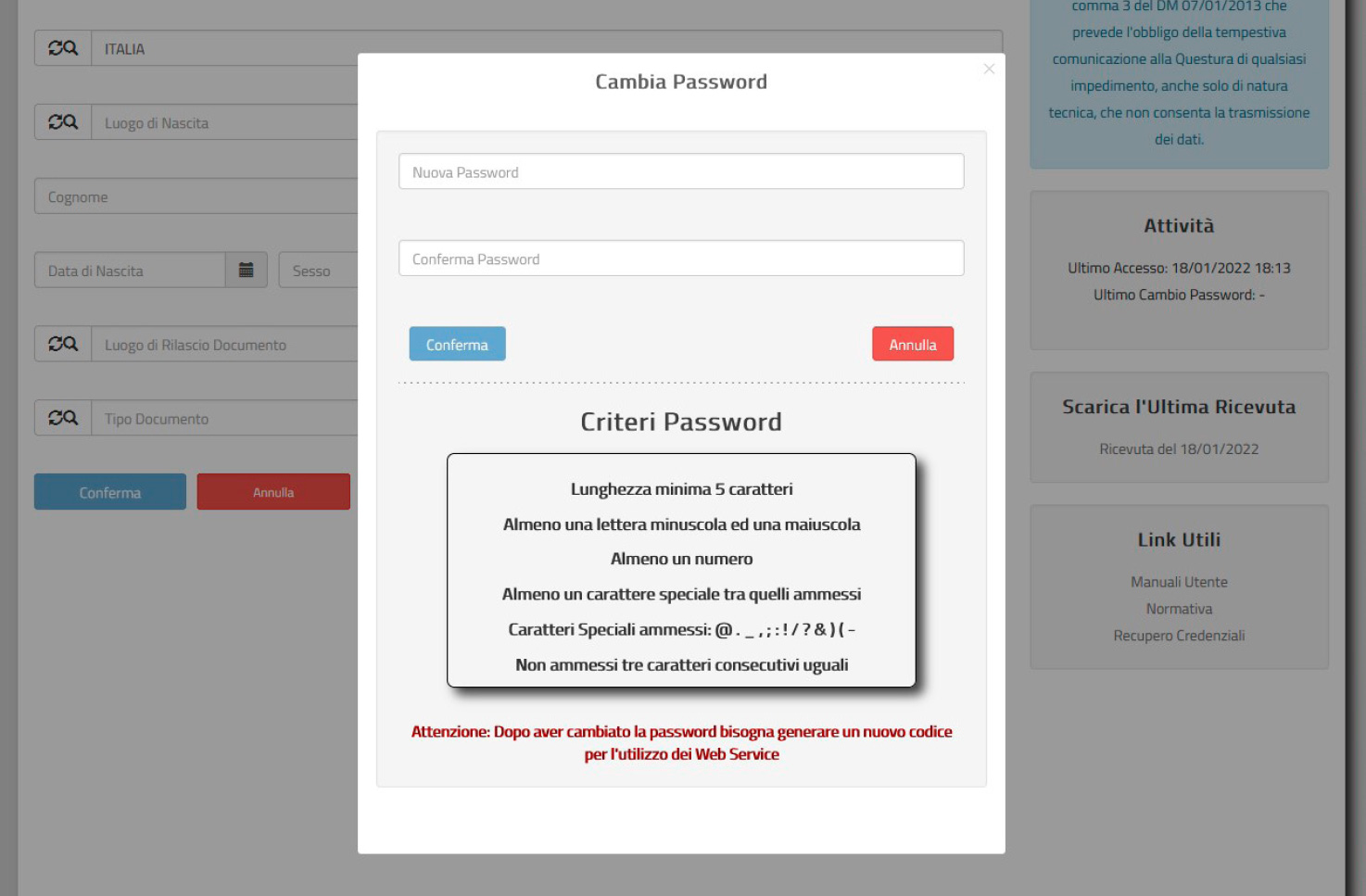
ATTENZIONE: ogni volta che si cambia la password è necessario generare un nuovo codice WSKEY per l’uso del Portale Alloggiati via app di terze parti.
Pagina Iniziale e Menu operativi
Una volta all’interno della propria area di lavoro, legata alla singola struttura ricettiva, il Portale Alloggiati mostra una pagina con:
- La barra dei menu operativi (quella nera), posizionata in alto.
- Il nome della questura territorialmente competente ed eventuali comunicazioni e avvisi da parte delle autorità, nella parte centrale della schermata.
- Informazioni utili di vario genere, nella sezione sulla destra.
Quali sono le informazioni mostrate nella sezione di destra?
- L’ultima data di accesso all’area di lavoro e di cambio della password personale.
- Il link per scaricare la ricevuta dell’ultima schedina alloggiati inviata.
- Link rapidi per visualizzare il Manuale Utente, recuperare le credenziali e controllare la Normativa vigente (questi collegamenti portano al sito di Alloggiati Web).
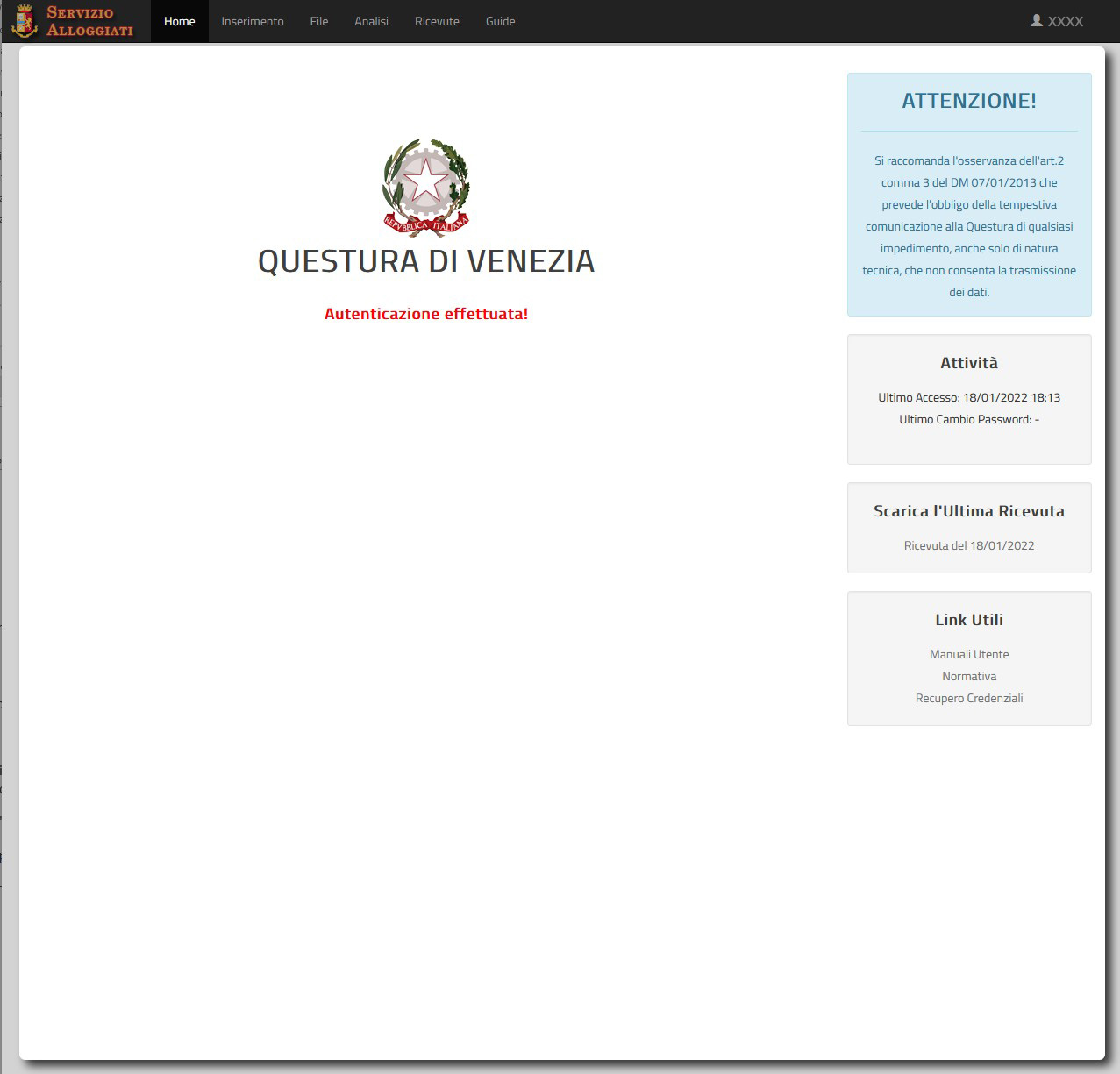
Com’è fatta la barra dei menu
La barra nera che racchiude tutti i menu operativi, come si vede in figura, comprende queste voci:
- Home, permette in qualunque momento di ritornare alla Pagina Iniziale.
- Inserimento, per accedere alle funzioni di invio delle schedine alloggiati.
- File, consente di inviare le schedine in formato file di testo .txt.
- Analisi, mette a disposizione la lista delle schedine inviate nel giorno.
- Ricevute, dove scaricare i file che attestano il corretto invio delle schedine alloggiati alla questura (l’archivio comprende le ricevute degli ultimi 30 giorni).
- Guide, per visualizzare o scaricare le guide rivolte agli utenti create dalla Polizia di Stato.
- Nome Utente, da qui si accede a un ulteriore menu operativo.

Cliccando sul proprio nome utente, in alto a destra, si apre un piccolo menu che consente di accedere alle operazioni di cambio password e generazione della WSKEY, per l’uso del Portale Alloggiati via app di terze parti.
Scegliendo la voce Profilo si accede a una finestra di dialogo, che riassume le informazioni relative alla struttura legata al profilo in uso, ovvero LOGIN (nome Utente), CLASSIFICAZIONE (tipo di struttura), ATTIVAZIONE (data di creazione del profilo).
Subito sotto a questi dati ci sono il nome del proprietario e/o quello della struttura, l’indirizzo fisico dell’hotel, casa vacanza, B&B eccetera, i recapiti telefonici e l’indirizzo email.
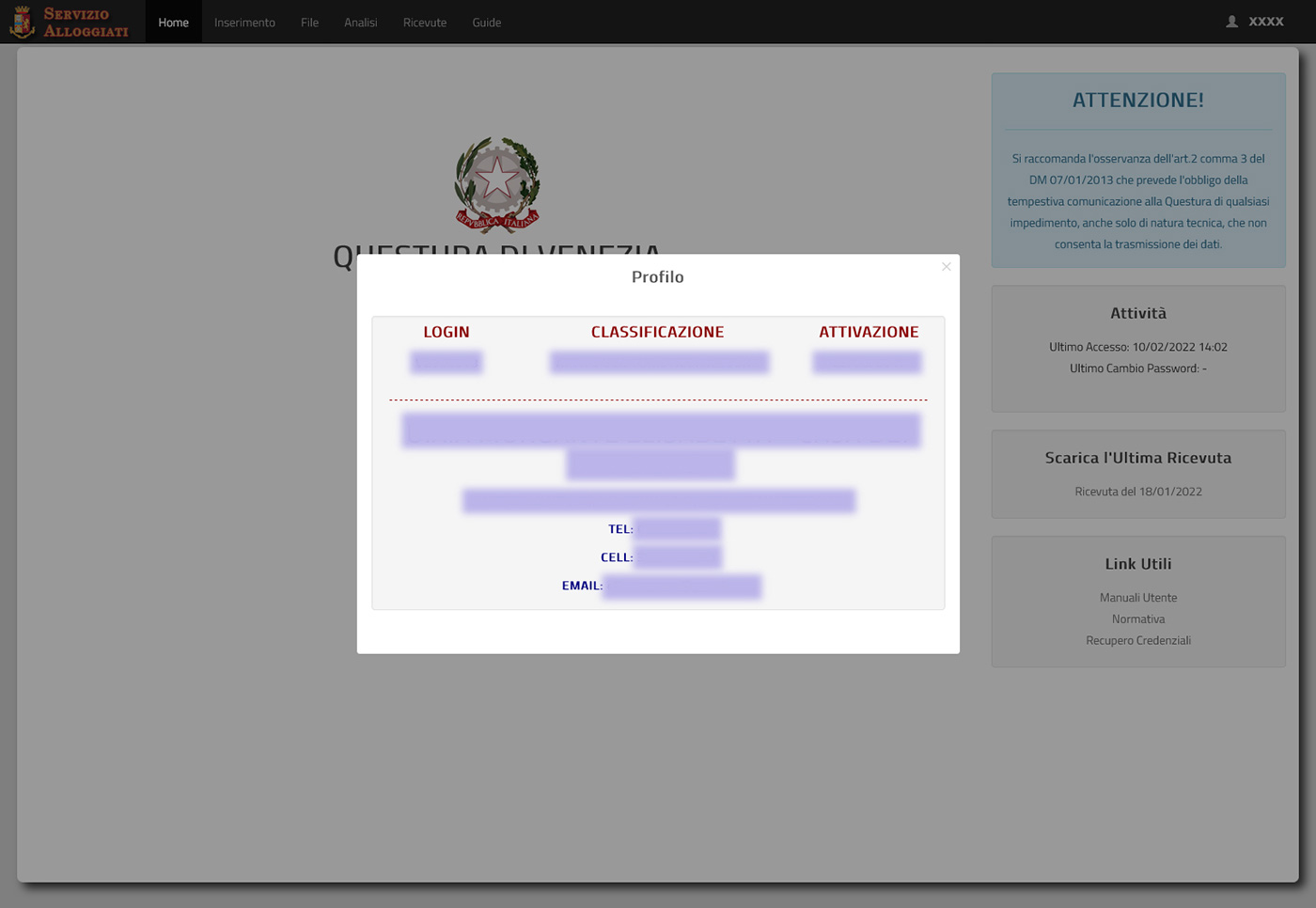
Al fine di comunicare nel modo corretto e nel rispetto della Legge i dati degli ospiti, è necessario richiedere l’apertura, alla questura competente, di un profilo su Alloggiati Web per ogni struttura ricettiva gestita.
REGISTRAZIONE E INVIO DELLE SCHEDINE
Inserire i dati degli ospiti nelle schedine alloggiati
È arrivato il momento di inviare le schedine con i dati degli ospiti alla Questura competente. All’interno della propria area di lavoro fare clic o tap su Inserimento, nella barra superiore dei menu.

Questa sezione di Alloggiati Web consente di compilare e trasmettere la schedina di un ospite e di tutti gli altri soggetti a lui collegati.
Quando si ospita una persona che arriva da sola in struttura, la Polizia di Stato la definisce Ospite Singolo.
Quando invece arrivano in struttura più persone appartenenti allo stesso gruppo (di lavoro, di amici) o alla stessa famiglia, la Polizia di Stato parla di un Capo Gruppo o Capo Famiglia e delle persone a lui collegate. Semplicemente, il Capo può essere la prima persona registrata, o un adulto, nel caso delle famiglie con minori.
Quando si registra un Ospite Singolo è sufficiente compilare tutti i dati richiesti dalla schedina e poi scegliere Invio.
Quando invece un ospite è anche un Capo bisogna sia inserire tutte le informazioni che lo riguardano sia aggiungere i dati delle persone appartenenti al suo Gruppo o Famiglia.
I dati da inserire per Ospite Singolo e Capo
In questo paragrafo sono elencati tutti i campi da compilare (con la massima attenzione), per l’Ospite Singolo, il Capo Famiglia o il Capo Gruppo, con alcuni consigli utili a ridurre il rischio di errori.
- Tipo Alloggiato. A seconda che il viaggiatore si un Ospite Singolo, un Capo Famiglia o un Capo Gruppo.
- Data di Arrivo. Le schedine vanno compilate entro 24 ore al massimo, ecco perché in questo campo è possibile inserire solo la data odierna o quella del giorno precedente.
- Permanenza. All’arrivo, l’ospite dichiara quanto si fermerà e questo dato va inserito nella schedina alloggiati.
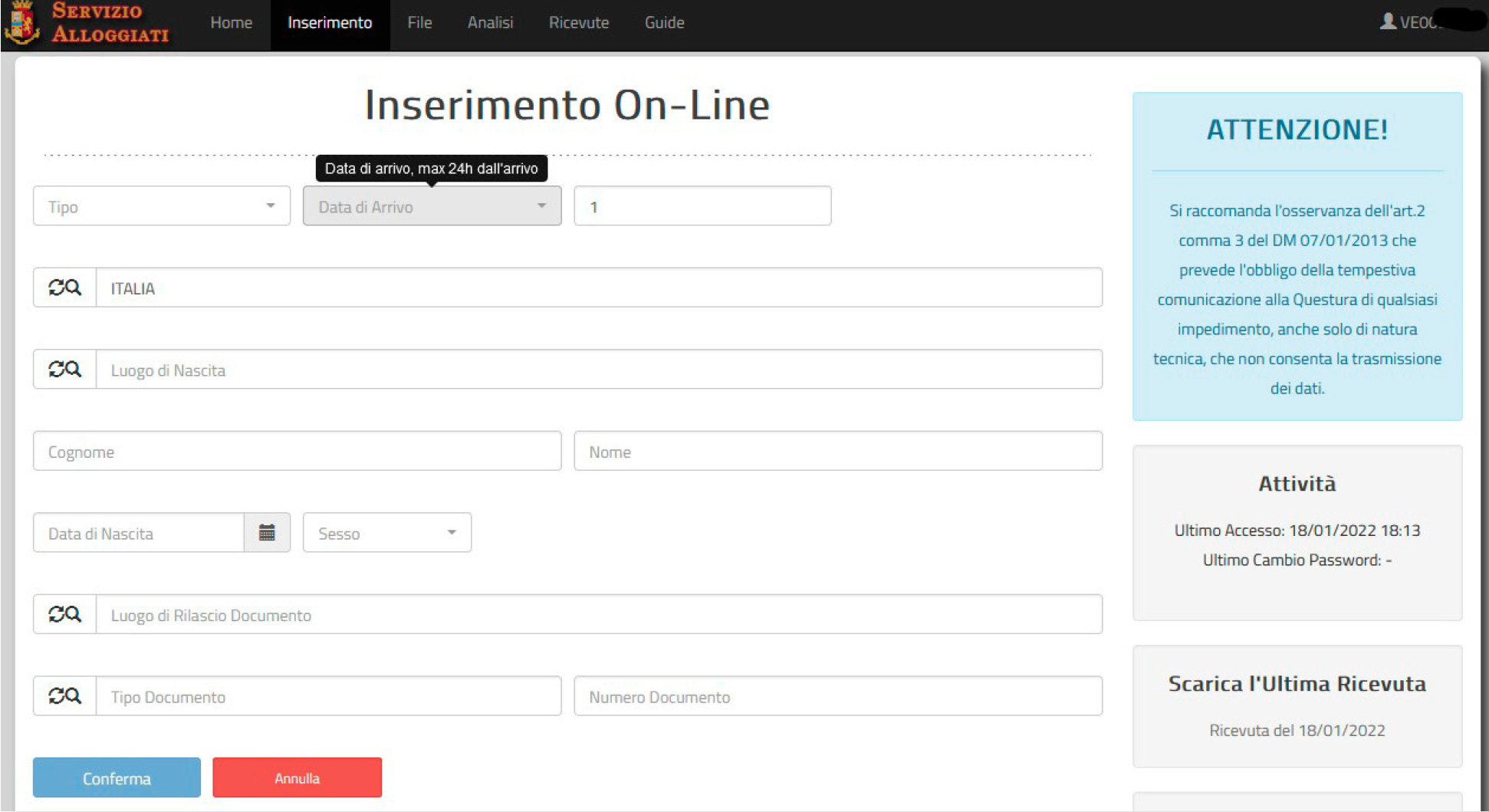
Se un ospite già registrato cambia idea e sceglie di fermarsi di più in struttura, bisogna inviare una nuova schedina alloggiati, riportando tutti i suoi dati e la Permanenza correttamente aggiornata. Il tempo massimo consentito per le locazioni turistiche di breve durata, in ogni caso, è pari a 30 giorni. Oltre i 30 giorni è necessario stipulare un contratto di locazione regolarmente registrato all’Agenzia delle Entrate. Oppure, in alcuni casi, c’è la possibilità di effettuare una “cessione del fabbricato” ai sensi dell’ Art. 12 D.L. 59/1978 oppure dell’ex Art.7 D.L.vo 286/1998, se l’ospitalità è offerta a cittadini stranieri non comunitari. Questa dichiarazione di “cessione” va fatta alla questura o al comune. Per capire come e se è davvero possibile, è necessario rivolgersi al comune dove è ubicato l’immobile.
- Cittadinanza. Si può scrivere direttamente il nome dello Stato nel campo dedicato, oppure cercare il Paese da inserire, selezionandolo dall’elenco che viene mostrato dopo aver digitato i primi due caratteri. Per aggiungere il dato dall’elenco a discesa basta cliccare o fare tap sul nome del Paese corretto.
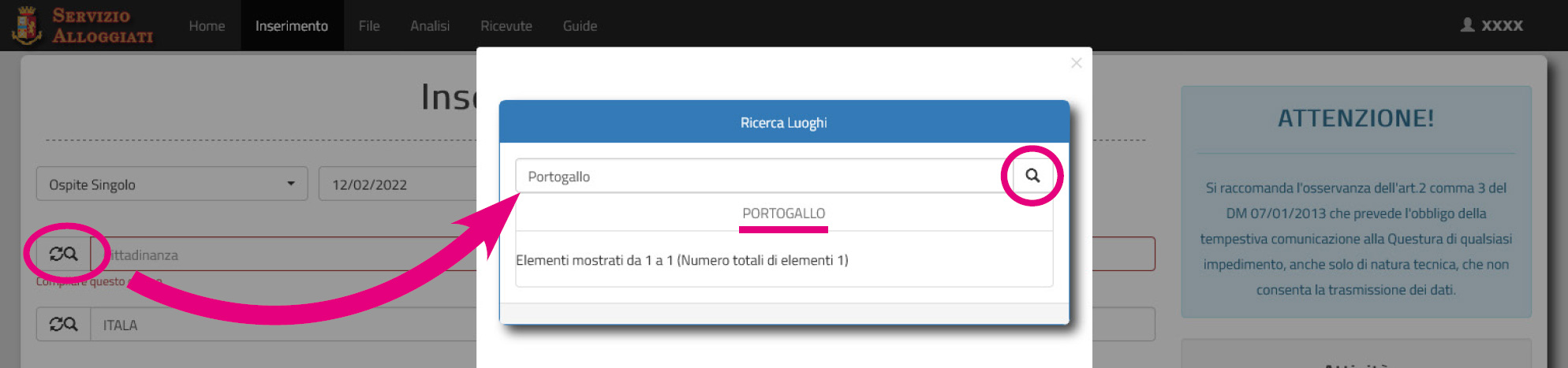
- Luogo di Nascita. Questo è uno dei dati che, spesso, crea più problemi, soprattutto in caso di ospiti stranieri. Come per la cittadinanza, è possibile scrivere direttamente il nome del comune (se l’ospite è italiano), oppure selezionarlo dalla lista che appare in automatico, dopo aver digitato i primi due caratteri. Nel caso di ospiti stranieri va inserito lo Stato, non il comune. Per aggiungere nella schedina il dato dall’elenco a discesa basta cliccare o fare tap sul nome corretto.
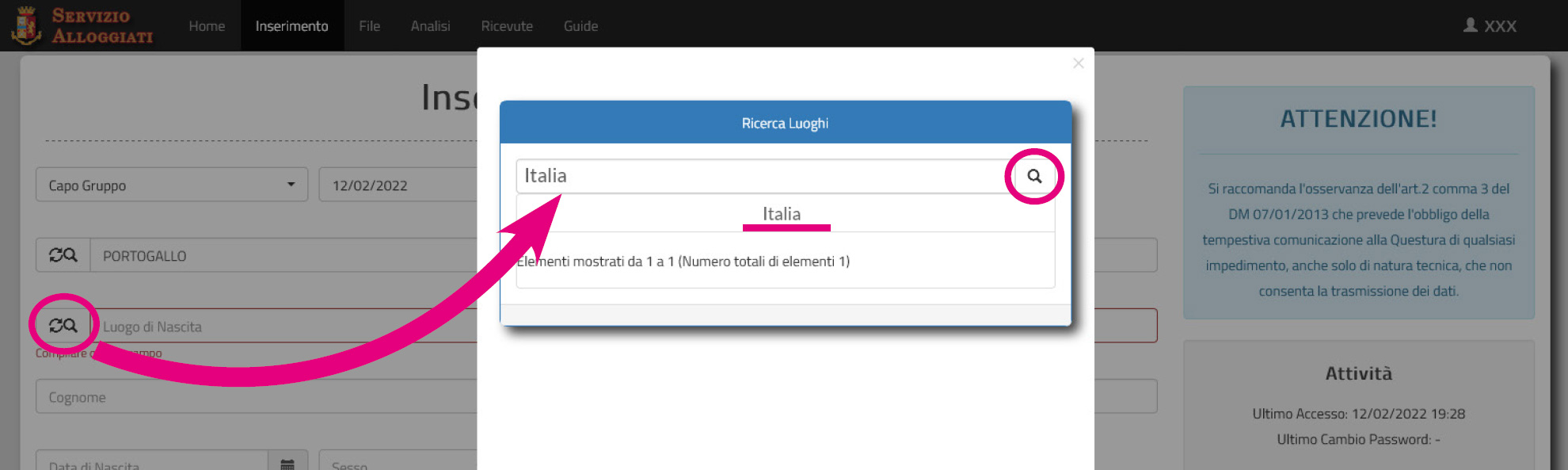
L’elenco dei Paesi e dei comuni mostra anche i luoghi “cessati”, ovvero quelli che hanno cambiato nome, provincia o non esistono più per ragioni politiche?
Sì, l’elenco a discesa per i luoghi di nascita mostra anche Paesi e comuni che non esistono più. Si riconoscono per il carattere barrato, ad esempio ROMANO BRIANZA (CO).
- Cognome e Nome. Anche questo dato è piuttosto facile da sbagliare, soprattutto nel caso di ospiti provenienti da Paesi che usano un alfabeto diverso da quello italiano. Purtroppo, Alloggiati Web può non accorgersi di eventuali errori relativi al nome e al cognome, quindi è importante ricontrollare più volte questo dato.
- Data di nascita. Giorno, mese e anno possono essere digitati direttamente nel campo senza inserire separatori (ggmmaaaa) oppure con il carattere separatore / (gg/mm/aaaa), è indifferente. Selezionando l’icona del calendario è possibile impostare la data al posto di digitarla (dallo smartphone può essere più comoda quest’ultima opzione).
- Sesso. Scegliere tra maschio e femmina.
- Luogo di Rilascio del Documento. La procedura è la stessa usata per Cittadinanza e Luogo di Nascita. Si può scrivere direttamente il nome del comune (se l’ospite è italiano) o dello Stato (se l’ospite è straniero), oppure selezionare il dato dalla lista che appare in automatico, dopo aver digitato i primi due caratteri. Per aggiungere il dato dall’elenco a discesa basta cliccare o fare tap sul nome corretto.
- Tipo Documento. I documenti ammessi sono tutti quelli riconosciuti dallo Stato Italiano come documenti di identità (carta d’identità cartacea o elettronica, patente di guida eccetera). Si può scrivere l’informazione relativa al tipo di documento per esteso o selezionare il dato dall’elenco a discesa, che compare dopo aver digitato i primi caratteri.
- Numero Documento. Digitare il numero identificativo del documento fornito dall’ospite.
Dopo aver inserito e ricontrollato tutti i dati, cliccare o fare tap sul tasto azzurro Conferma.
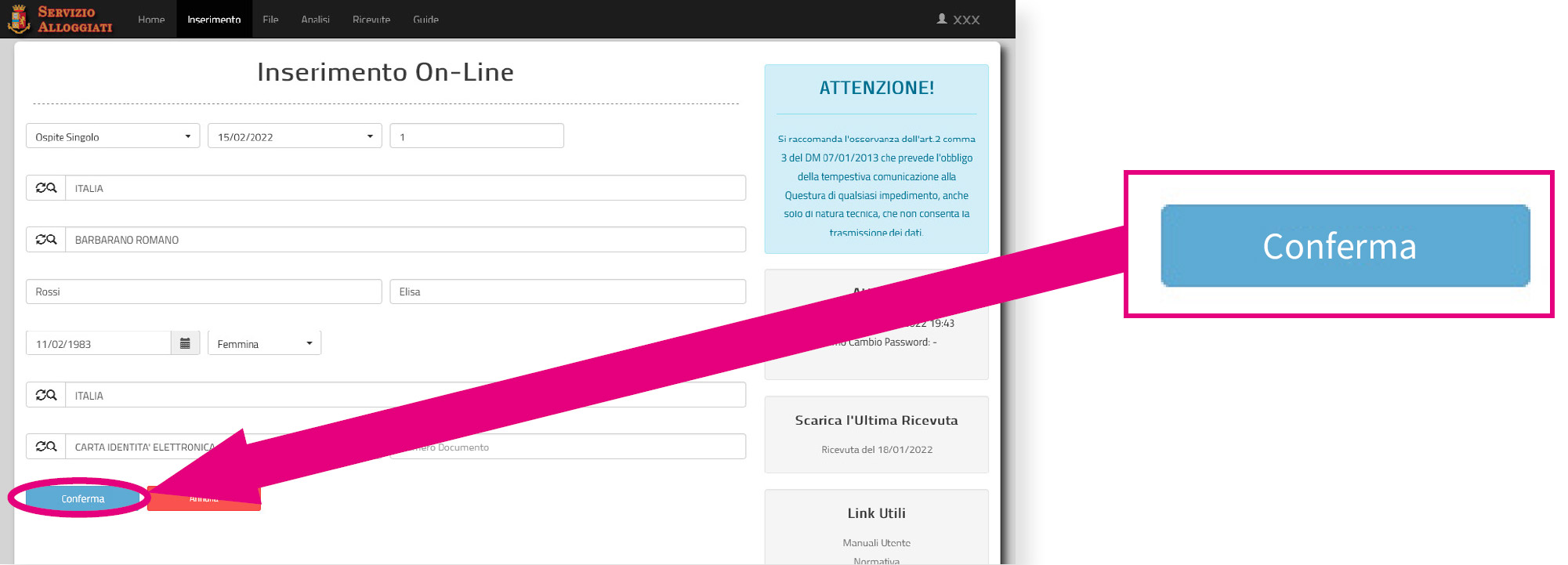
Errori da correggere
Nel caso di errori di compilazione riconosciuti dal sistema del Portale Alloggiati, il sito impedisce di procedere con l’inserimento online delle schedine, evidenziando in rosso i dati mancanti o errati. Questo accade, ad esempio, quando per distrazione si lascia un campo vuoto. Sotto al campo che presenta l’errore, Alloggiati Web dà indicazioni su cosa bisogna fare, ad esempio Compila questo campo oppure Seleziona un elemento nell’elenco.

I dati da inserire per famiglie e gruppi
Se l’anagrafica inserita è quella di un Capo Famiglia o di un Capo Gruppo, per portare a termine l’operazione è necessario aggiungere i dati degli altri componenti della famiglia o del gruppo.
Dopo aver fatto clic o tap sul bottone Conferma per la schedina del Capo, appare un’altra maschera, per l’inserimento di tutte le informazioni necessarie relative ai membri aggiuntivi.
L’inserimento dei dati nelle schedine degli ospiti appartenenti al gruppo o alla famiglia va effettuato una persona alla volta.
Vanno compilati i seguenti campi:
- Tipo Alloggiato.
- Data di Arrivo.
- Permanenza.
- Cittadinanza.
- Luogo di Nascita.
- Cognome e Nome.
- Data di nascita.
- Sesso.
Una volta fatto è necessario cliccare o fare tap su Aggiungi.
La compilazione è simile a quella per l’Ospite Singolo o il Capo Gruppo/Famiglia, ma non viene richiesto il documento o i dati ad esso associati.
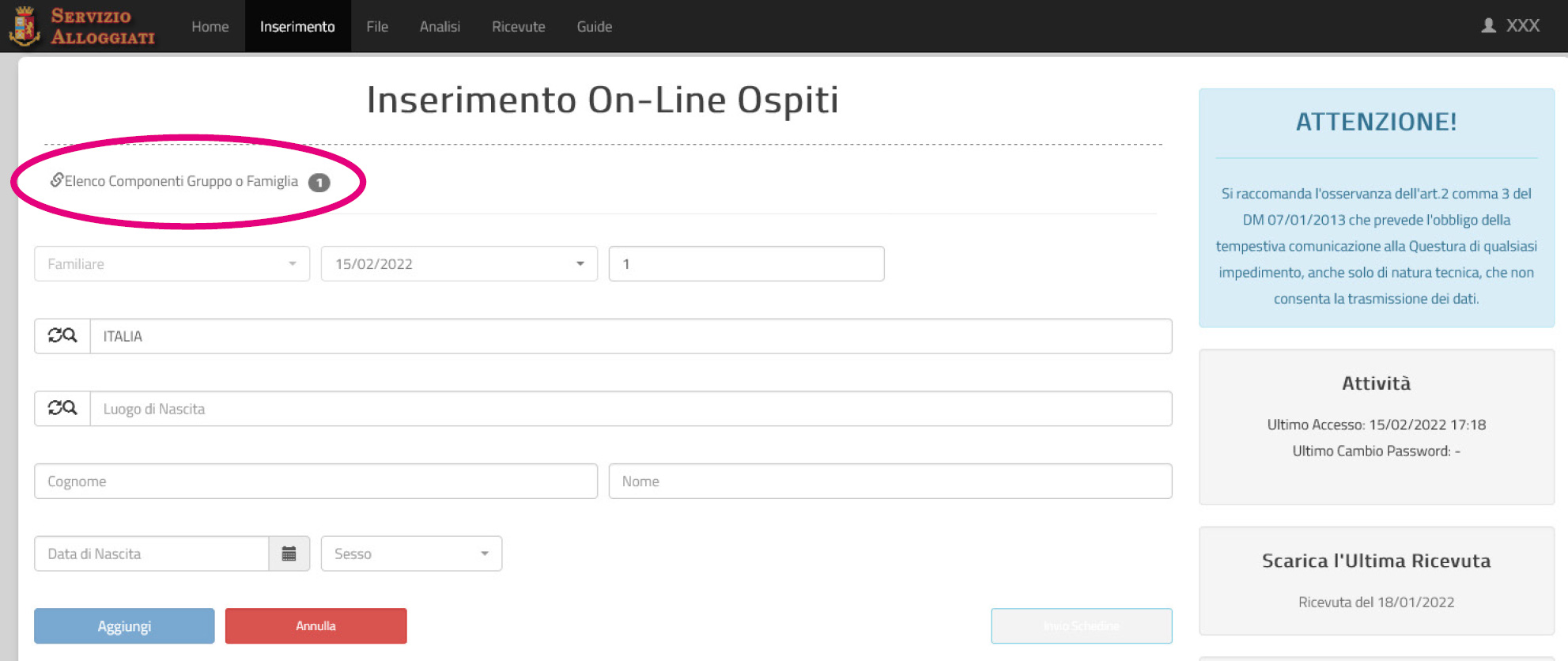
In alto, nelle schedine aggiuntive, accanto alla dicitura Elenco membri gruppo o famiglia, è visibile un contatore che ricorda quante schedine (cioè quanti ospiti) sono stati già associati.
Cliccando o facendo tap su Elenco membri gruppo o famiglia è possibile visualizzare un breve elenco che riporta cognome, nome e data di nascita delle persone inserite nelle schedine alloggiati.

Messaggi di errore a fine operazione
Può capitare che degli errori non precedentemente visualizzati o corretti impediscano di portare a termine l’operazione di invio delle schedine di una famiglia o di un gruppo. In questo caso, accanto al nome dell’alloggiato, nella finestra di riepilogo, appare una X rossa.
Quando questo accade, cliccando o facendo tap sulla X rossa è possibile eliminare l’ospite dall’elenco, per poi reinserirlo daccapo nel modo corretto.
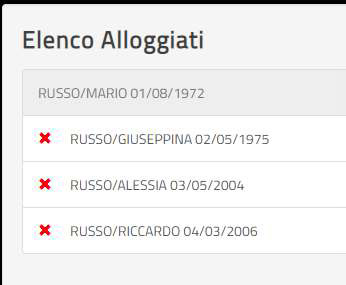
Come inviare le schedine alloggiati
Una volta inseriti tutti gli ospiti di un gruppo o di una famiglia basta scegliere il pulsante azzurro Invio Schedine, che si attiva dopo l’inserimento di almeno un Ospite Singolo.
Subito dopo viene visualizzata una maschera di riepilogo che mostra l’Elenco delle Schedine da Inviare. Effettuati tutti i controlli necessari sui dati inseriti, per essere sicuri di non aver commesso errori, si può procedere all’invio delle schedine, scegliendo il pulsante azzurro Invia Tutti.
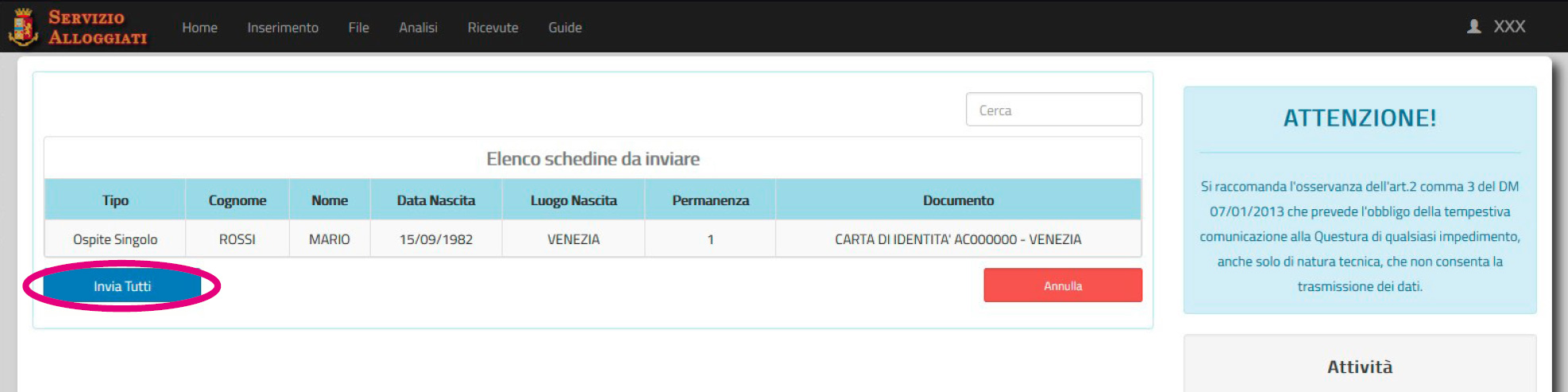
Se invece ci si accorge di uno o più errori è necessario annullare la procedura cliccando o facendo tap sul bottone rosso Annulla.
Cosa succede quando si preme il pulsante Annulla all’interno dei riepilogo delle schedine?
Scegliendo Annulla nella schermata che mostra l’Elenco delle Schedine da Inviare, tutti i dati aggiunti vengono eliminati ed è necessario ricominciare daccapo con l’inserimento delle informazioni degli alloggiati.
Quando si opera all’interno di Alloggiati Web è importante non cliccare mai né fare tap sui pulsanti del browser per muoversi indietro o avanti tra le pagine web (di solito questi pulsanti sono rappresentati da frecce). Invece è possibile, ma non raccomandabile, cambiare scheda, programma o app, lasciando temporaneamente il sito del Portale Alloggiati aperto.
Alla fine di ogni invio, se tutto va bene, il sistema mostra a video una maschera di Esito Inserimento che recita: Inserimento Effettuato con successo, utilizza la funzione ANALISI INVII per verificare. A questo punto non resta che cliccare o fare tap su OK.
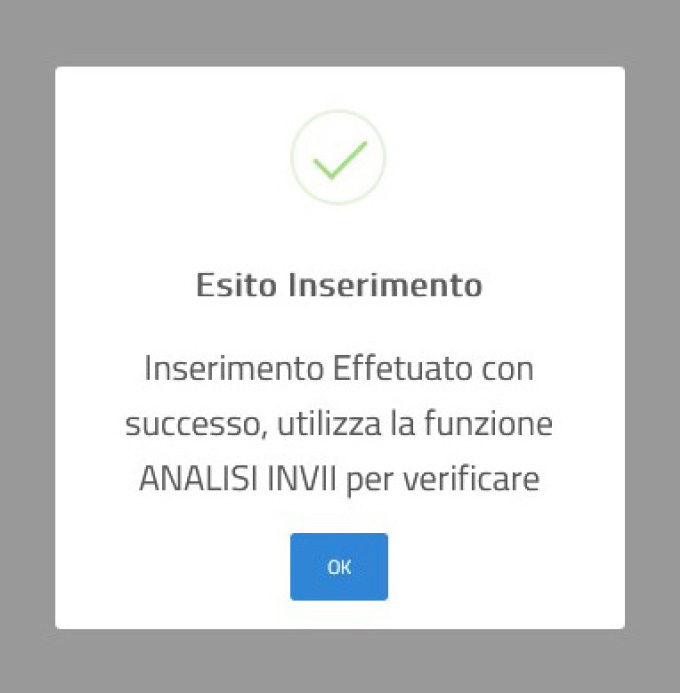
Come inviare le schedine tramite file
Il Portale Alloggiati consente di inviare le schedine contenenti tutte le informazioni di check-in anche tramite un file precompilato, che deve essere in formato testo .txt.
Per farlo, è necessario scegliere la voce File sulla barra nera dei menu operativi, quella posta in alto, all’interno del proprio profilo di lavoro su Alloggiati Web.
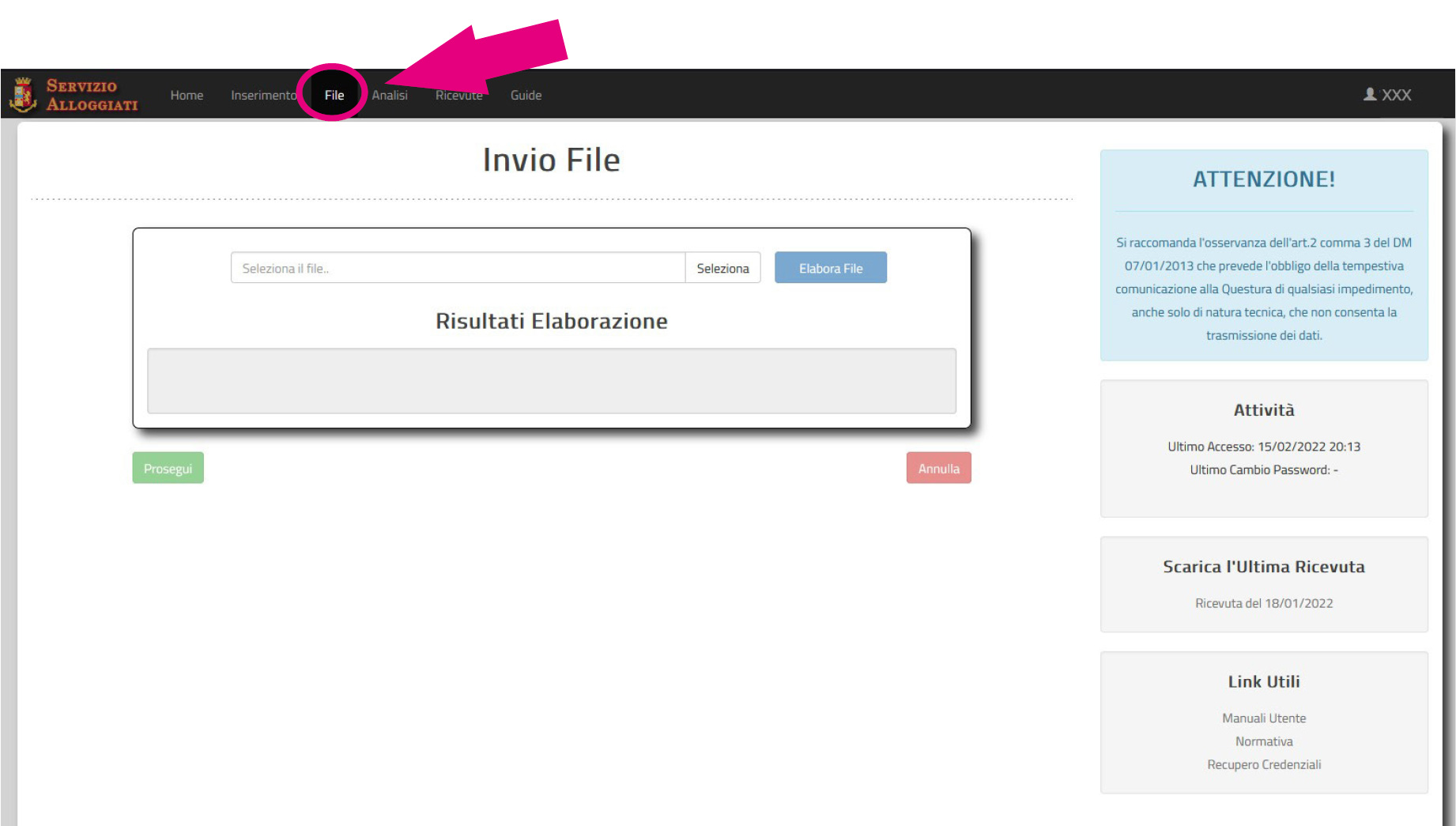
Il file di testo, che sostituisce la compilazione online delle schedine alloggiati, deve ovviamente contenere tutte le informazioni sugli ospiti richieste dalla Legge. Ecco come creare il file .txt nel modo corretto.
Come creare il file di testo .txt
La procedura riportata di seguito di solito non viene eseguita dall’utente che usa abitualmente il Portale Alloggiati, ma viene effettuata tramite software dedicati. Programmi e app che permettono la generazione automatica del file necessario al caricamento degli ospiti. Cosa che Welcomeasy, ad esempio, è in grado di fare. Per completezza, riportiamo comunque tutta la procedura manuale per l’invio dei dati degli ospiti tramite file di testo.
Il file di testo precompilato deve essere in formato .txt. con codifica UTF-8 e deve contenere una riga per ogni ospite, per un massimo di 1000 righe (ovvero 1000 ospiti). Alcuni strumenti di terze parti sono in grado di generare in modo automatico questo file, ma è possibile, volendo, compilarlo a mano, anche se si tratta di un’operazione piuttosto laboriosa.
Ciascuna riga del file precompilato deve essere costituita da 168 caratteri, suddivisi secondo uno schema ben preciso. Quando si compila il file è necessario avere sotto mano le tabelle con i codici messe a disposizione dalla Polizia di Stato. Per scaricarle basta andare su https://alloggiatiweb.poliziadistato.it/PortaleAlloggiati/Tabelle.aspx e cliccare su ognuna delle quattro voci, una per una.
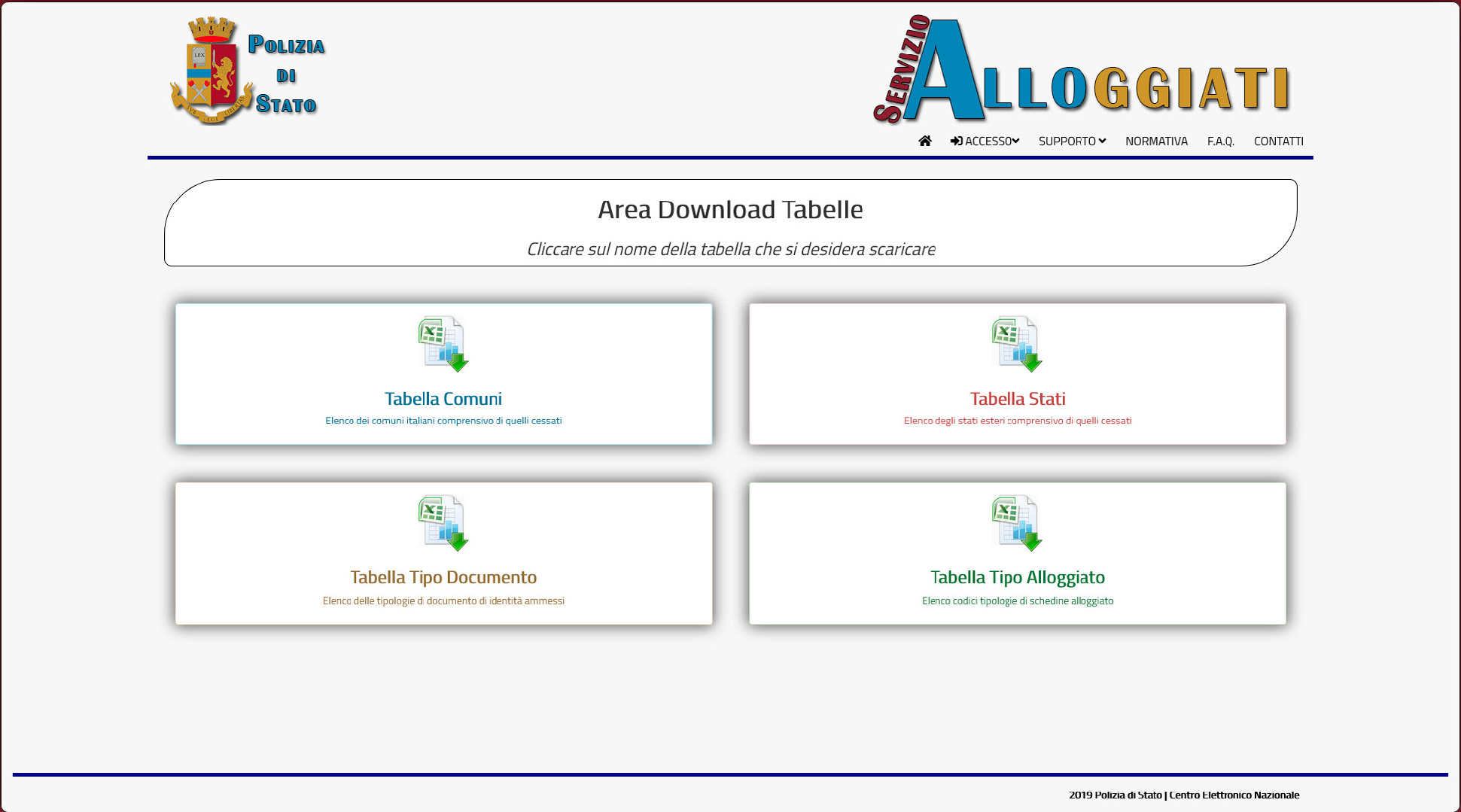
UTF-8 è l’abbreviazione di 8-Bit UCS Transformation Format. Si tratta della codifica di caratteri più diffusa nel web. Lo standard internazionale Unicode copre tutti i caratteri linguistici e gli elementi di testo di (quasi) tutte le lingue del mondo. UTF-8 assegna a ogni carattere Unicode esistente una specifica sequenza di bit. Di fatto, UTF-8 assegna un numero binario fisso a ogni lettera, numero e simbolo di moltissime lingue, quindi può essere usato per codificare tantissime informazioni in modo che vengano “lette” correttamente dai programmi.
Ecco un esempio per comprendere meglio come va strutturato il file e come funziona la codifica tramite tabella. L’informazione Tipo Alloggiato, ad esempio, che va codificata con un numero a due cifre, può essere 16 per l’Ospite Singolo, 17 per il Capo Famiglia, 18 per il Capo Gruppo, 19 per un Familiare, 20 per un Membro Gruppo. Questa informazione è presente nella Tabella Tipo Alloggiato, che contiene appunto l’elenco dei codici per ciascuna tipologia di ospite.
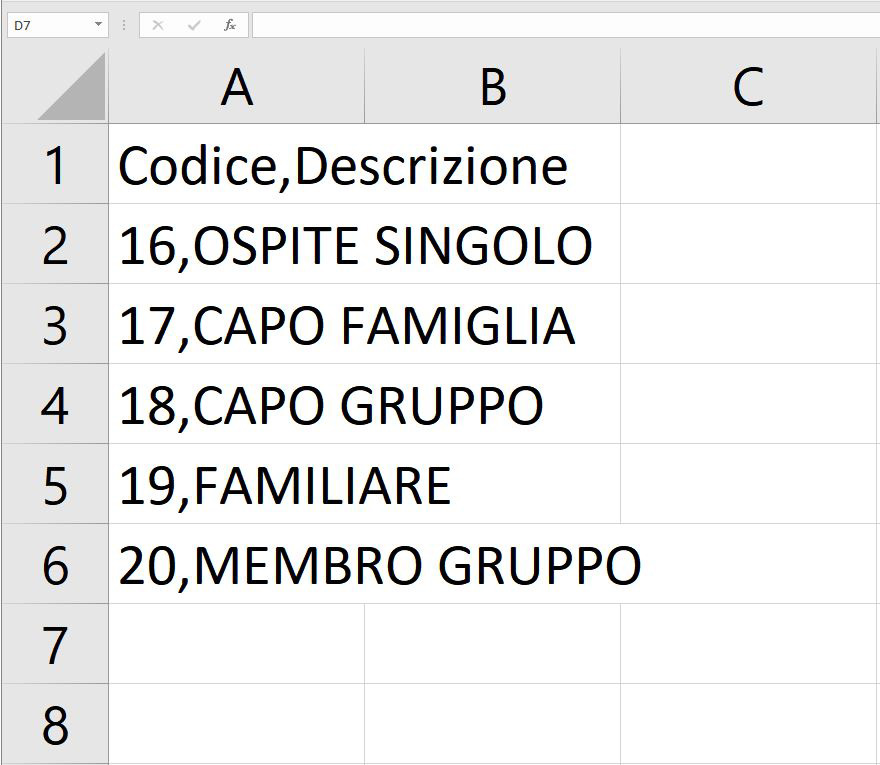
Ecco come vanno suddivisi i 168 caratteri a disposizione, per inserire correttamente tutte le informazioni di ciascun ospite all’interno della riga.
- 1. 2 caratteri per indicare il Tipo Alloggiato.
- 2. 10 caratteri per la data di arrivo dell’ospite, nel formato gg/mm/aaaa (ad esempio 10/02/2022). La data di arrivo può essere quella odierna o quella del giorno precedente.
- 3. 2 caratteri per il dato legato al numero di giorni di Permanenza (il massimo è 30). Se l’ospite si ferma tre giorni, ad esempio, è necessario indicare 03.
- 4. 50 caratteri per il cognome dell’ospite. In caso di cognomi brevi il campo va completato inserendo tanti spazi bianchi quanti ne occorrono per arrivare a 50 caratteri. Ad esempio: nel file il dato BIANCHI avrà dopo i suoi 7 caratteri 43 spazi bianchi.
- 5. 30 caratteri per il nome dell’ospite. Anche in questo caso vanno aggiunti tanti spazi bianchi quanti sono necessari per arrivare a 30 caratteri. Ad esempio al dato LUIGI vanno aggiunti 25 spazi bianchi.
- 6. 1 carattere per il sesso dell’alloggiato, inserendo 1 per Maschio oppure 2 per Femmina.
- 7. 10 caratteri per la data di nascita dell’ospite. Anche questa data va inserita nel formato gg/mm/aaaa, con i separatori e 4 cifre per indicare l’anno, ad esempio 06/12/1981.
- 8. 9 caratteri per la codifica del comune di nascita dell’alloggiato, se l’ospite è nato in Italia. Cercare il comune nella tabella scaricata, denominata Tabella Comuni. Se il turista è nato in uno stato estero vanno inseriti 9 spazi bianchi.
- 9. 2 caratteri per la provincia di nascita dell’alloggiato, se nato in Italia. La codifica adottata è quella delle vecchie targhe automobilistiche, fatta eccezione per Roma, che va indicata con le lettere RM. Nella tabella dei comuni si trovano anche le sigle delle province italiane. Attenzione: il campo va comunque completato con 2 spazi bianchi se l’ospite è nato all’estero.
- 10. 9 caratteri per la codifica dello stato di nascita dell’ospite. In questo caso la tabella da usare è Tabella Stati. Il campo va completato sia per i cittadini italiani (in questo caso la stringa di caratteri da usare è 100000100) sia per quelli esteri.
- 11. 9 caratteri per la codifica dello stato di cittadinanza dell’ospite. La tabella da usare è sempre Tabella Stati. Il campo va completato sia se il cittadino ha cittadinanza italiana sia se ha cittadinanza estera.
I 134 caratteri relativi agli 11 campi appena elencati vanno obbligatoriamente inseriti per tutti: Ospiti Singoli, Capo Famiglia, Capo Gruppo, Familiari e Membri di un gruppo.
Per familiari e membri, a completamento della riga, vanno aggiunti 34 spazi bianchi, così da raggiungere i 168 caratteri.
I campi elencati di seguito, invece, vanno inseriti solo per Ospiti singoli e Capi.
- 5 caratteri per la tipologia del documento, come indicato nella Tabella Tipo Documento, ad esempio IDELE per la carta d’identità elettronica.
- 20 caratteri necessari alla codifica del numero del documento di identità. Il campo va sempre completato con tanti spazi bianchi quanti ne occorrono per arrivare a 20. Ad esempio, per una carta d’identità cartacea con numero AO356PD, vanno aggiunti dopo la sigla alfanumerica 13 spazi bianchi.
- 9 caratteri per indicare la località di rilascio del documento. Se il documento è stato rilasciato in Italia, va inserito il codice del Comune (come da tabella), per gli stranieri invece è necessario scrivere il codice dello Stato (come da tabella).
Ecco alcuni accorgimenti per non commettere errori nella compilazione del file:
- quando si inserisce nel file un Capo Famiglia o Gruppo con i suoi Familiari/Componenti, i dati di questi ultimi vanno sempre inseriti nelle righe immediatamente successive alla riga del Capo.
- Al termine di ciascuna riga corrispondente ai dati completi di un ospite, vanno aggiunti i caratteri di ritorno a capo (codice ASCII 13) e di avanzamento riga (codice ASCII 10).
- Arrivati all’ultima riga del file i caratteri ASCII 13 e 10 non vanno inseriti.
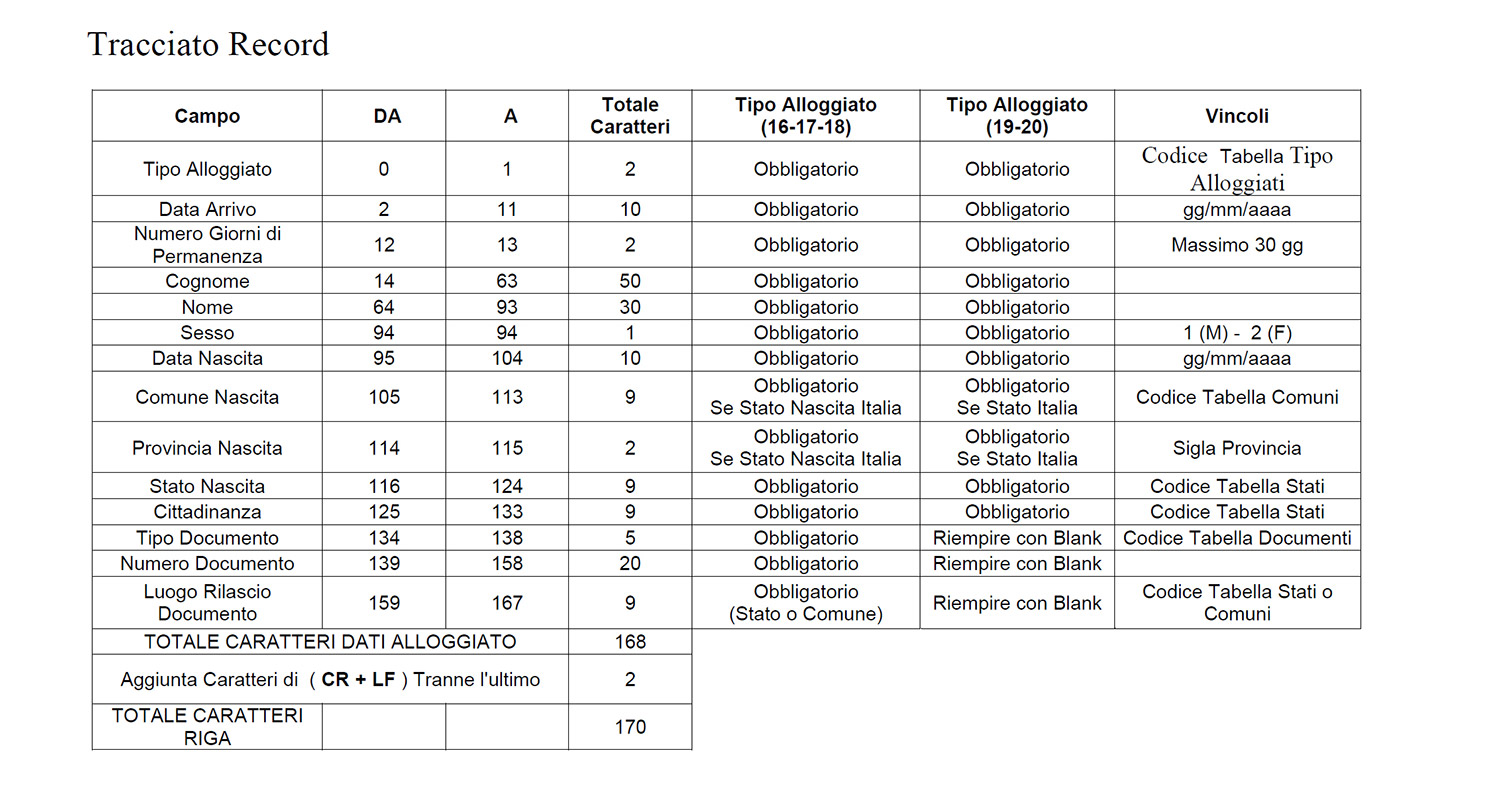
Inviare il file di testo
Per inviare il file .txt dal proprio dispositivo, cliccare o fare tap sul pulsante bianco Seleziona, dopo aver scelto File dalla barra nera dei menu, poi caricare il file corretto. Infine, selezionare il pulsante azzurro Elabora File. Questa funzione consente di verificare la correttezza del file di testo.
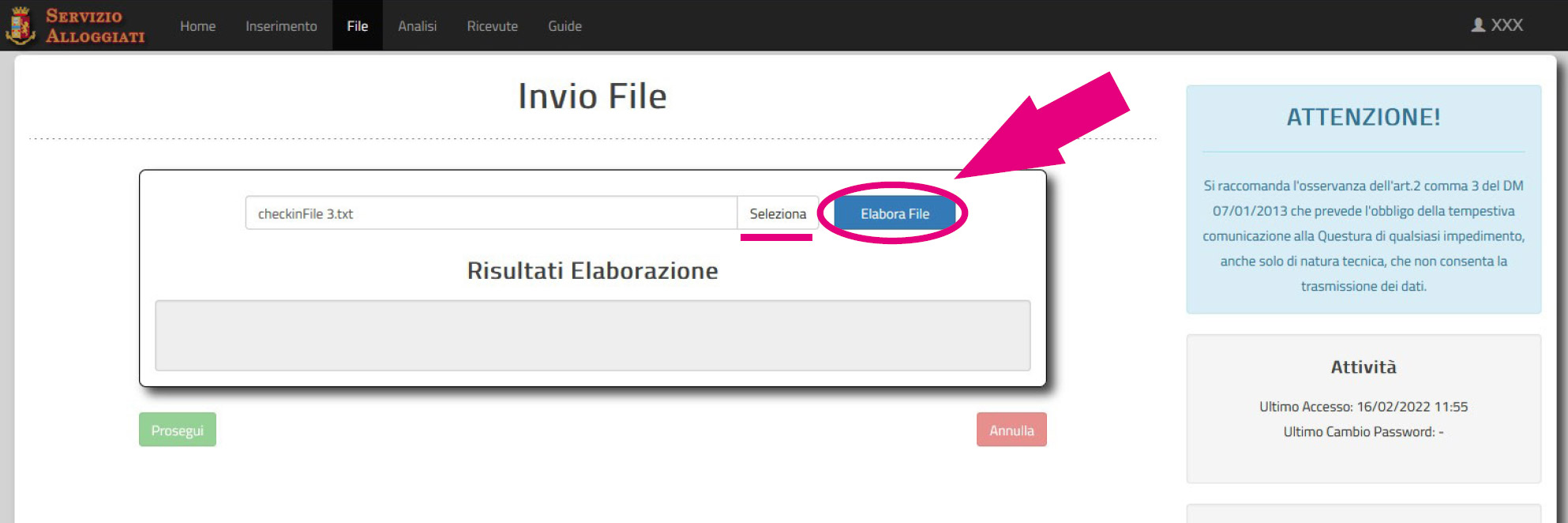
Dopo alcuni secondi (o minuti) appare un elenco che mostra il numero di schedine corrette o errate all’interno del file.
Se tutte le informazioni inserite nel file sono ritenute corrette da Alloggiati Web, cliccare o fare tap sul pulsante verde Prosegui.
Quando invece sono stati commessi degli errori, il Portale Alloggiati mostra un elenco che li riepiloga tutti, con il numero di schedine corrette e quelle scartate. Il sistema specifica anche il numero della riga del file sbagliata e il tipo di errore, ad esempio Data di Nascita non valida oppure Comune di Nascita Errato.
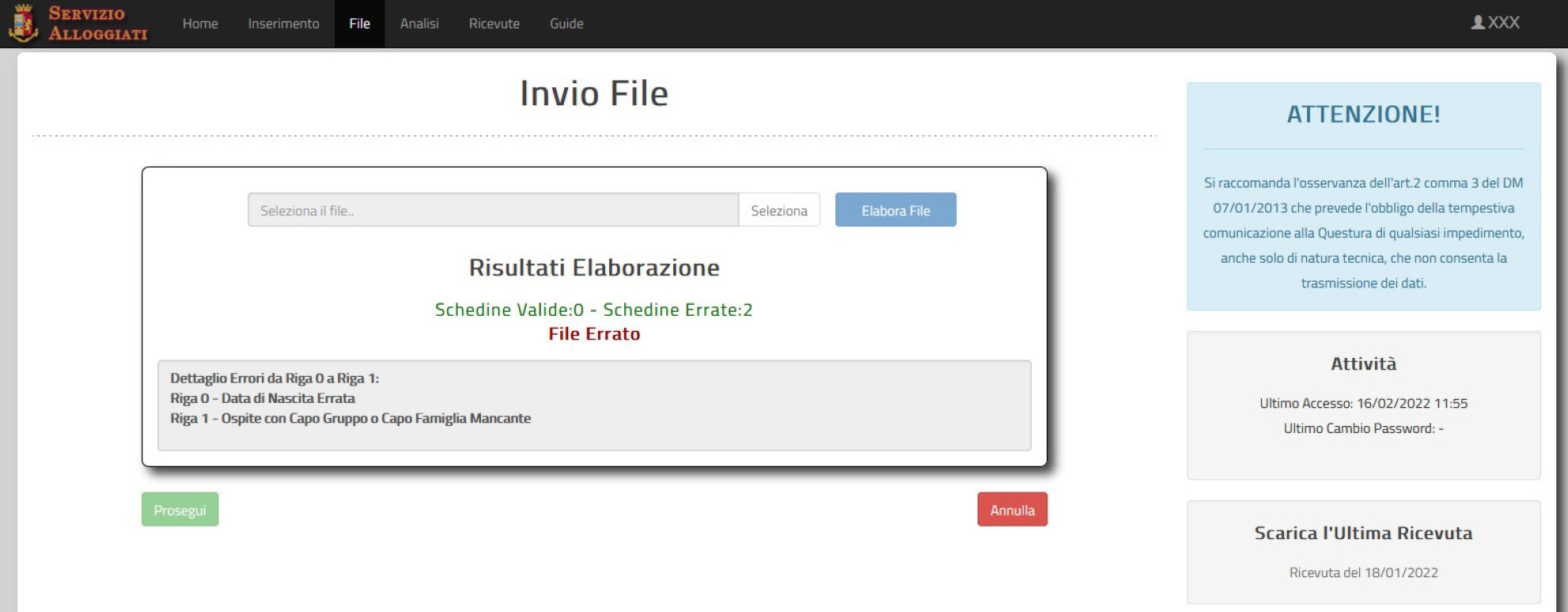
Quando parte delle schedine sono corrette, soprattutto nel caso in cui le righe del file siano molte, la cosa più comoda da fare è trasmettere comunque quelle giuste, scegliendo Prosegui e poi Invia. In questo modo si trasmettono le schedine corrette e in un secondo momento va caricato un nuovo file, contenente solo le schedine errate con le debite correzioni.
In alternativa, è possibile annullare l’operazione cliccando o facendo tap sul pulsante rosso Annulla. Così facendo sarà necessario correggere, ricaricare ed elaborare nuovamente tutto il file.
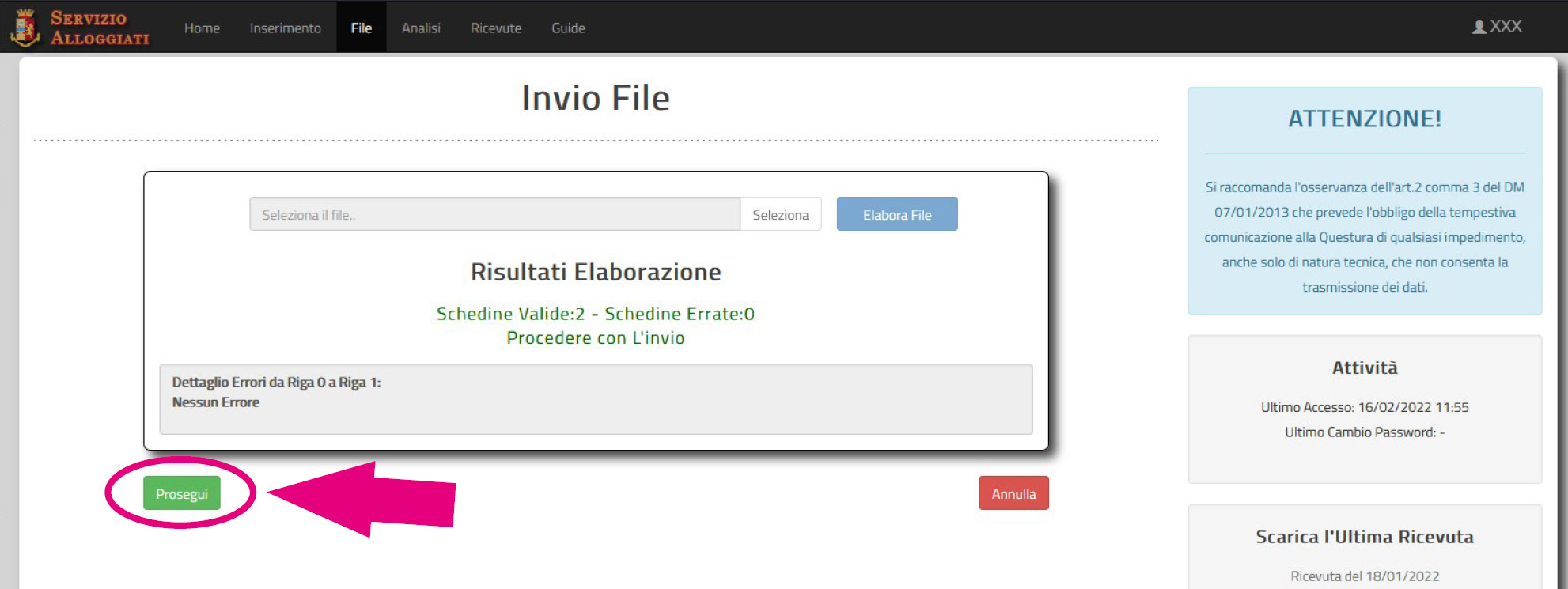
Chi gestisce più strutture ricettive può usare il file di testo .txt per la trasmissione dei dati sugli alloggiati?
Per chi gestisce più strutture ricettive è possibile compilare un file unico, che però deve contenere, come ultima informazione di ogni riga, l’ID APPARTAMENTO o meglio quello della struttura, per un totale di 6 caratteri, da aggiungere a tutti quelli già inseriti. L’ID è fornito dalla questura territorialmente competente.
A cosa serve la funzione Analisi
Con un clic o un tap su Analisi, nella barra nera dei menu operativi (all’interno del proprio profilo di lavoro), si accede alla sezione dedicata all’analisi delle schedine inviate.
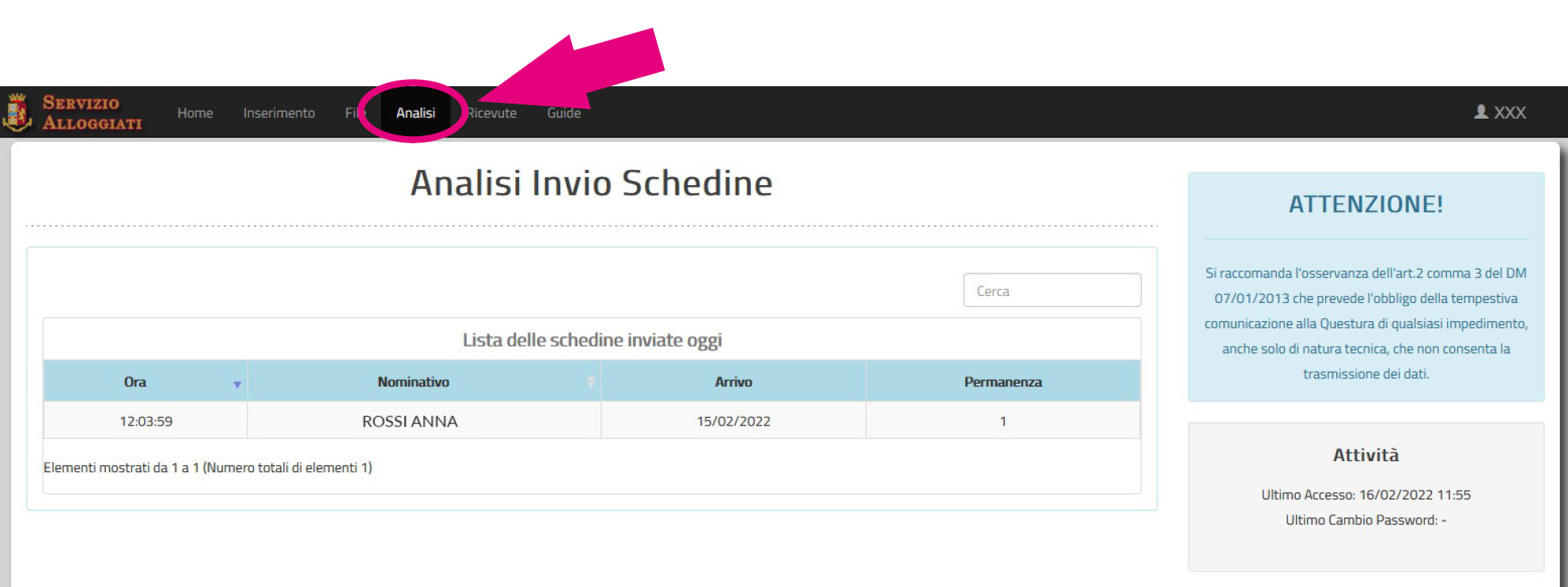
Questa funzione permette di consultare lo storico delle schedine inviate in giornata. La visualizzazione può essere ordinata per nome o per orario di invio. In caso di dubbi in fase di compilazione e invio, online o tramite file, grazie a questa schermata è possibile avere la certezza che tutto sia andato a buon fine.
Se una schedina che si pensa di aver inviato non è nella sezione Analisi cosa significa?
Per qualche motivo l’invio non è andato a buon fine. La cosa migliore da fare è inserire di nuovo i dati per inviare la schedina alloggiati mancante.
CONSERVAZIONE DELLE RICEVUTE
Salvare correttamente le ricevute
La legge prevede l’obbligo di conservazione delle ricevute, relative al corretto invio delle informazioni sugli ospiti alla Polizia di Stato tramite Portale Alloggiati. I file che attestano l’avvenuto invio delle schedine alloggiati vanno conservati per 5 anni, come previsto dal T.U.L.P.S., il testo unico delle leggi di pubblica sicurezza. Generalmente le ricevute sono disponibili su Alloggiati Web entro 24 ore dall’invio.
Per accedere alla sezione ricevute cliccare o fare tap sulla voce Ricevute nella barra nera dei menu operativi, all’interno del proprio profilo di lavoro.

La sezione Ricevute consente di scaricare i file che attestano il numero di schedine correttamente trasmesse in un giorno. Ovviamente sono visualizzati solo i file relativi ai giorni in cui la struttura ha effettuato trasmissioni.
Le ricevute scaricabili sono quelle degli ultimi 30 giorni. Il Portale Alloggiati cancella man mano quelle più vecchie. Per evitare problemi e sanzioni, visto che la Legge prevede la conservazione di queste informazioni per 5 anni, è indispensabile creare un archivio personale, da salvare magari in doppia copia, una su un dispositivo (computer, disco fisso esterno ecc.) e l’altra in cloud.
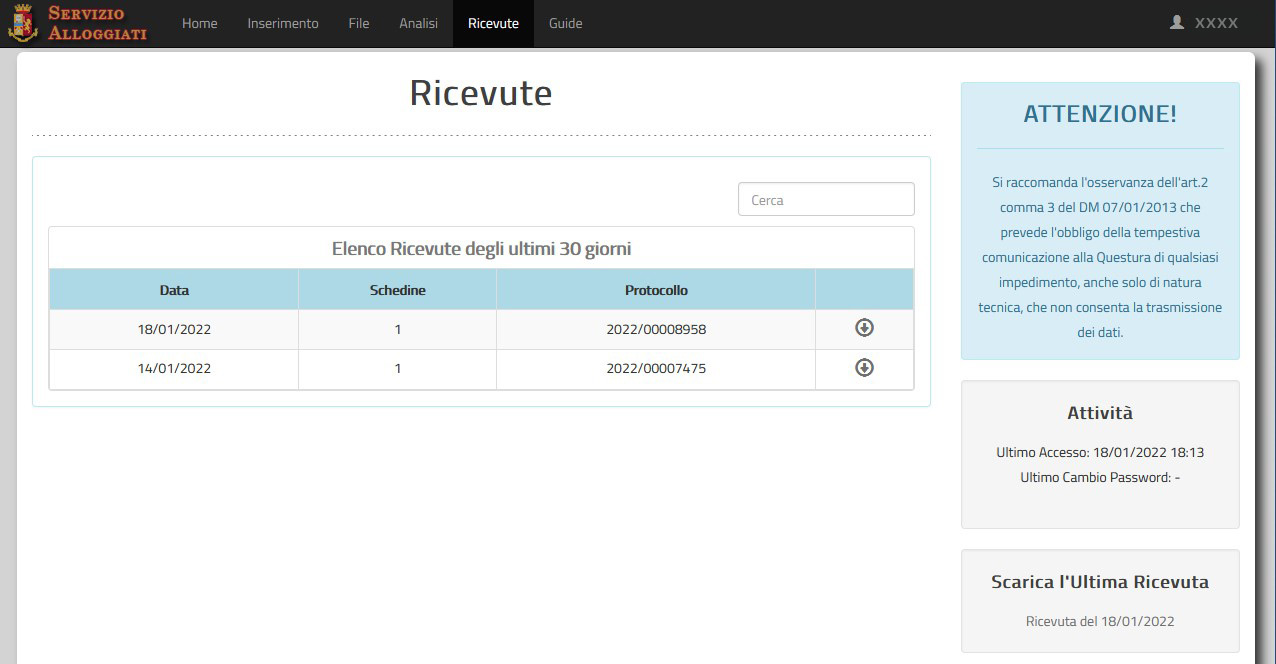
Ogni riga della tabella Elenco Ricevute degli ultimi 30 giorni (come si vede in figura) contiene la data di invio, il numero di schedine inviate, il numero di protocollo e il pulsante per il download del file in formato .pdf. Le ricevute sono firmate digitalmente e presentano un codice di controllo QR code.
A cosa serve l’ultima voce della barra dei menu, Guide?
La Polizia di Stato mette a disposizione gratuitamente due guide, un Manuale Utente per usare il nuovo Portale Alloggiati e un Manuale WebService per consentire la comunicazione tra il nuovo Portale Alloggiati e le app di terze parti. Le guide si possono consultare sia direttamente dal sito web del Portale Alloggiati, https://alloggiatiweb.poliziadistato.it/PortaleAlloggiati, sia cliccando sul proprio nome utente in alto a destra all’interno della propria area di lavoro, ma anche (appunto) cliccando o facendo tap su Guide nella barra nera dei menu operativi.
GESTIONE DI PIÙ STRUTTURE RICETTIVE
Un solo profilo per i gestori di più appartamenti
Per chi gestisce o è proprietario di più appartamenti offerti ai turisti in affitto breve, non serve l’attivazione di tanti profili, sul nuovo Alloggiati Web, quanti sono gli appartamenti. Una volta fatta la comunicazione alla questura competente di quali sono le strutture gestite o possedute, l’invio delle schedine alloggiati può essere fatta dallo stesso profilo. A patto che gli appartamenti siano tutti nella giurisdizione della stessa Questura.
Chi gestisce più proprietà, dopo aver effettuato l’autenticazione con nome Utente, Password e Codici di Sicurezza sul Portale Alloggiati, visualizza una barra dei menu operativi differente, che aggiunge alle altre la voce Appartamenti.
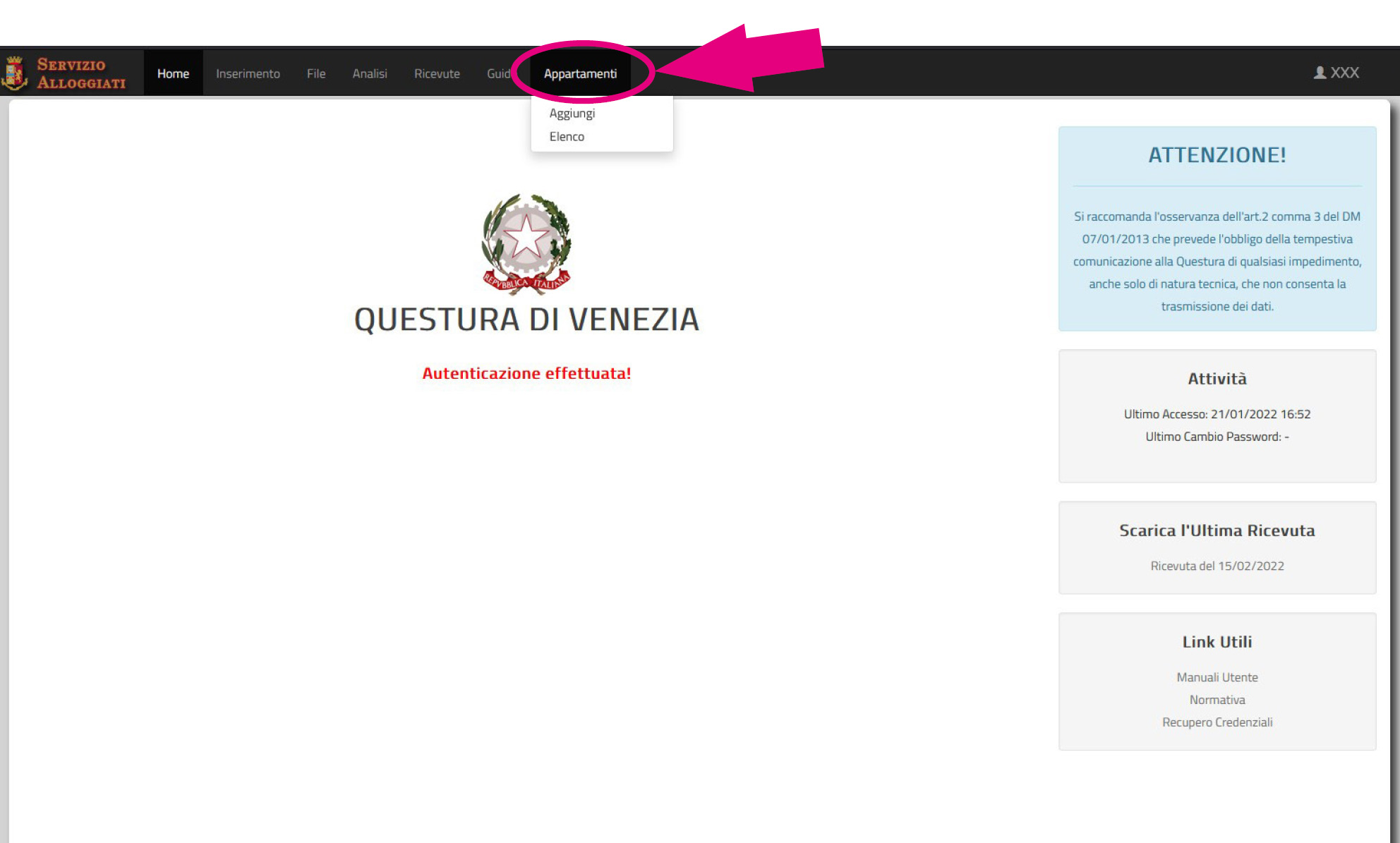
Se però si è proprietari o gestori di più hotel, B&B, agriturismi eccetera, si dovranno aprire comunque profili differenti.
Quando si accede al proprio profilo sul Portale Alloggiati, se è necessario aggiungere un nuovo appartamento all’elenco di quelli gestiti, basterà fare clic o tap su Appartamenti e poi selezionare Aggiungi. Si visualizza una maschera, denominata Nuovo Appartamento, in cui vanno inserite informazioni quali la Descrizione, il Luogo (ovvero la città), l’Indirizzo e il nome del Proprietario dell’appartamento.
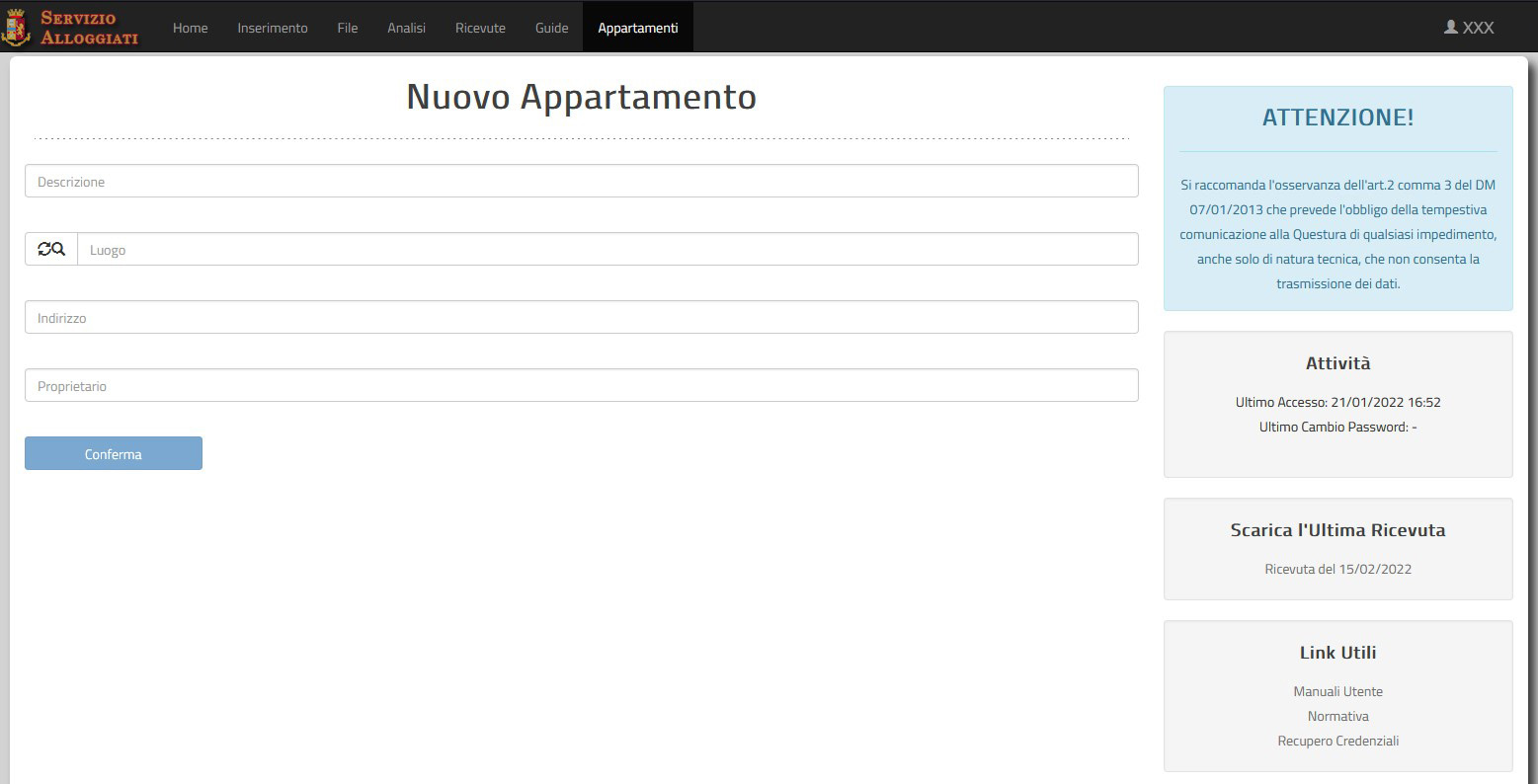
Una volta aggiunte tutte le informazioni basta scegliere il pulsante azzurro Conferma.
Per visualizzare quali sono tutti gli appartamenti inseriti, basta selezionare, dopo aver fatto clic o tap su Appartamenti, la voce del menu Elenco.
Cliccando sul pulsante verde +Aggiungi si possono inserire nuove strutture, mentre scegliendo la voce Download si può scaricare l’elenco completo.
Nel caso in cui sia necessario eliminare un appartamento, è sufficiente fare clic o tap sulla X rossa.
ATTENZIONE: una volta eliminata la struttura per averla di nuovo a disposizione sarà necessario inserirla daccapo.
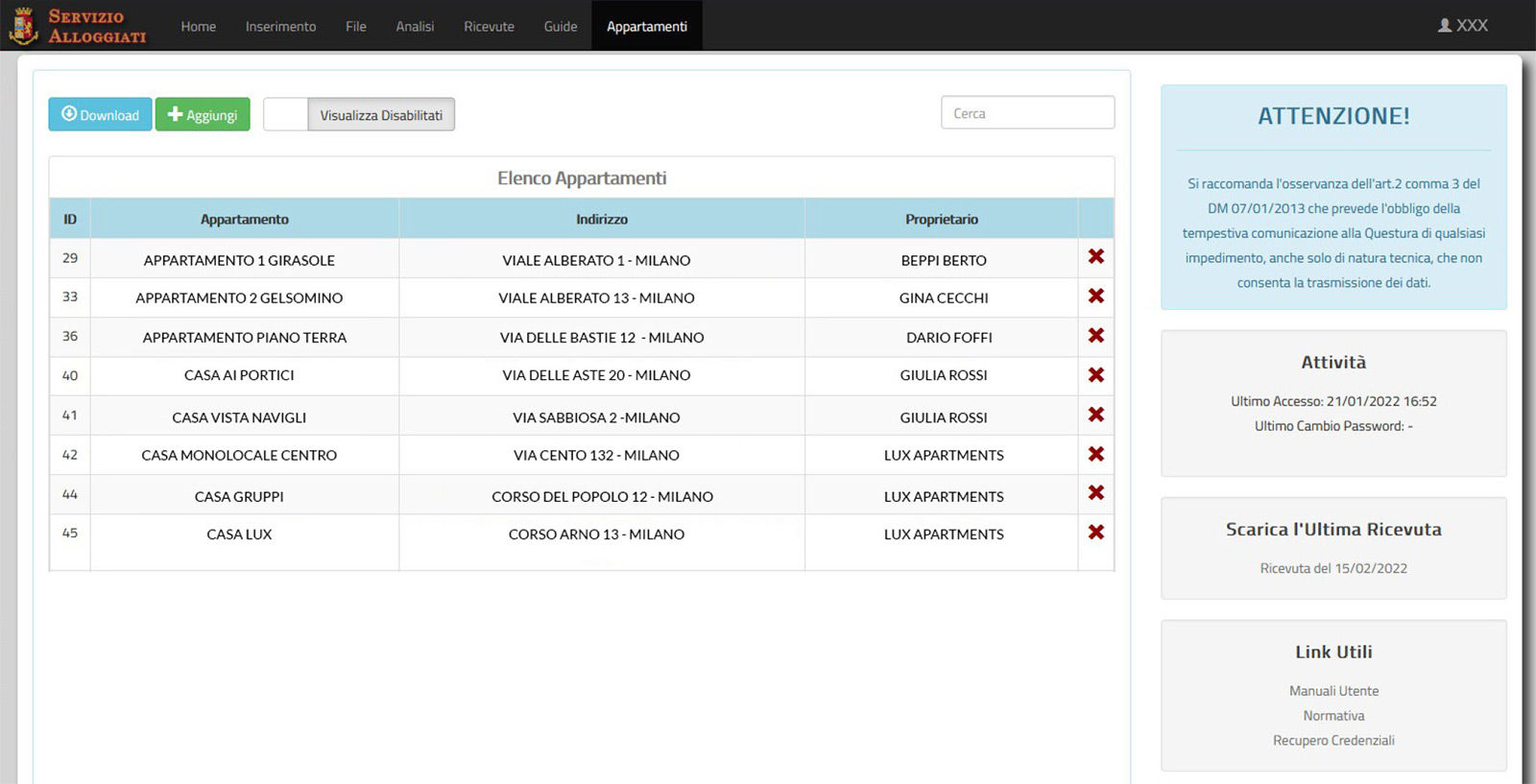
Quando arriva il momento di inserire i dati di uno o più ospiti e inviarli in Questura, è sempre possibile scegliere l’invio online o quello tramite file (come già spiegato nei capitoli precedenti). Basta selezionare l’appartamento corretto per il quale si vuole procedere alla comunicazione. Chi gestisce più appartamenti, infatti, visualizza una voce che permette di Selezionare l’Appartamento.
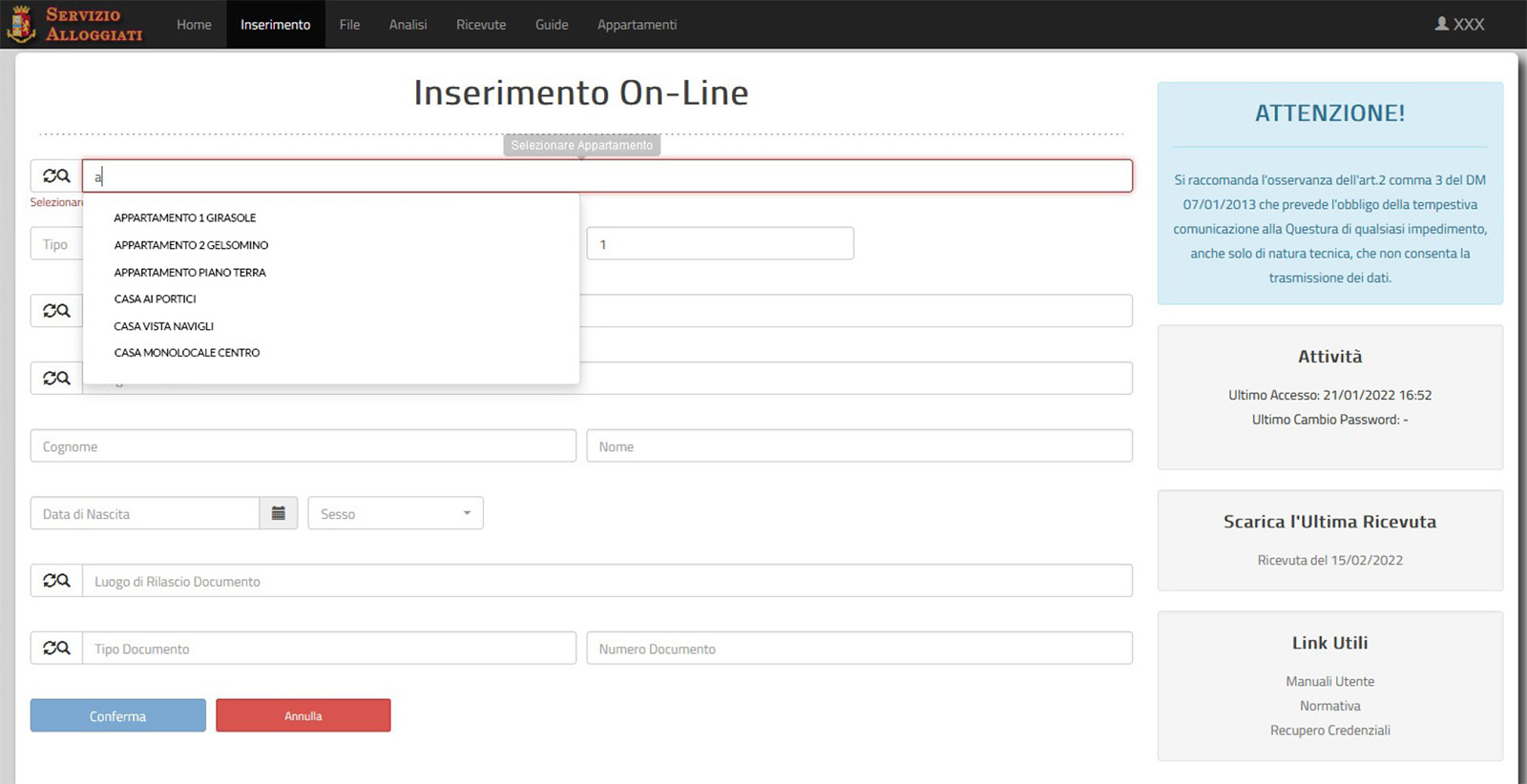
Nel campo Appartamento, basta digitare poche lettere per visualizzare un elenco a discesa, che mostra tutti gli appartamenti abilitati alla comunicazione via Alloggiati Web. Quello giusto si seleziona con un clic o con un tap.
Chi gestisce più appartamenti in province o regioni diverse può usare un solo profilo su Alloggiati Web?
Purtroppo no, se le strutture ricettive non fanno capo alla stessa questura, perché sono ubicate in province o regioni differenti, è necessario aprire più profili sul nuovo Alloggiati Web (proprio come accadeva sul vecchio Portale).
COMUNICAZIONE CON APP DI TERZE PARTI
Come abilitare la comunicazione con App di terze parti
Facendo clic o tap sul nome Profilo, in alto a destra nella propria pagina personale su Alloggiati Web, è possibile selezionare la voce Chiave Web Service (sotto Cambio Password).

Il nuovo Portale Alloggiati è in grado di generare una chiave Web Service per usare i servizi di Alloggiati Web direttamente attraverso l’App o il gestionale di terze parti preferito. Questa chiave è anche chiamata WSKEY (abbreviazione per Web Service Key) e consiste in una stringa alfanumerica univoca generata dal sistema.
Il primo clic su Chiave Web Service mostra la WSKEY attualmente in uso. Quando serve una nuova chiave, necessaria tutte le volte in cui si cambia password, è sufficiente fare clic o tap sul pulsante azzurro Genera Nuovo Codice.
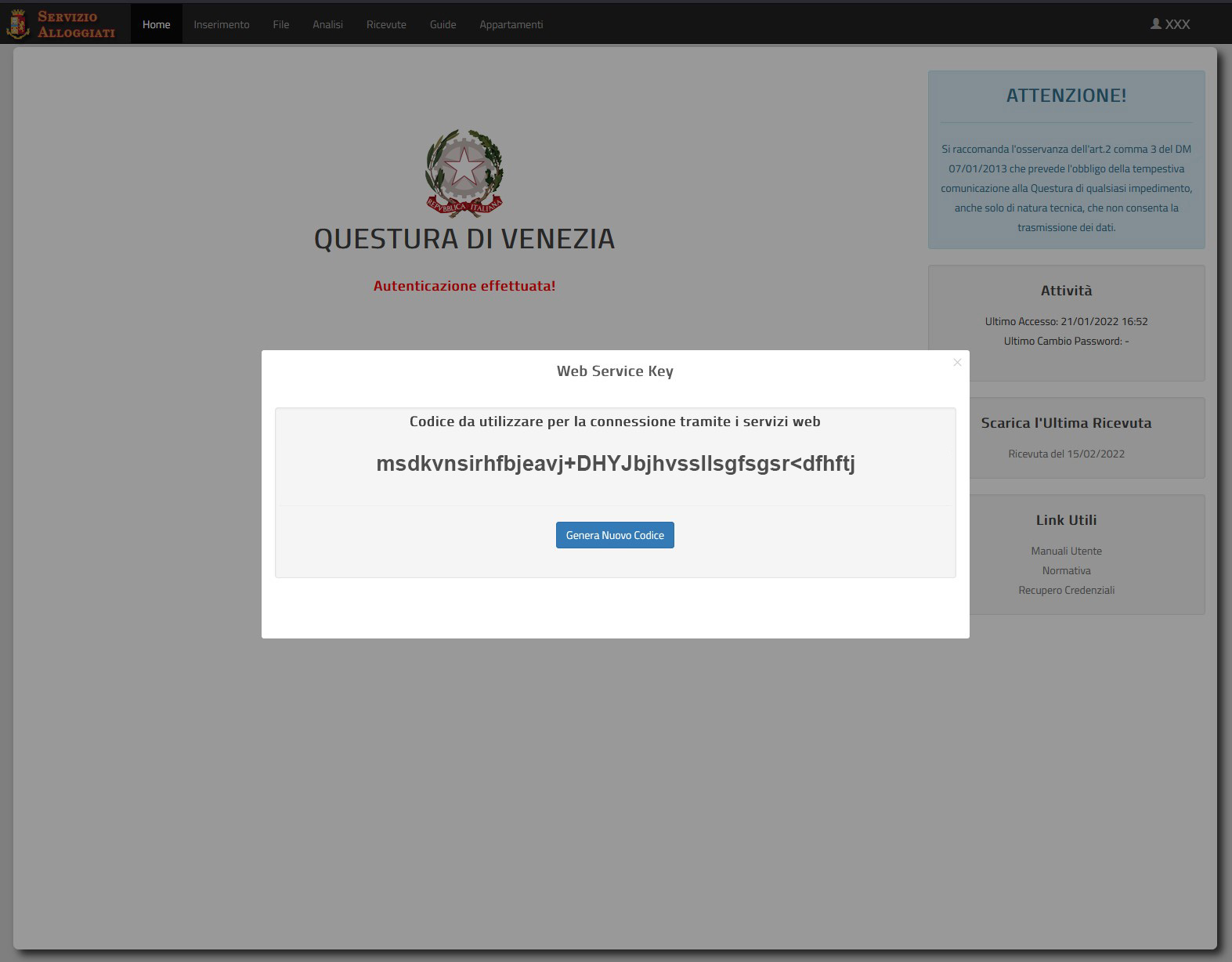
ATTENZIONE: ogni cambio di password sul Portale Alloggiati comporta la necessità di generare una nuova chiave Web Service, ma è possibile generare una sola WSKEY al giorno.
La possibilità di generare la chiave Web Service è una novità introdotta con l’aggiornamento al Nuovo Portale Alloggiati del 18 gennaio 2022.
Il fatto che Alloggiati Web possa comunicare ufficialmente con app e strumenti di terze parti è sancito dall’art. 5 comma 1-bis del decreto-legge 14 giugno 2019 n. 53, convertito con modificazioni dalla legge 8 agosto 2019, n. 77: Disposizioni urgenti in materia di ordine e sicurezza pubblica.
Quest’ultima prevede che le modalità di comunicazione, con mezzi informatici o telematici, dei dati delle persone alloggiate, siano integrate con decreto del Ministro dell’interno (pubblicato il 16 settembre 2021), al fine di consentire il collegamento diretto tra i sistemi informatici delle autorità di pubblica sicurezza e i sistemi gestionali delle strutture ricettive.
In poche parole: è stato deciso per Legge che il Portale Alloggiati possa comunicare con App e strumenti di terze parti, per questo con l’aggiornamento di gennaio è stata introdotta la chiave Web Service che lo consente.
Come funziona la WSKEY
La chiave Web Service, ovvero la stringa univoca che si ottiene quando si sceglie la voce Genera Nuovo Codice su Alloggiati Web, va usata insieme alle proprie credenziali di accesso per permettere l’invio delle schedine al Portale Alloggiati, attraverso la propria applicazione preferita.
R: Tassa Soggiorniamo, dati da configurare:
- in "Configurazione" - "Tabelle" - "ubicazioni Istat"
Impostare Codice Albergo e Codice Istat hotel (dovrebbero essere uguali) -> nel file che viene dato da Soggiorniamo corrisponde al Codice Struttura
Impostare il Codice Comune nell'omonimo campo Codice Comune
- in "Configurazione" - "Tabelle" - "Export Istat", sulla riga dell'export, occorre configurare i seguenti campi:
- Api Key - occorre inserire il campo "Auth"
- Nome Gestore - occorre inserire il campo "Nome Gestore" (dovrebbe corrispondere al codice fiscale se vuoto nel file che viene inviato da Soggiorniamo)
- Cognome Gestore - occorre inserire il campo "Cognome Gestore"
- ** Nome e Cognome è capitato che siano intesi come nome e cognome vero del titolare
- impostare una delle seguenti modalità:
· Modalità1 (mensile non dettagliato)
· Modalità2 (trimestrale non dettagliato)
· Modalità3 (mensile dettagliato, riporta anche città e stato di residenza, data check-in e data checkout)
· Modalità4 (trimestrale dettagliato, riporta anche città e stato di residenza, data check-in e data checkout)
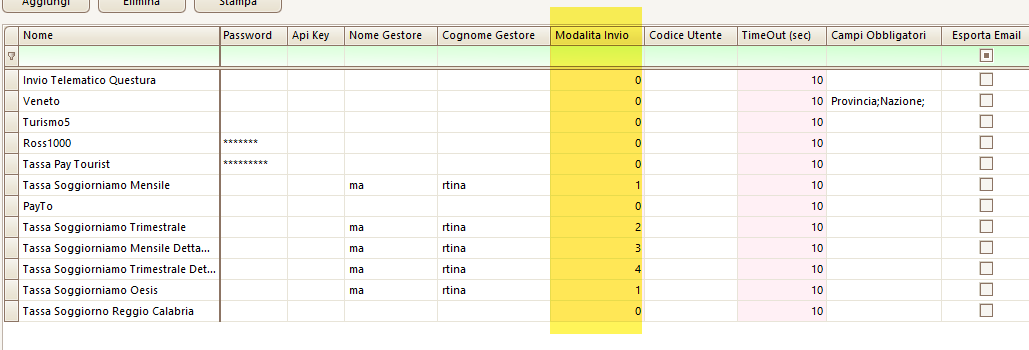
Utilizzo:
- effettuare l'export da Archivio Schedine/Istat
NB:
Nel file che viene dato da Soggiorniamo si trova "Codifica Ospiti".
I codici vanno inseriti in "Codici Esenzione" che troviamo in Tabelle > Riclassificazione Tassa soggiorno
Allego guida con immagini del portale.
R: Integrazione Passepartout -Turismo5/Ross1000 via webservice
In Tabelle => Export Istat selezionare il modello Turismo5, compilare le colonne Utente, Password e Url in base alla zona geografica (fare riferimento ai link sotto)
Per la configurazione:
- impostare in Configurazione => Tabelle => Ubicazioni Istat ed inserire "Codice ISTAT Hotel" e "Codice Albergo" per ogni singola Ubicazione (nel caso fosse più di una);
- impostare in Configurazione => Tabelle => Export Istat, in corrispondenza del formato Turismo5, l'endpoint di riferimento nella colonna "Url" e inserire "username" e "password"
- il numero delle camere e dei letti disponibili presenti sul file xml viene preso direttamente in "Configurazione" - "Tabelle" - "Ubicazioni Istat" ( se l'esportazione viene effettuata divisa per Ubicazione), o in "Configurazione" - "Impostazioni" - "Dati Hotel"
- è necessario quindi inserire in quei campi gli stessi dati che sono stati dichiarati al portale
P.S: in caso di più ubicazioni Istat è necessario inserire una nuova riga in Configurazione => Tabelle => Export Istat, cliccare su "Aggiungi" ed aggiungere un nuovo formato di tipo Turismo5, formato che verrà utilizzato in fase di export dei dati per le Ubicazioni Istat aggiuntive, ovviamente ciascuna con le proprie credenziali.
In questo modo l'invio è diretto via webservice, se mancano una o più di queste informazioni verrà generato il file da caricare manualmente sul portale.
Questi gli endpoint:
- Abruzzo: https://app.regione.abruzzo.it/Turismo5/ws/checkinV2?wsdl
- Sardegna: https://sardegnaturismo.ross1000.it/ws/checkinV2?wsdl
- Emilia-Romagna: https://datiturismo.regione.emilia-romagna.it/ws/checkinV2?wsdl
- Piemonte: https://piemontedatiturismo.regione.piemonte.it/ws/checkinV2?wsdl
- Veneto: https://flussituristici.regione.veneto.it/ws/checkinV2?wsdl
- Lombardia: https://www.flussituristici.servizirl.it/Turismo5/app/ws/checkinV2?wsdl
- Calabria: https://sirdat.regione.calabria.it/ws/checkinV2?wsdl
- Marche: https://istrice-ross1000.turismo.marche.it/ws/checkinV2?wsdl
- Liguria: https://turismows.regione.liguria.it/ws/checkinV2?wsdl
- Basilicata: https://sist-aptbasilicata.turitweb.it/ws/checkinV1?wsdl
- Lazio: https://lazioturismo.ross1000.it/ws/checkinV2?wsdl (attivo dal 21 maggio 2025)
- Provincia di Pistoia: https://turismo5pistoia.regione.toscana.it/ws/checkinV2?wsdl
- Città Metropolitana di Firenze: https://turismo5firenze.regione.toscana.it/ws/checkinV2?wsdl
- Provincia di Prato: https://turismo5prato.regione.toscana.it/ws/checkinV2?wsdl
R: Per estrapolare le presenze da Smart Cloud andiamo sul menù a sx >
cerchiamo Tavola A/C59
Selezioniamo il periodo Dal/Al
Mettere i vari flag (anche Raggruppa per Provincia)
Clicchiamo Filtra
Il gestionale caricherà tutti i dati che vediamo nello screen in tabella
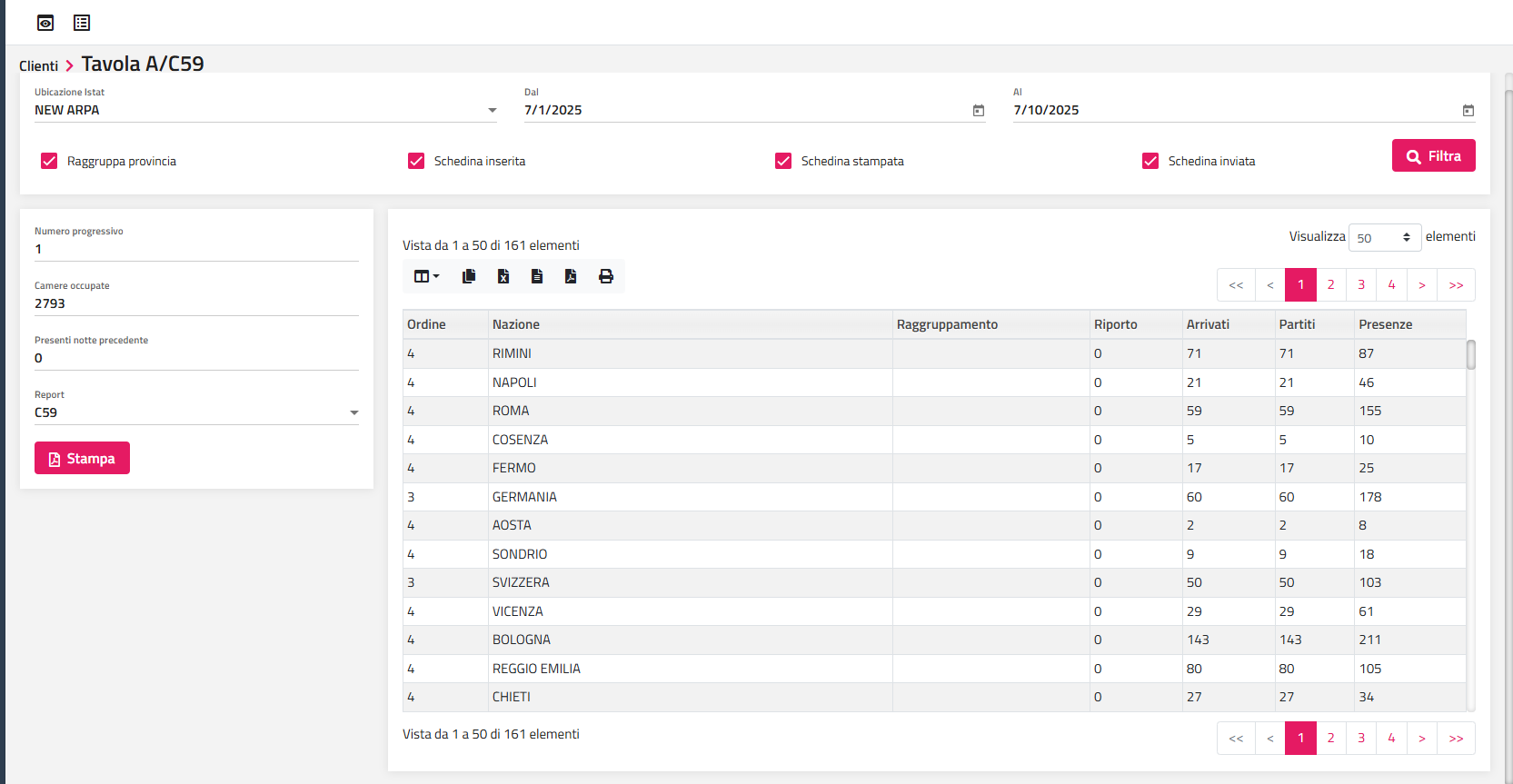
Ora sulla sx andiamo a scegliere > Report > Consultazione
Poi clicchiamo Stampa
In questo modo avremo un report con presenze divise per Nazione (eventualmente per provincia) e a fondo pagina il totale.
Buon lavoro :)
R: Controlla la data di gestione e fai il check in.
Puoi inserire subito la PS oppure farlo in un secondo momento
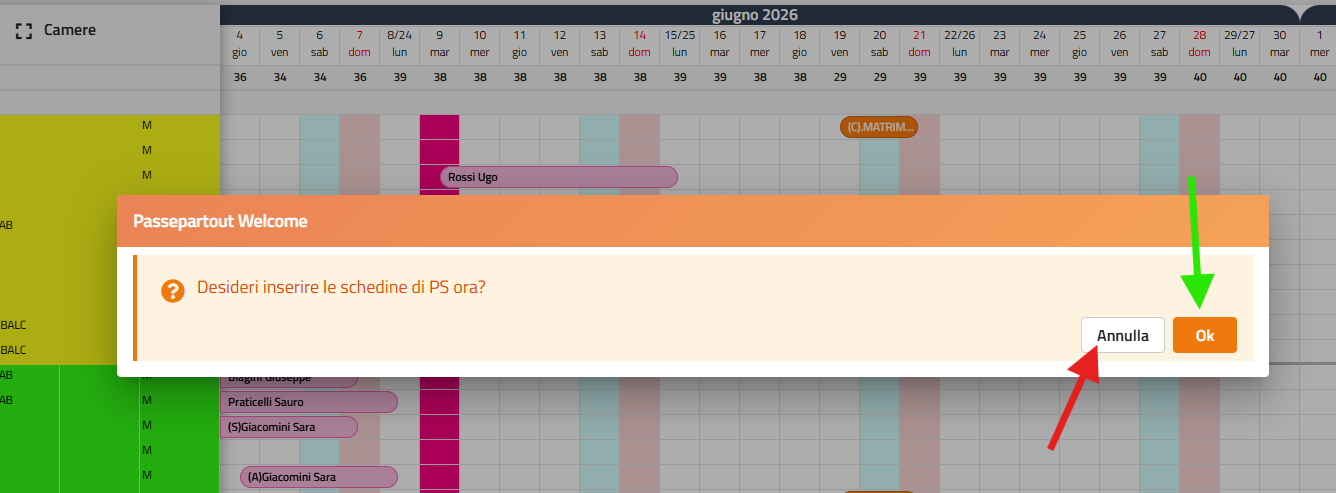
Se fai ANNULLA puoi richiamare la ps dalla prenotazione
Basta un click tasto dx sulla prenotazione
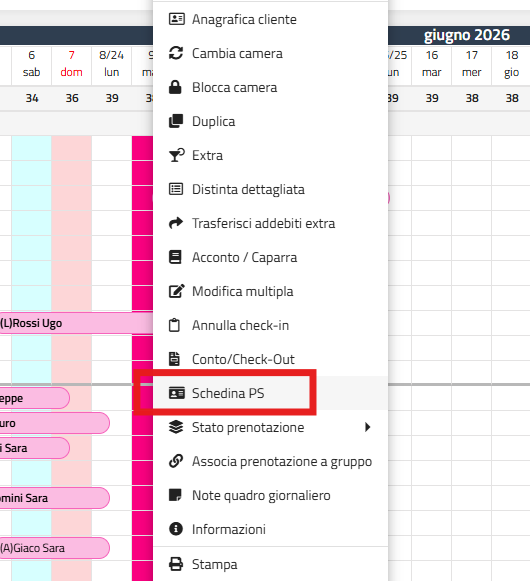
Quando si apre la PS vedi questo >
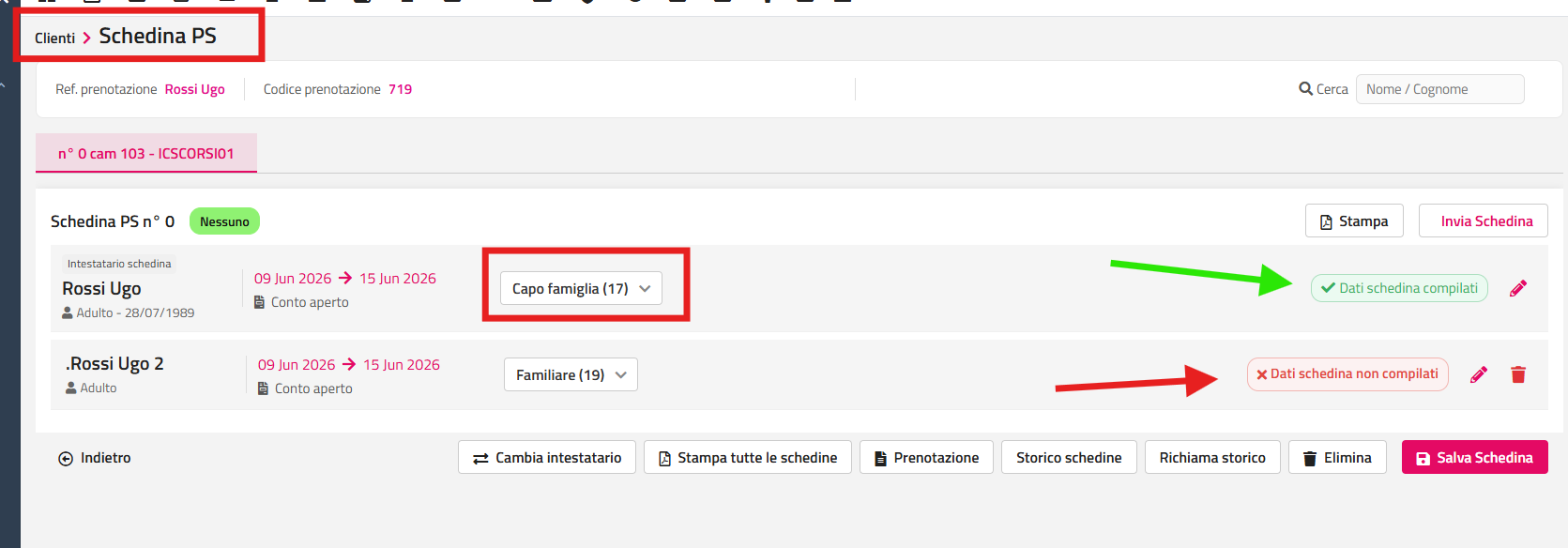
2 cose fondamentali:
1) CONTROLLA TIPO ALLOGGIATO: il gestionale lo apre corretto ma è bene buttarci l'occhio
2) COMPILARE I DATI SCHEDINA (così la scritta diventerà verde come nella prima riga)
Entrare in modifica icona matita per compilare i dati.
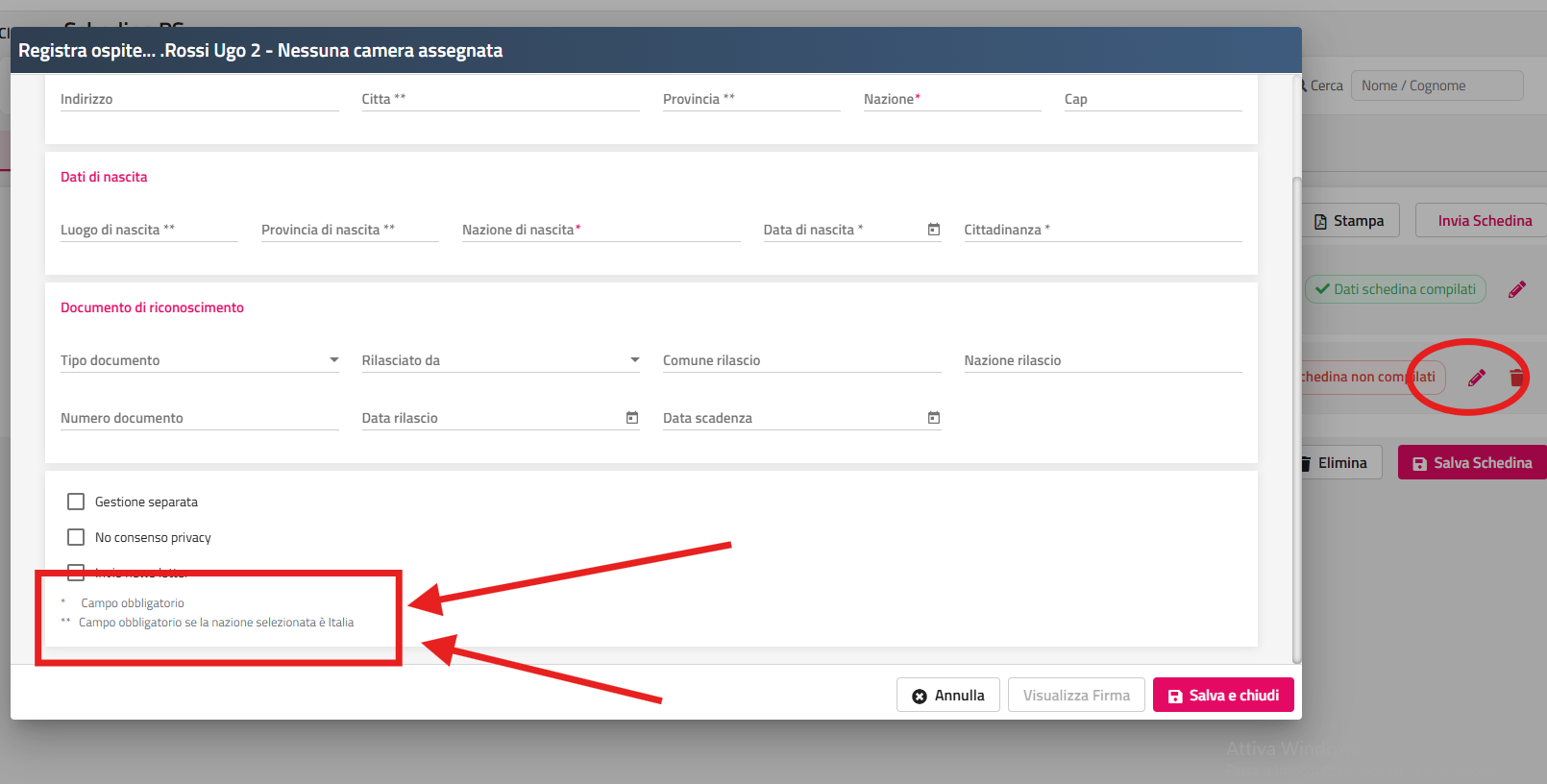
Attenzione!!! Alla legenda > * **
Inoltre i campi obbligatori del Capo Famiglia sono differenti rispetto a quelli del Familiare
Questo è il Capo Famiglia in cui inseriremo anche i dati completi del documento di riconoscimento, poi salva e vai al prossimo
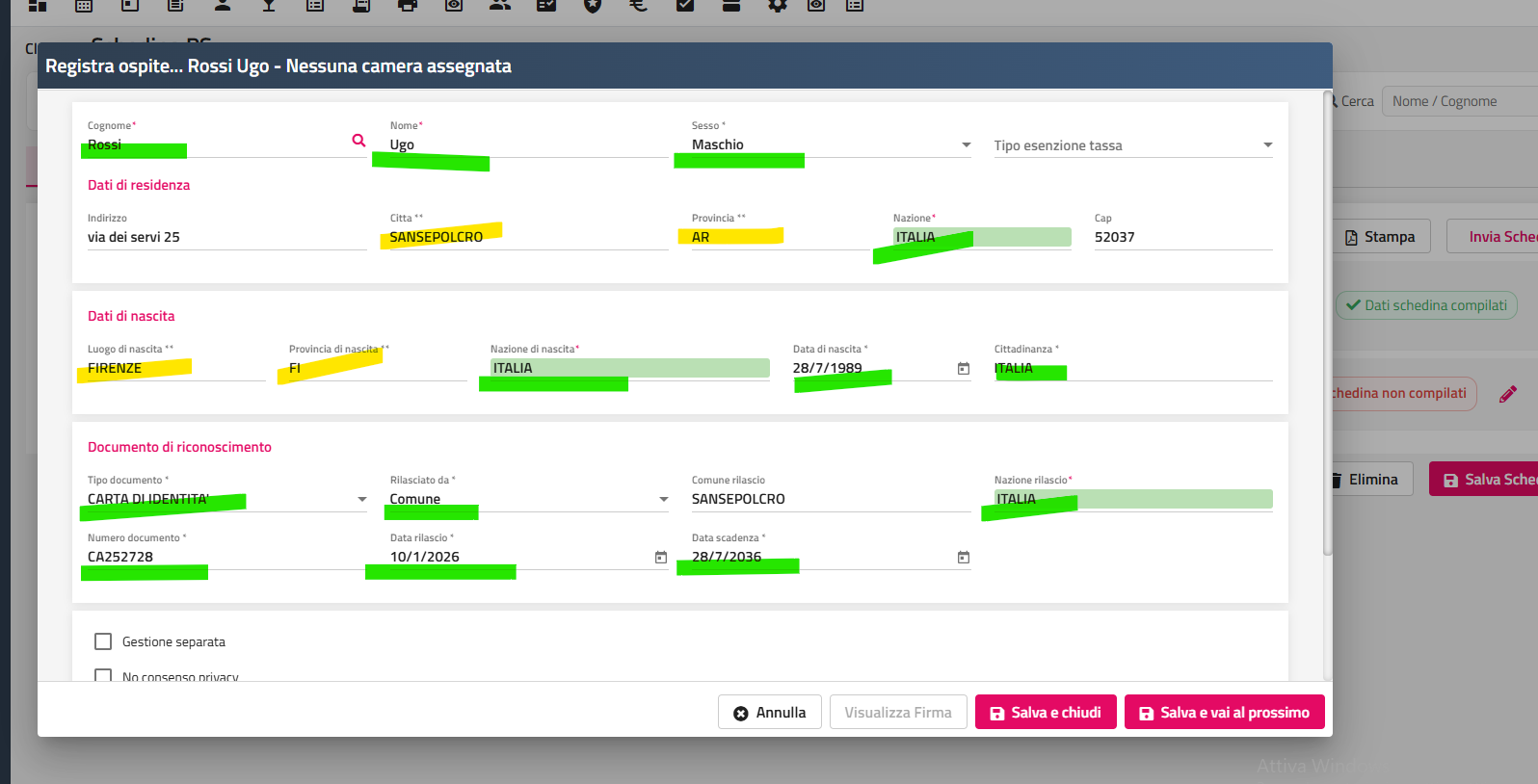
Questo sotto è il Familiare e se osservi bene devi compilare solo i campi con * / ** (sempre a seconda della nazionalità)
Per il Familiare NON serve il documento completo
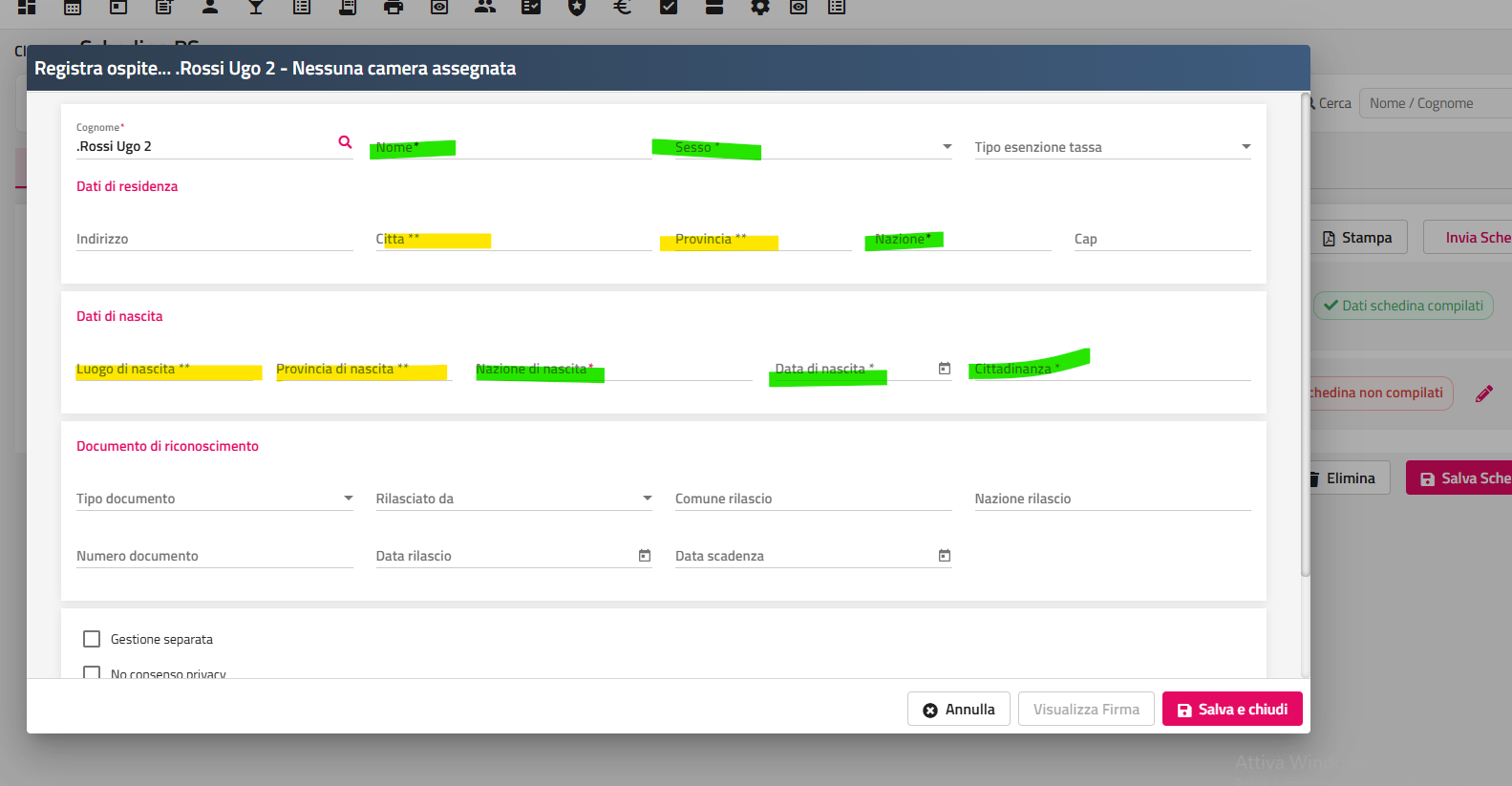
Una volta compilato > Salva e chiudi
ORA DEVI SALVARE LA SCHEDINA PS
Questo passaggio è obbligatorio sia che tu crei il file e lo carichi a mano, sia se lo invii direttamente, sia se hai l'attività automatica impostata che manda le ps da sola.
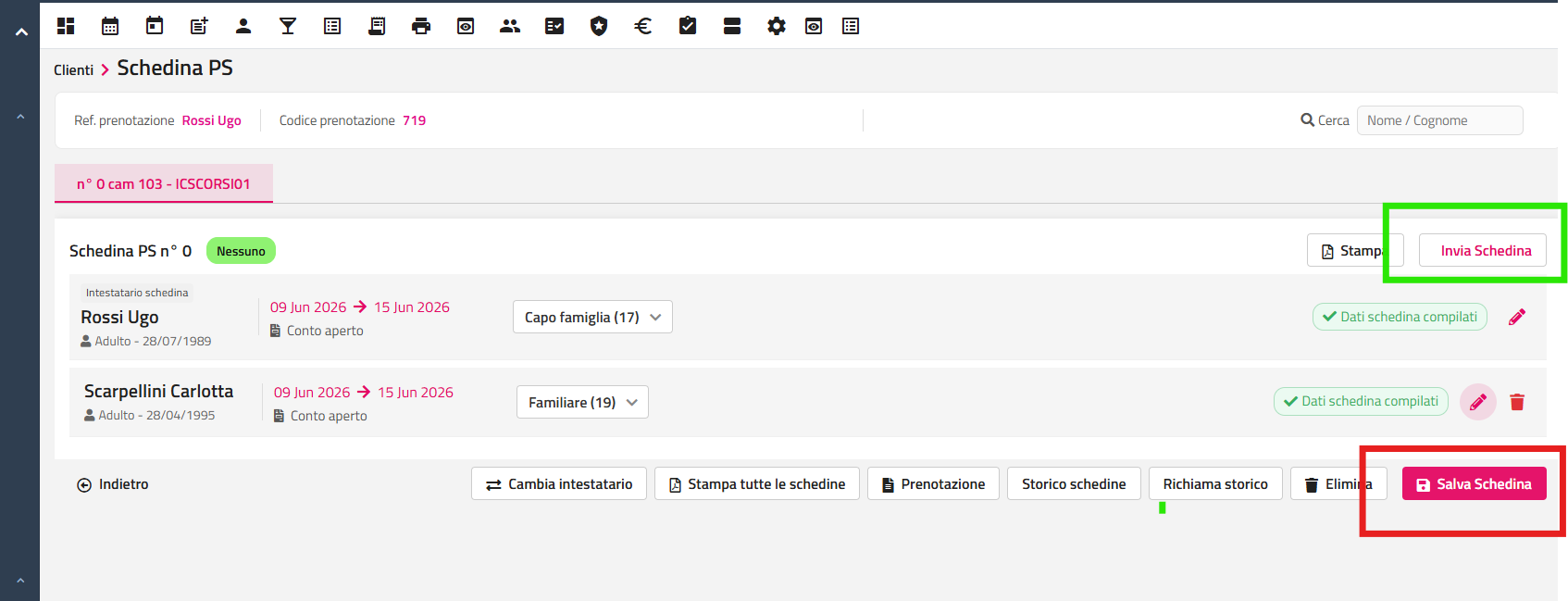
Troverai la tua schedina nell'archivio schedine oppure potrai inviarla direttamente da lì (se hai configurato invio diretto) cliccando Invia schedina
NB. Per inviarle hai 24 h dalla data di arrivo dell'ospite altrimenti andranno in errore!
R: Che tipo di invio ti sei fatt@ configurare?
- CREI IL FILE IN LOCALE (DOWNLOAD) E LO CARICHI A MANO SUL PORTALE ALLOGGIATI
- INVIO DIRETTO QUANDO CLICCHI ESPORTA LE SCHEDINE VANNO AL PORTALE
- ATTIVITÀ AUTOMATICA CHE TE LE INVIA DA SOLA
È importante sapere quale invio hai.
INVIO SCHEDINE
PUNTO 1 E PUNTO 2.
VAI IN ARCHIVIO SCHEDINE PS
Qui trovi tutte le ps che hai registrato e salvato
Prendi export questura
Imposta la data e fai ricerca
Seleziona > Esporta
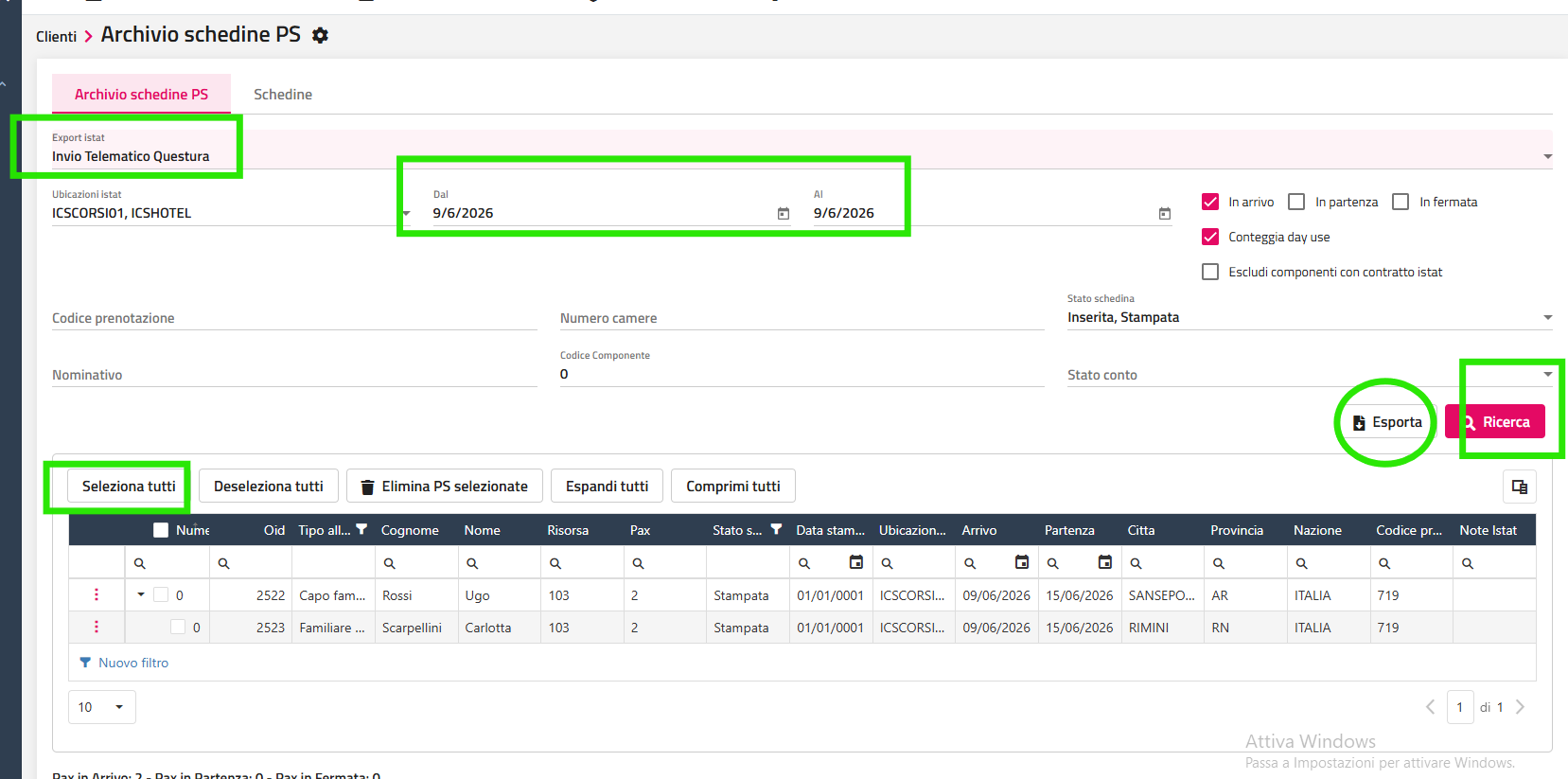
Errori comuni e controlli da fare:
Data arrivo errata
Hai tempo per inviare le schedine 24 ore dalla data di arrivo
Tipo alloggiato errato
Le PS hanno sempre un capo
!! questa schedina è sbagliata e così il sistema non te la fa inviare
Soluzione. Apri al PS.
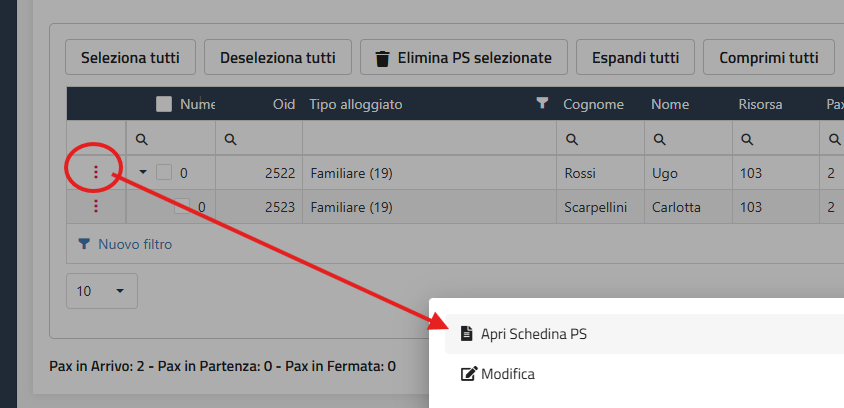
Metti il tipo alloggiato corretto e salva di nuovo
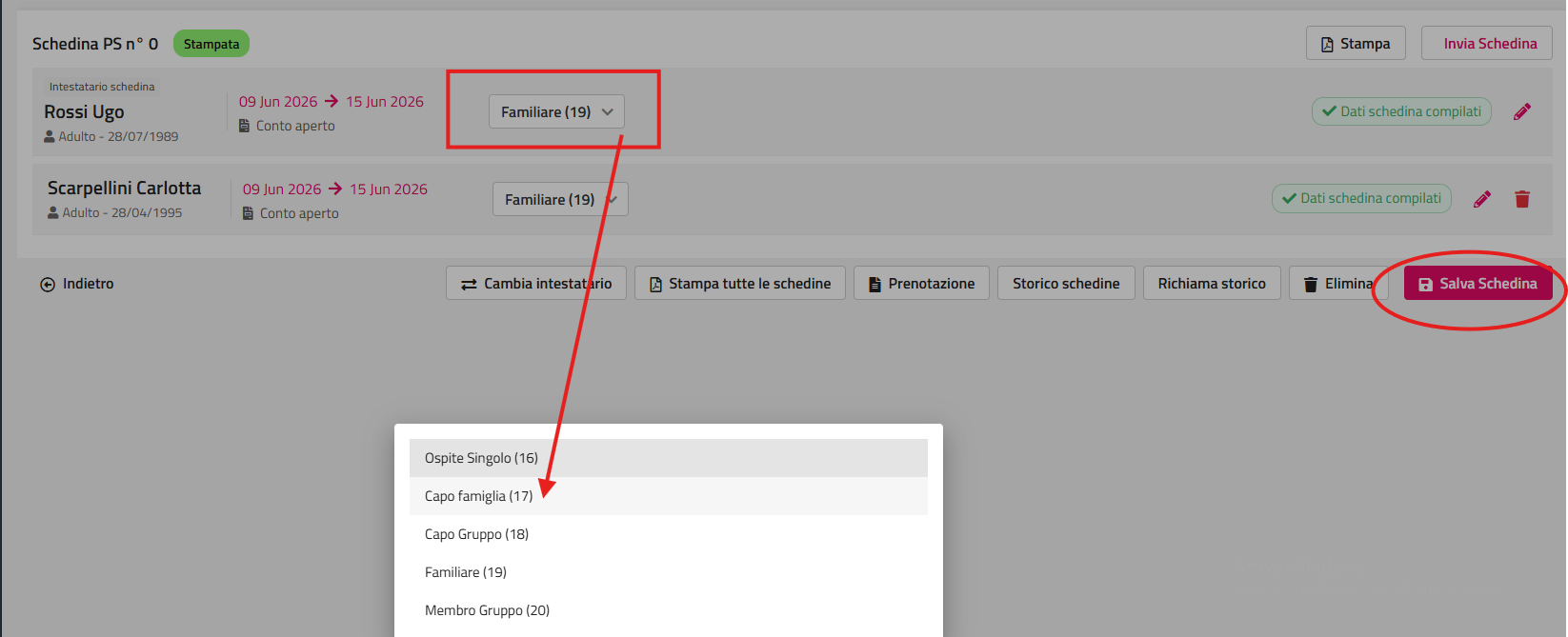
Schedina errata da rifare.
Hai una schedina che dà errore.
Continui a fare modifiche ma non si sistema.
Elimina la schedina
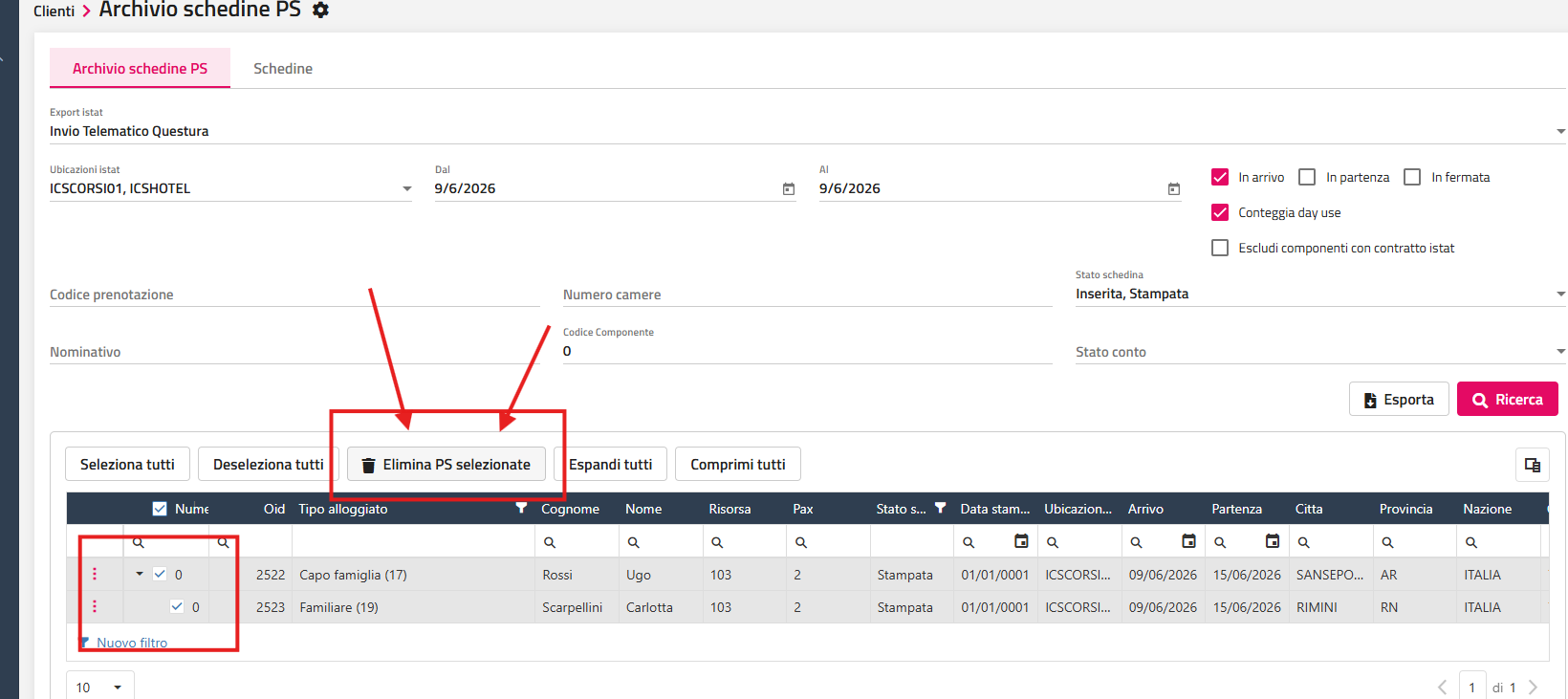
Niente panico, i dati rimangono salvati in anagrafica, devi solo andare a ricrearla da 0
Capo gruppo della ps Sbagliato
Ti ha dato i dati della carta d'identità il tizio Y e tu avevi messo come Capo Gruppo il tizio X
Vale per tutte le prenotazioni.
Apri la prenotazione e vai in ospiti
Controlla chi ha questi due flag (di default il primo della riga)
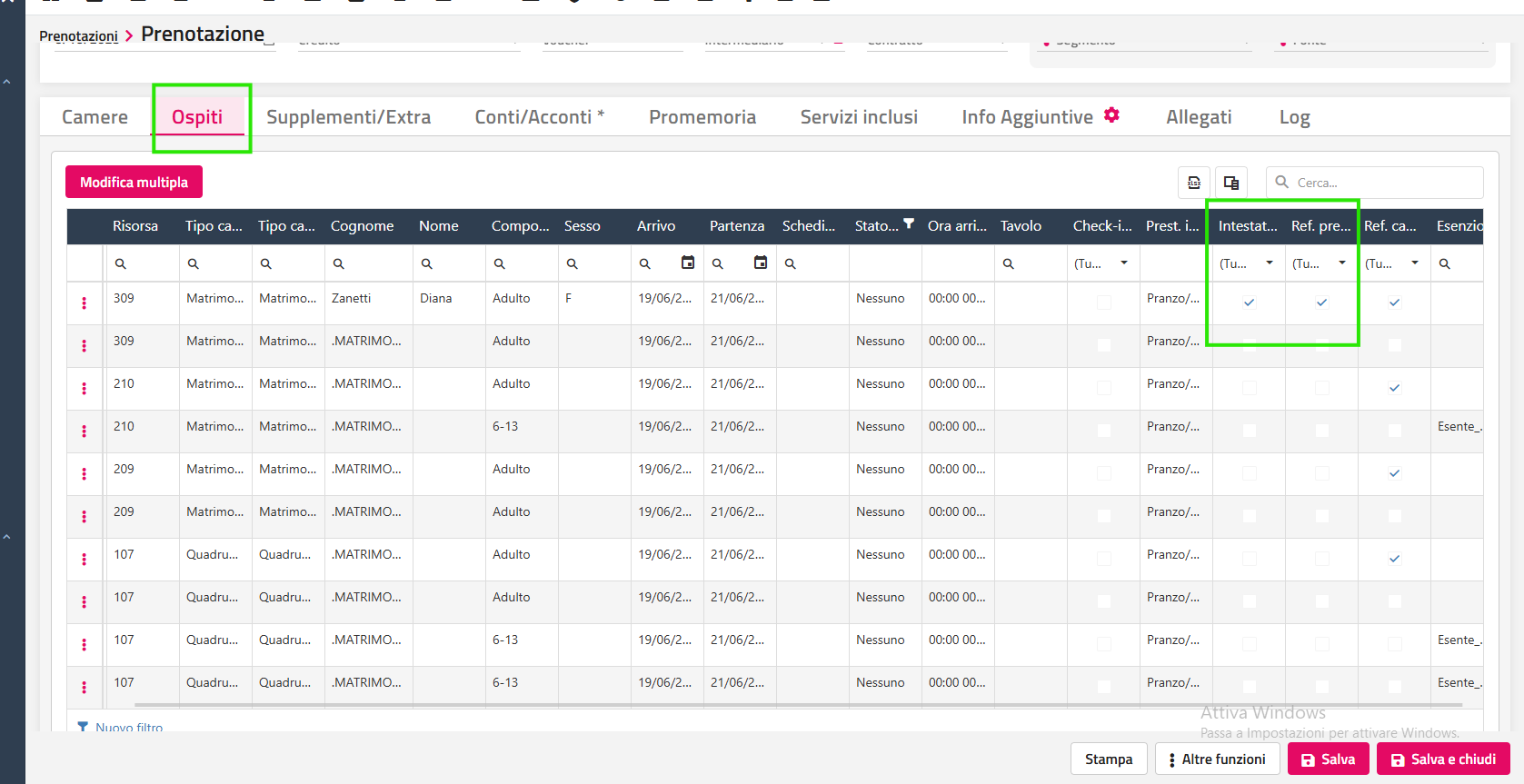
Per cambiarli click tre pallini > modifica ospite
Metto i due flag mancanti e salvo
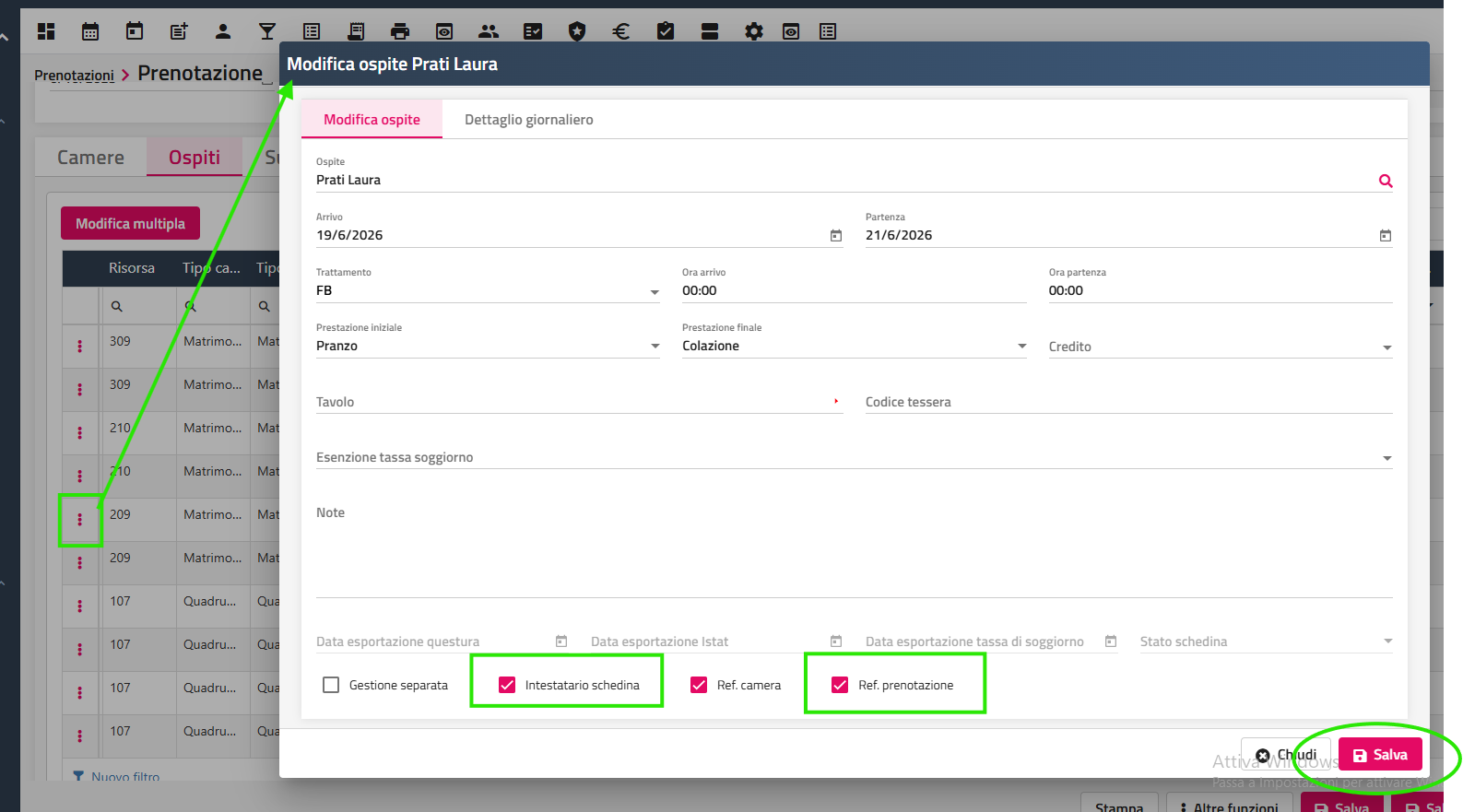
!!!!! ATTENZIONE !!!
Bisogna necessariamente fare il processo inverso (togliere i due flag) sul primo componente capo gruppo
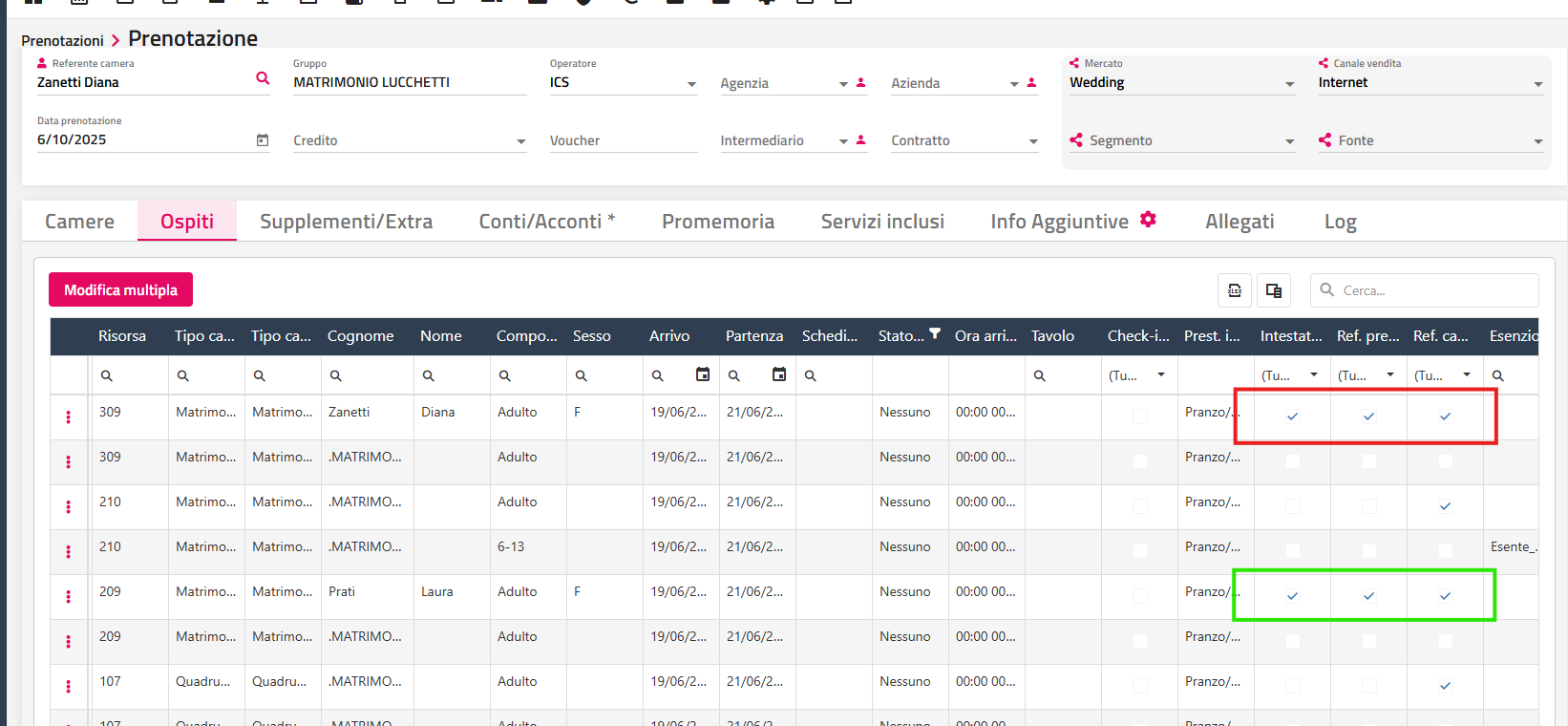
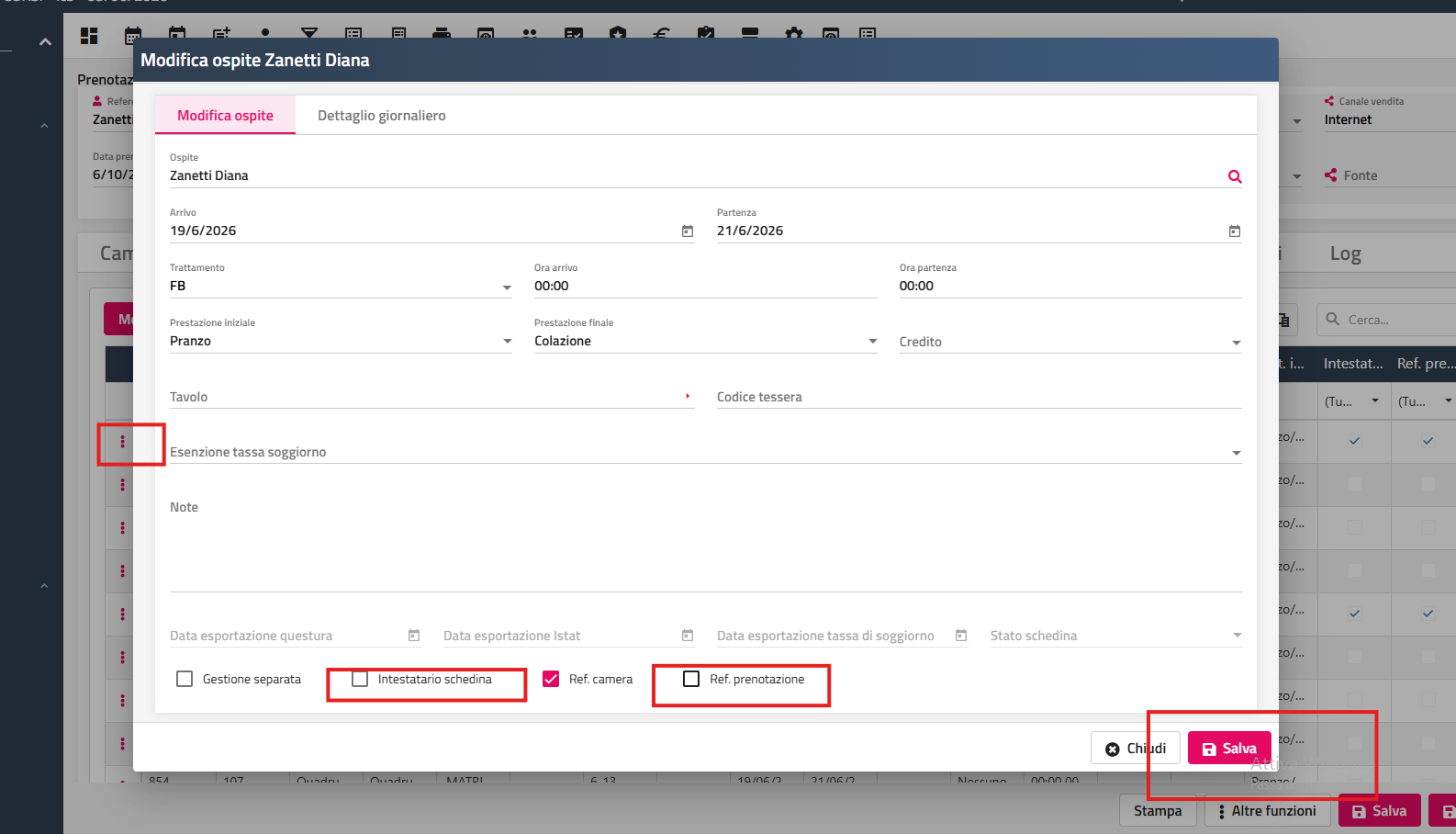
PS. Il flag referente camera c'è sempre e non va tolto, a meno che non vada cambiato il referente. Ogni camera deve sempre avere il suo Ref. Camera
In caso di errori durante l'export il sistema vi avvisa con un messaggio.
Attenzione a non inviare più volte le schedine corrette!
R: Chiarimento n. 72344 - Export Tassa portale Pay Tourist
O Assistenza PayTourist <support@paytourist.zendesk.com>
Export Tassa portale Pay Tourist:
- il formato da utilizzare è quello che si chiama "Tassa Pay Tourist"
- in "Configurazione" - "Tabelle" - "Ubicazioni Istat" e "Configurazione" - "Impostazioni" - "Dati Hotel" deve essere configurato il campo "Codice Istat Hotel"
- in "Configurazione" - "Tabelle" - "Riclassificazione Tassa Soggiorno" si deve inserire i "Codice Esenzione" previsti dal Comune, altrimenti in fase di import della tassa compare un errore
- l'export deve essere effettuato da "Archivio Schedine/Istat" mettendo la spunta solo su "In Partenza"
Allego file con informazioni e url integrato
Ogni comune ha poi i suoi codici
ATTENZIONE !! RICLASSIFICAZIONE TASSA DI SOGGIORNO
Nella riga Nessuno mettere nel codice uno spazio vuoto
Negli altri seguire indicazioni comune
Es. di clienti Macinelle / Scialì / More
DOVE TROVO IL CODICE ISTAT HOTEL
In PayTourist puoi trovare il codice identificativo della tua struttura (che spesso coincide con il codice licenza o viene usato per l'ISTAT) direttamente all'interno della tua area riservata.
COME FARE LA RICERCA
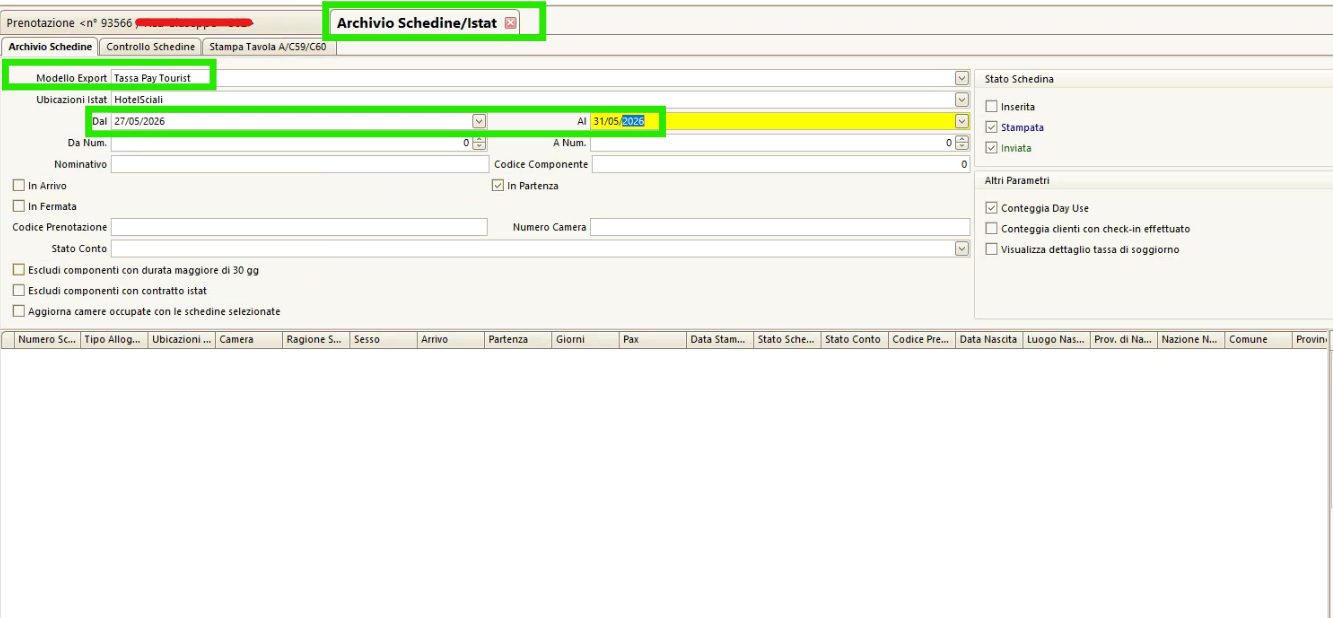
SELEZIONI > FLAG EXPORT > ESPORTA
VIENE CREATO UN FILE NELLA CARTELLA ISTAT
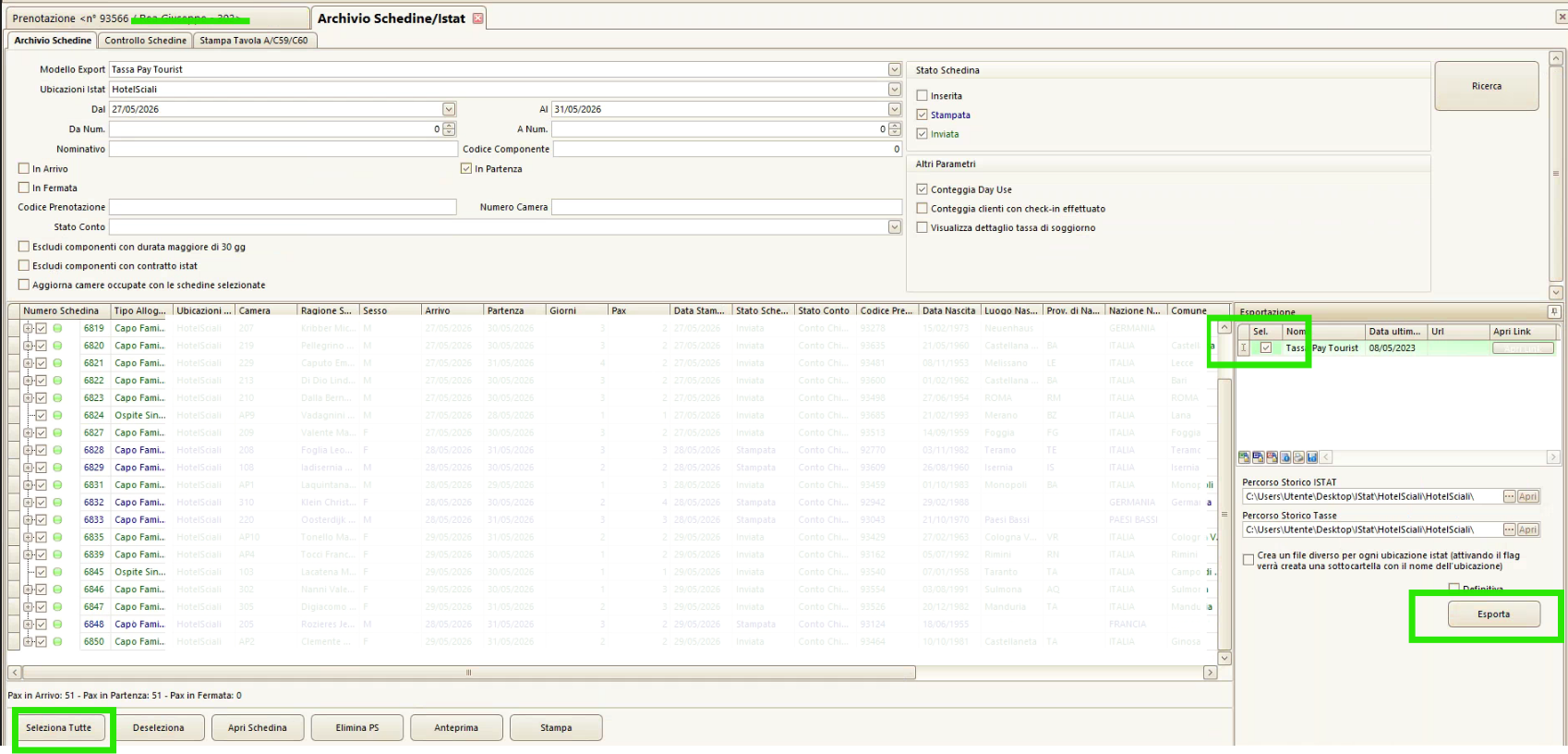
APRI PAYTOURIST PERCHÉ IL FILE VA CARICATO DA LORO
CARICA FILE > TRASCINI IL FILE XML NEL BOX
SE CI SONO ERRORI VENGONO SEGNALATI CON SCRITTE ROSSE
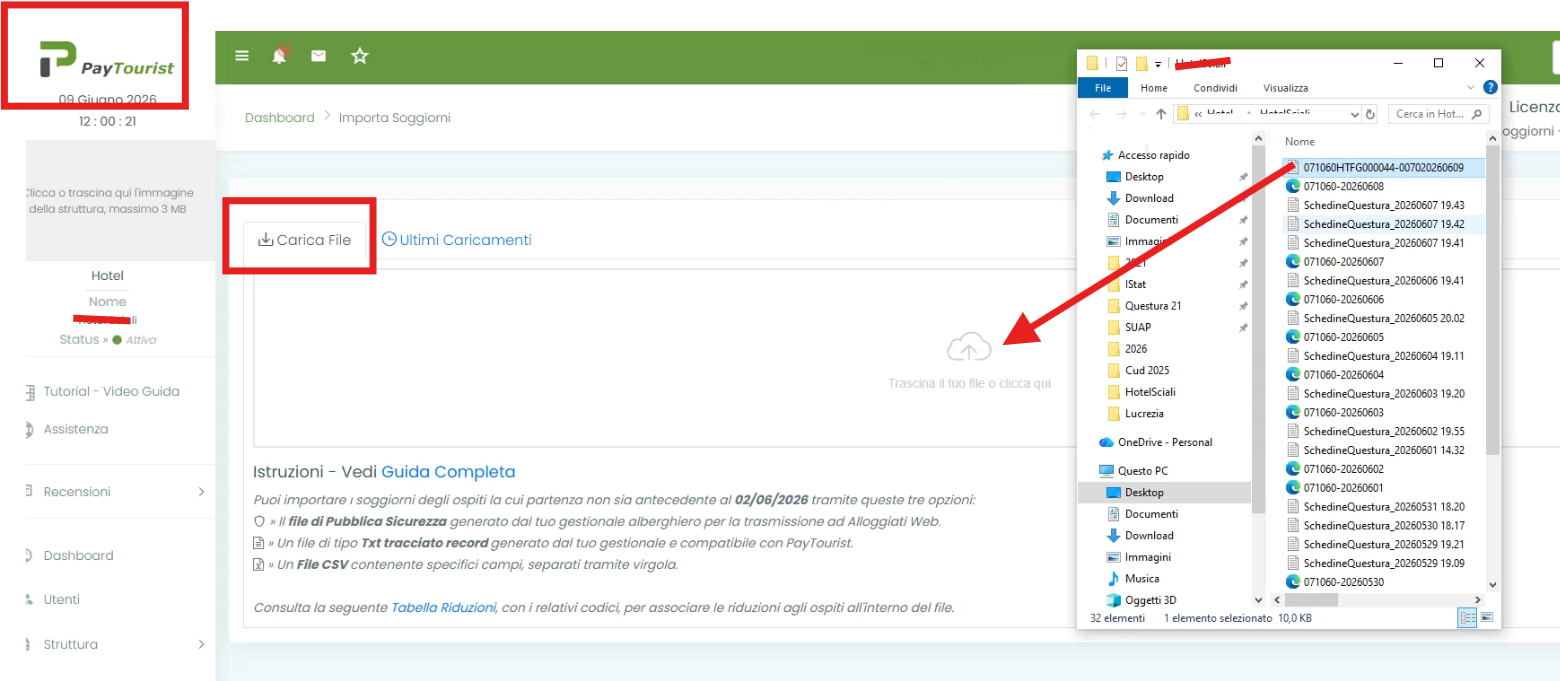
R: https://servizi-digitali.regione.campania.it/Servizi/StruttureRicettive/
Per inviare il file Istat per la gestione dei flussi turistici dal sito http://www.rilevatoreturistico.regione.campania.it procedere in questo modo:
- lanciare la seguente query: update Nazione set CodiceIstat = right (codiceistat,3) (il formato delle Nazioni richiesto è differente da quello di default che normalmente è uguale a quello previsto per le questure, con questa query vengono tolti i numeri che precedono un codice che è quello utilizzato);
- lanciare su DB la query truncate table Province;
- da Utilità => Importa database => Lasciare vuoto il campo "Software" => Provider: "Access97" => Database: (Selezionare i tre puntini e) importare il file Access presente nel file compresso allegato ProvinceCampania.zip. Nella pagina successiva andare sui tre puntini del campo "Configurazione da file xml" e selezionare il file ProvCampania.xml contenuto sempre nel file compresso allegato (vengono importati dei codici diversi da quelli classici della sigla provincia);
- generare il file txt con il Tipo Esportazione Hotels.Istat.IstatNapoli;
- caricare il file sul Portale.
R: Detto anche RICESTAT
Attivare Export WebCi
Vedi Chiarimento n. 46985 - 'Chiarimento in merito all'invio telematico WebCi'
Ai clienti che devono utilizzare per l'invio telematico del "WebCi" è necessario prima eseguire le seguenti operazioni
- Andare in Configurazione => Tabelle => Export Istat e attivare l'invio Istat WebCi ed inserire nella stessa riga i dati "Utente" e "Password" una volta loggati nel portale http://www.unicom.uno (menu Utilità => Conf. Gestionale). L'url da inserire è il seguente: http://ws.unicom.uno/MTO_SchedinaRQ.php
Controllare se in Tabelle => Nazioni sono presenti i codici Istat Telematici. In caso la colonna sia vuota si possono eseguire le seguenti query:
- update comuni set codiceistat = codicequestura
- update nazione set codiceistat = codicequestura
- Compilare la Riclassificazione Tassa Soggiorno impostando il corretto codice delle esenzioni. Qui la lista.
- Andare in Configurazione => Impostazioni => Dati Hotel e impostare il Codice Istat Hotel con quello fornito dalla regione; nel caso in cui si abbiano più ubicazioni istat, il codice istat hotel deve essere impostato sulla tabella "Ubicazione Istat"
- Andare in Archivio Schedine ed eseguire l'export del giorno desiderato, selezionando il flag "In Partenza" (consigliamo di impostare tale flag di default in tabelle) e cercare sempre le schedine filtrando per Conto Chiuso
Per maggiori informazioni consultare questa guida.
N.B: nel caso in cui il cliente debba passare dalla modalità invio file (txt) alla modalità invio diretto (xml) occorre entrare all'interno del Portale Ricestat e abilitare dall'apposito menu e scegliere il Sw Passepartout, così facendo viene generata una password che occorre copiare e inserire in Configurazione => Tabelle => Export Istat nel campo Password del formato Webci.
Si consiglia di aggiornare sempre i clienti con l'ultima versione rilasciata di Welcome.
Inviare con stato conto chiuso
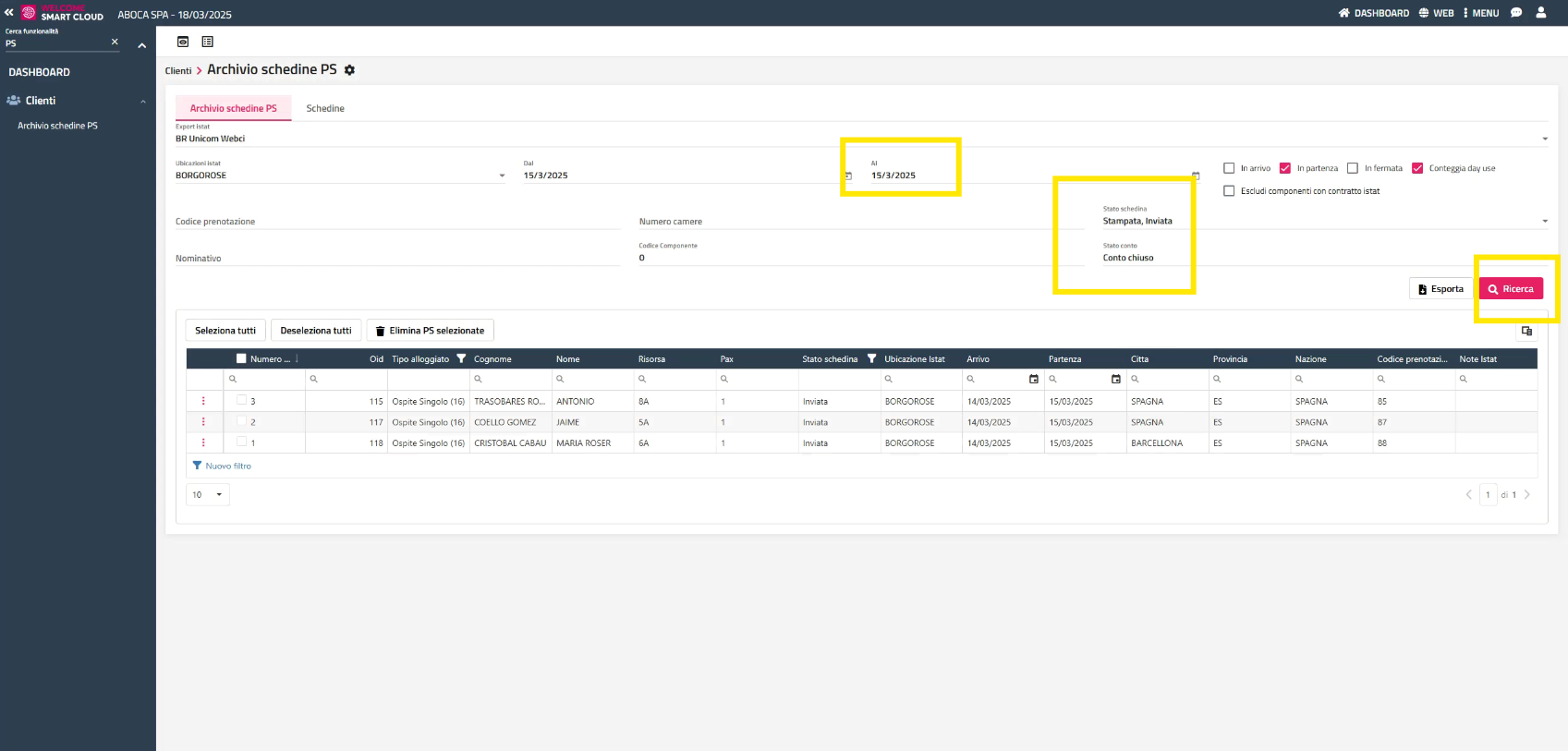
R: Attivo per Spot Puglia
Per estrapolazione dati vedi allegato
Ciao Sara,
devi andare ad attivare in "Configurazione" - "Tabelle" - "Export Istat" quello che si chiama "Puglia".
I flag da attivare sono: "In Arrivo" ed "InPartenza".
Successivamente controlla che nell'ubicazione istat sia inserito il "codice istat hotel", stessa cosa in "configurazione" --> "impostazioni" --> "Dati Hotel".
metto allegato
R: SOLO DA CLIENT WINDOWS
ES. HOTEL ALPIN HAUS
Allego guida con passaggi ed esempi di errore con correzione.
Attenzione.
Per procedura a volte serve inviare al plugin LTS un giorno alla volta
Risolti gli errori occorre rimandare i dati del mese interno altrimenti la colonna Occupazione Camere viene valorizzata nel modo errato
!! Occupazione camere per soli arrivi sbagliato
!! Occupazione camere per arrivi e presenti corretto !!
R: Allego guida con indicazioni invio e risoluzioni di ipotetici errori
R: Es. Bellaria
Attivare sempre ultimo export (es. 1; 2; 3; 4 scegliere l'ultimo e aggiornare il cliente all'ultima versione=)
Se poi serve inviare informazioni differenti c'è caso che vada bene uno degli altri.
Per Stay tour si inviano i dati dei clienti in partenza
Attivare il flag in partenza nell' export
Inserire i codici esenzioni presi dal sito del comune nella riclassificazione tassa
R: Versione rilascio 2026B2
Il modello Export Tassa soggiorno "Proxima" crea un file in formato txt delle tasse di soggiorno a cui è già stato effettuato il conto.
Il file riporta per ogni riga i dati della schedina PS, quindi la riga nel file viene creata solo se sono state create le schedine PS.
Configurazione:
- in tabella Export Istat creare e attivare il modello Hotels.Istat.Tassa.Proxima attivaredi default il flag In partenza
- in tabella Riclassificazione tassa soggiorno impostare la colonna "Codice" richiedendo i codici a Proxima, in alternativa è possibile lasciare il Codice vuoto, il programma provvederà a compilare in automatico il campo con tutti zeri.
allego file excel codici esenzione comune tortoreto
se comune diverso cercare nel portale
R: Vedi chiarimento n 83138
Versione rilascio 2026B
Integrazione Passepartout - Sinfonia Turismo SMART via webservice
In Tabelle => Export Istat selezionare il modello Istat Campania, compilare le colonne Utente, Password, Api Key e Codice Istat Hotel in base ai dati forniti dal portale.
L'Url da inserire è https://turismo.regione.campania.it/turismoweb/api-gestionali
In questo modo l'invio è diretto via webservice, se mancano una o più di queste informazioni verrà generato il file da caricare manualmente sul portale.
Contatto portale: supporto.strutturericettive@regione.campania.it
!! ERRORE TOKEN DA RISOLVERE
In attesa di conferma su procedura necessaria per creazione tracciato come per vecchi export istat campania ved chiarimento 52232
R: Il credito serve per dare una regola al conto.
Esempio.
Un cliente chiede fattura all'azienda XY per il soggiorno.
La tassa ed eventuali extra verranno pagati da lui
Il credito si imposta in prenotazione nella sezione CREDITO
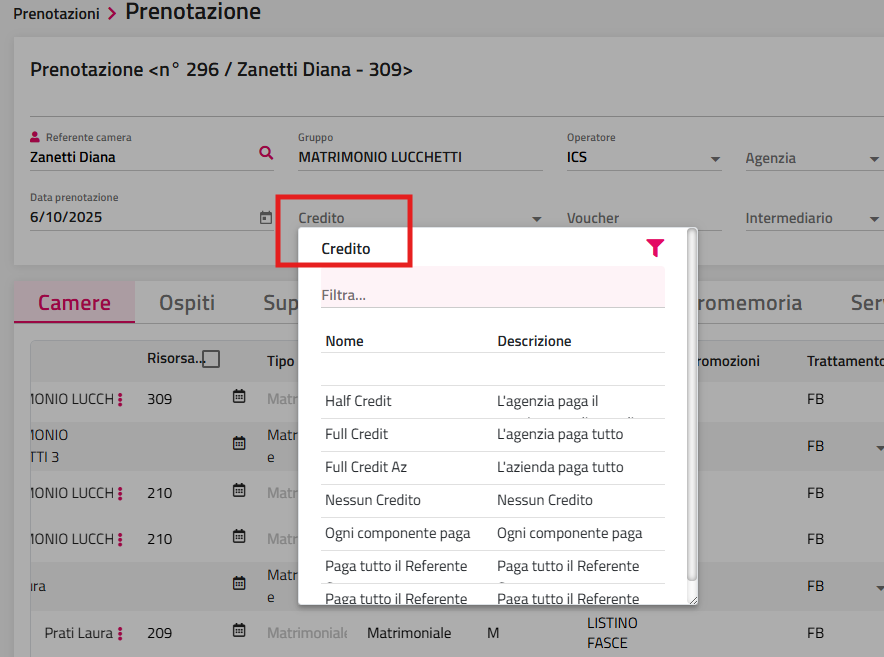
Qui trovi un elenco di crediti.
È sempre bene fare un check sulla configurazione dei crediti per capire se sono ok e soprattutto potresti aver bisogno di impostarne di nuovi a seconda delle richieste.
Dove si configura il credito.
Configurazione > tabelle > credito
Con icona matita apri quelli esistenti
Con icona + ne aggiungi nuovi
Con icona fogli (rettangoli) hai il duplica
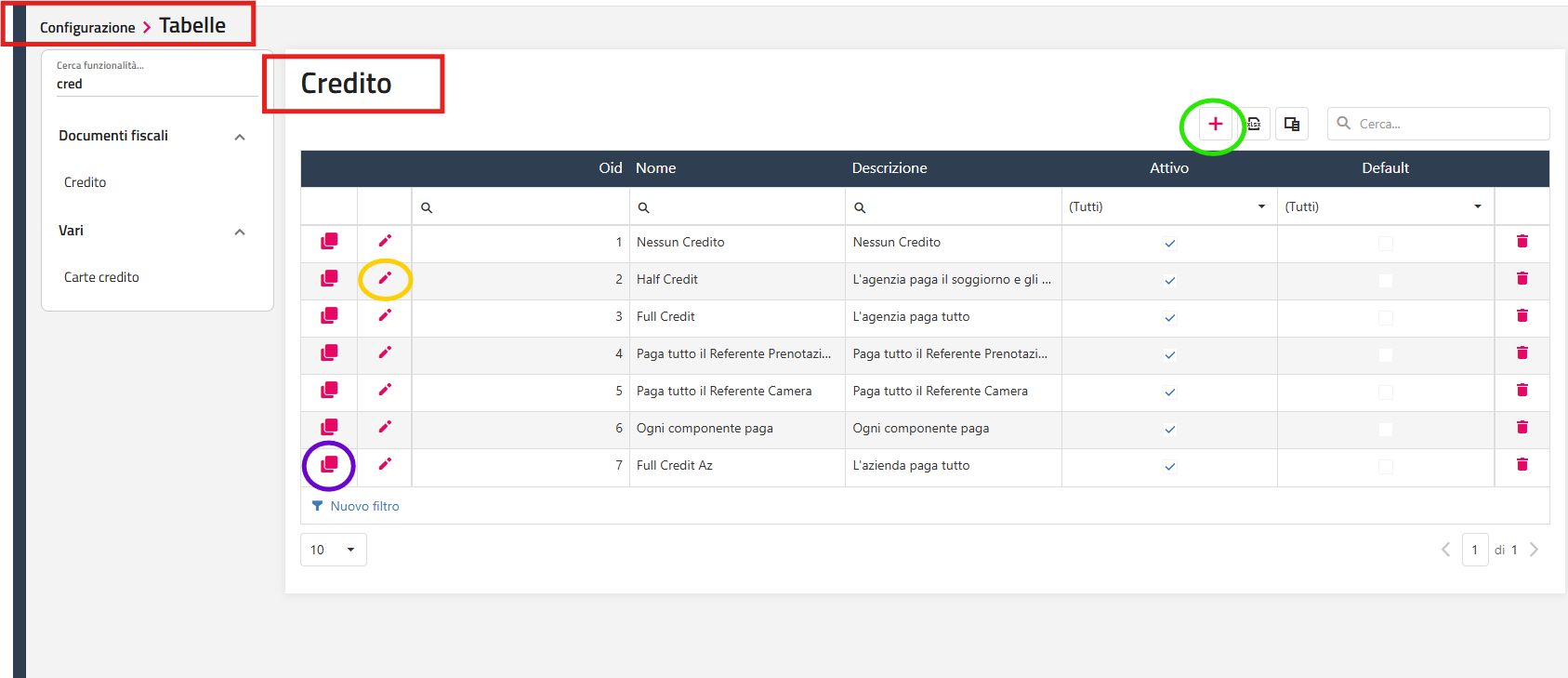
Entriamo nel dettaglio:
Ogni credito si basa sulle righe di suddivisione conto (anche queste personalizzabili) e sono le righe che trovi qui nel dettaglio: soggiorno / tassa / ristorante etc etc
Il credito HALF CREDIT è un metà/metà in questo caso l'Agenzia/Azienda pagherà il soggiorno
Tutto il resto lo pagherà il Referente Prenotazione/capo gruppo
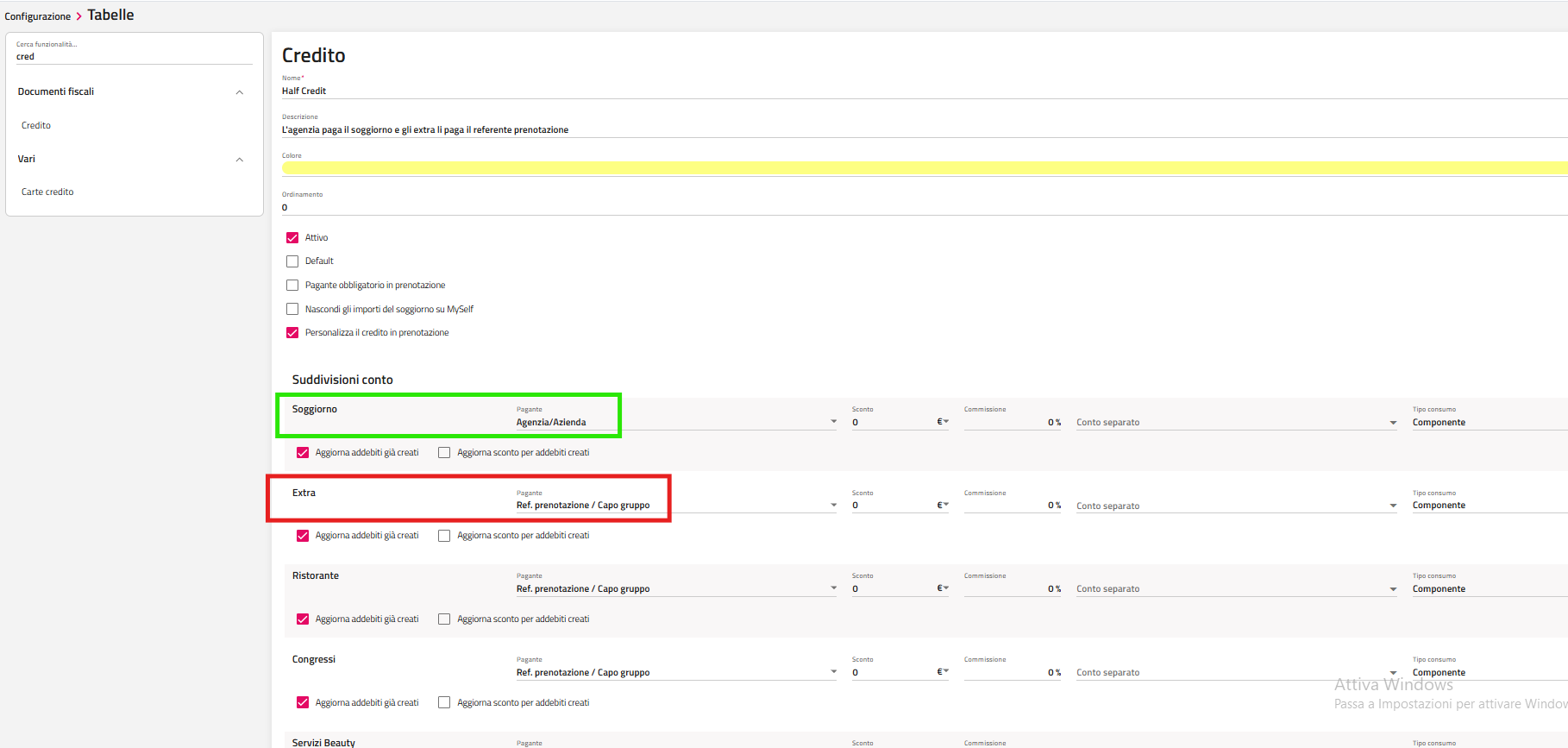
Se dovessero chiederti che ogni camera si paga il suo questo credito non andrebbe bene
Bisognerebbe duplicarlo > e sistemare le suddivisioni conto
Quindi duplico
Cambio il titolo e le scritte
E sistemo il pagante per ogni voce errata
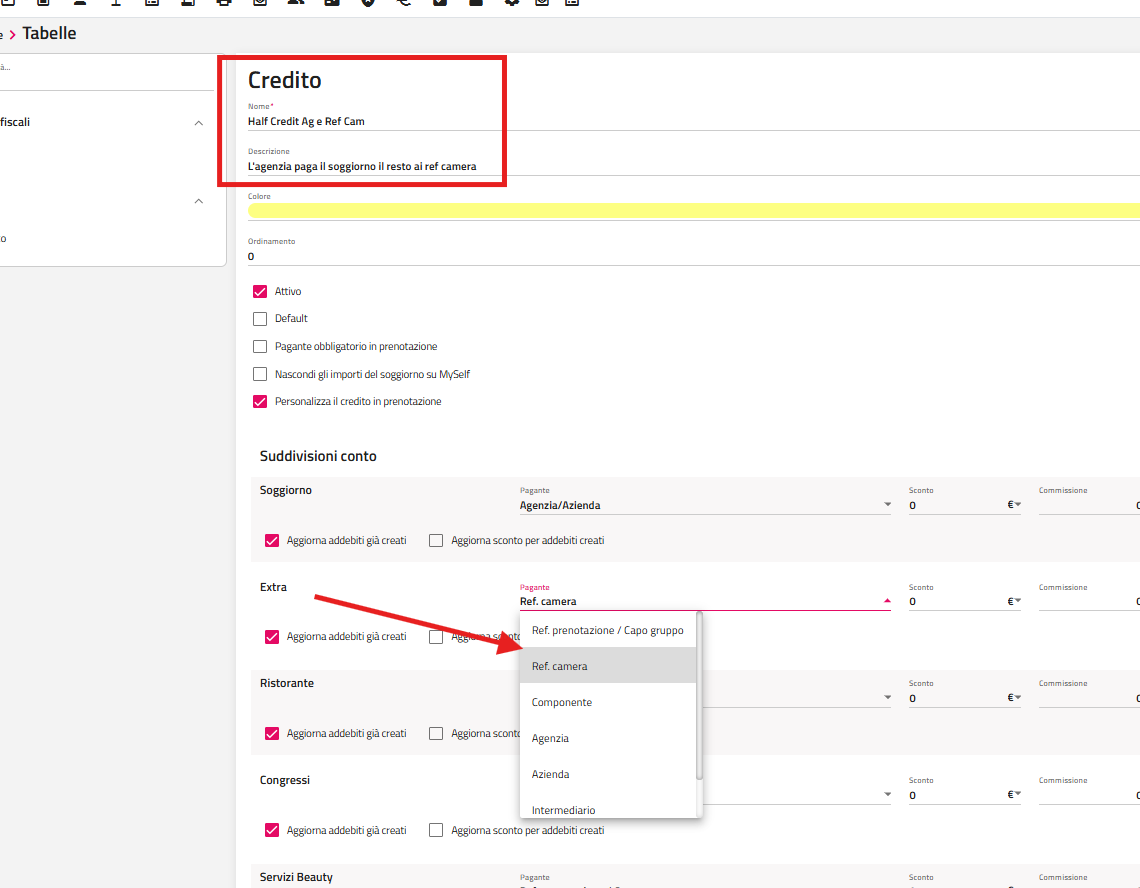
Può anche essere che la voce tassa la lasci al capo gruppo
Puoi settarlo come preferisci, ricorda di fare salva a fondo pagina
-------------------------------------------------------------------------------------------------------------------------------------
Ora lo imposti in prenotazione e fai un salva
!!! RICORDA DI IMPOSTARE UN'AZIENDA O UN'AGENZIA altrimenti questo tipo di credito non funziona
(Gli abbiamo detto che il soggiorno lo paga un'agenzia o un'azienda)
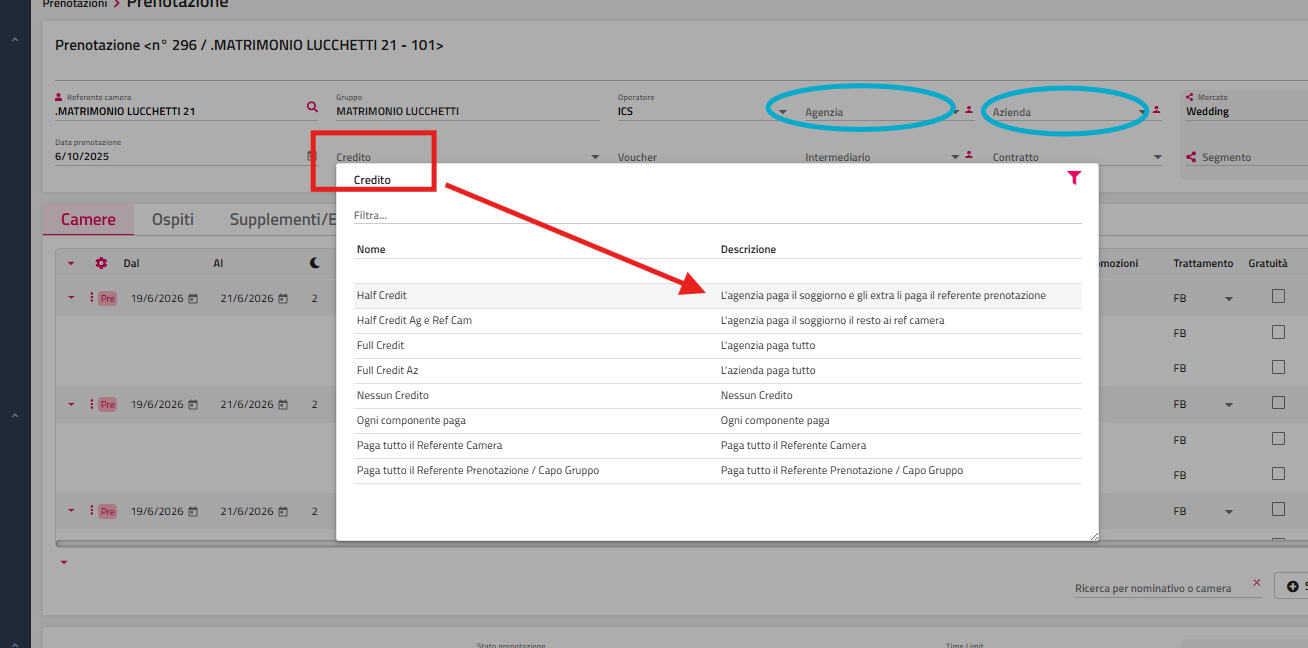
In conto ho diversi conti organizzati come richiesto dal credito
AGENZIA E AZIENDA con tutti i soggiorni del gruppo
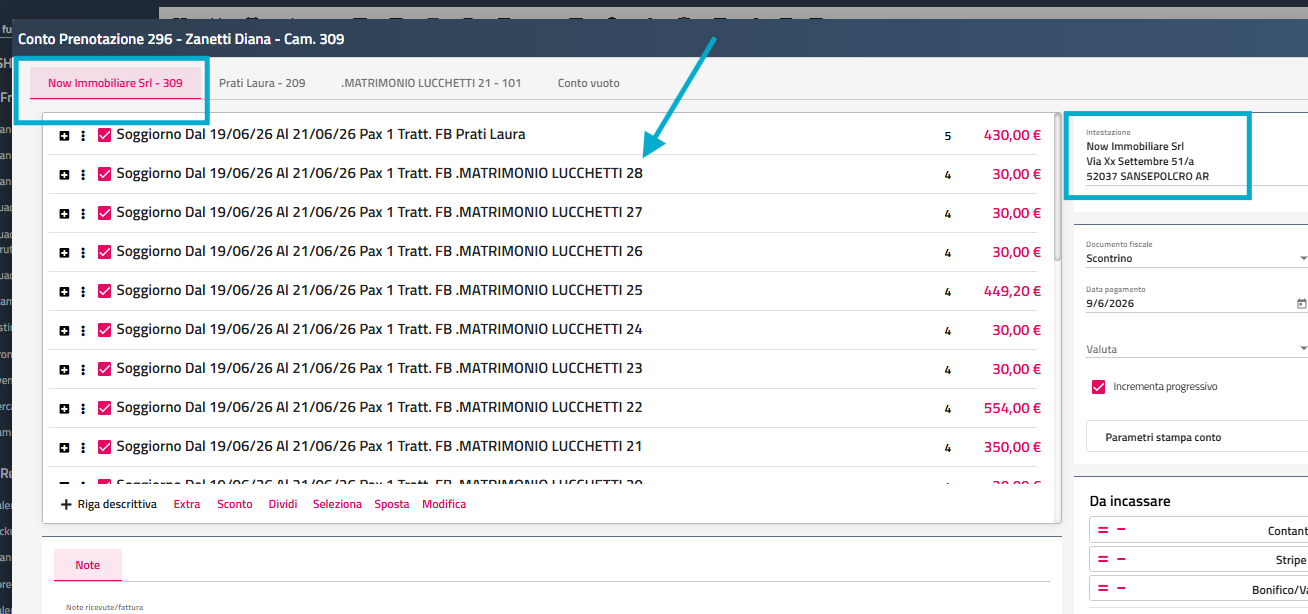
CAPO GRUPPO con addebiti tassa e riga di soggiorno a carico azienda
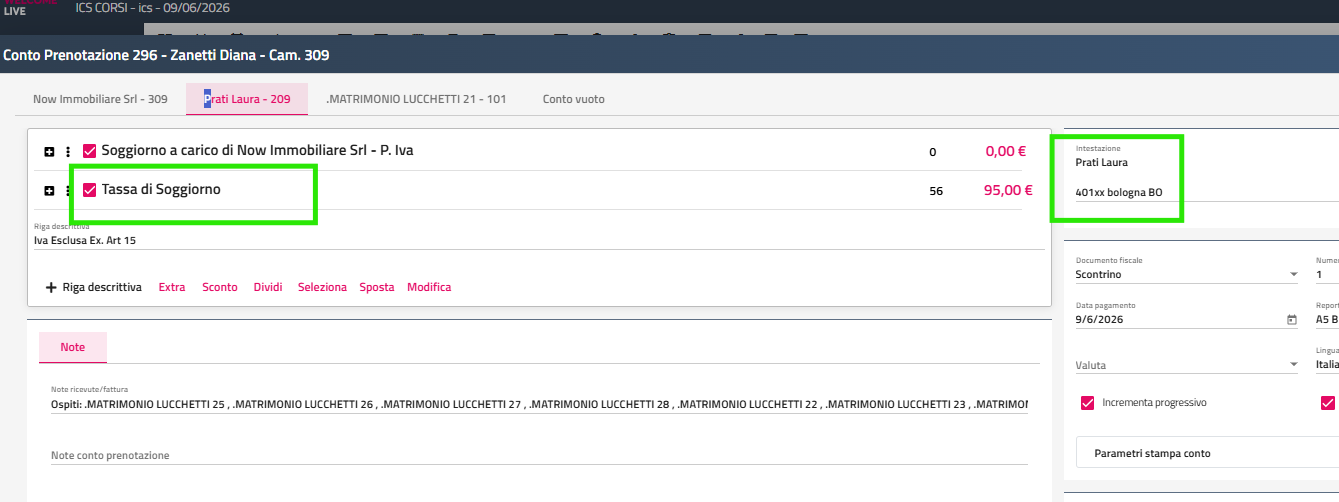
Un terzo conto a cui è agganciato un anticipo
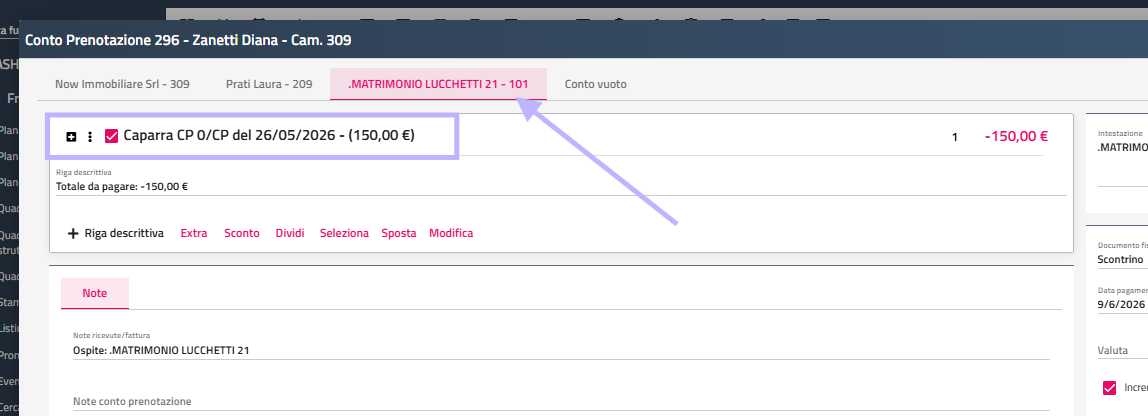
che puoi spostare nel conto che desideri
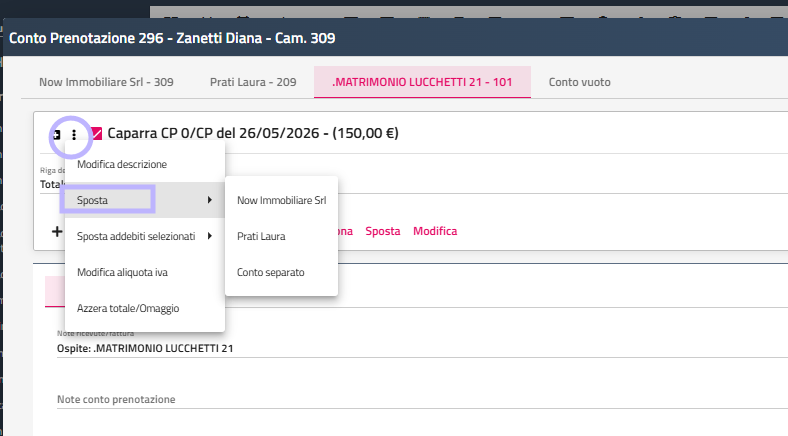
Una sola camera ti chiede di pagare la sua quota per un giorno preciso.
Quindi di non addebitare ne soggiorno ne tassa ad agenzia/azienda o al capo gruppo.
1° step. Controlla di avere il credito corretto a seconda di come vogliono i conti
2° step. apri la prenotazione > altre funzioni > modifica multipla
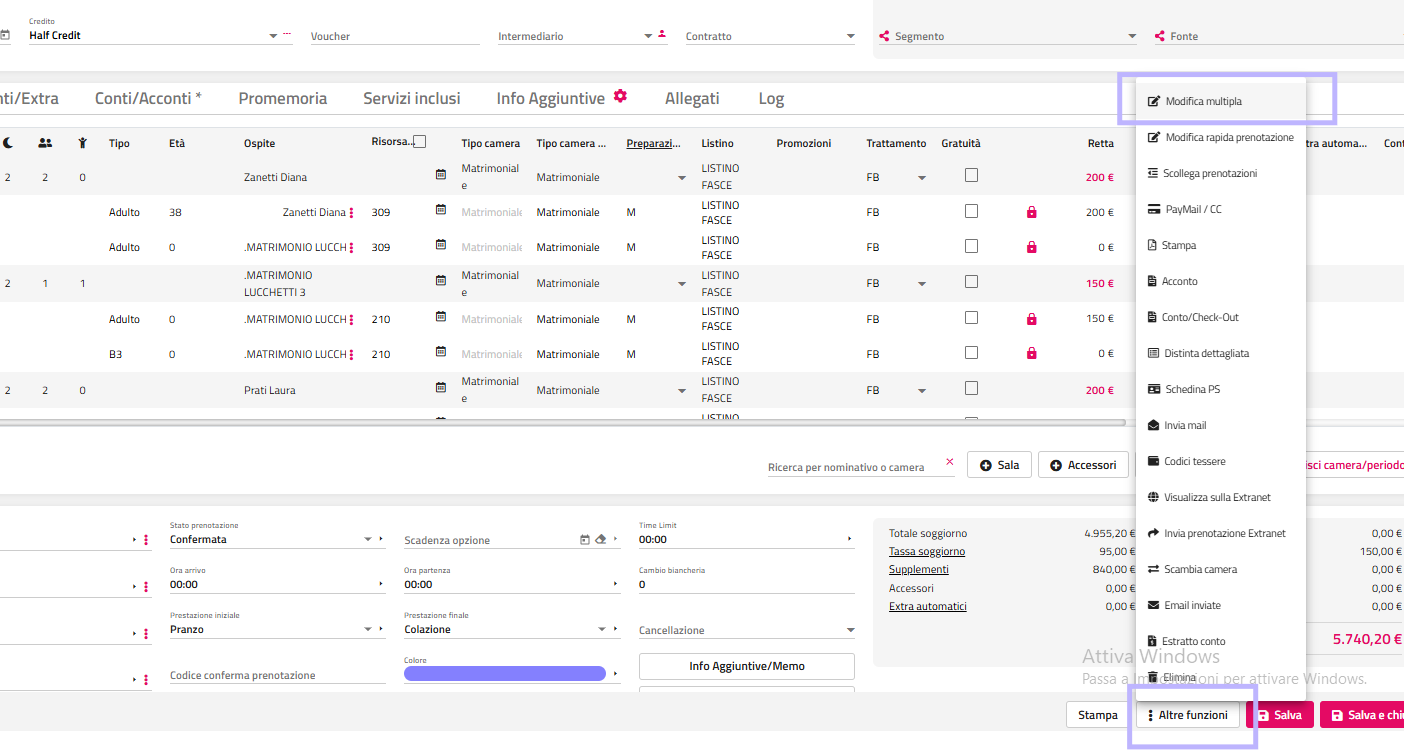
Qui trovi per ogni camera i pax e i giorni e tutte le info registrate circa retta, presenze, pasti etc etc
Cerca la camera o le camere
Nel giorno X cambia il credito
è fondamentale propagare la modifica a tutte le persone della camera quindi clicca icona freccia
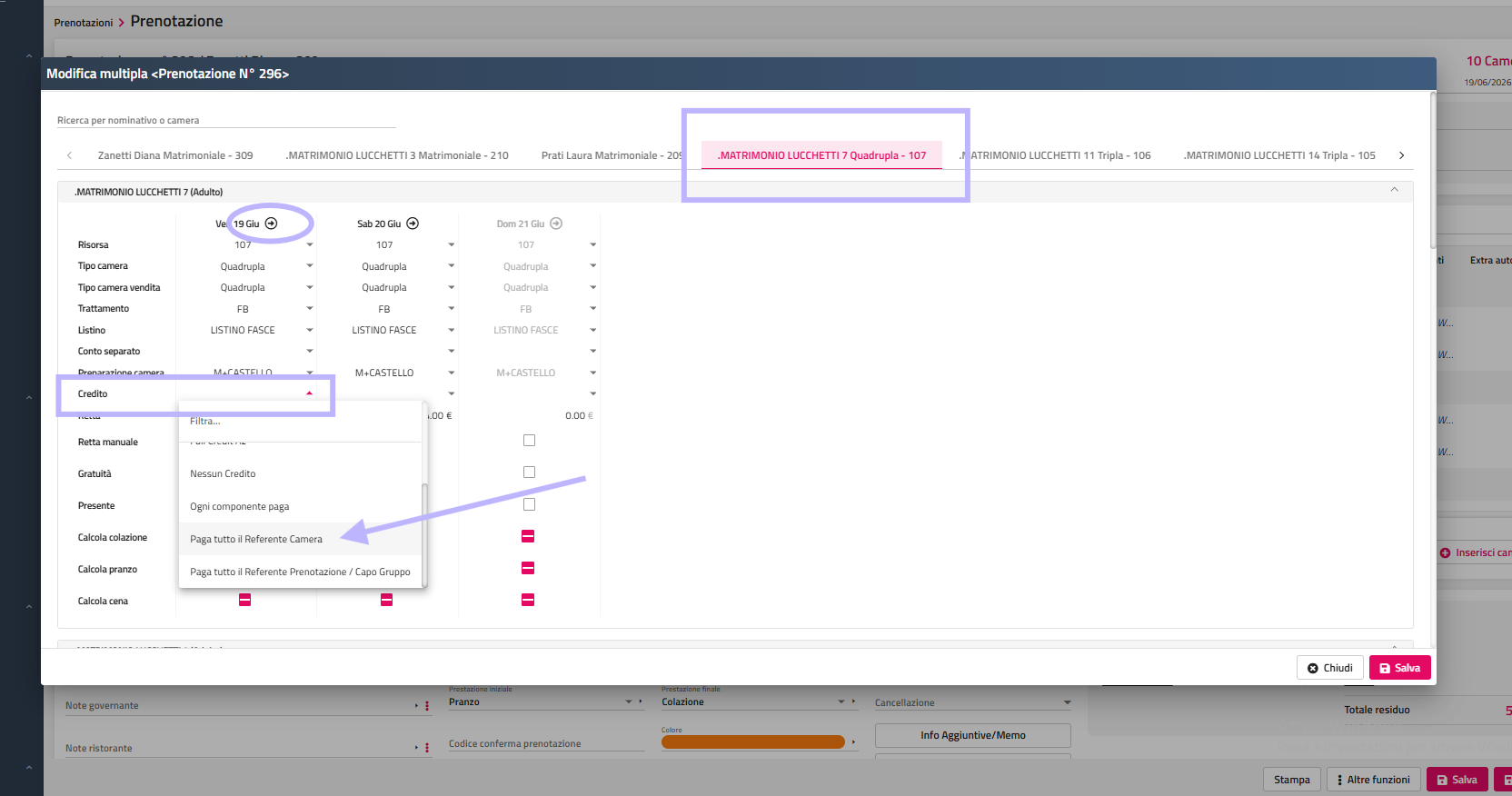
Propaga la modifica a tutti i componenti della camera.
Puoi lavorare anche su una sola giornata. Lasciando nell'altra credito = al resto del gruppo
Ricordati di fare salva
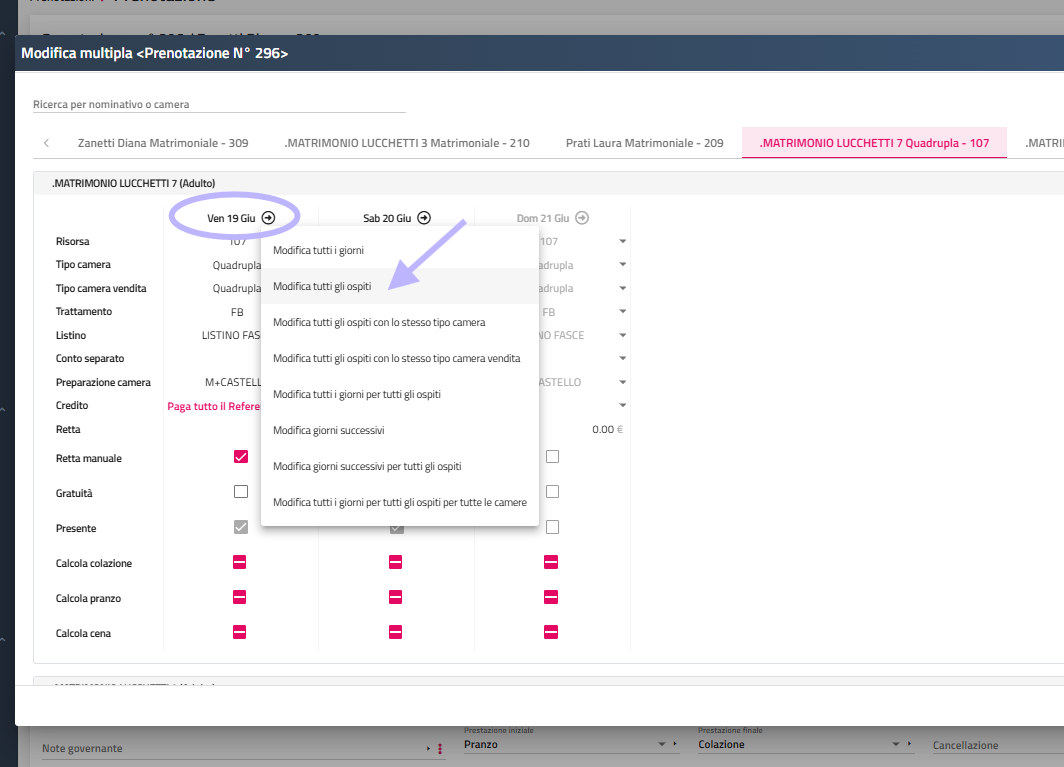
Ecco che in conto abbiamo un conto in + di prima per la sola camera 107
Con addebiti soggiorno e tassa
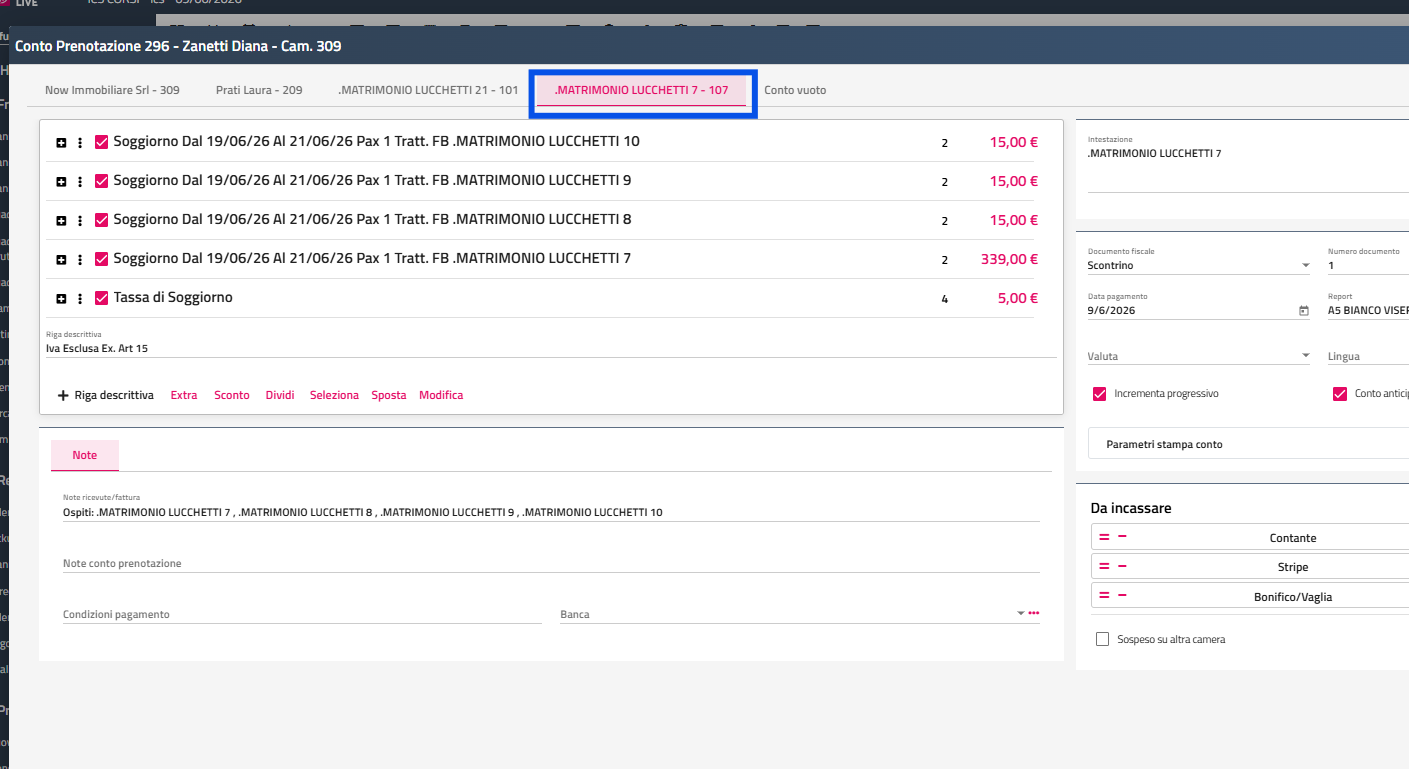
In prenotazione vedrai segnalata la modifica
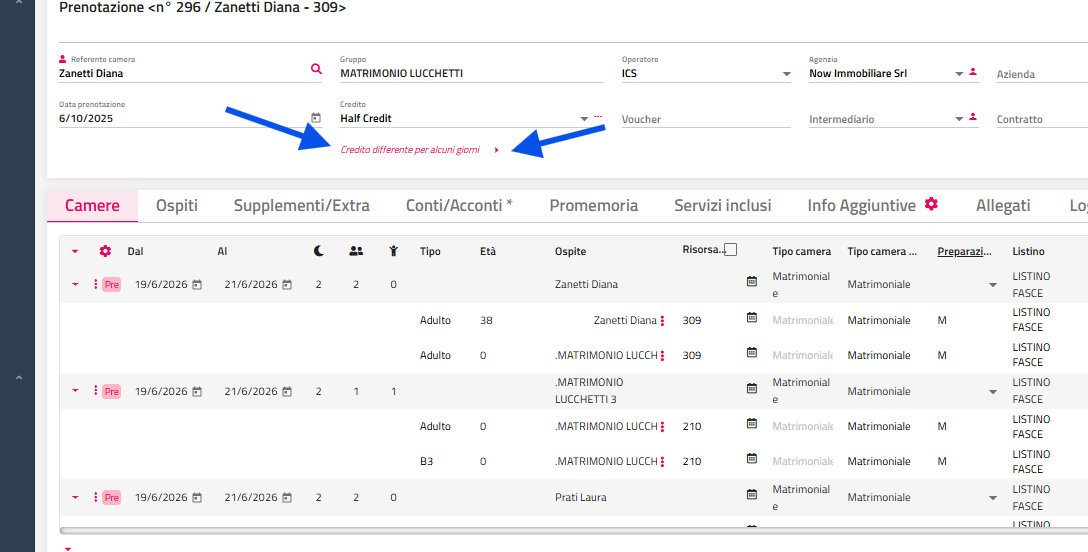
R:
- APRI CONTO SMART CLOUD PRIMA DEL CAMBIO DATA
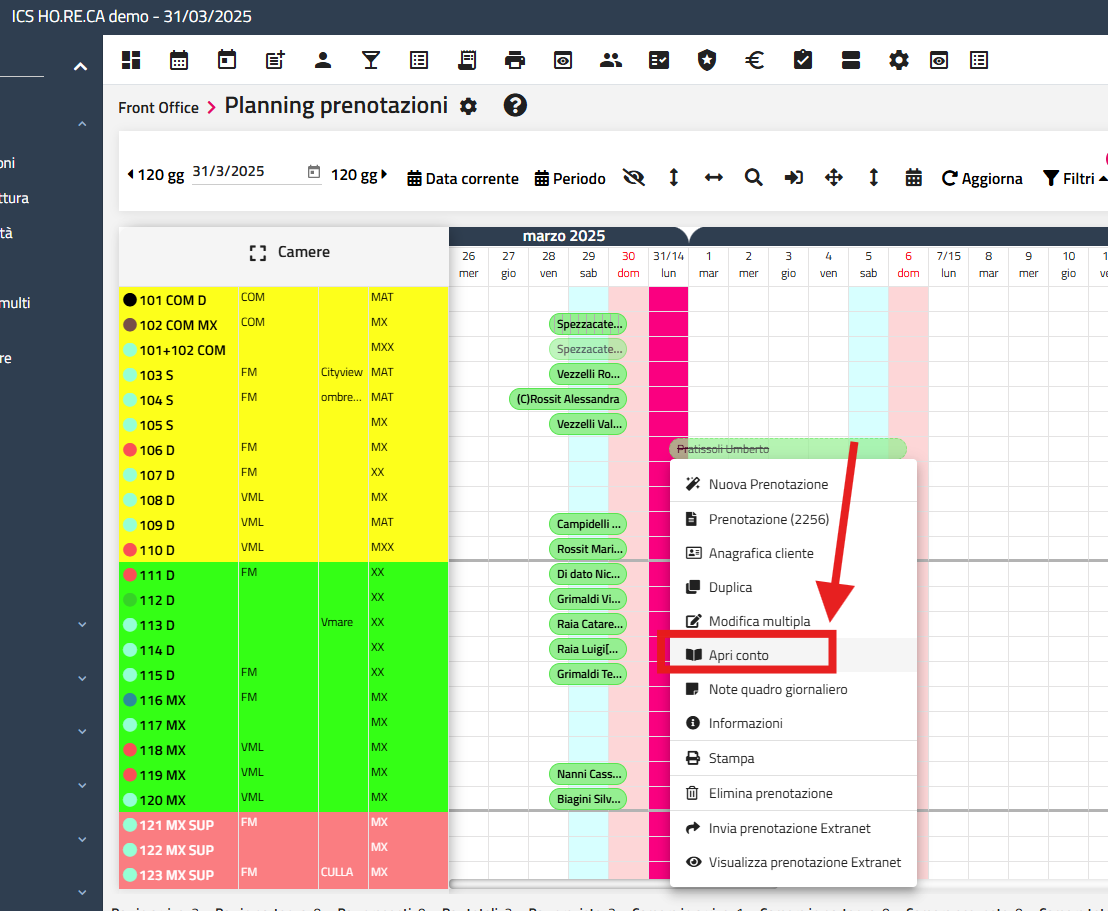
- DI DEFAULT METTE I FLAG PER I VARI COMPONENTI
FAI SALVA E CHIUDI
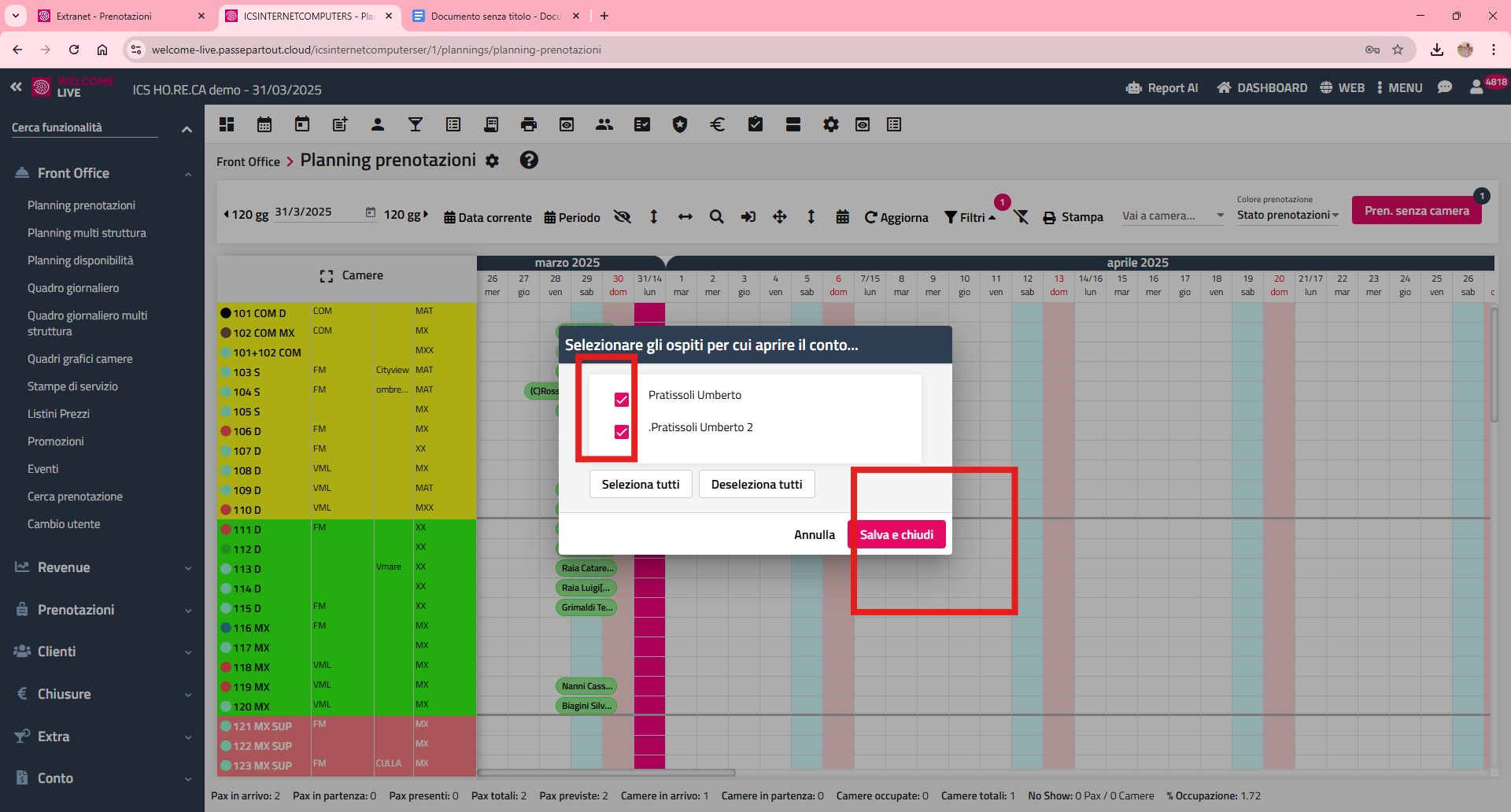
R: Se dal menù a sx ti porti su acconti/caparre puoi ricercare la caparra di tuo interesse
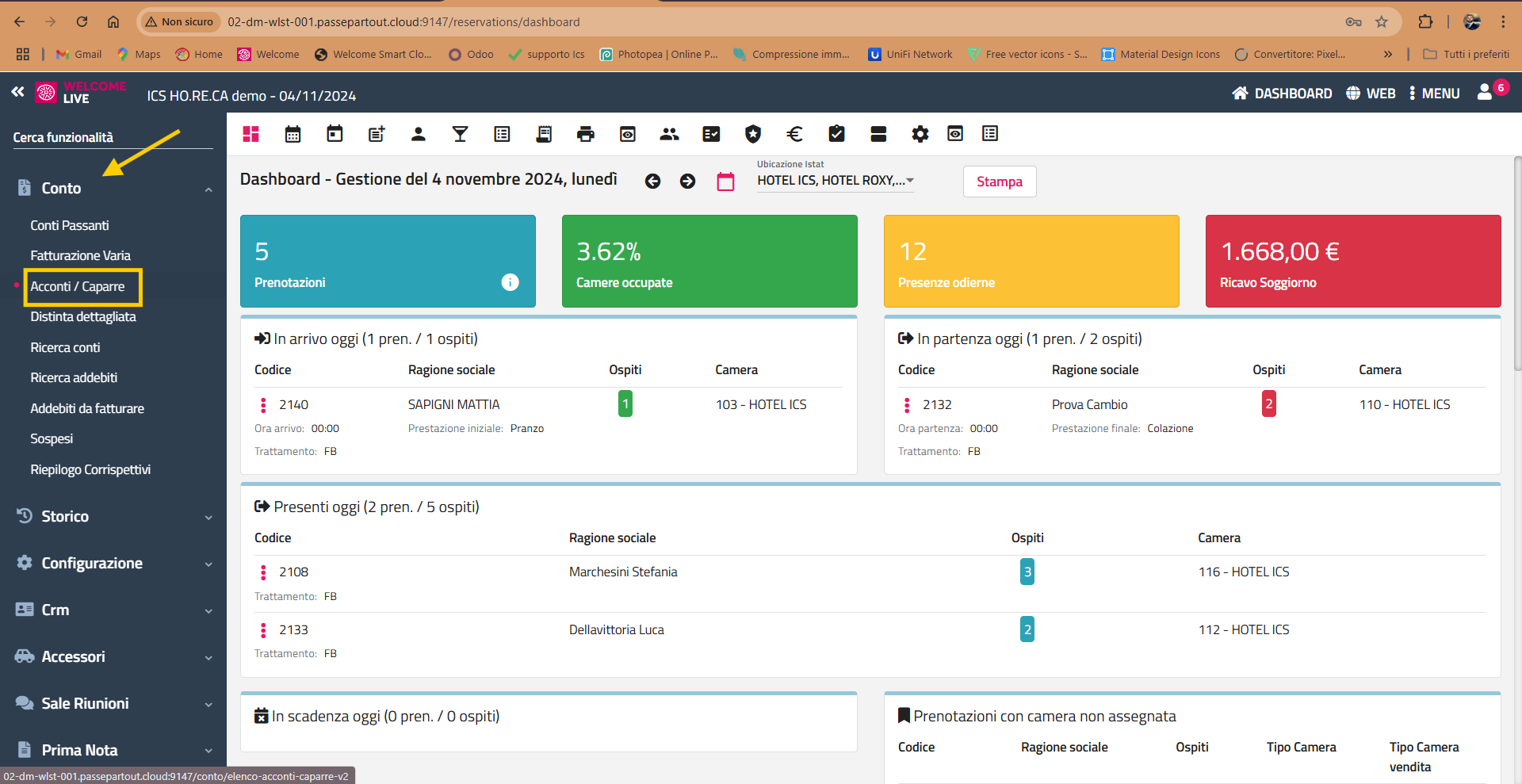
Cliccando sui  hai una serie di funzionalità rispetto alla gestione degli acconti/caparre
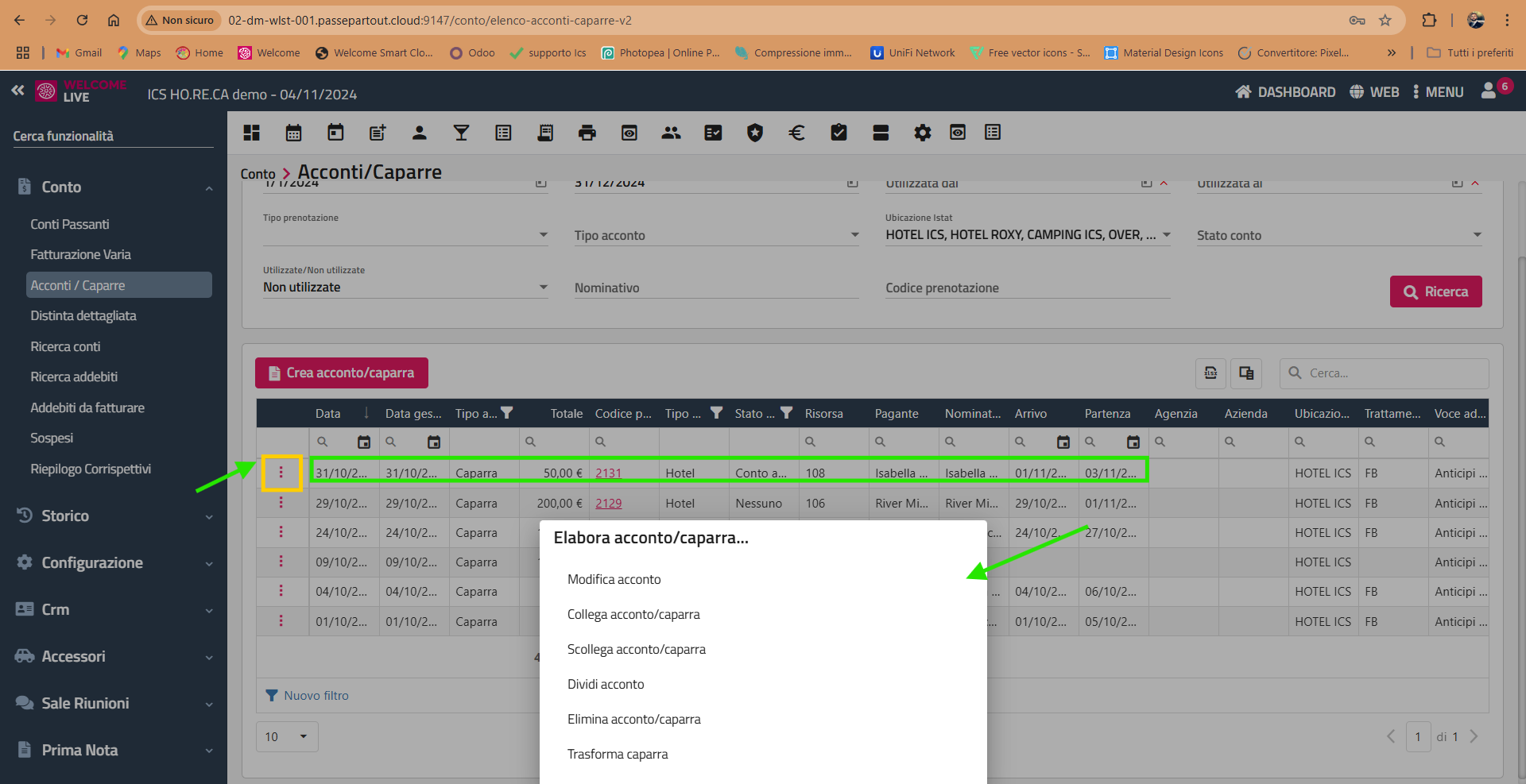
Se non hai emesso un documento fiscale puoi procedere con elimina acconto/caparra
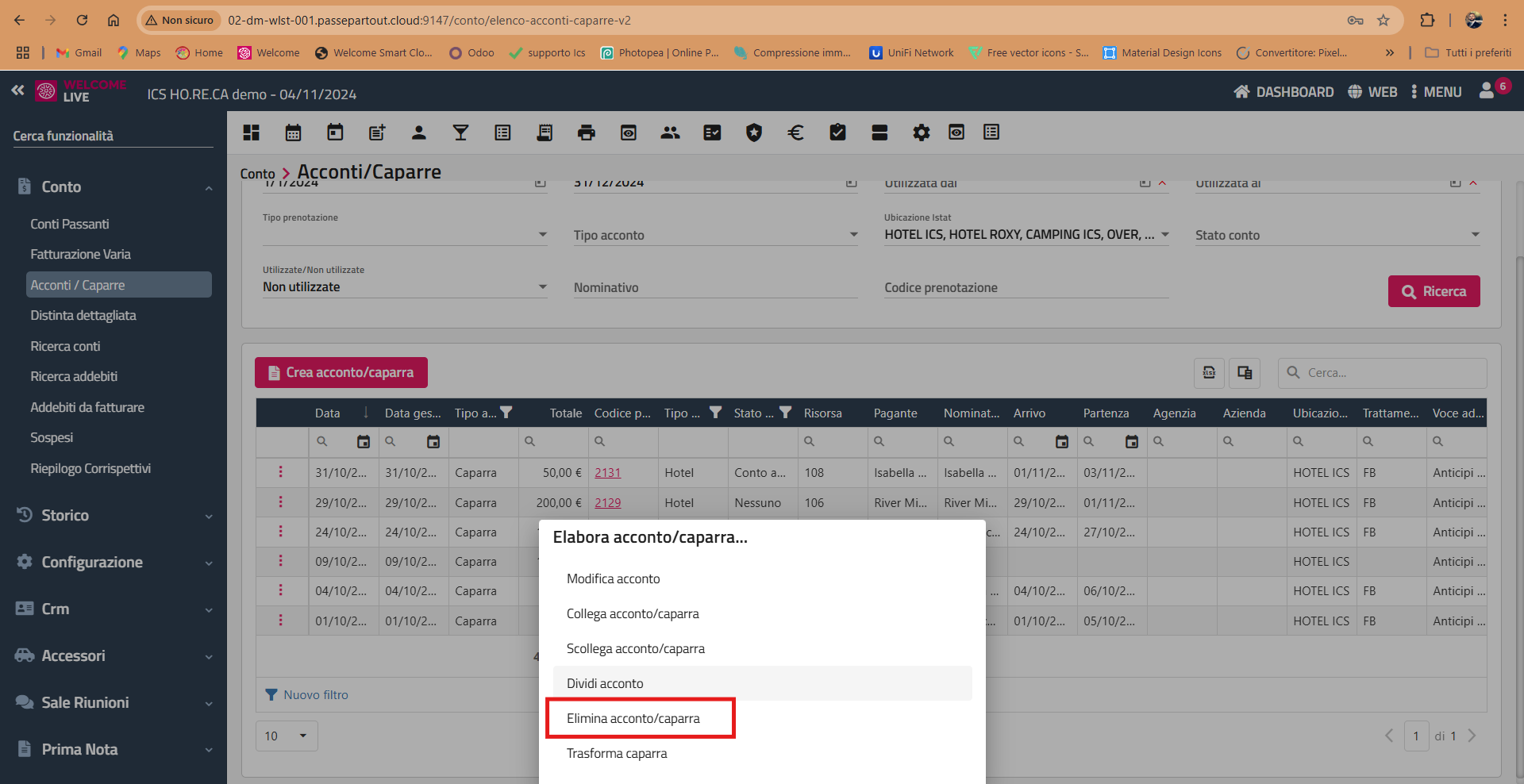
R:
- Usa fatturazione varia.
- Selezionare un intestatario.
- Selezionare il tipo documento fiscale.
- Cliccare su Extra per inserire le voci di costo.
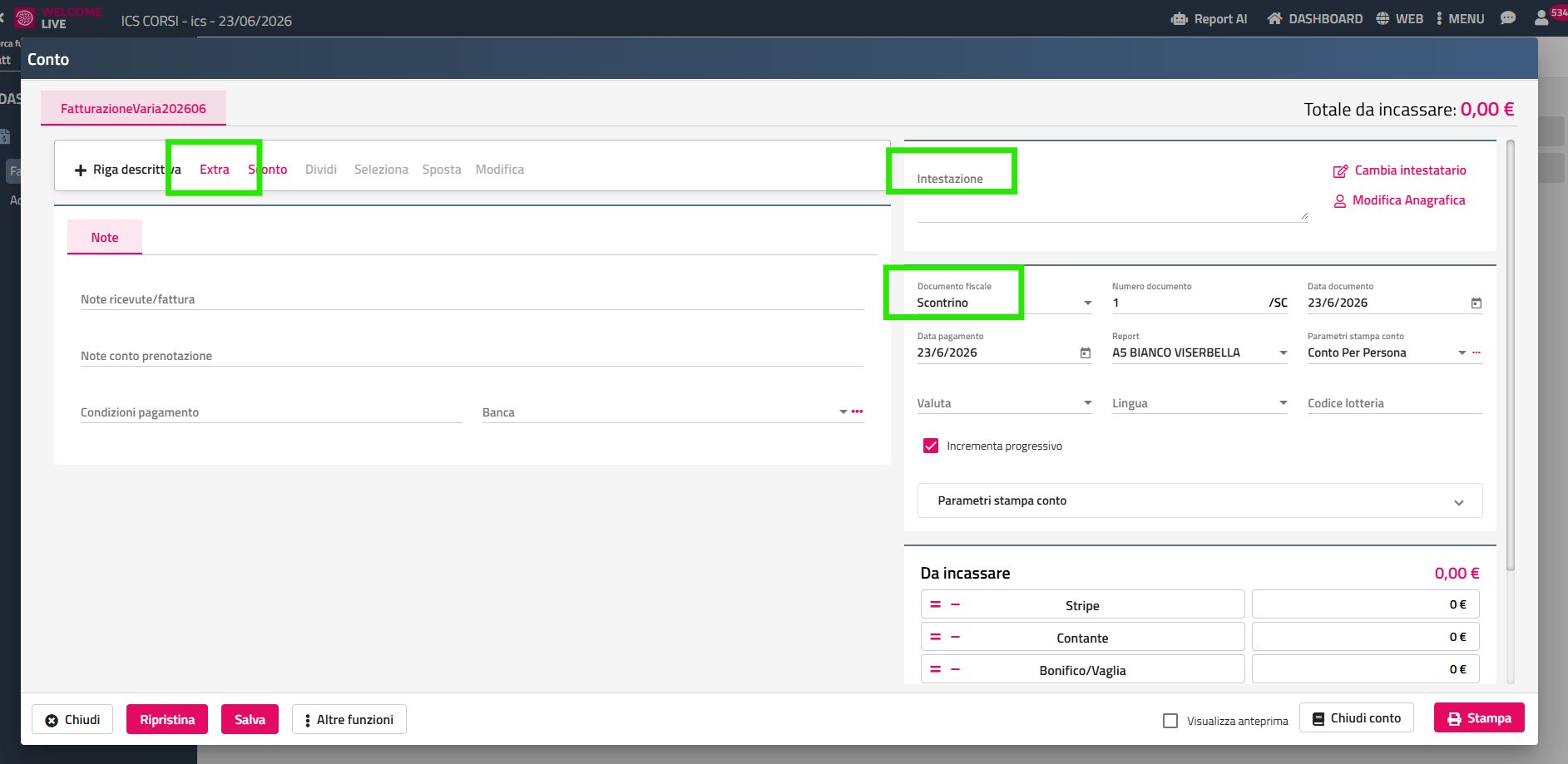
- Click su extra > qui lavori su:
- data
- voce di addebito
- articolo
- trattamento
- reparto
- quantità e prezzo
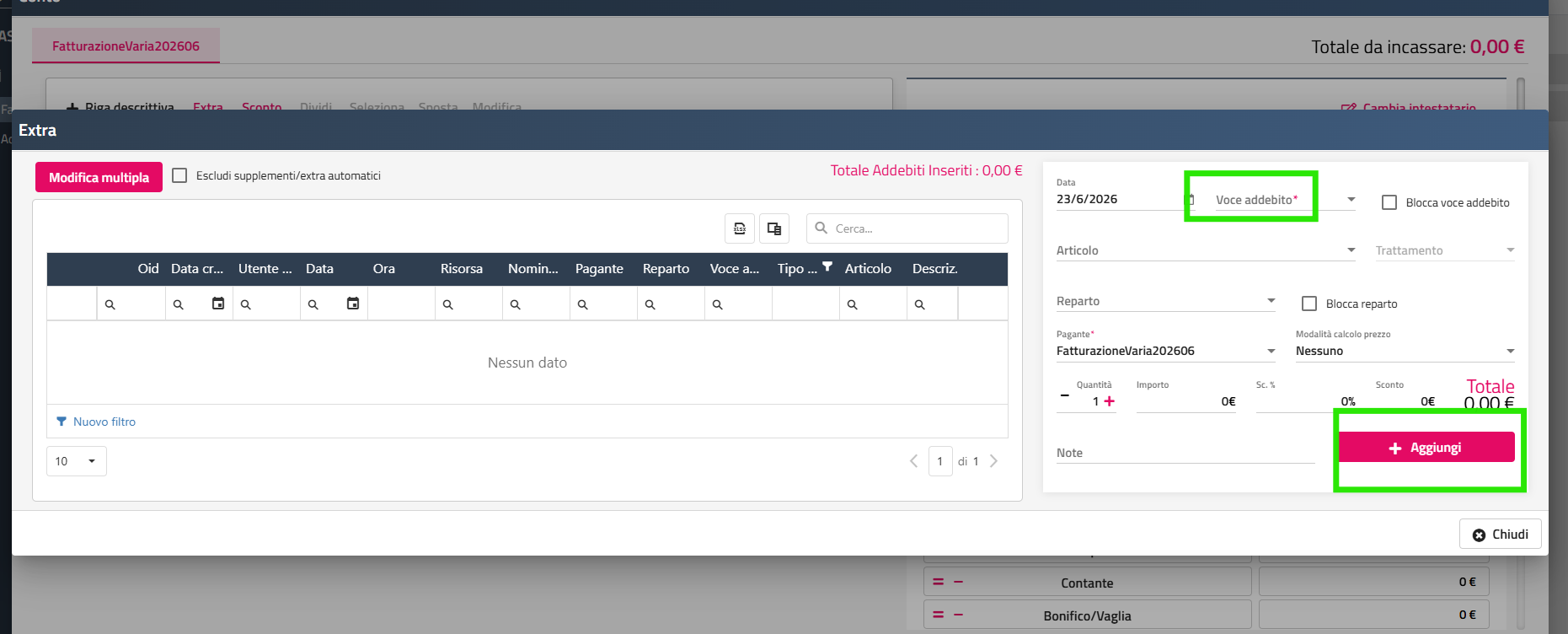
Una volta inseriti i dettagli rispetto alla tua voce di costo clicca su aggiungi
Nell'esempio abbiamo inserito 200 € di soggiorno
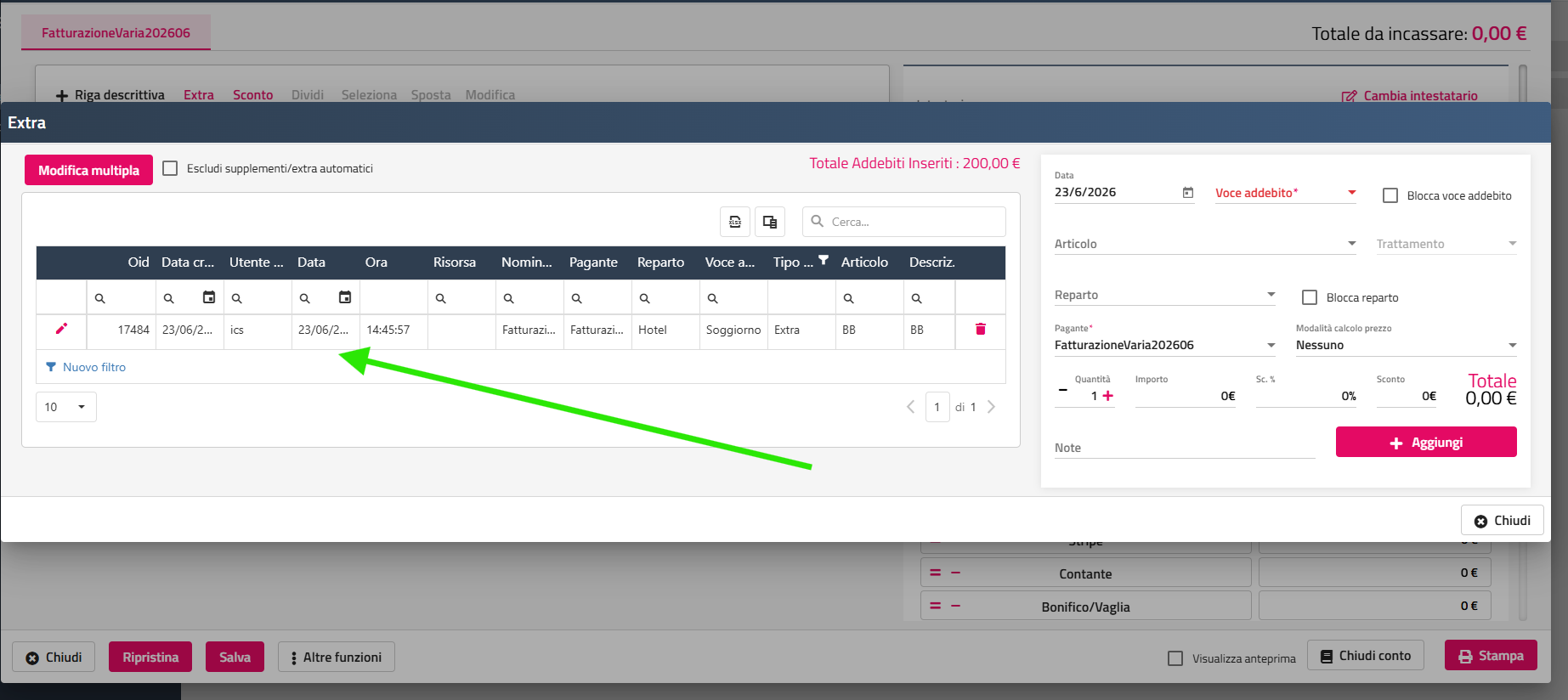
Altro esempio > voce addebito ristorante, articolo, quantità e prezzo
Posso modificarle passando da icona matita o eliminarle passando dal bidone
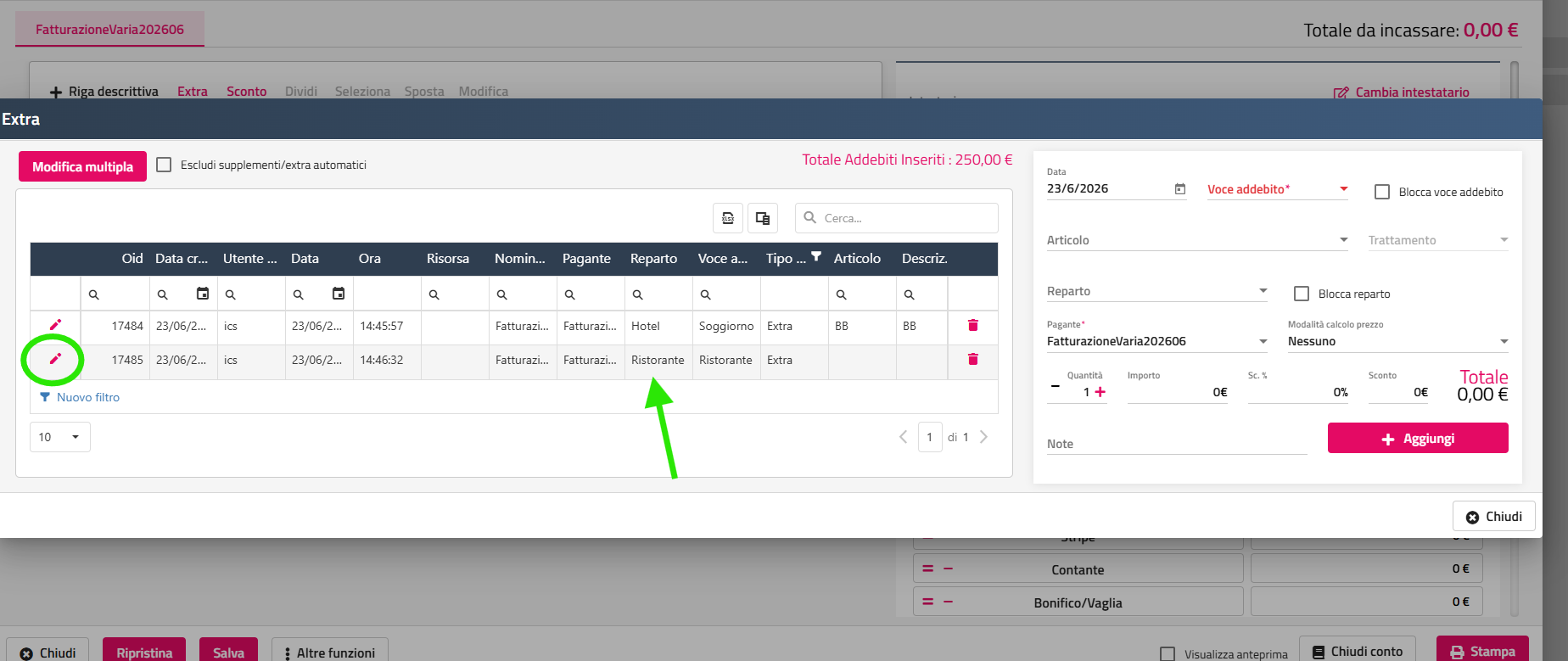
Una volta inserite tutte le voci di costo puoi fare chiudi in basso a dx
Ecco il tuo conto:
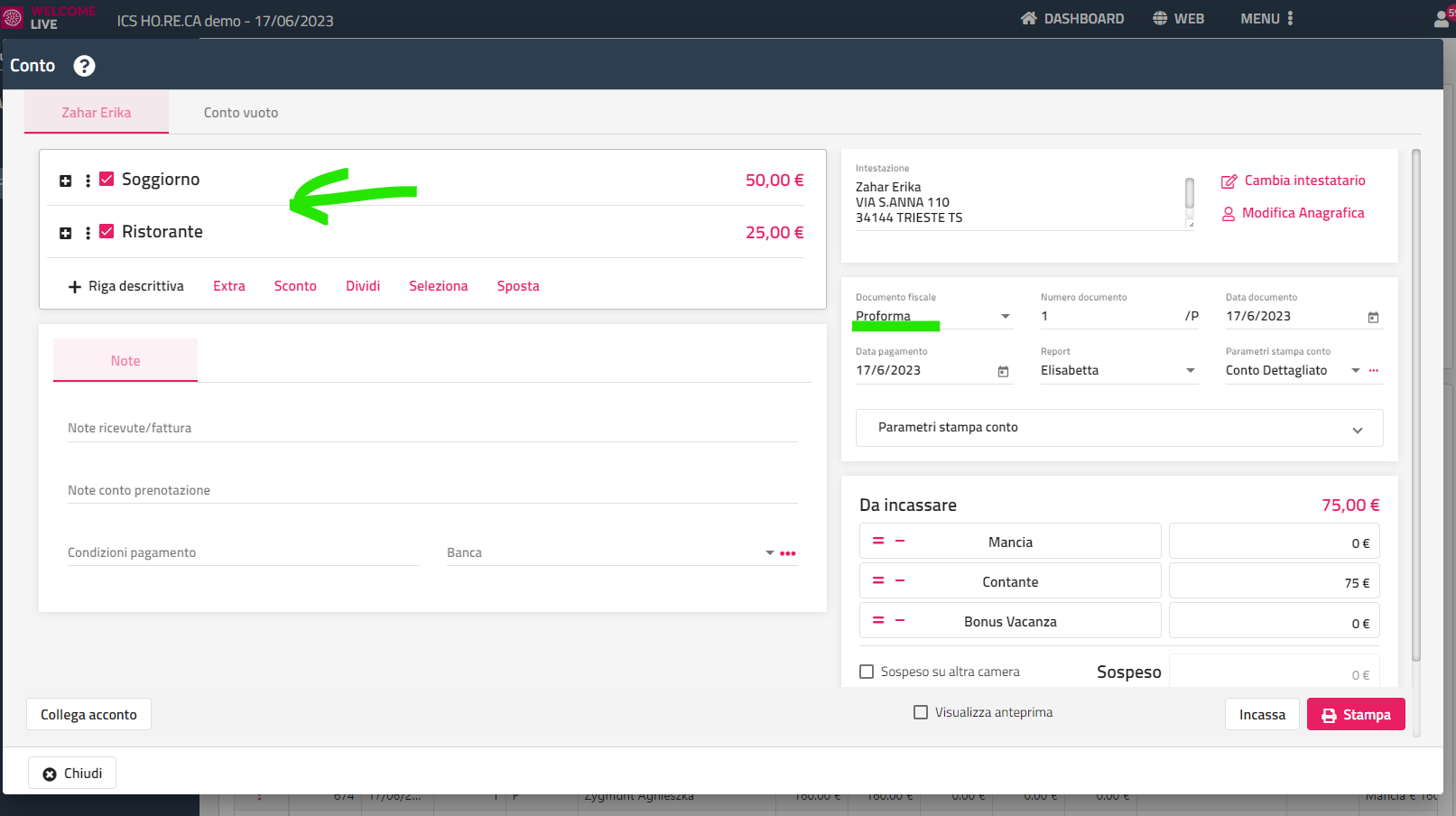
Qui puoi aggiungere righe descrittive e ovviamente scegliere il tipo di documento da stampare e impostare il metodo di pagamento > una volta fatto procedi con la stampa
ATTENZIONE ALLA TASSA DI SOGGIORNO!!!
- Per inserire correttamente la tassa > cliccare extra
- Voce addebito > tassa
- Articolo > Tassa
- Reparto > Tassa
- MODALITÀ DI CALCOLO PREZZO > TASSA
poi inserire quantità e importo
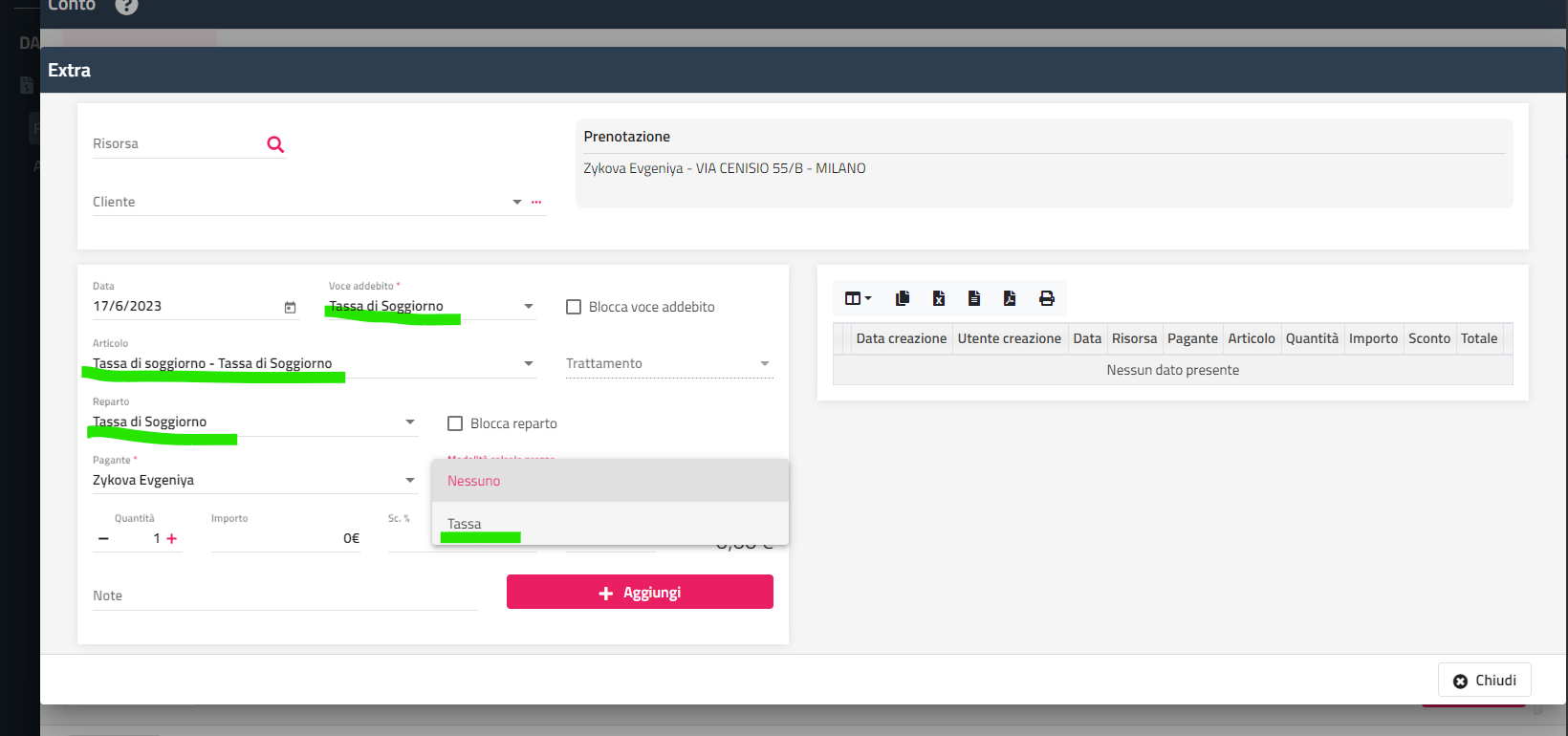
R: Da prenotazioni > Elenco prenotazioni > seleziono le prenotazioni
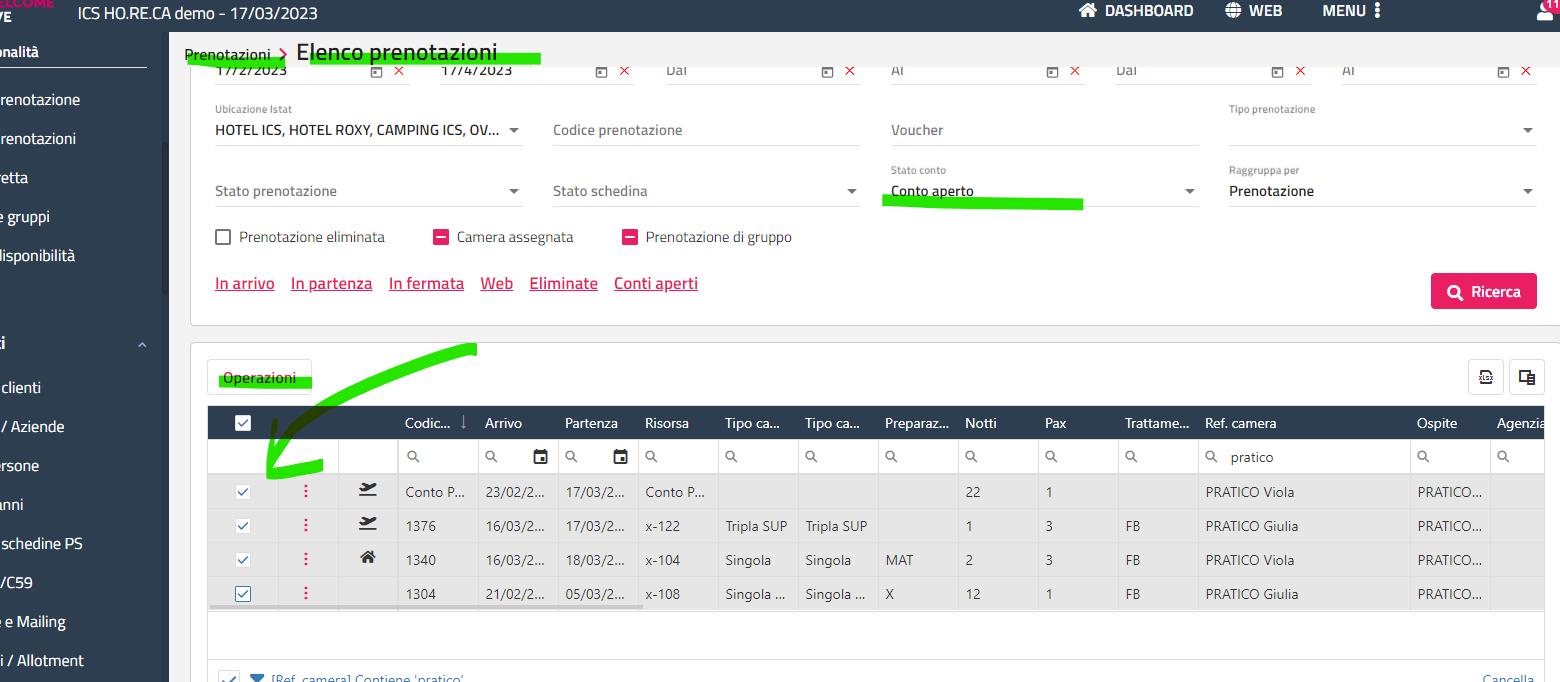
Clicco su operazioni > trovo una serie di funzionalità > nel mio caso scelgo emetti conto
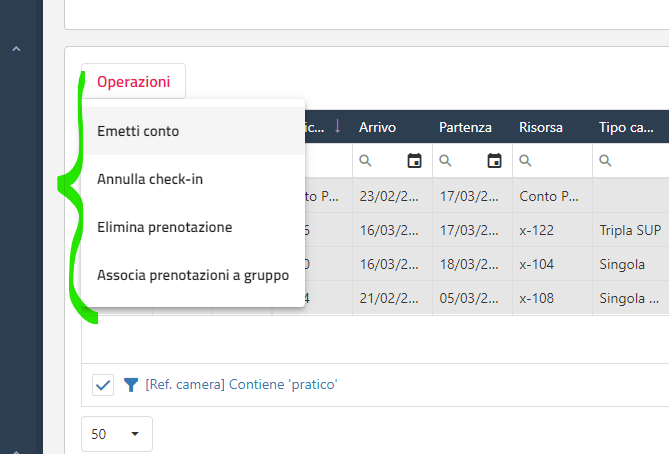
Qui posso scegliere a chi intestare il conto
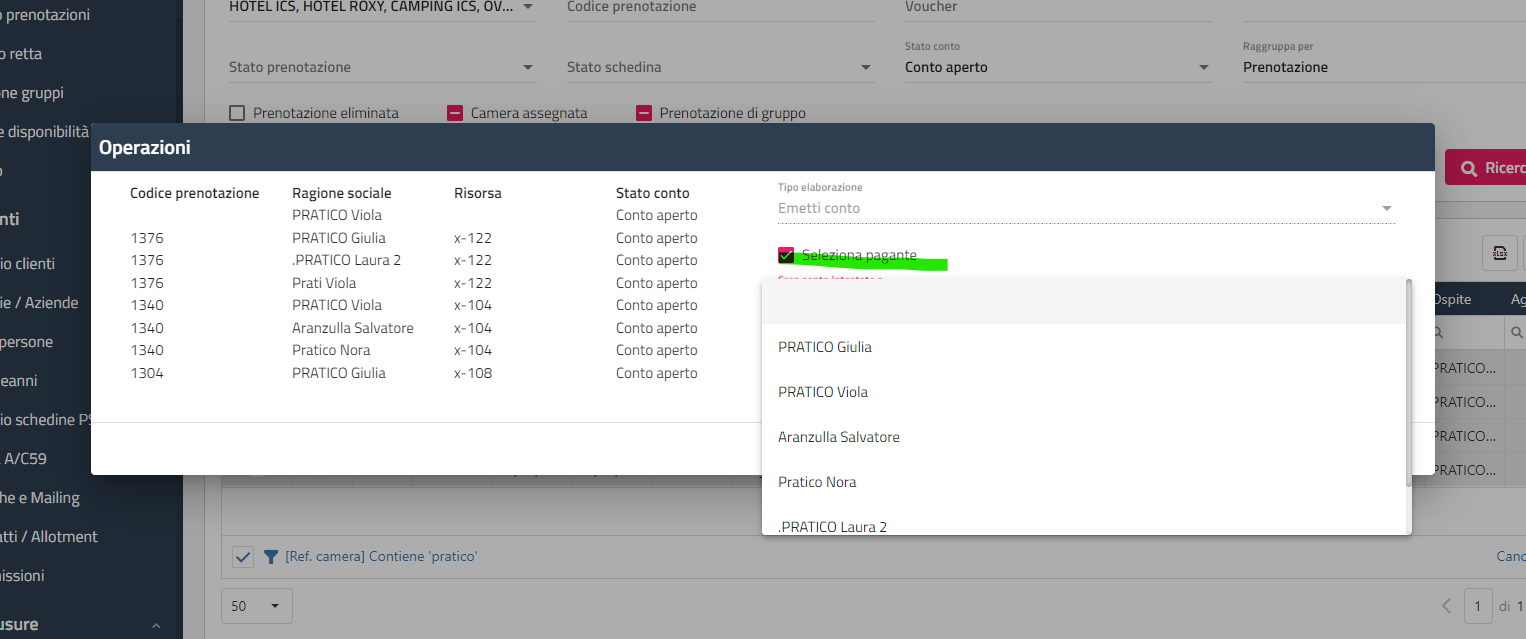
Seleziono e vado su EMETTI CONTO
Se non c'è in elenco l'anagrafica a cui vuoi intestare in conto NON è un problema
Prendi un'anagrafica di quelle che trovi > poi in maschera conto farai un semplice CAMBIA INTESTATARIO
R: Bisogna eseguire questi i passaggi:
- entri nell'anagrafica del componente
- scheda conti/acconti
- altre funzioni > crea acconto/caparra
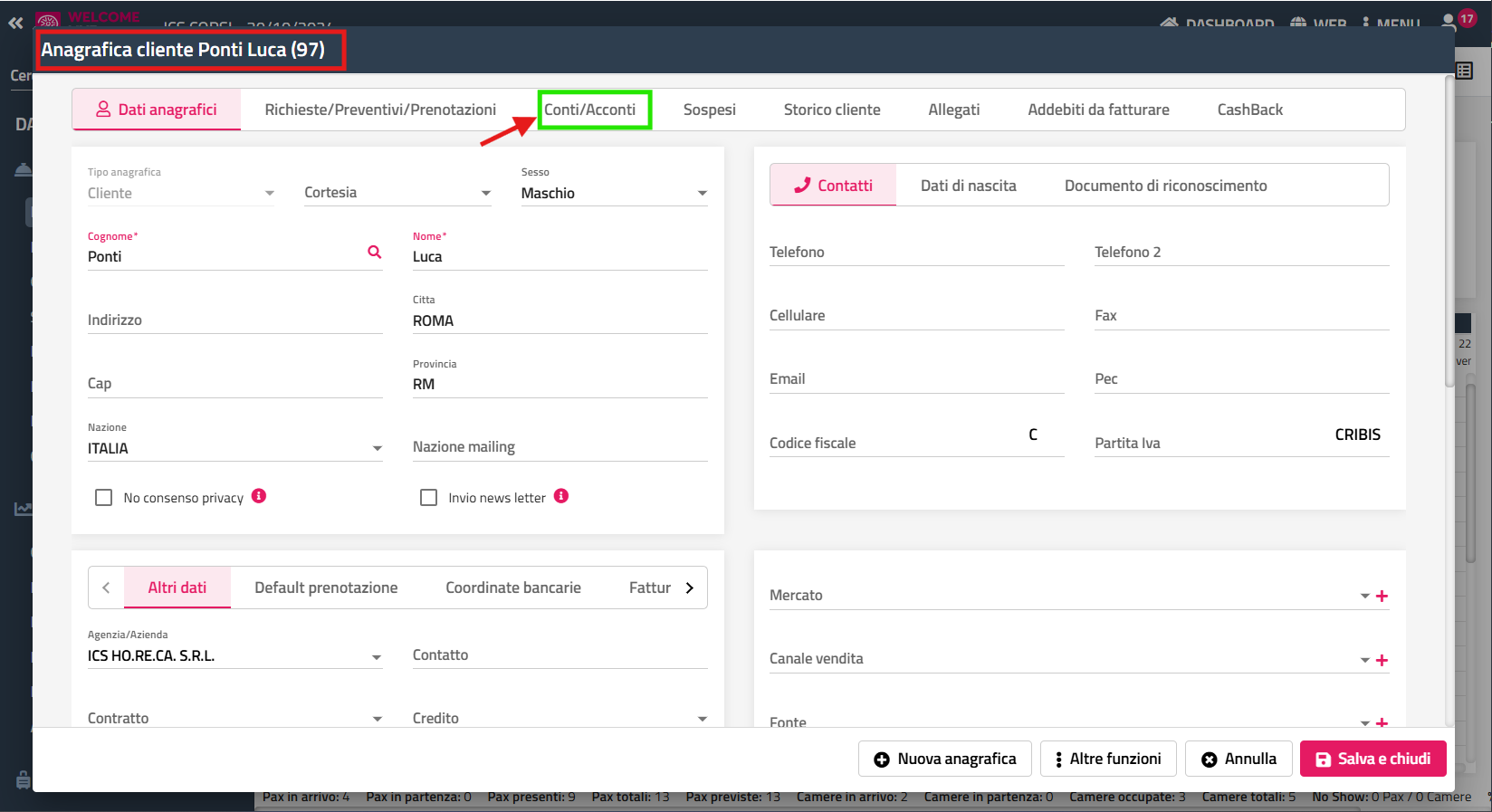
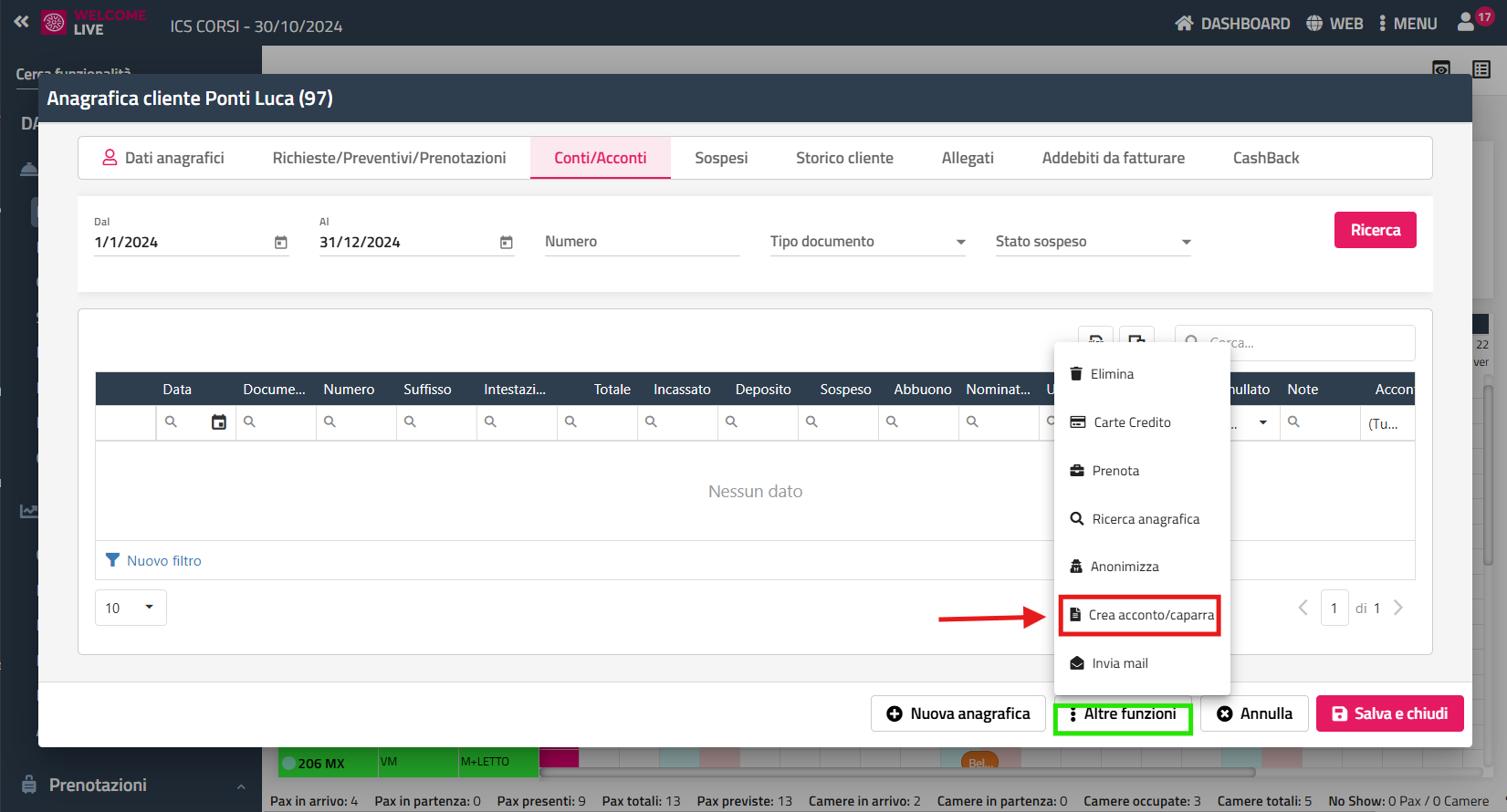
- qui puoi inserire o caparra o voucher
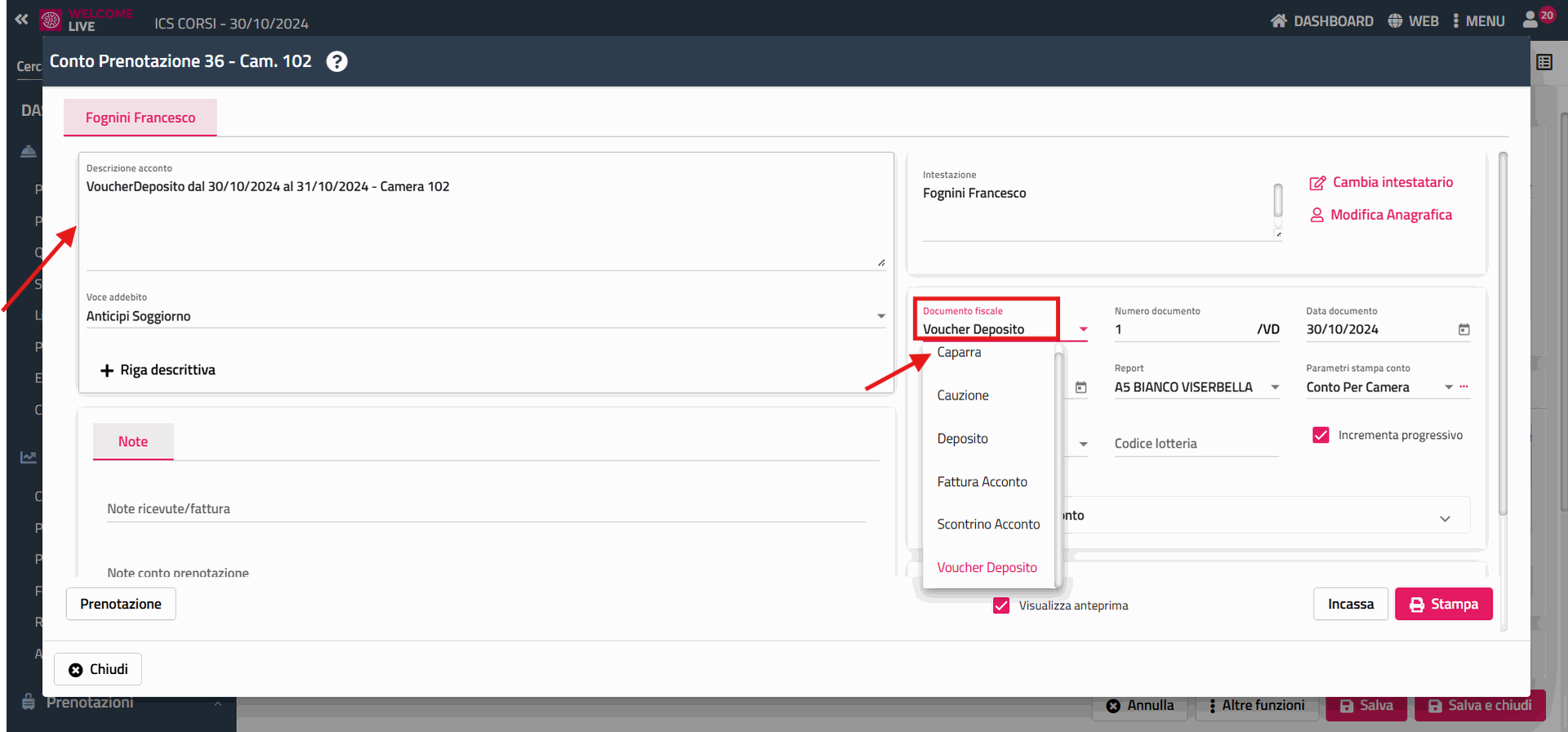
questa caparra/voucher poi verrà tenuta in sospeso e potrà essere collegata ad una futura prenotazione.
Chiaramente nella descrizioni puoi inserire tutti i contenuti del caso e tramite una anteprima è possibile creare un pdf da inviare via mail.
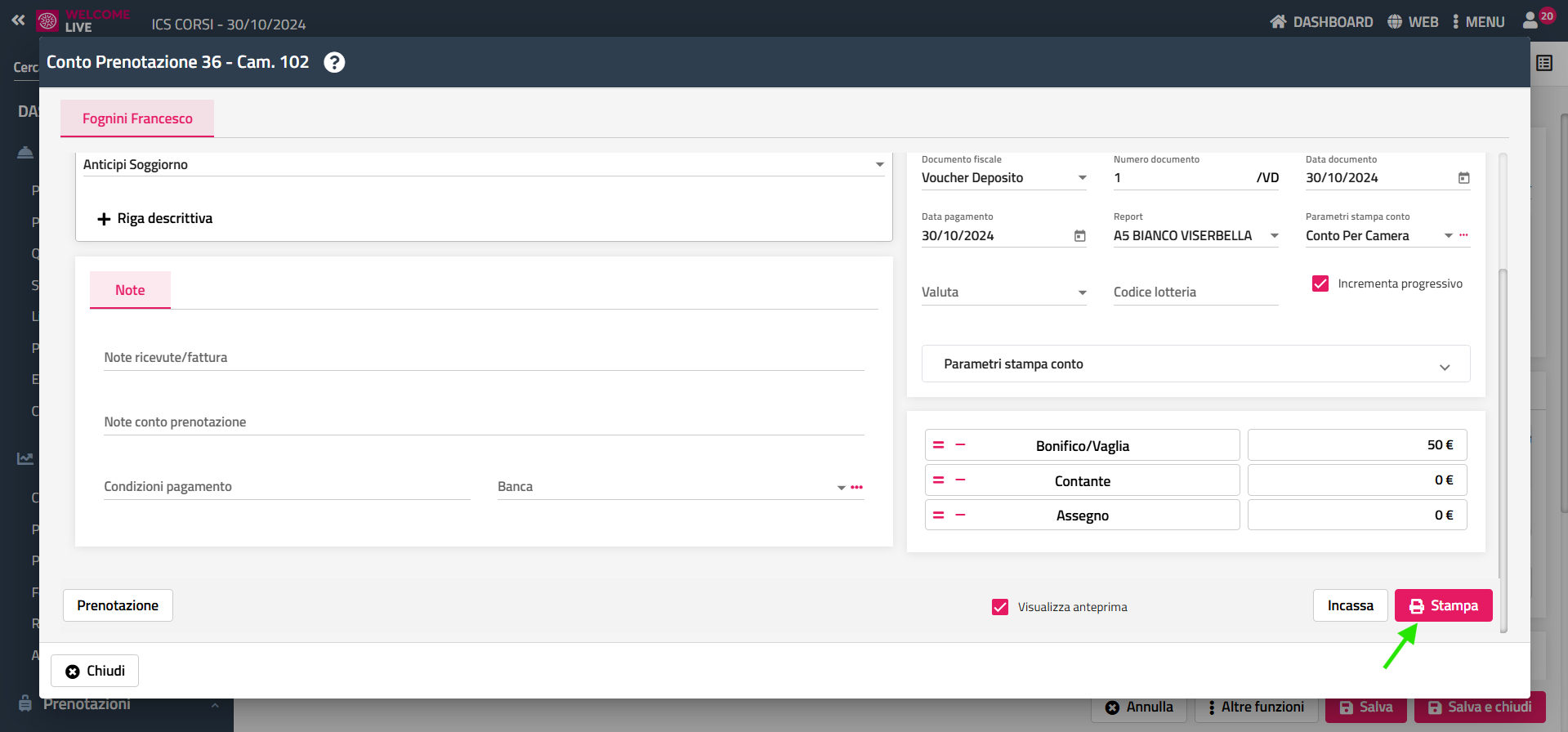
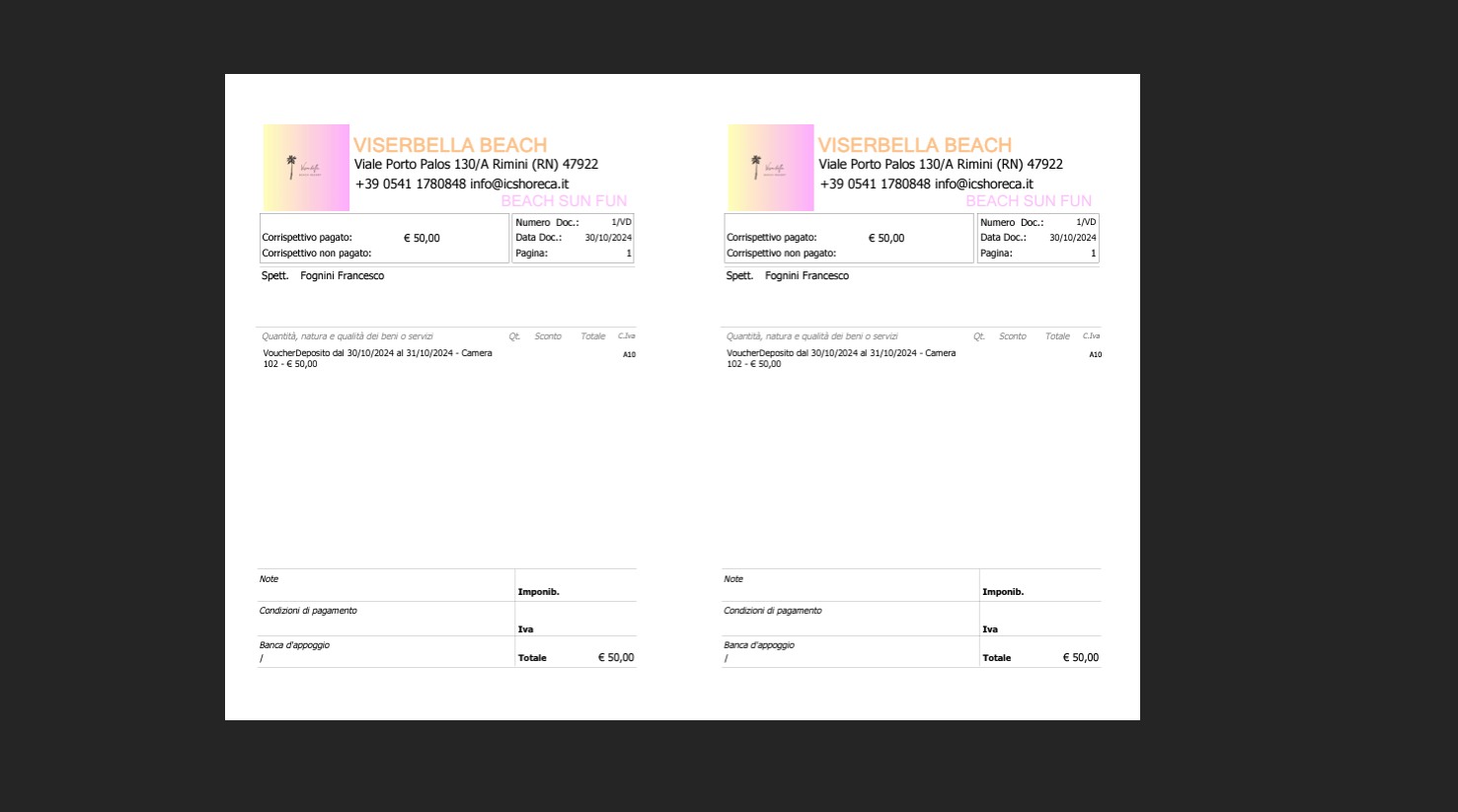
R: Qui una guida:
1) inserire l'anagrafica della banca in prima nota > anagrafiche > tipo = banca
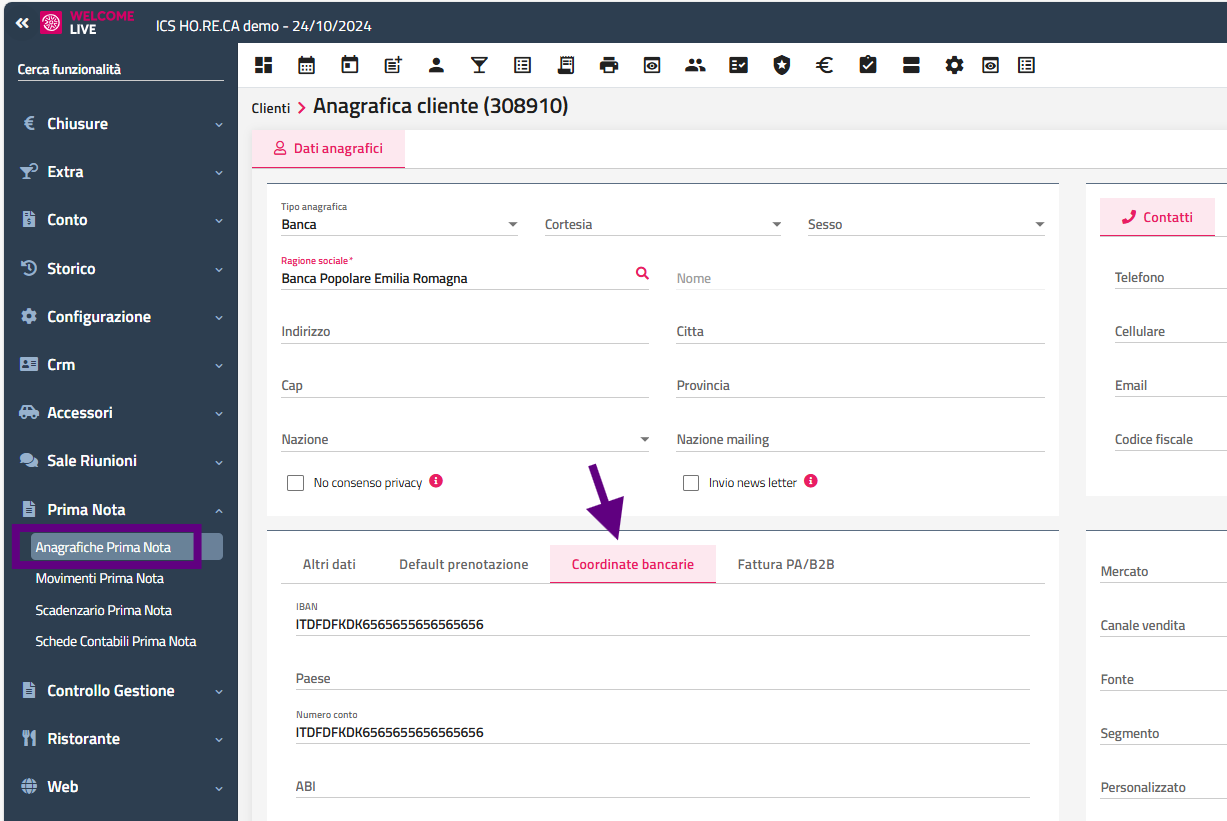
2) in tabelle > tipologie pagamento
impostare le condizioni di pagamento FE e modalità di pagamento FE
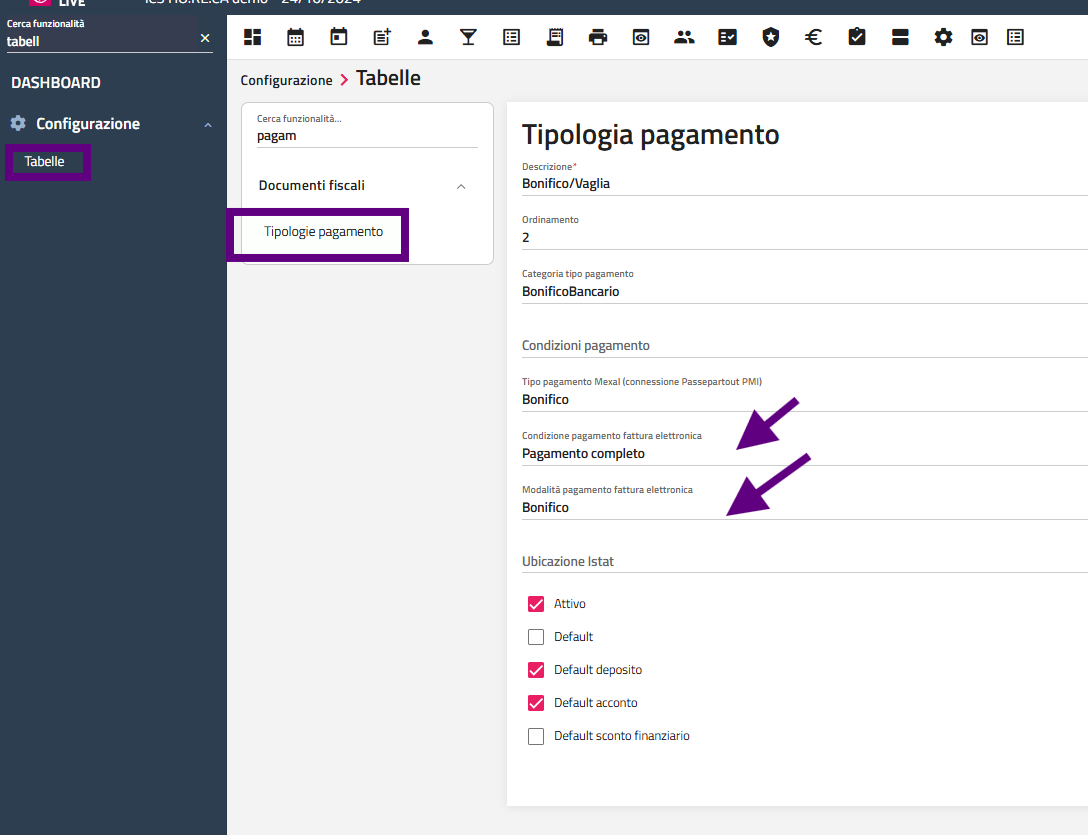
3) in fase di conto
si avrà la banca da poter impostare per la copia di cortesia
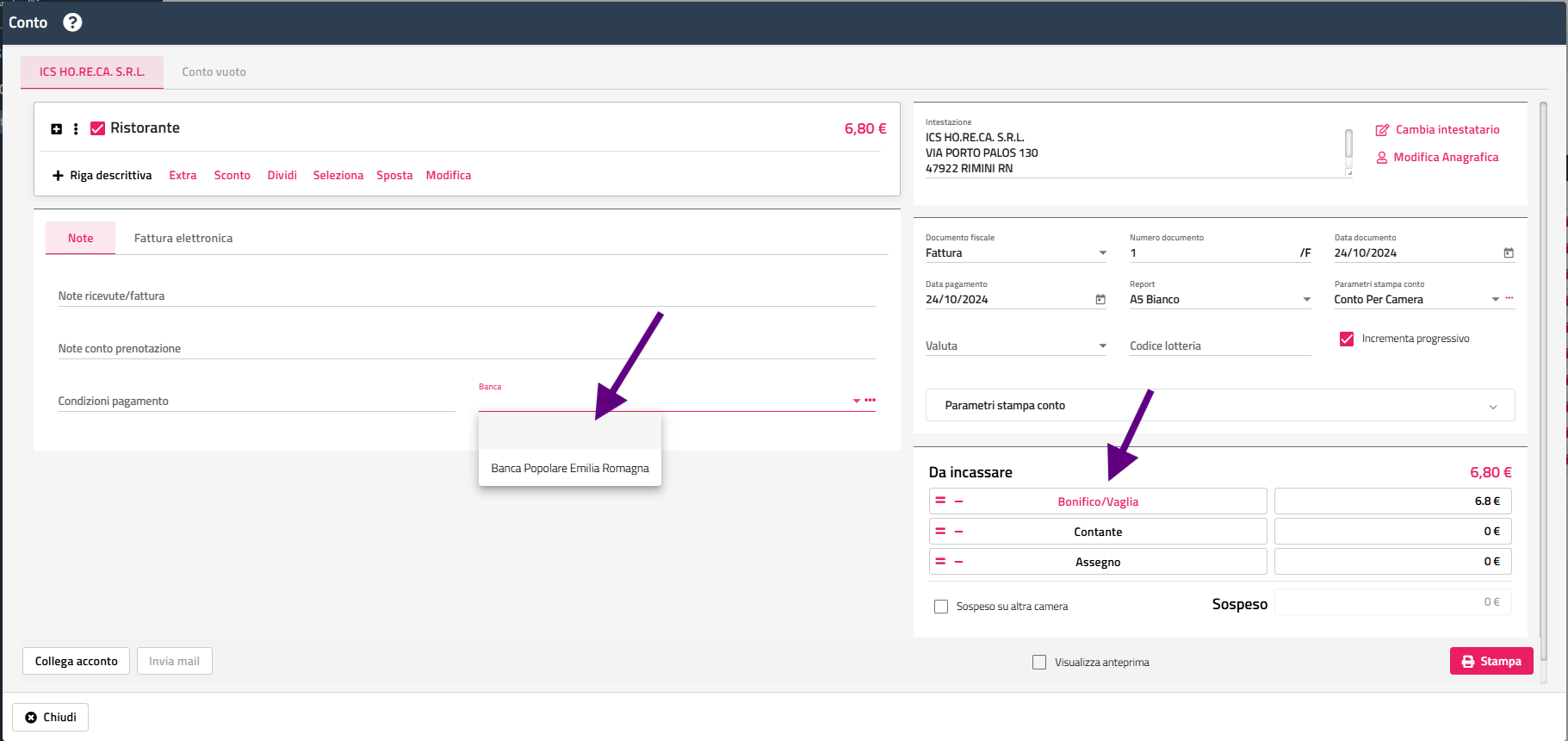
4) per il file xml della fattura elettronica
cliccare sul tasto della fattura elettronica > sezione pagamenti
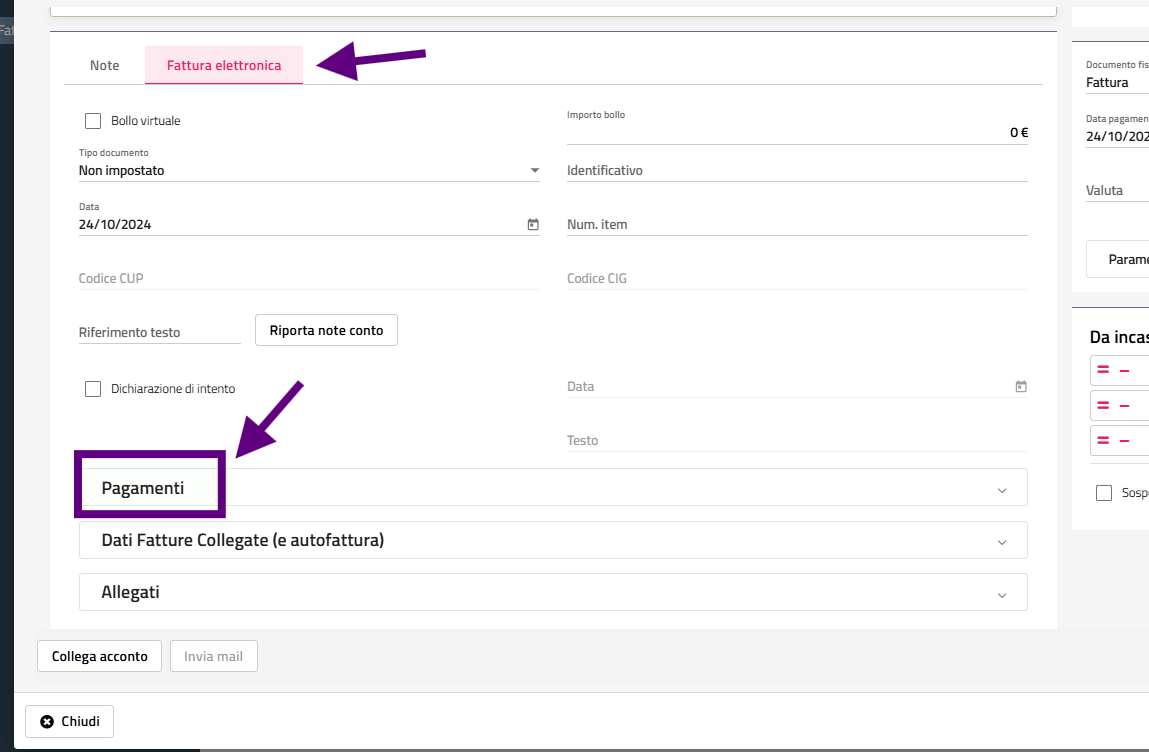
5) qui impostare i dati per completare la parte del pagamento
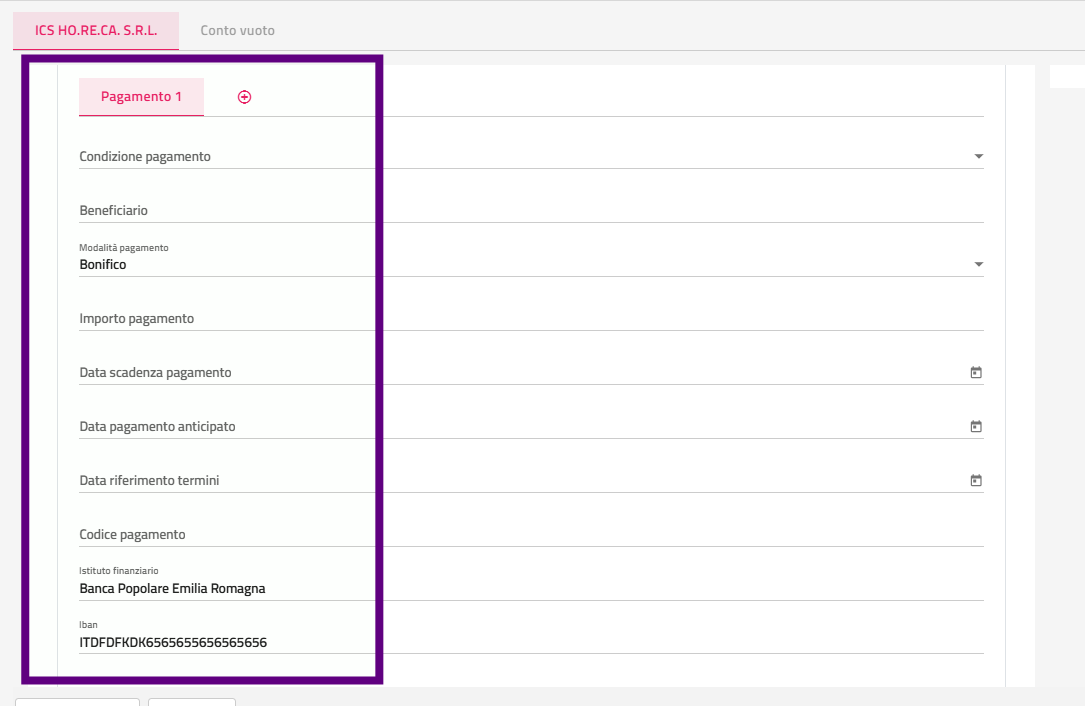
R: Ho parecchie prenotazioni di una determinata agenzia/azienda ogni mese , come posso fare una fattura (esempio) a fine mese invece che fare ad ogni prenotazione una fattura?
Dentro la prenotazione inserire l'azienda / agenzia e configurare il relativo credito
nel nostro caso FULL CREDIT ( paga tutto l'agenzia/azienda )
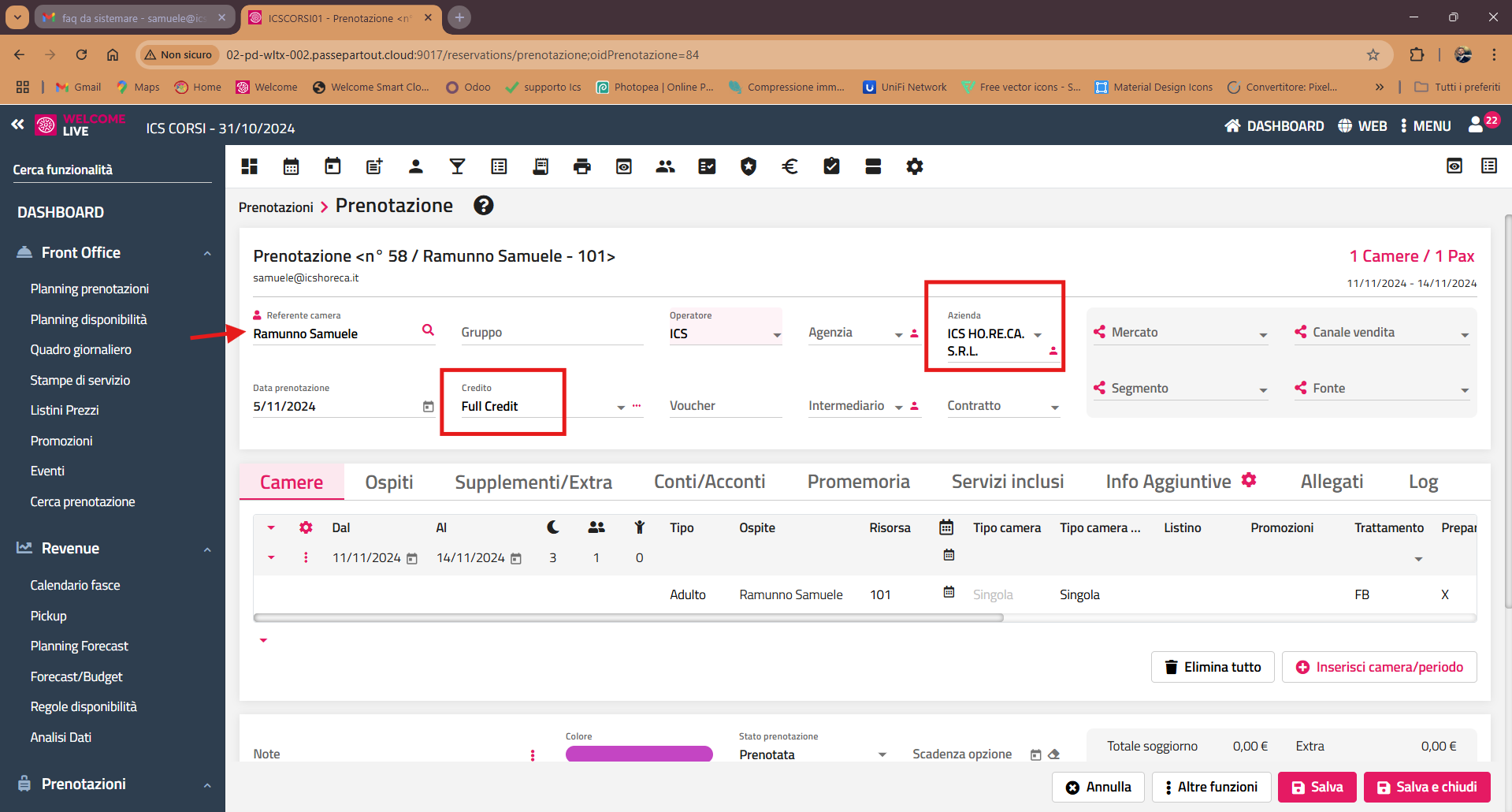
in fase di conto il programma proporrà 2 diverse schede conto:
1 per l'agenzia/azienda con tutti gli addebiti visto che nel credito era impostato FULL CREDIT
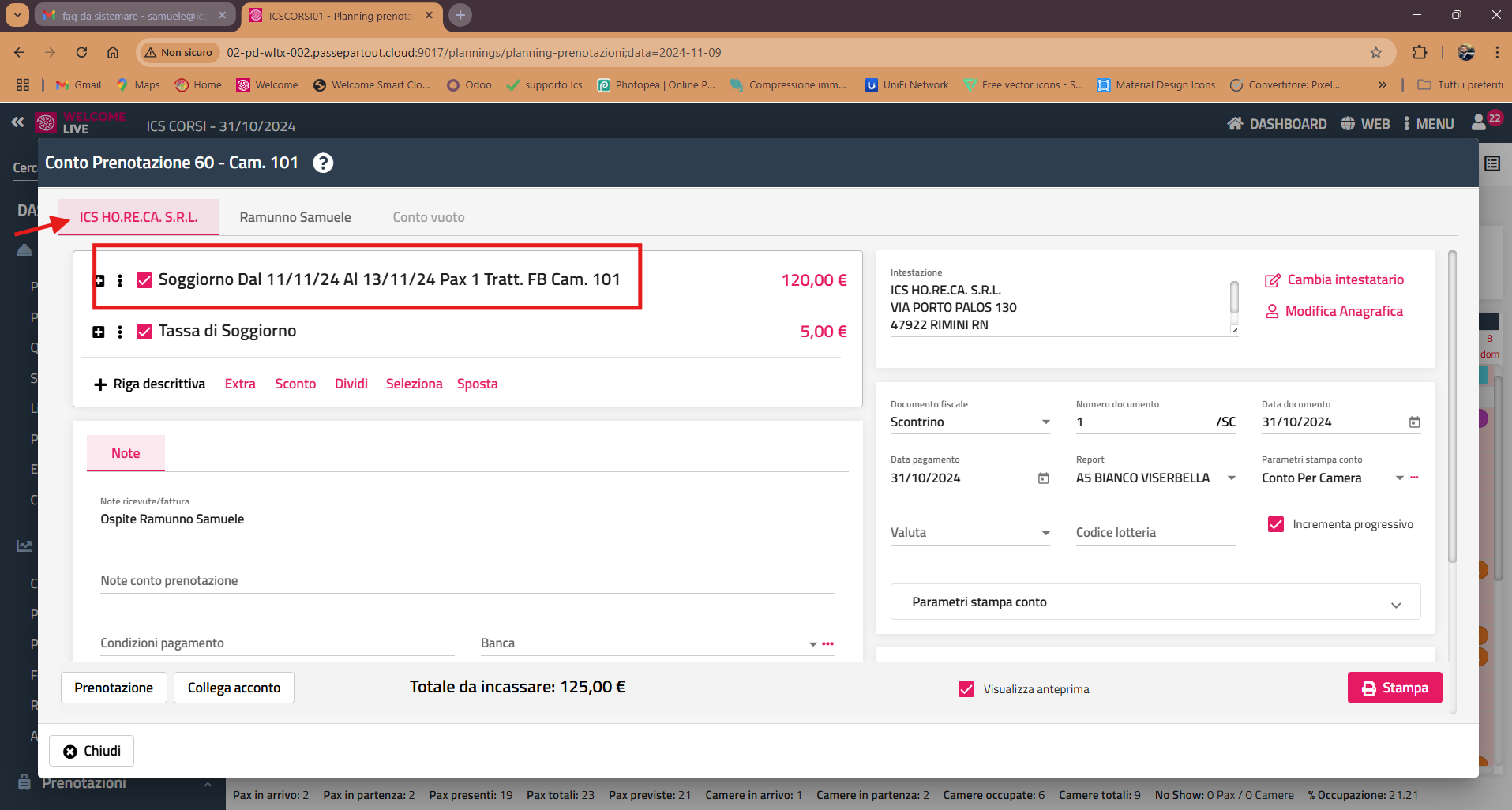
1 per il referente camera/prenotazione dove verrà evidenziato che il soggiorno è a carico dell'agenzia/azienda
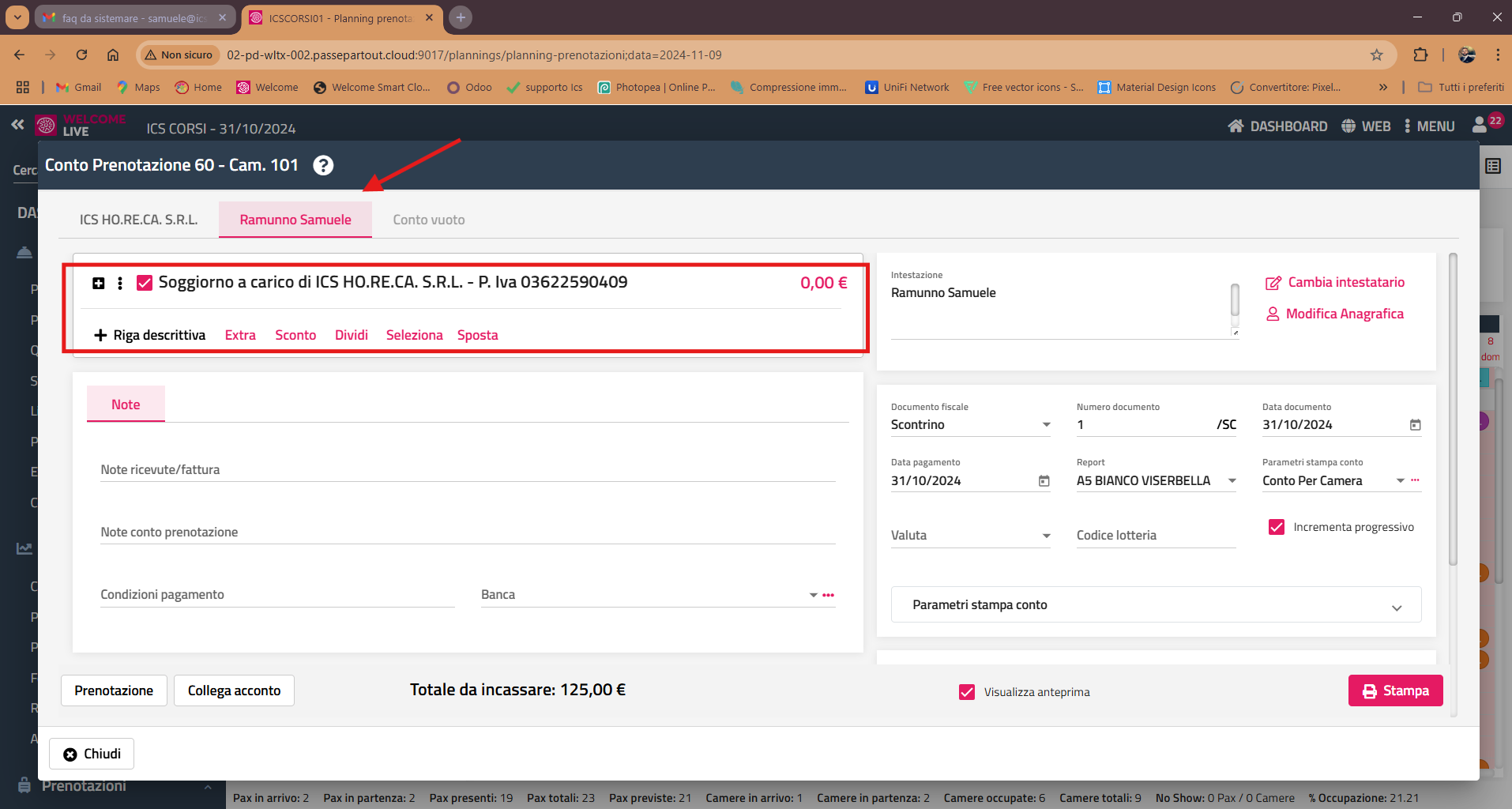
per il conto dell'agenzia/azienda - selezionare sotto il riquadro dell'anagrafica
DA ADDEBITARE AD AGENZIA
quindi dare conferma -
gli addebiti verranno quindi spostati nella scheda addebiti da fatture della determinata
agenzia/azienda.
Rimarrà da gestire quindi il conto del referente camera/prenotazione
in questo caso anche se a zero un documento andrà stampato e consegnato al cliente.
> gli addebiti saranno quindi consultabili e soprattutto fatturabili in:
Front Office - Addebiti da fatturare

oppure in Front Office - Agenzie / Aziende - scheda Addebiti da fatturare
Seleziona > Fatturazione
R: Come compilare le anagrafiche delle fatture.
Sia per anagrafiche clienti / aziende / agenzie
Cognome + Nome o Ragione sociale
Cap + Nazione + città e provincia
Partita iva o codice fiscale
in FATTURA pa/b2b > Codice destinatario eventualmente la pec
FATTURE CON ANAGRAFICHE ESTERE
CAP > 00000 (5 ZERI)
NAZIONE > OBBLIGATORIA
PARTITA IVA > OO 99999999999 (2 O DI OTRANTO E 11 NUMERI 9)
IN CODICE DEST > XXXXXXX (7 LETTERE X)
CLIENTE PRIVATO
I CAMPI OBBLIGATORI SONO SEMPRE
NOME / COGNOME / CAP / CITTÀ / NAZIONE
CODICE FISCALE
NEL CODICE DESTINATARIO > 0000000 (7 NUMERI ZERO)
R: Andare in ricerca conti > mettere i filtri > cercare lo scontrino da annullare
Prima di lanciare l'annullo controllare che la cassa sia accesa e risponda correttamente
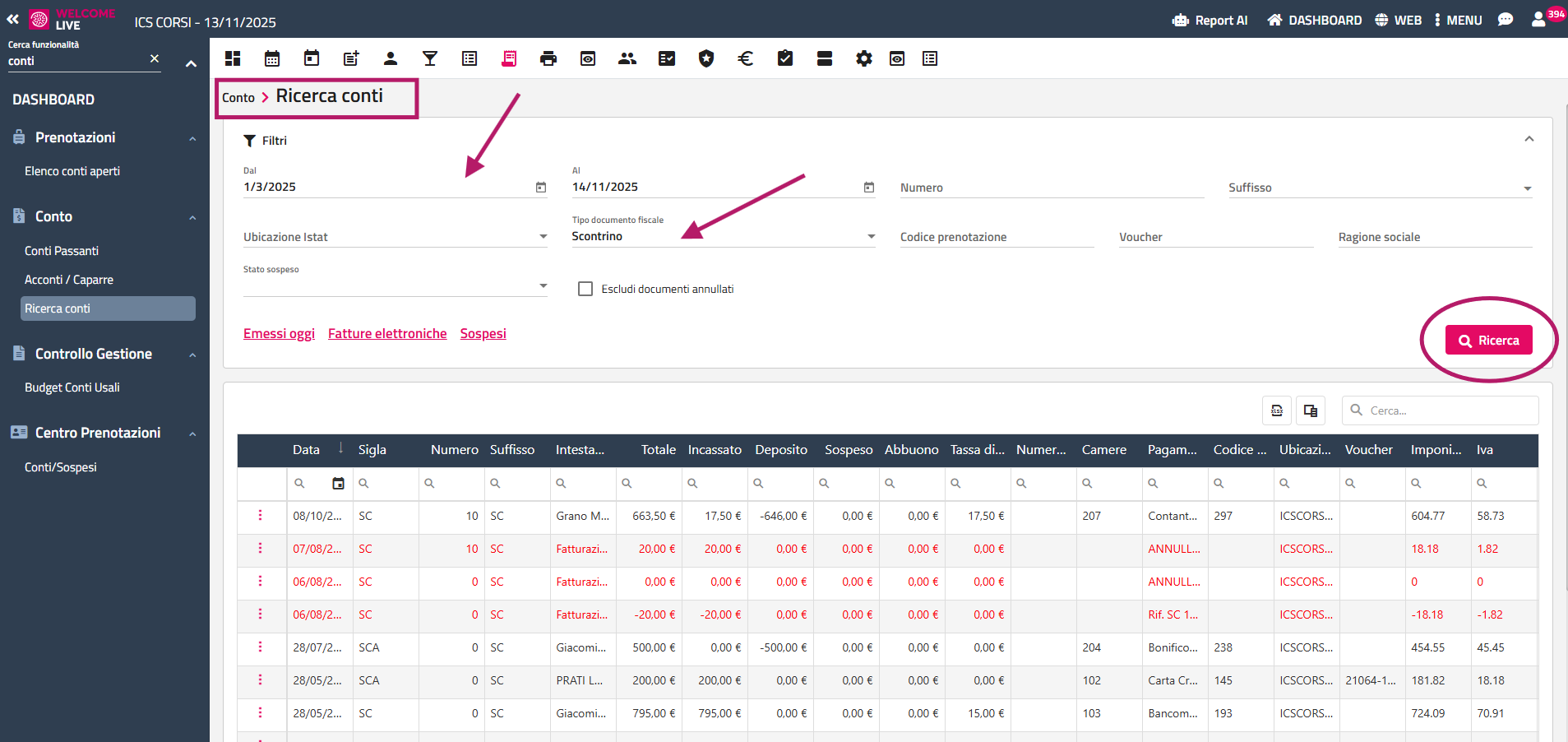
Una volta trovato lo scontrino cliccare i 3 pallini > annulla documento fiscale
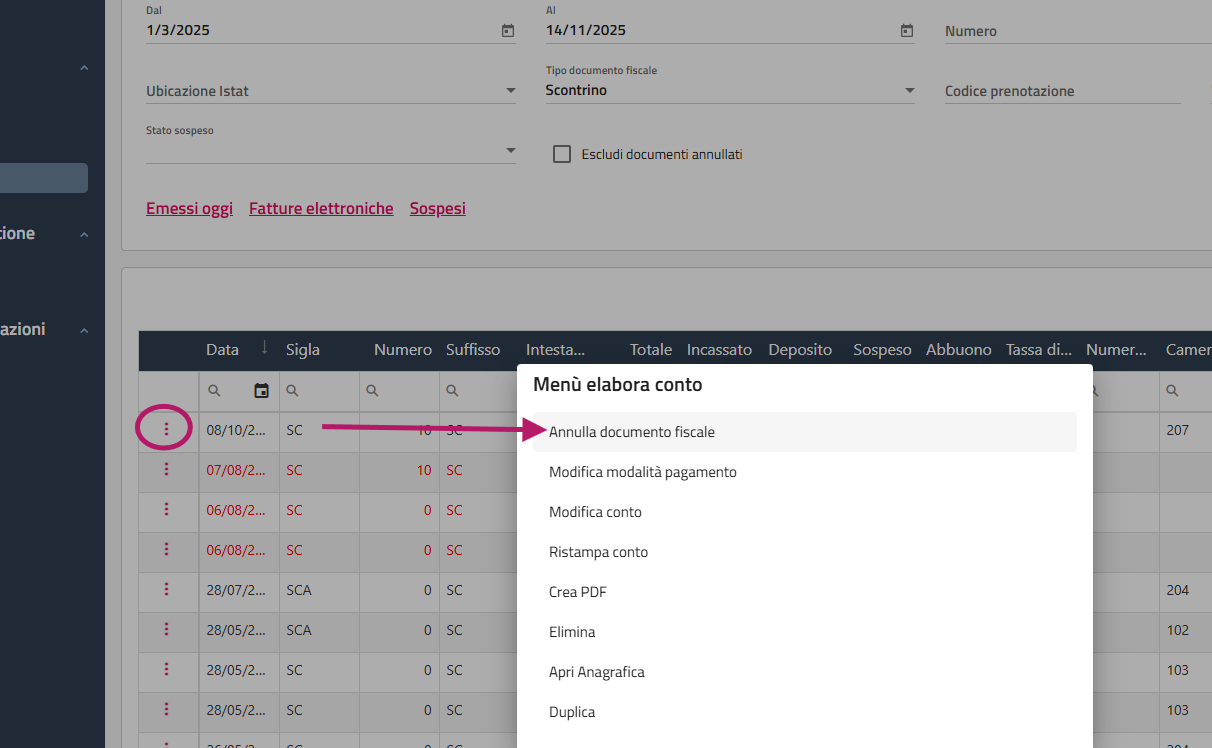
Qui si aprirà una maschera
È necessario controllare i dati del documenti quindi Numero scontrino e numero chiusura (sono i dati che si trovano nel piede dello scontrino cartaceo)
Se sono corretti > andare in conferma
La stampante stamperà l'annullo
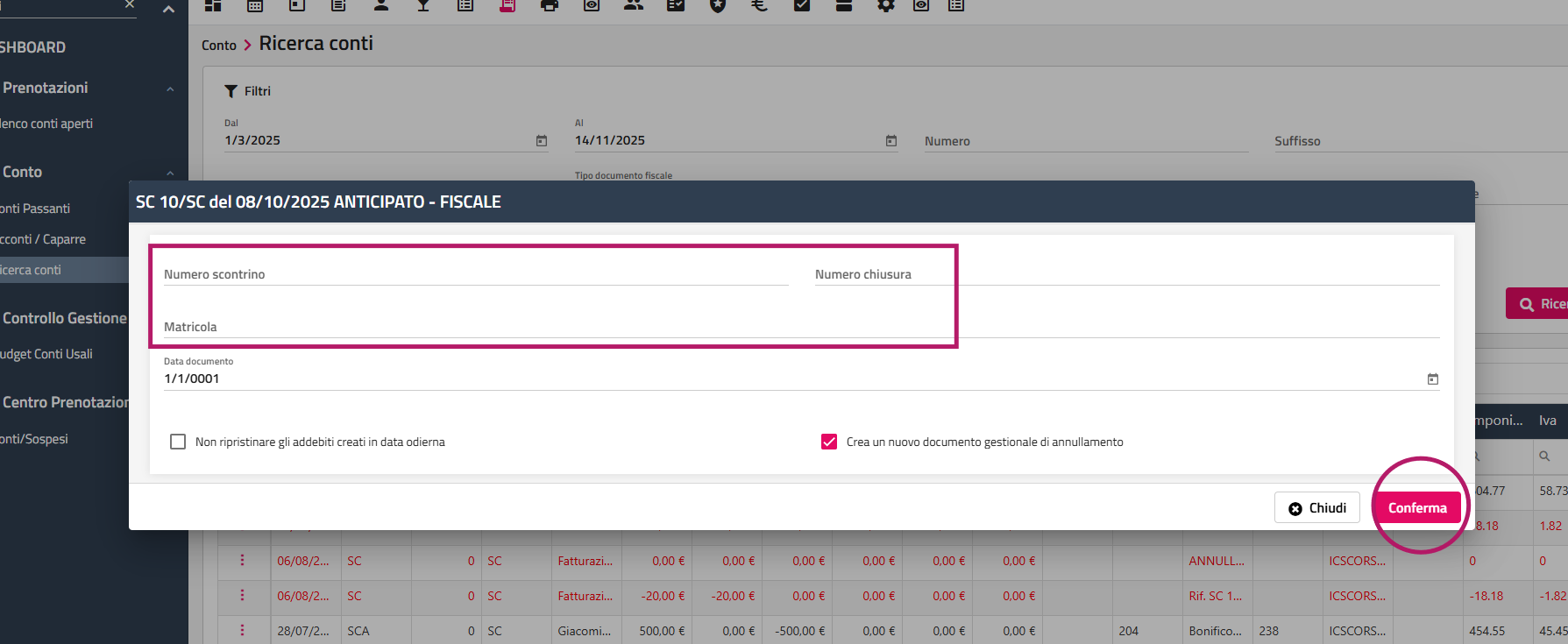
!! Rispetto al parametro Crea un nuovo documento gestionale di annullamento
abbiamo due casi, che il gestionale ragiona da solo, ma è bene saperli:
ANNULLO IN DATA = A EMISSIONE > flag disattivo
quindi si annulla quel documento e diventa da € x,xx a € 0,00
ANNULLO SU DATA PRECEDENTE <
es. scontrino del 8/10/25 lo annullo in data 12/10/2025
flag attivo = crea nuovo documento a gestionale con importo in negativo
1° scontrino data 8/10/25 X,XX €
2° scontrino (annullo) data 12/10/25 -X,XX €
R: Cerca dal menu > CONFIGURAZIONE > TABELLE > PROGRESSIVI
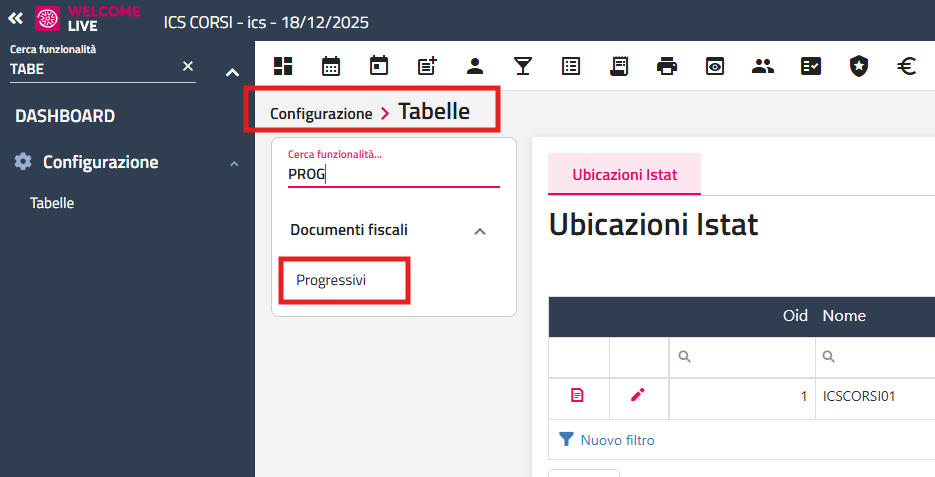
In questa tabelle a inizio anno puoi ripartire con i tuoi conteggi impostando il numero 1 in tutte le righe
Clicca icona matita > scrivi 1 > salva con icona dischetto
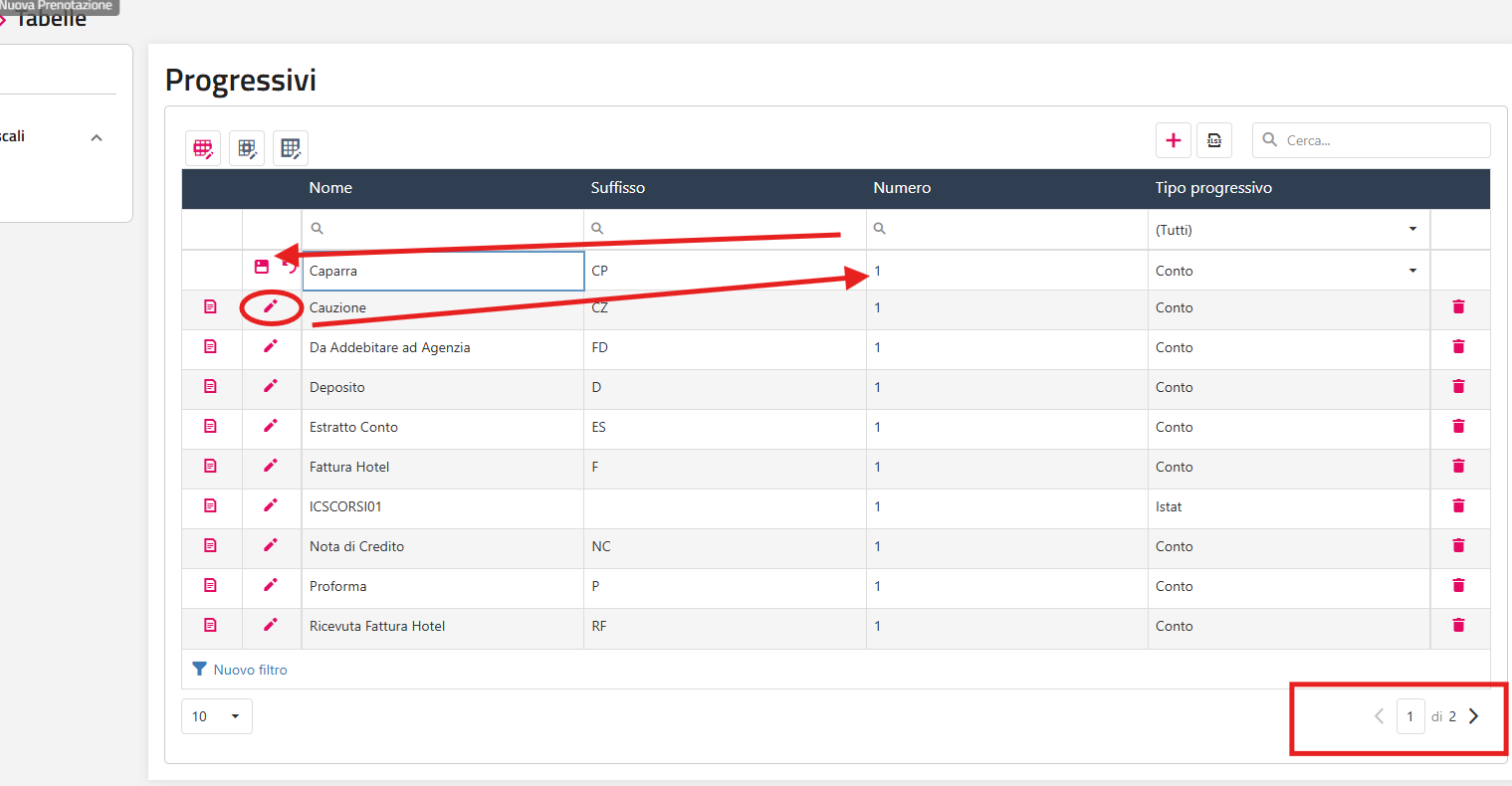
Attenzione alle pagine sotto!
R: Non è obbligatorio avere la prenotazione o lavorare dalla prenotazione se mi chiedono una fattura acconto (magari riferita a un soggiorno futuro)
Per gestire questa casistica si lavora da ACCONTI/CAPARRE
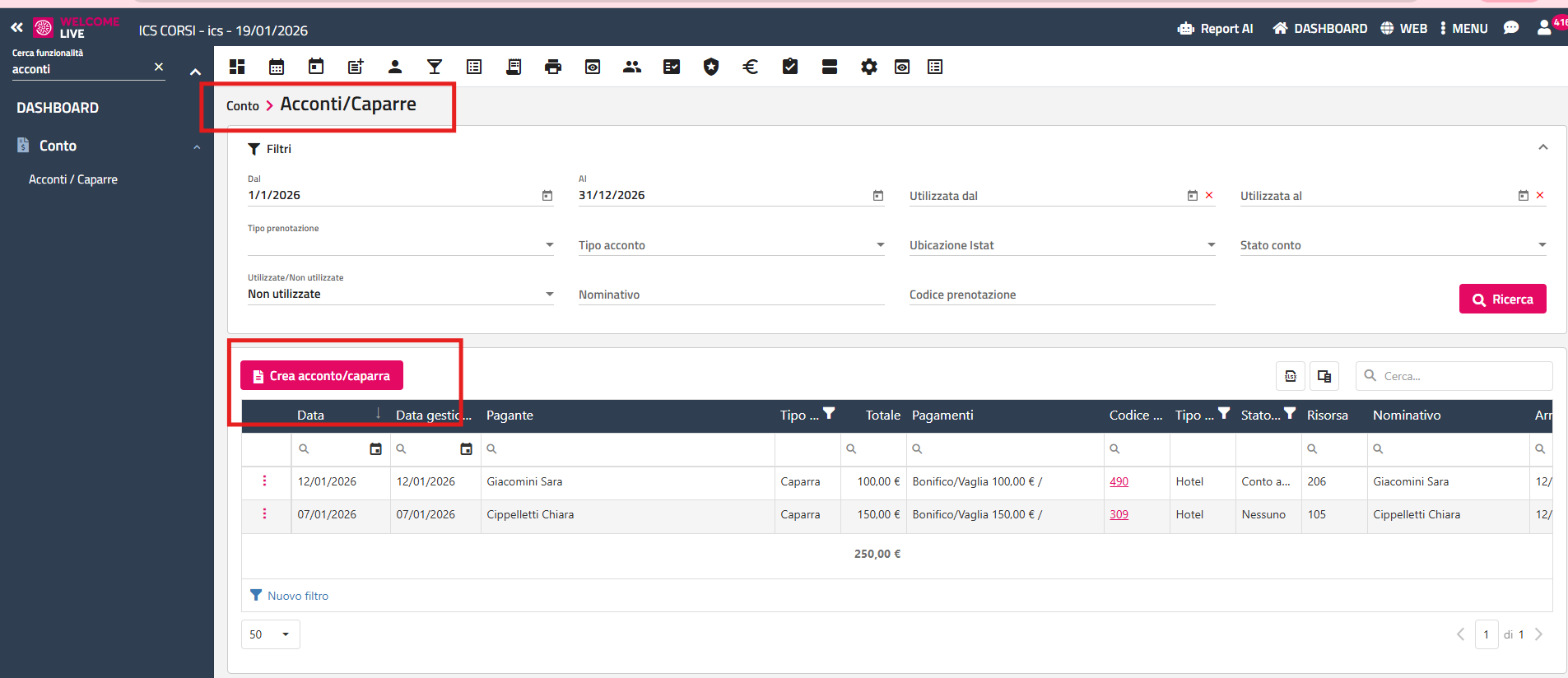
Vai su crea acconto
Qui si apre una maschera simile a un conto vuoto (essendo acconto non ha addebiti al suo interno, stiamo in sostanza registrando un pagamento)
1) Prendo o inserisco l'anagrafica su cui fare fatture
2) scelgo fattura acconto
3) mi scrivo del testo riferito all'anticipo
4) inserisco l'importo e la modalità di pagamento
4.1 è una fattura a tutti gli effetti quindi se voglio mettere la banca e i pagamenti nell'xml > devo inserire i dati nel tasto FATTURAZIONE ELETTRONICA
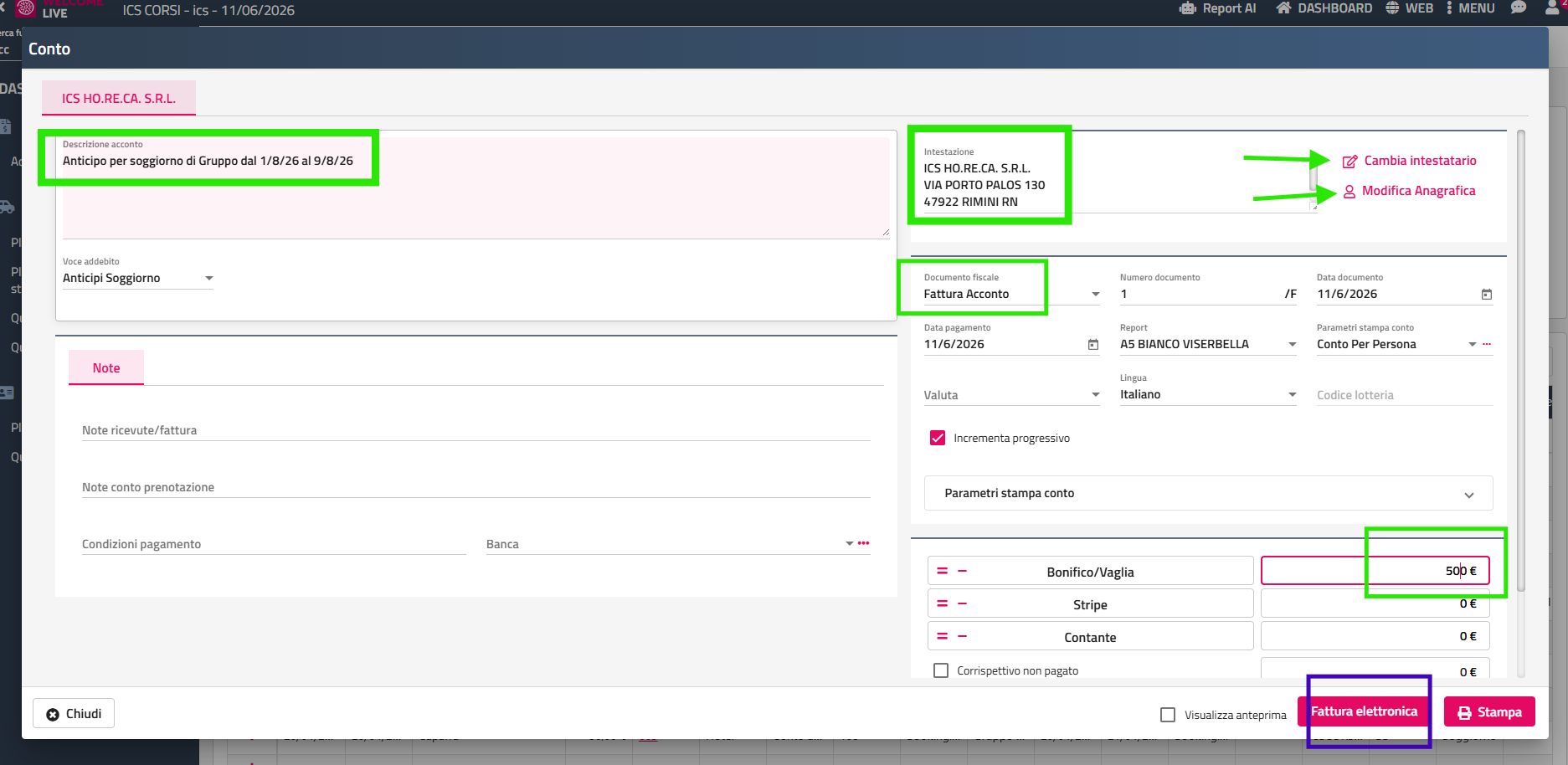
NB. La fattura acconto lavora su un aliquota/voce di addebito alla volta
Di default come nel mio caso è anticipi soggiorno (10%) quindi il mio acconto è riferito solo ed unicamente al soggiorno battuto al 10%
Di norma non si movimenta l'aliquota della tassa ma se dovesse servire serve fare fattura con la sua voce di addebito
Stampi e qui hai inserito la tua fattura
SPECIFICA SUL TASTO FATTURA ELETTRONICA
- Settare i pagamenti 1 o + > avete il tasto riporta pagamenti presenti in conto (se non lo vedi è colpa della versione di Welcome 🤪)
- Settare la banca > qui ti basta metterla nel conto campo Banca per averla in automatico nell'xml (se non sai come fare qui trovi la guida https://icshoreca.odoo.com/knowledge/article/141)
- Se ti chiedono CIG e CUP sono codici da inserire nei loro campi appositi (parte arancione) > per renderli cliccabili devi impostare il Tipo Documento
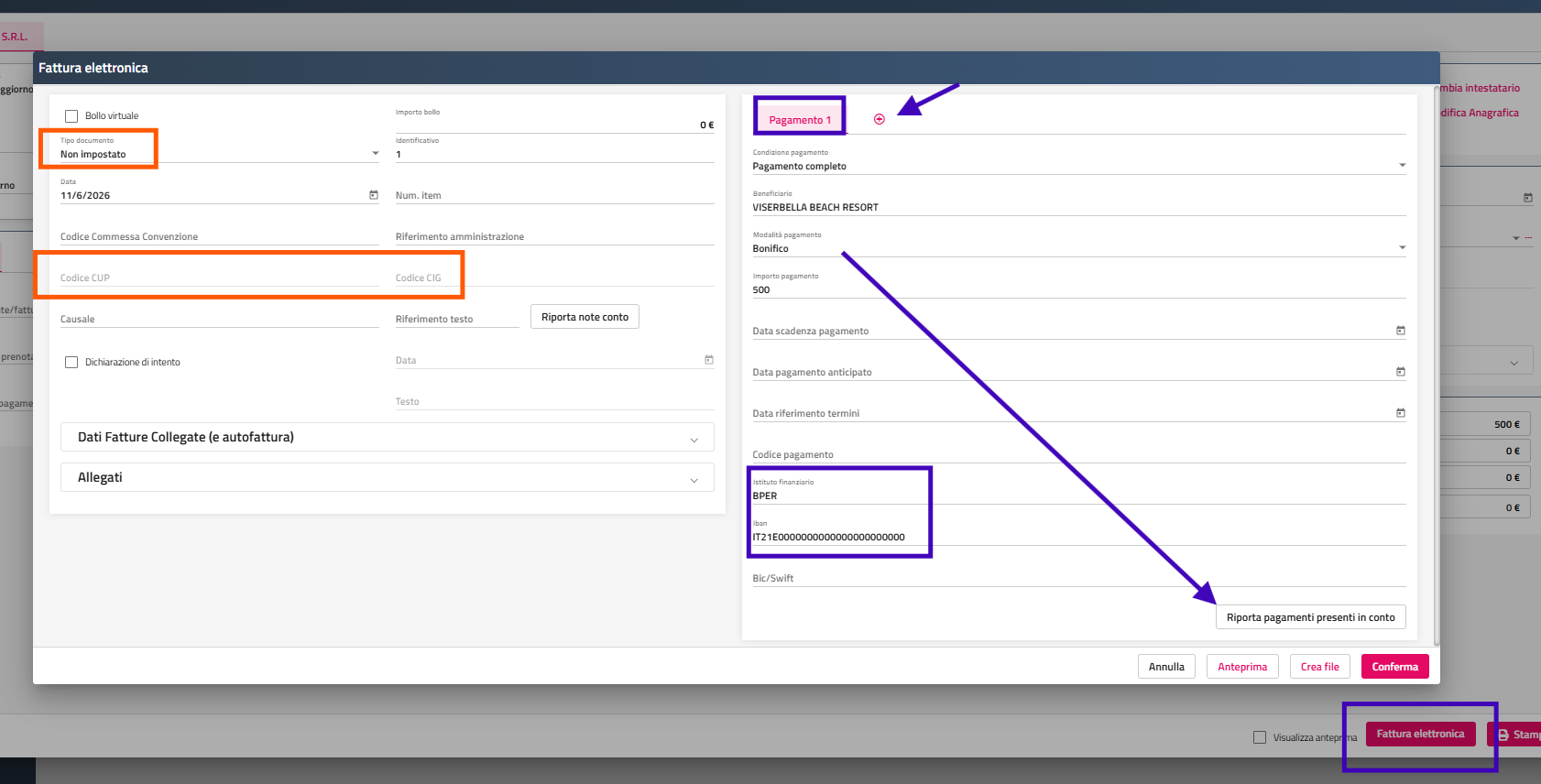
Una volta fatto ti basta dare il conferma
Se vuoi controllare l'anteprima puoi cliccare e vedrai questo
Nel mio caso ho la modalità di pagamento e i dati su cui fare il pagamento con riepilogo etc etc
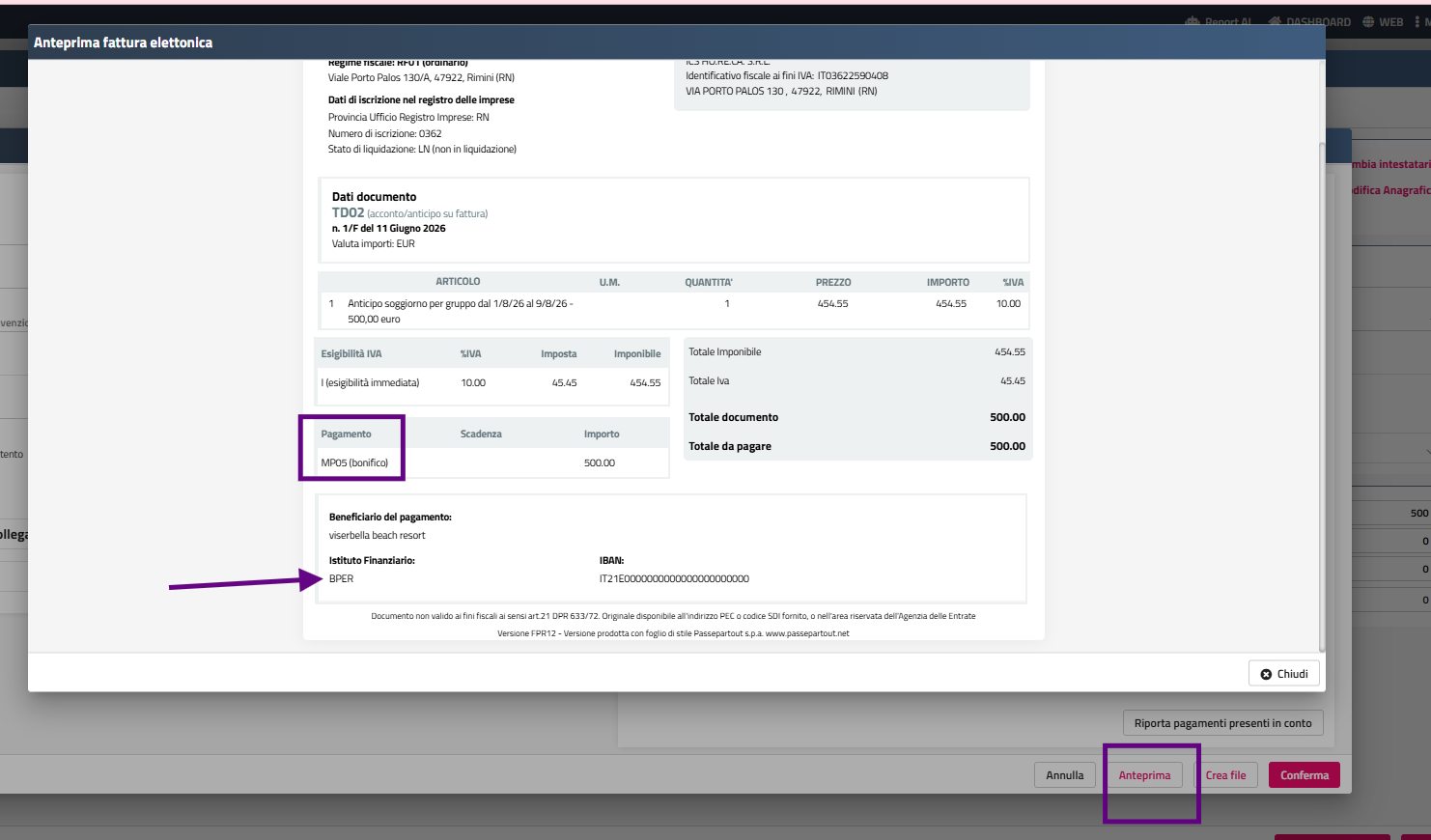
GESTIRE ACCONTO IN PRENOTAZIONE
Se hai lavorato da acconti/caparre e hai inserito dopo la prenotazione
Ora devi COLLEGARE il tuo acconto
Da acconti farai > click 3 pallini > collega (se serve si può anche dividere su più camere, ma valutiamo se ha senso in questo caso)
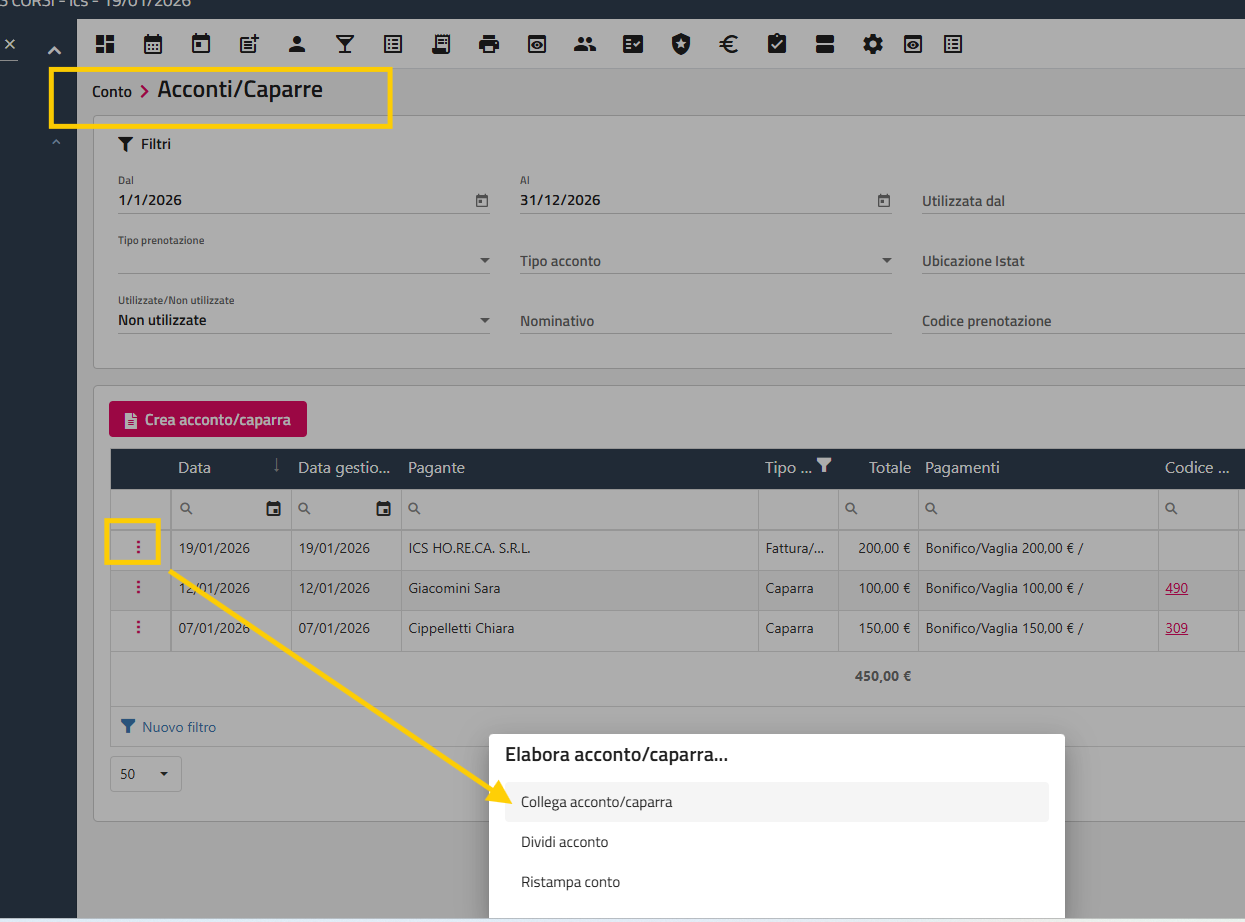
R: Conti > ricerca conti
Filtro Fatture Elettroniche
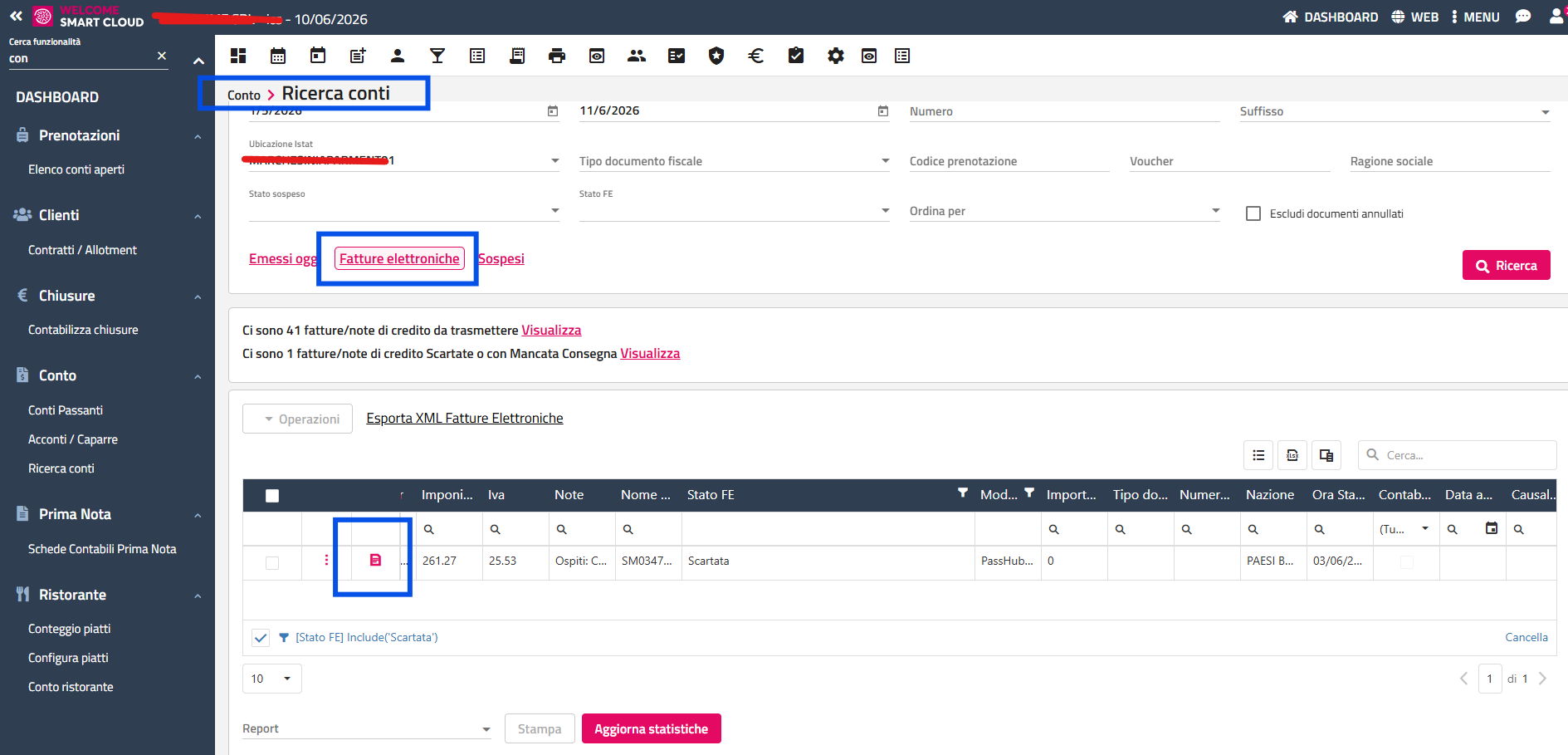
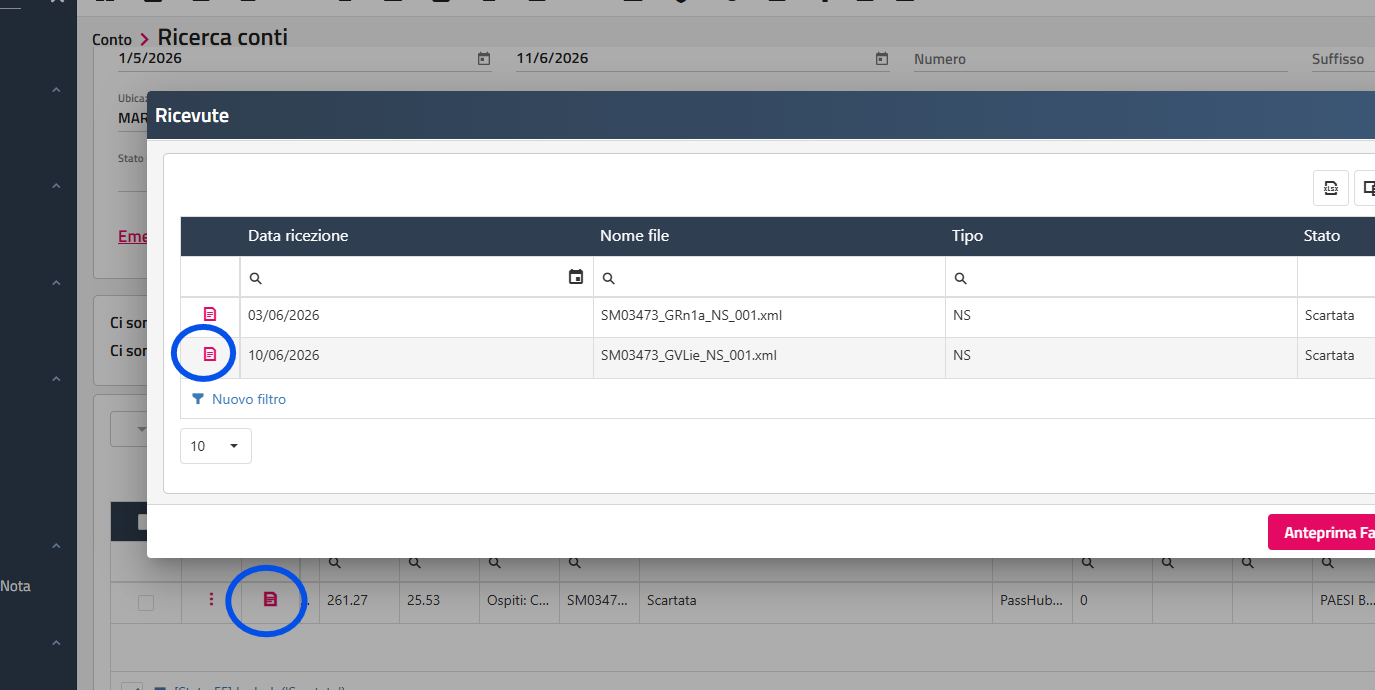
Una volta visto il motivo
Andiamo a riaprire la maschera conto
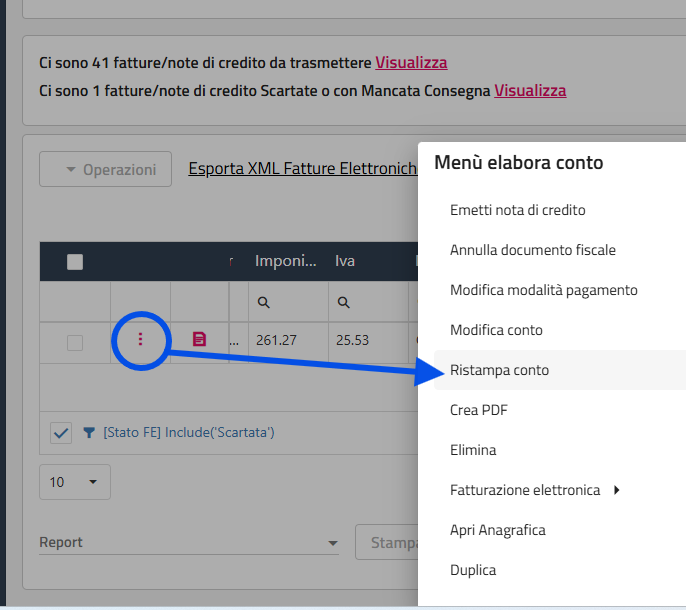
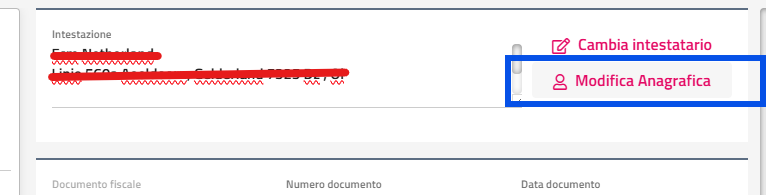
Imposti i dati mancanti
Fai un salva e chiudi in anagrafica
Lanci una ristampa (non serve il cartaceo)
Reinvii
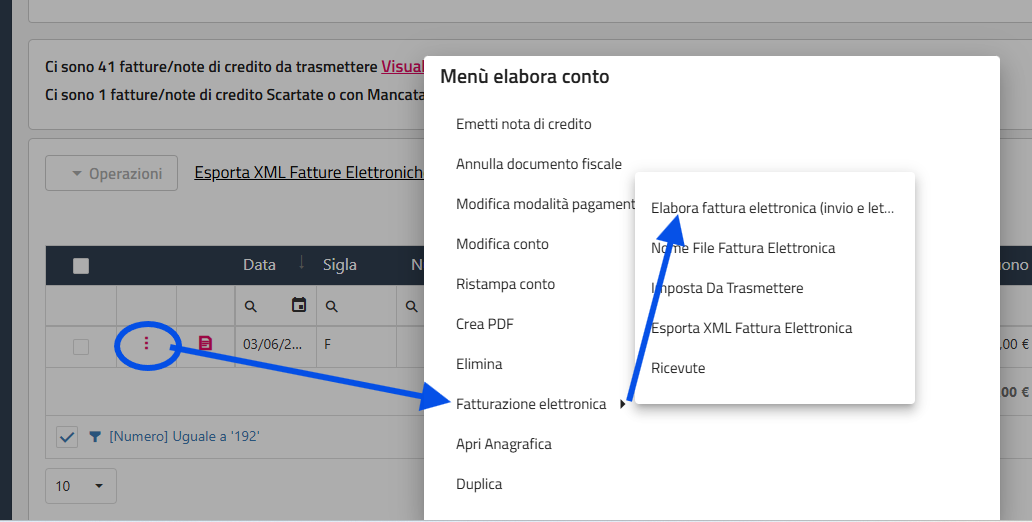
R: La nota di credito è un documento elettronico (come la fattura elettronica) che serve ad annullare una fattura.
La nota di credito si fa se la fattura inviata al destinatario viene rifiutata o è errata.
Se la fattura è in stato Da Trasmettere significa che non è ancora arrivata al cliente, quindi non serve nota di credito ma annullo.
Se la fattura è in stato Scartato non è mai arrivata al cliente ed è tornata nel sistema, quindi non serve nota di credito ma sistemazione dell'errore vedi FAQ > https://icshoreca.odoo.com/knowledge/article/351
CONTO > RICERCA CONTO
Imposto i documenti > cerco le Fatture Elettroniche > cerco il documento e controllo lo stato
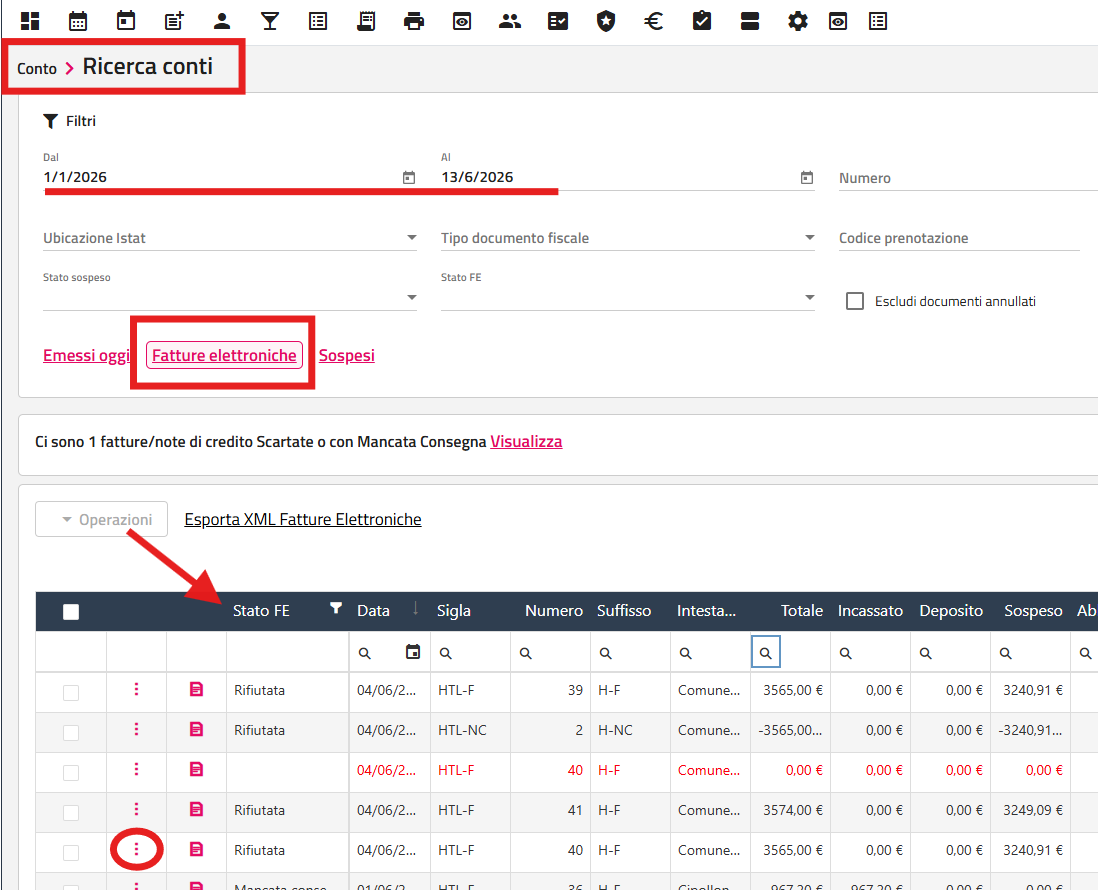
Click 3 pallini > Emetti Nota di Credito
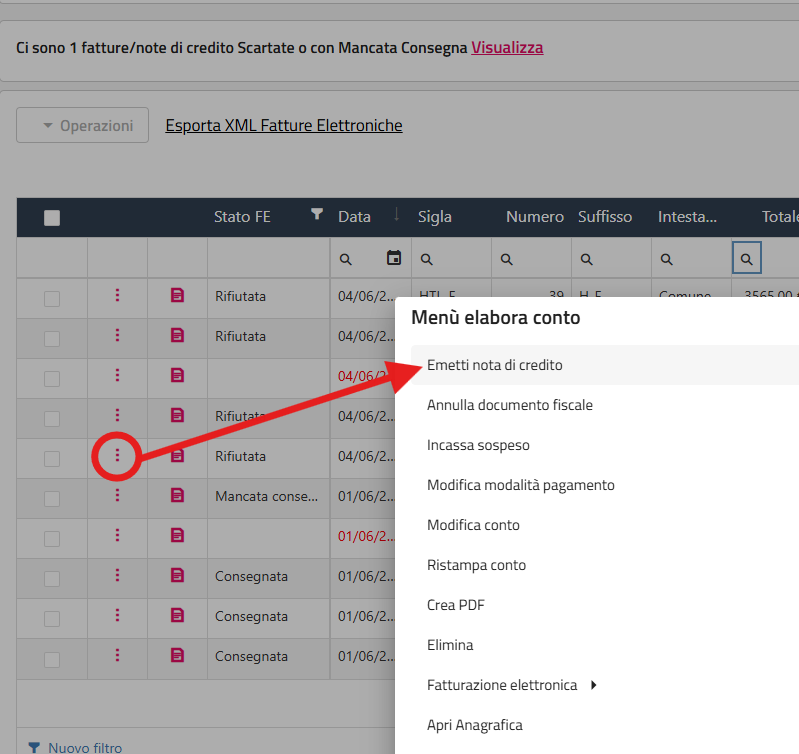
Si aprirà un conto in negativo con documento NC
Il conto in negativo serve a stornare
Se era stata mandata una fattura +3240,91 €
Oggi invii un documento con -3240,91 €
In questo caso stiamo stornando l'intero importo, ma le Note di Credito possono anche essere Parziali; quindi stornare solo una parte dell'importo
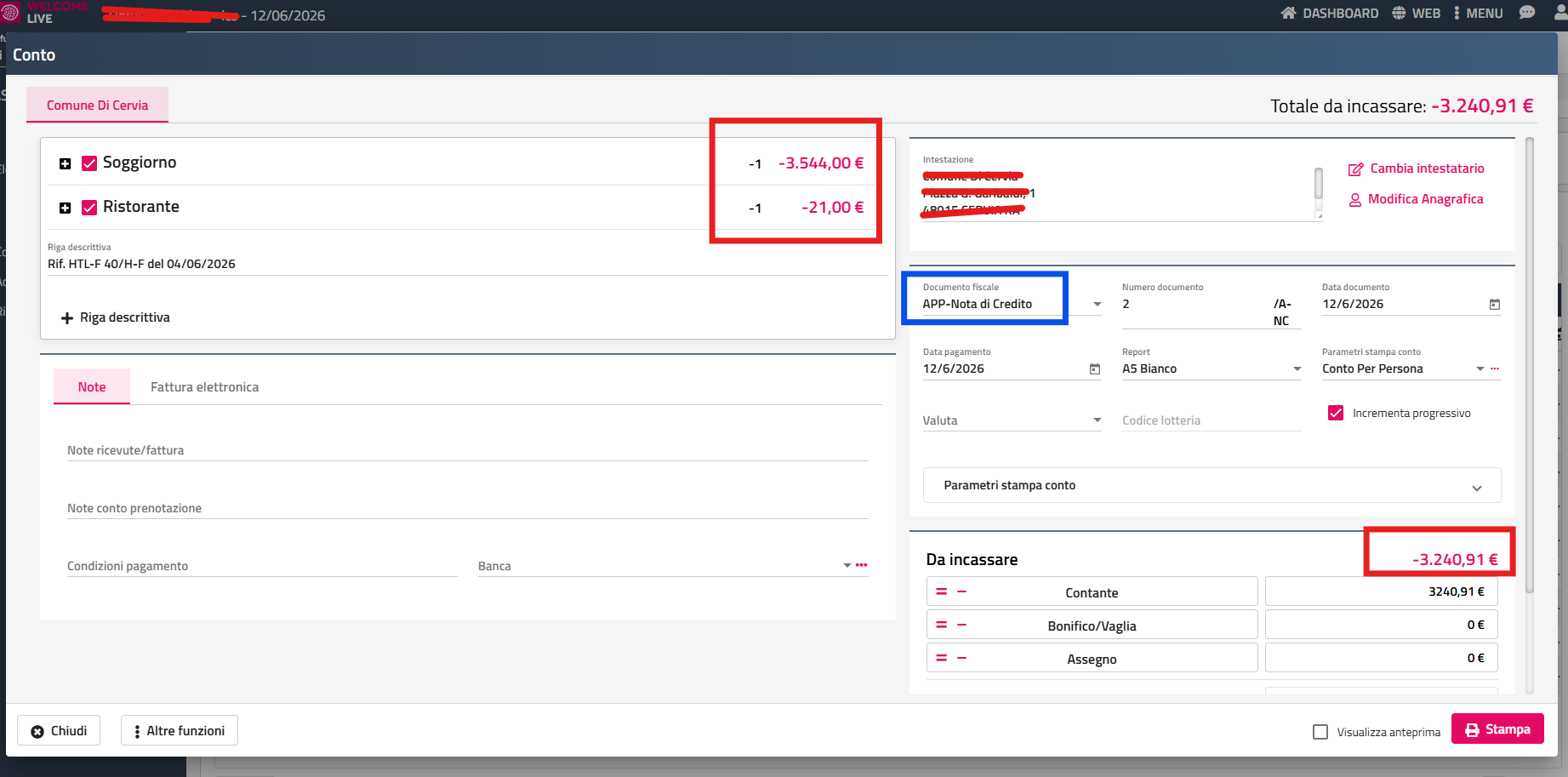
È fondamentale non variare gli importi a mano.
Se il pagamento non era ancora incassato si può cancellare così verrà stornato nella colonna dei sospesi
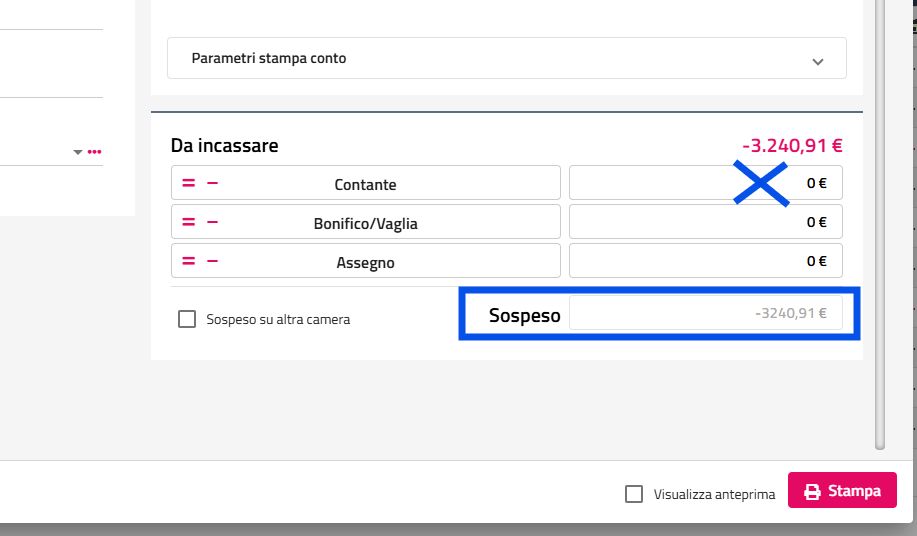
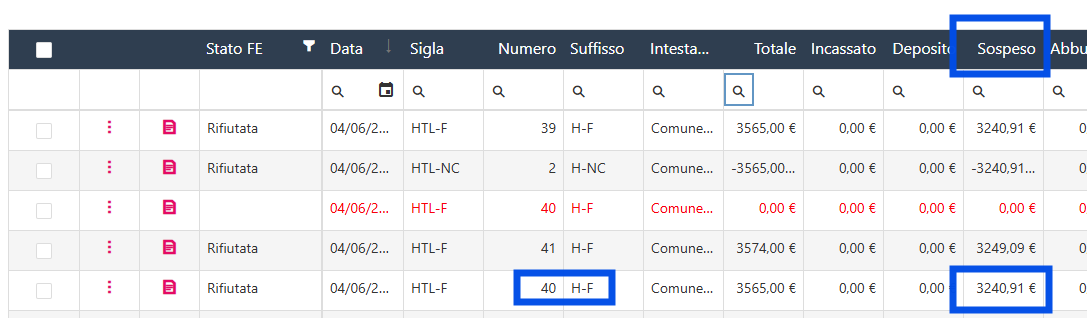
Stampare e inviare la Nota di credito oppure attendere l'attività automatica di invio (se impostata)
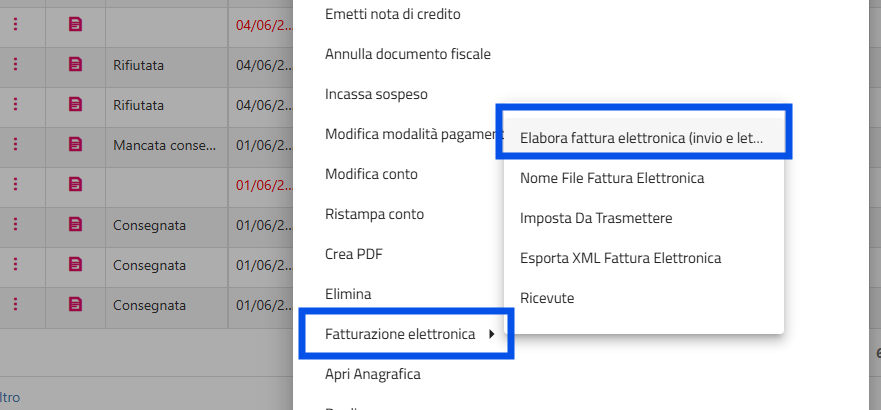
Alla fine puoi fare un check da conti e filtrando sull'anagrafica avrai questa situazione (screen di esempio)
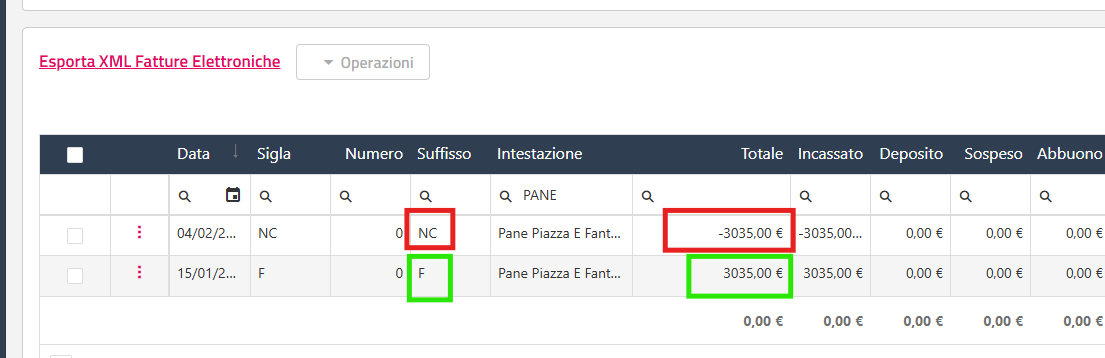
R: Cosa sono?
Documenti di ANTICIPO perfetti per attestare un pagamento dato x tempo prima
Pensati per essere scollegati (tolti dalla prenotazione) in caso il cliente non soggiorni
Differenza tra scontrino acconto e caparra.
La caparra è la registrazione di un pagamento mezzo documento non fiscale. Quindi la registri oggi a gestionale ma all'ADE va quando emetterai scontrino del conto
Lo scontrino acconto è un documento fiscale che esce dalla tua cassa. È legato a un'aliquota, generalmente il 10%.
Cosa è corretto gestire?
Sarà il vostr@ commercialista a dirvi quale strada prendere.
Dove trovo un elenco acconti/caparre?
In questa dashboard trovi un elenco degli anticipi filtrabile per data, tipo etc
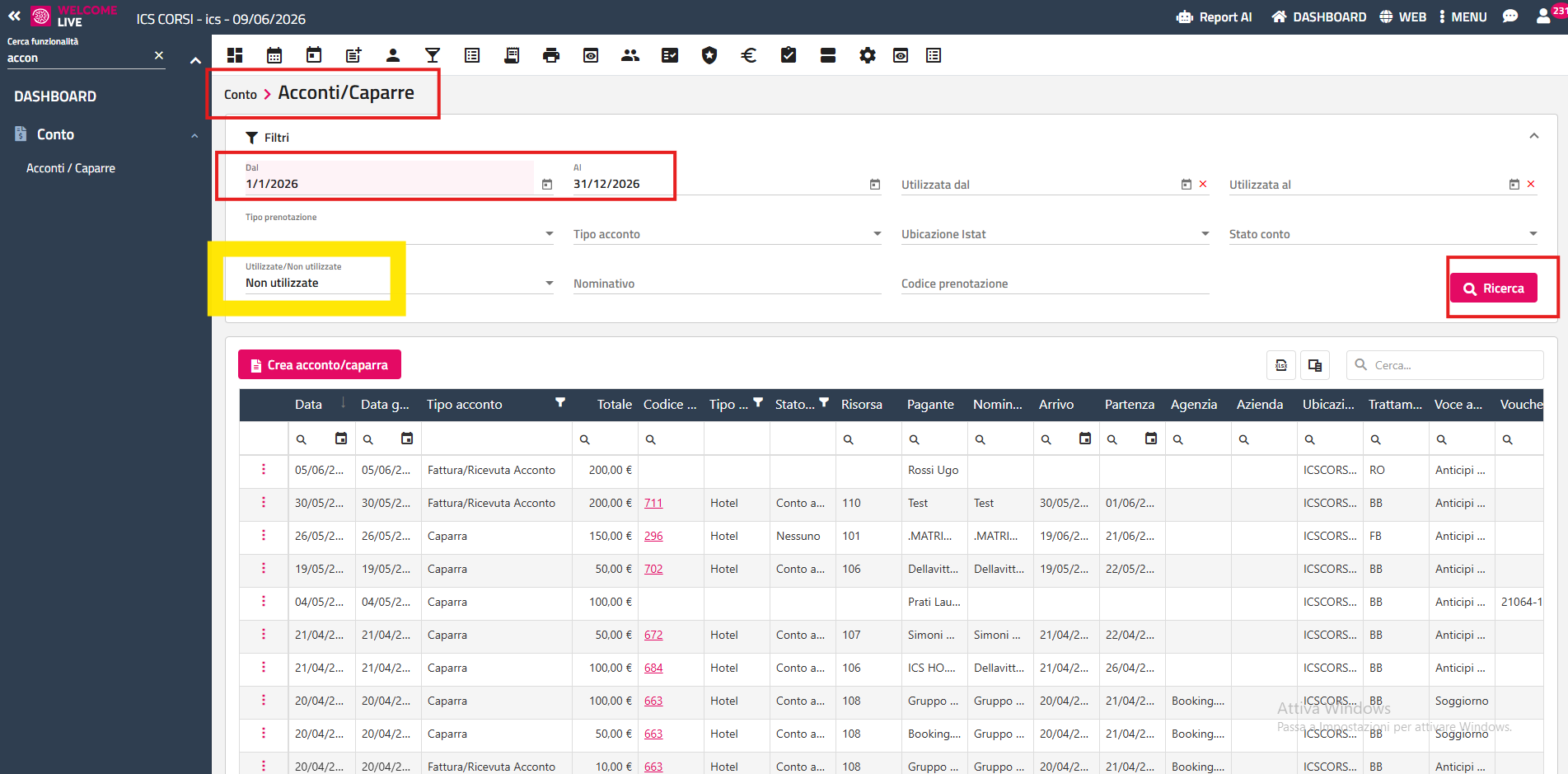
Attenzione al filtro NON UTILIZZATE significa che questi anticipi non sono stati usati in un conto/check out
Quindi idealmente sono ancora disponibili!
Scollegare un anticipo.
Utile se il cliente non viene più e devi cancellare la preno e magari rendere l'importo oppure lasciarlo "congelato" per il prossimo soggiorno
Una volta scollegato la riga perde i riferimenti della prenotazione tipo codice, data arrivo e partenza. Rimane intestata alla persona che avevi messo all'inzio
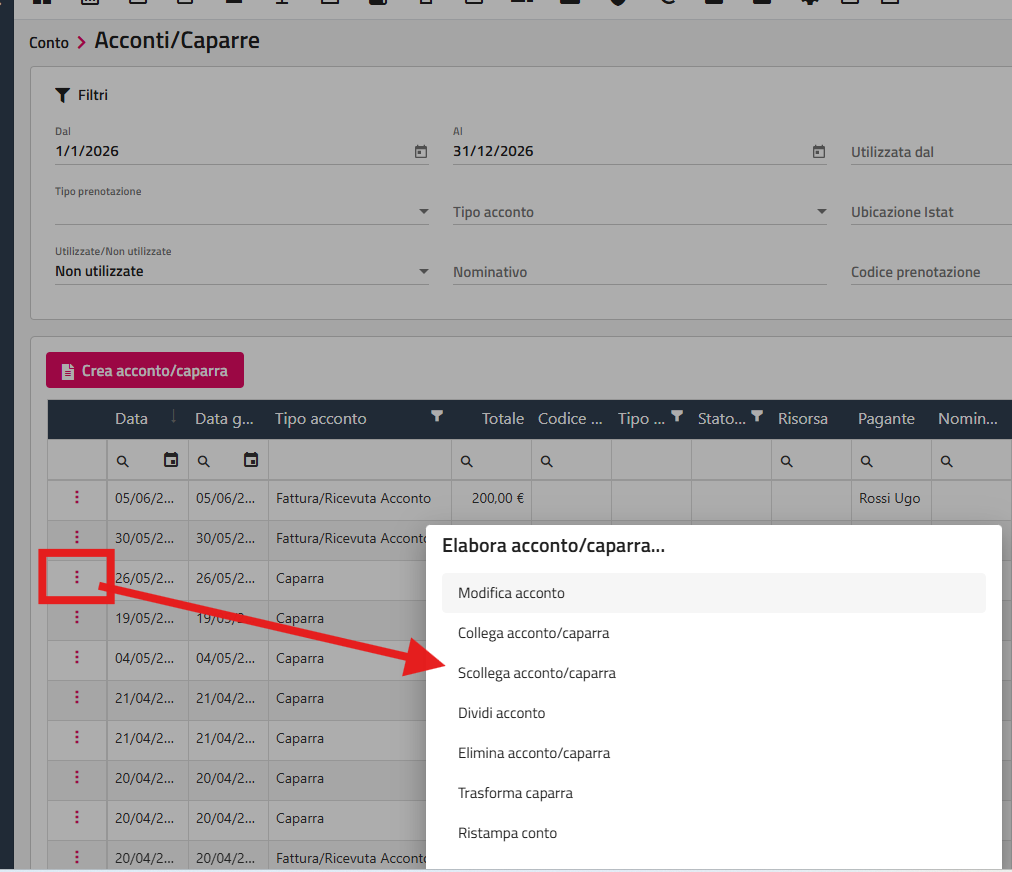
Dividere acconto.
Procedura perfetta nei casi in cui hai un'unica prenotazione di più camere dove ti mandano unico pagamento d'anticipo ma poi ti chiedono tanti conti separati con storno caparra su ognuno.
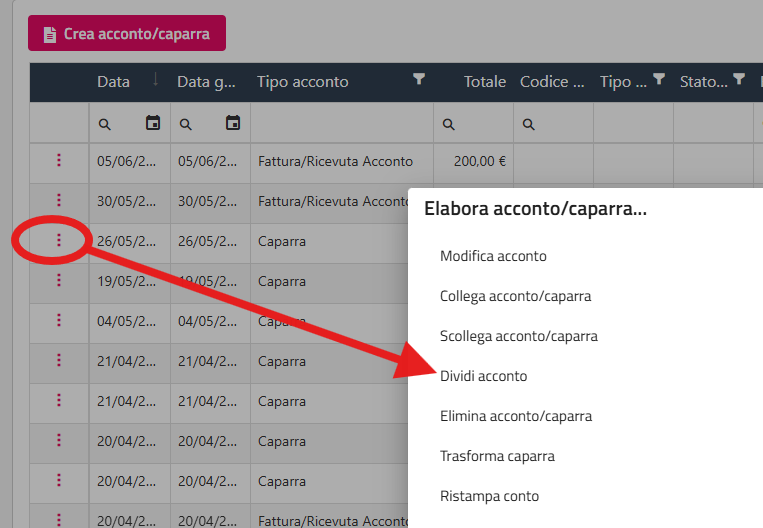
Trasforma caparra.
Perfetta se ogni volta che ricevi una caparra poi devi trasformarla in scontrino acconto o fattura acconto.
Vieni reindirizzat@ al conto così scegli il tipo documento fiscale d'anticipo che preferisci
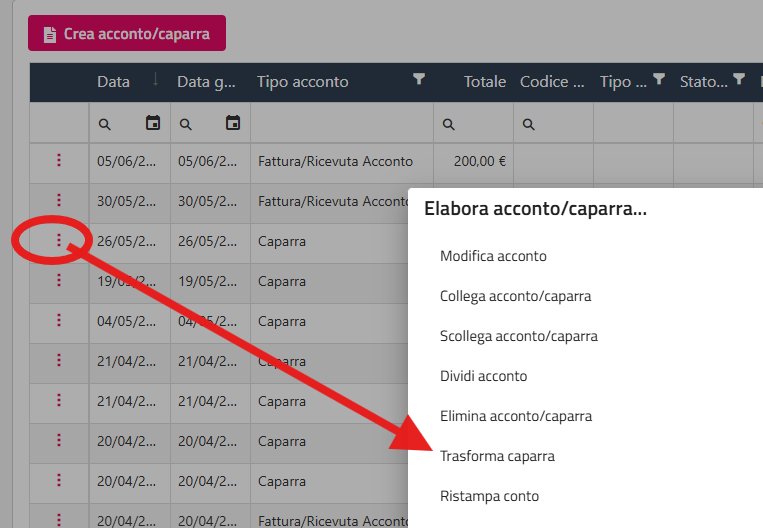
R: Una pubblica amministrazione ti ha chiesto una fattura con determinati campi, tipo: CIG / CUP
E ti hanno chiesto lo split payment
Don't Worry, Be Happy!
SPLIT PAYMENT
Cos'è lo split payment?
È una "regola speciale per l'IVA" che si applica solo quando lavori con la Pubblica Amministrazione
Normalmente, quando un cliente privato o un'azienda soggiorna in hotel, ti paga il totale della fattura: il costo della camera + l'IVA. Poi, sarai tu a versare quell'IVA allo Stato a fine mese o fine trimestre.
Con lo Split Payment, questo meccanismo cambia. Quando emetti una fattura a un ente pubblico (come un Comune, una Scuola o una Regione):
L'ente pubblico paga a te solo l'importo "netto" (il costo del soggiorno).
L'IVA non viene data a te, ma l'ente pubblico la trattiene e la versa direttamente allo Stato per conto tuo.
APRI L'ANAGRAFICA DEL CLIENTE
VAI IN FATTURA PA/B2B
IMPOSTA NEL CAMPO ESIGIBILITÀ IVA > SCISSIONE PAGAMENTI
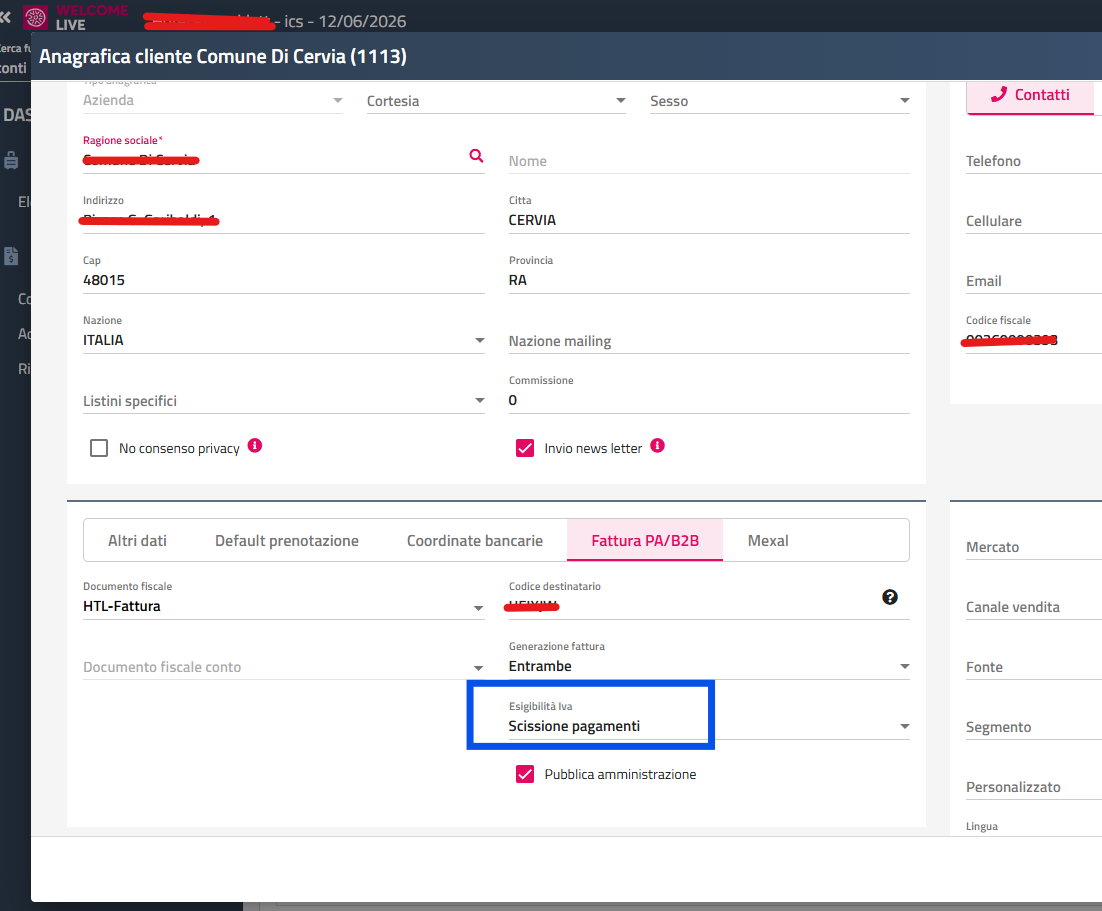
Quando farai un conto a questa anagrafica avrai il totale senza Iva
IMPOSTARE CIG - CUP
Apri il tuo conto e imposta come documento FATTURA
I campi richiesti li trovi al tasto > FATTURA ELETTRONICA
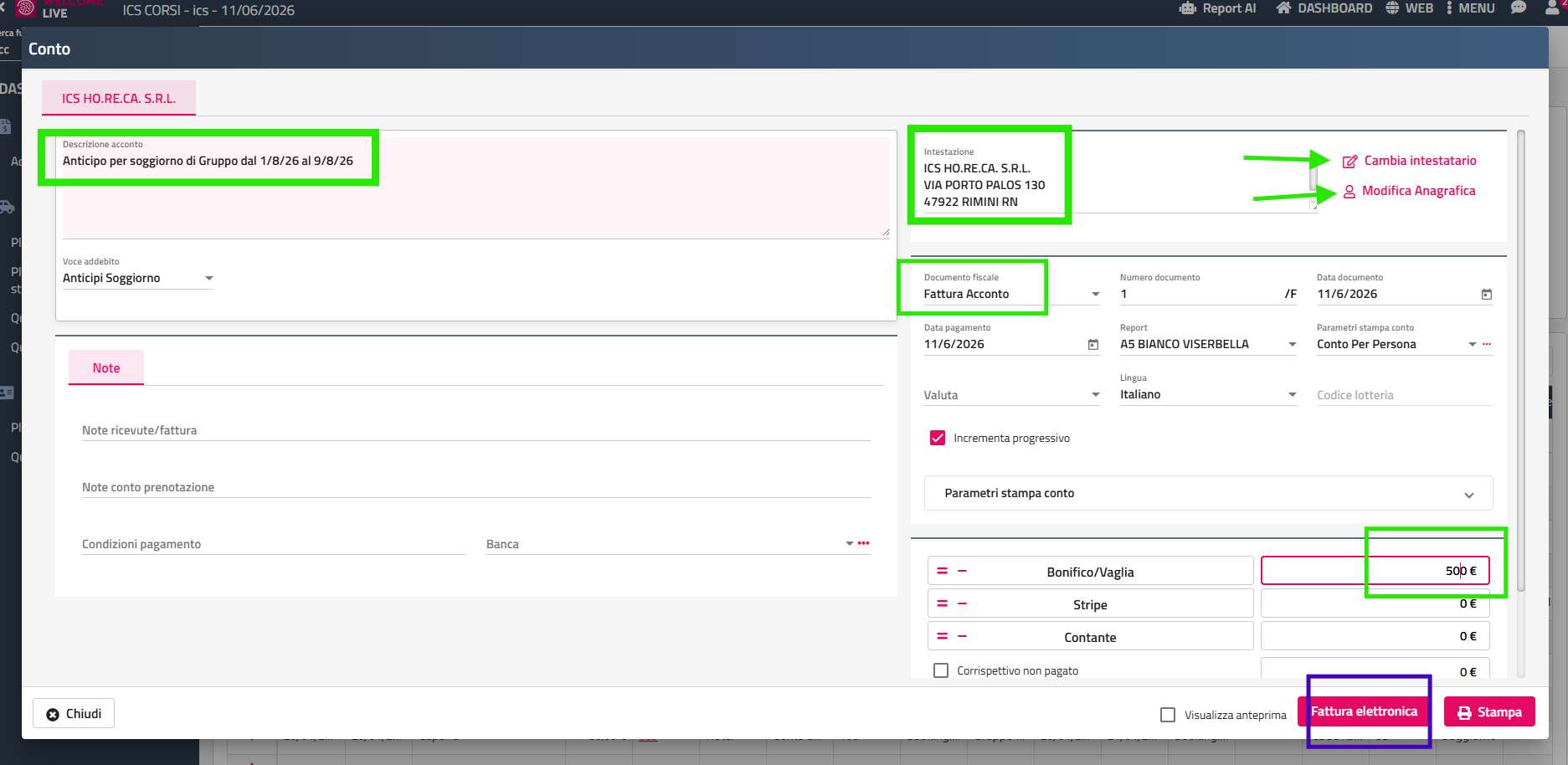
SPECIFICA SUL TASTO FATTURA ELETTRONICA
- Settare i pagamenti 1 o + > avete il tasto riporta pagamenti presenti in conto (se non lo vedi è colpa della versione di Welcome 🤪)
- Settare la banca > qui ti basta metterla nel conto campo Banca per averla in automatico nell'xml (se non sai come fare qui trovi la guida https://icshoreca.odoo.com/knowledge/article/141)
- Se ti chiedono CIG e CUP sono codici da inserire nei loro campi appositi (parte arancione) > per renderli cliccabili devi impostare il Tipo Documento
In questa sezione trovate anche i campi Riferimento amministrazione, identificativo etc...

Una volta fatto ti basta dare il conferma > e procedere normalmente alla tua stampa conto + invio
Se vuoi controllare l'anteprima puoi cliccare e vedrai questo
Nel mio caso ho la modalità di pagamento e i dati su cui fare il pagamento con riepilogo etc etc
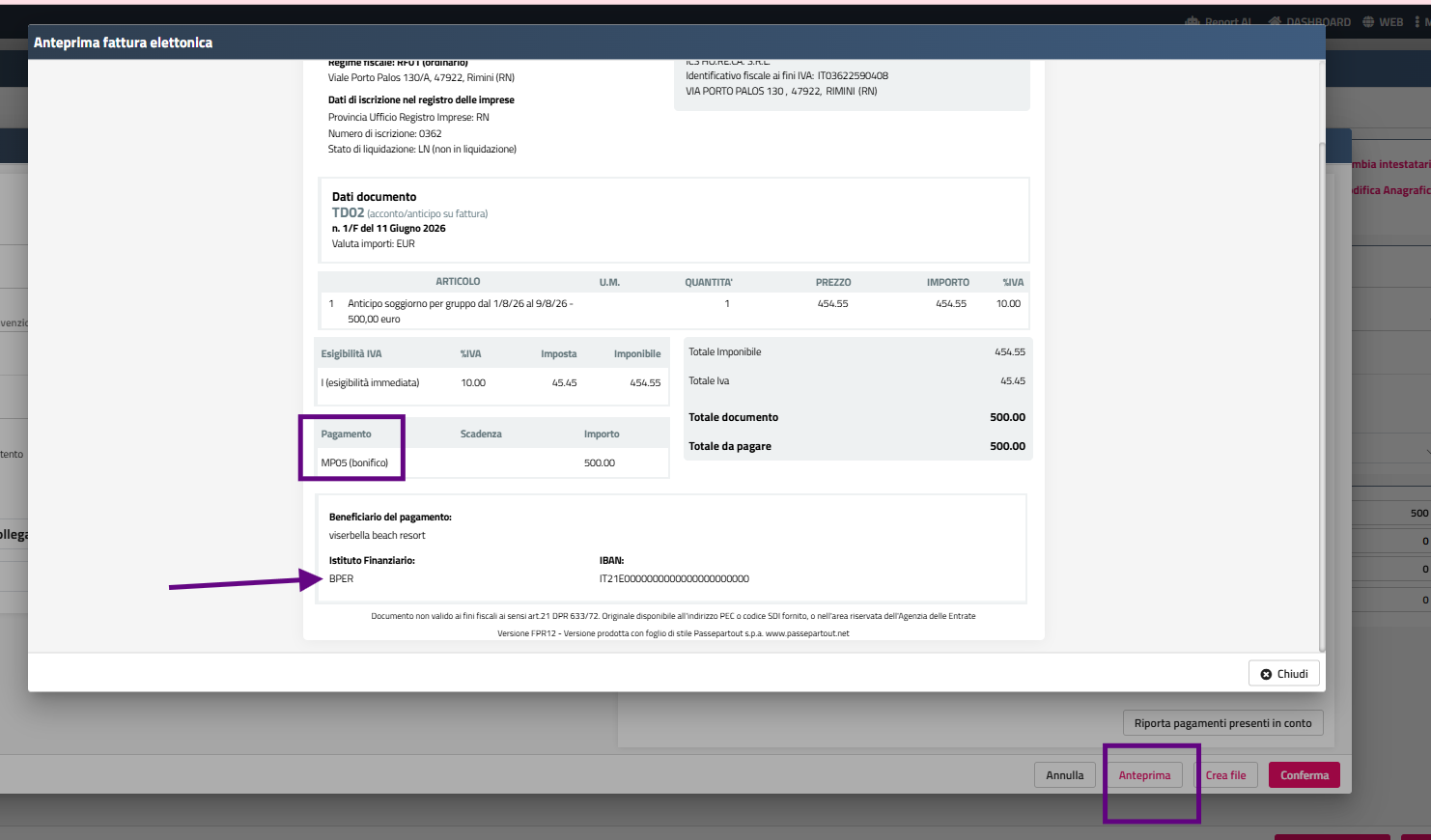
R: Come gestisci l'invio delle fatture?
A) Invio e gestione con PASSEPARTOUT-PASSHUB
B) Creazione solo file xml e invio su sistema esterno
Perché è importante?
Perché la prima cosa da fare è capire in che stato è la tua fattura se punto A) troviamo il dato nel gestionale, se punto B) devi cercare nel tuo sistema esterno
Gli stati fatture.
Se la fattura è in stato Da Trasmettere > significa che ancora "è nel gestionale" e "non è andata da nessuna parte", possiamo quindi fare Annulla Documento Fiscale (la stessa procedura che si usa per gli scontrini)
Se la fattura è in stato Trasmessa >> significa che è partita e dobbiamo aspettare l'avvenuta consegna. Perché aspettare? Perché potrebbe anche risultare scartata quindi non servirebbe avere un documento Nota di Credito
Se la fattura è in stato Consegnata > significa che è partita ed è arrivata al cliente. In questo caso se ritieni di aver sbagliato devi fare Nota di Credito, trovi qui la guida da seguire > https://icshoreca.odoo.com/knowledge/article/359
R: Prenotazione a planning con caparra e il cliente disdice, cosa fare.
SCOLLEGARE L'ACCONTO
Apri la prenotazione e come prima cosa SCOLLEGHI L'ACCONTO
Nell'esempio è una caparra non fiscale ma la stessa procedura si fa anche con Scontrino Acconto o Fattura Acconto
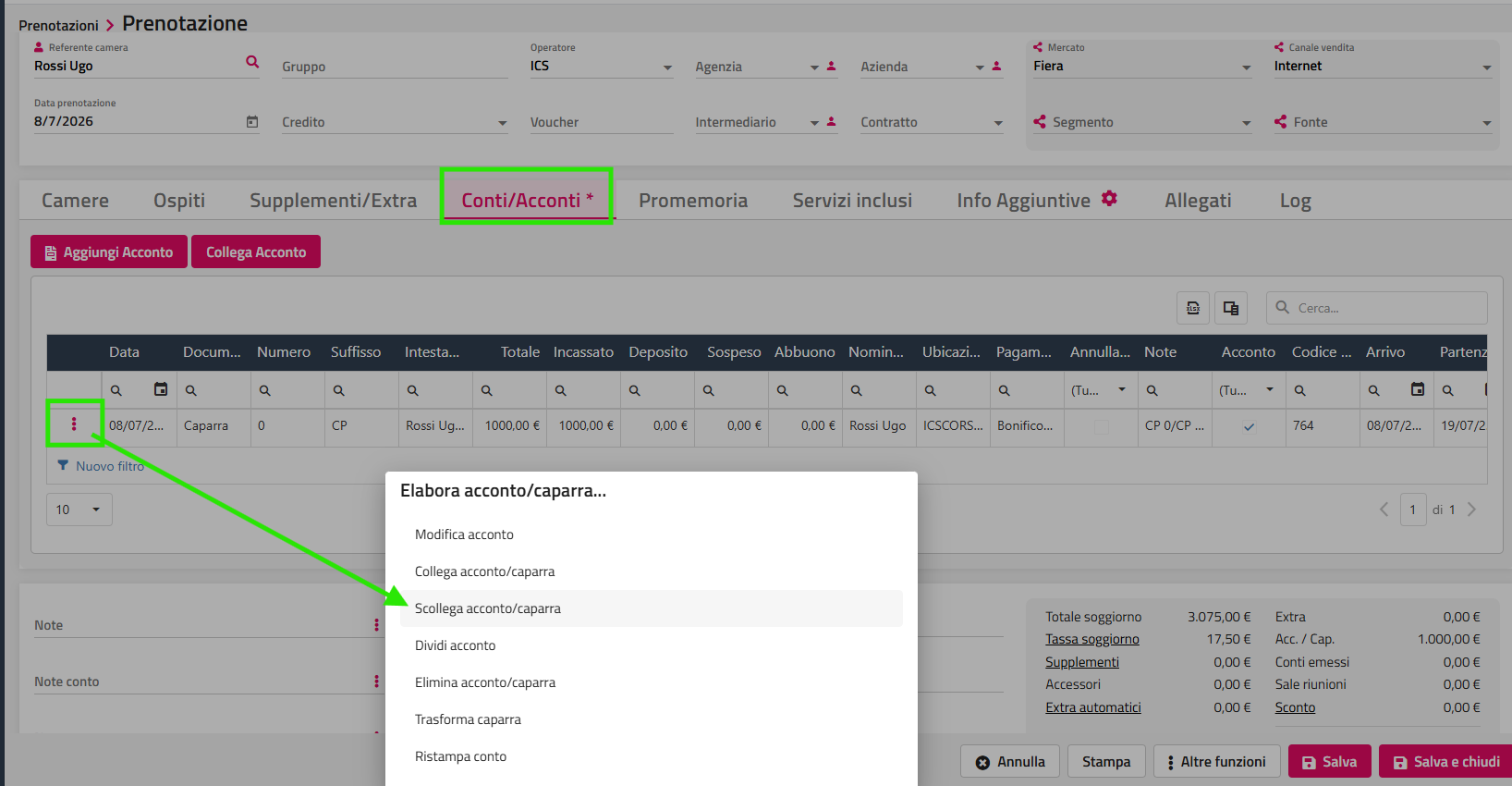
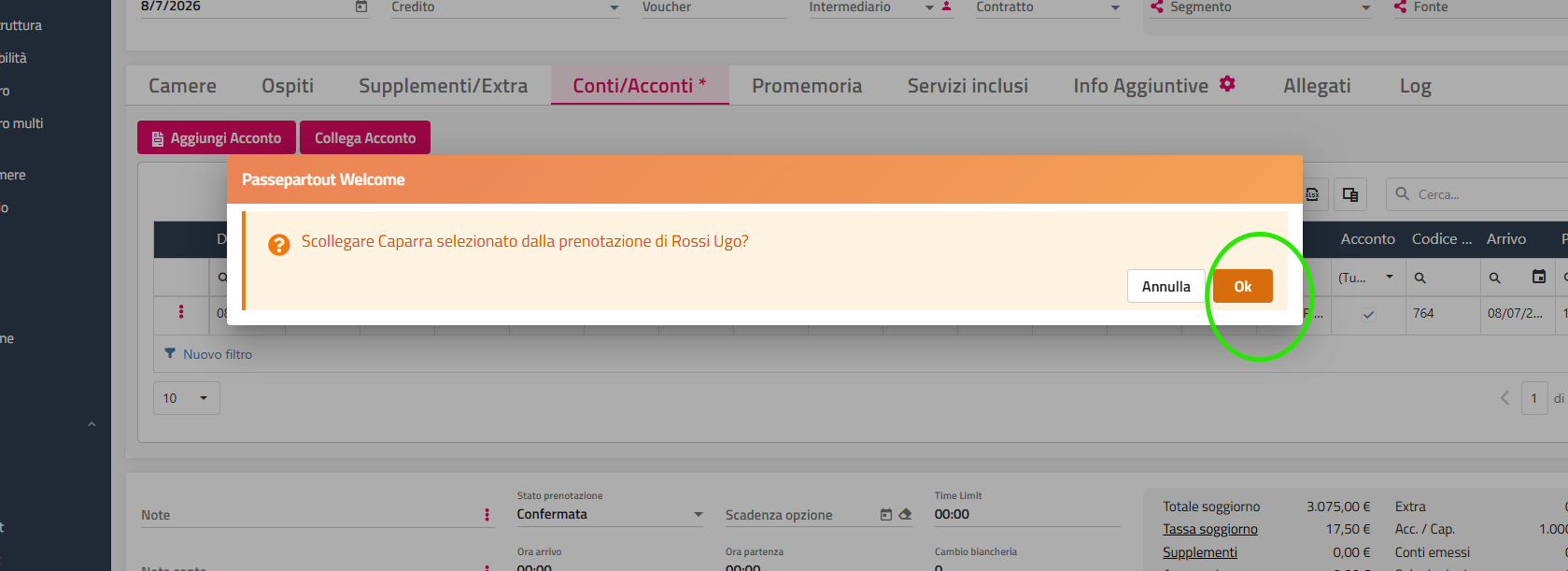
A questo punto la caparra perderà i riferimenti delle prenotazione (data arrivo/partenza, codice prenotazione) ma rimarrà intestata al cliente e la ritroverai nella sua scheda anagrafica e nella dashboard elenco acconti/caparre (qui trovi anche scontrini acconto o fatture acconto)
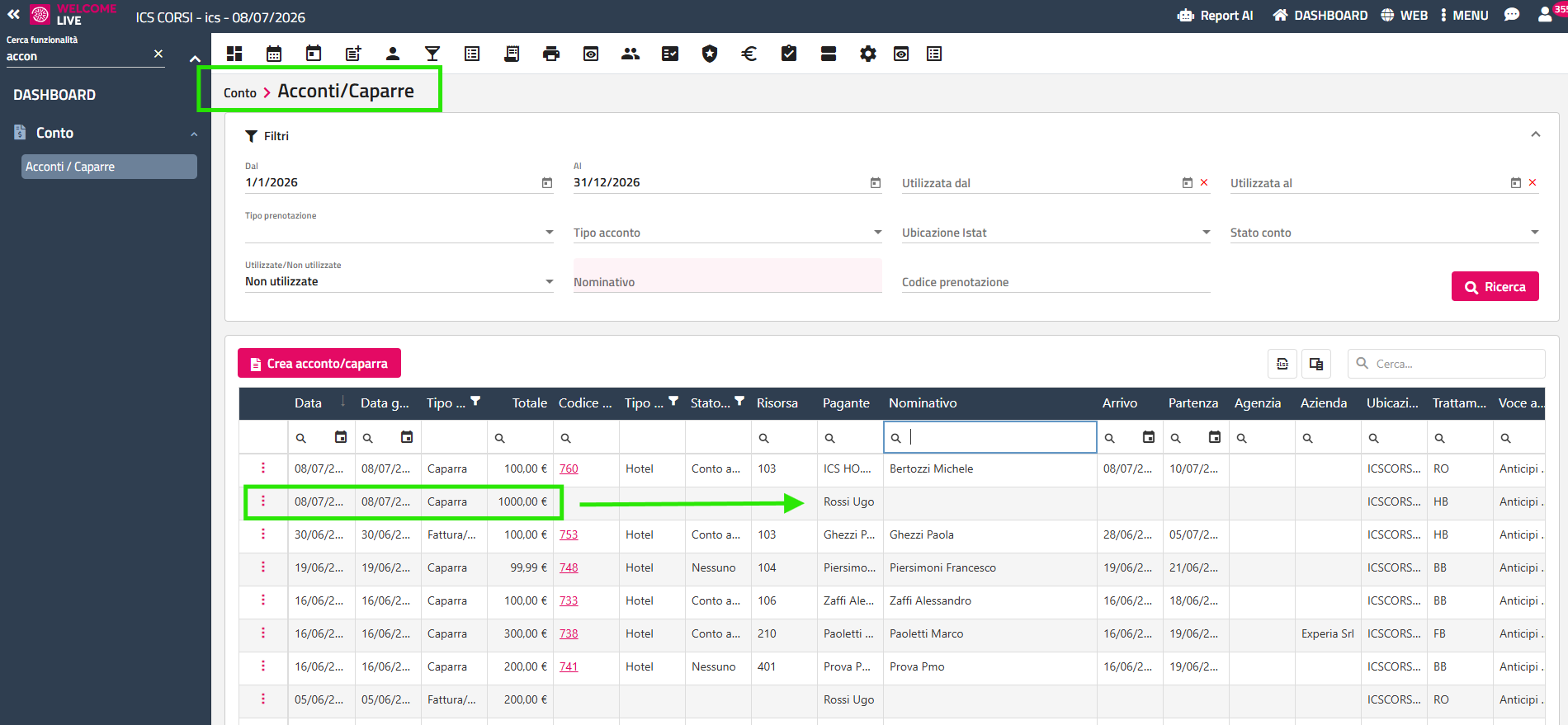
qui in anagrafica
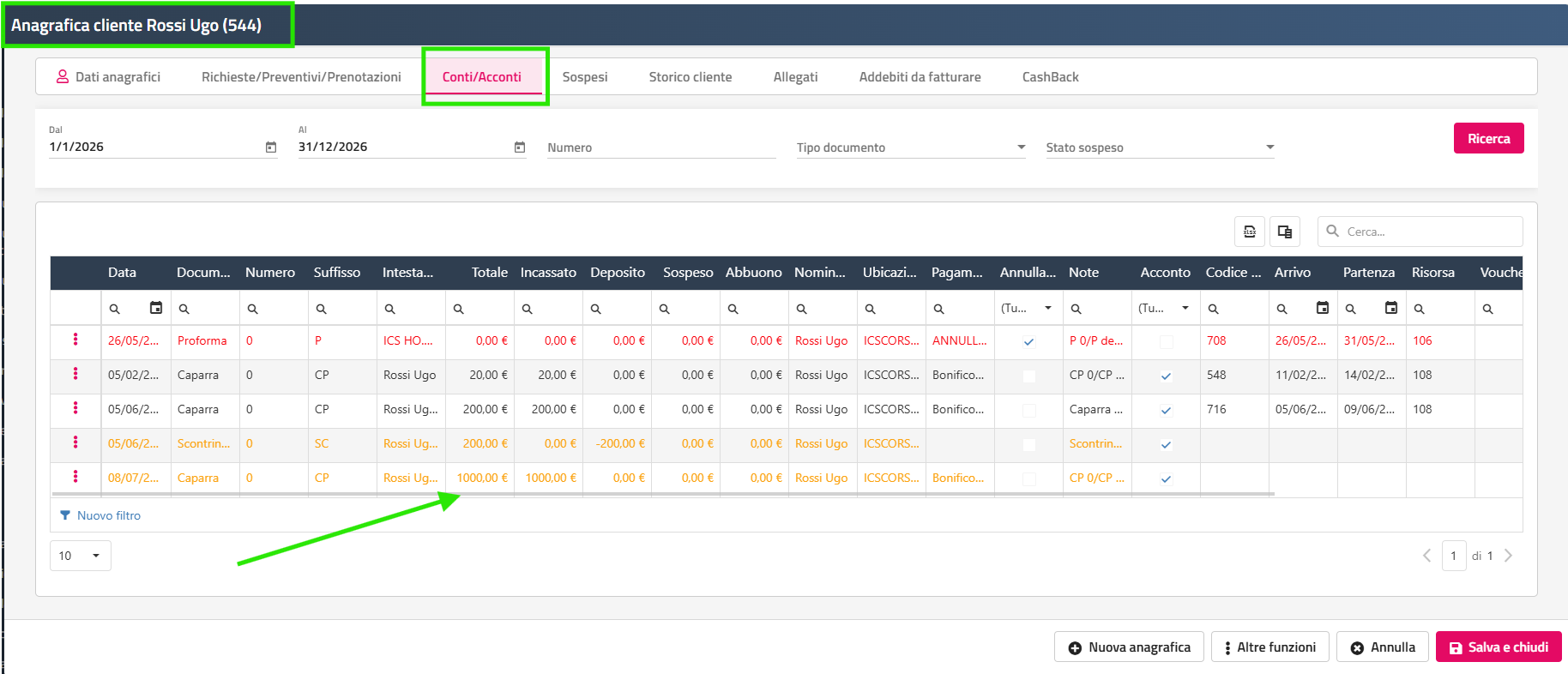
2. ELIMINARE LA PRENOTAZIONE
La prenotazione può essere eliminata perché appunto non ha più motivo di esistere
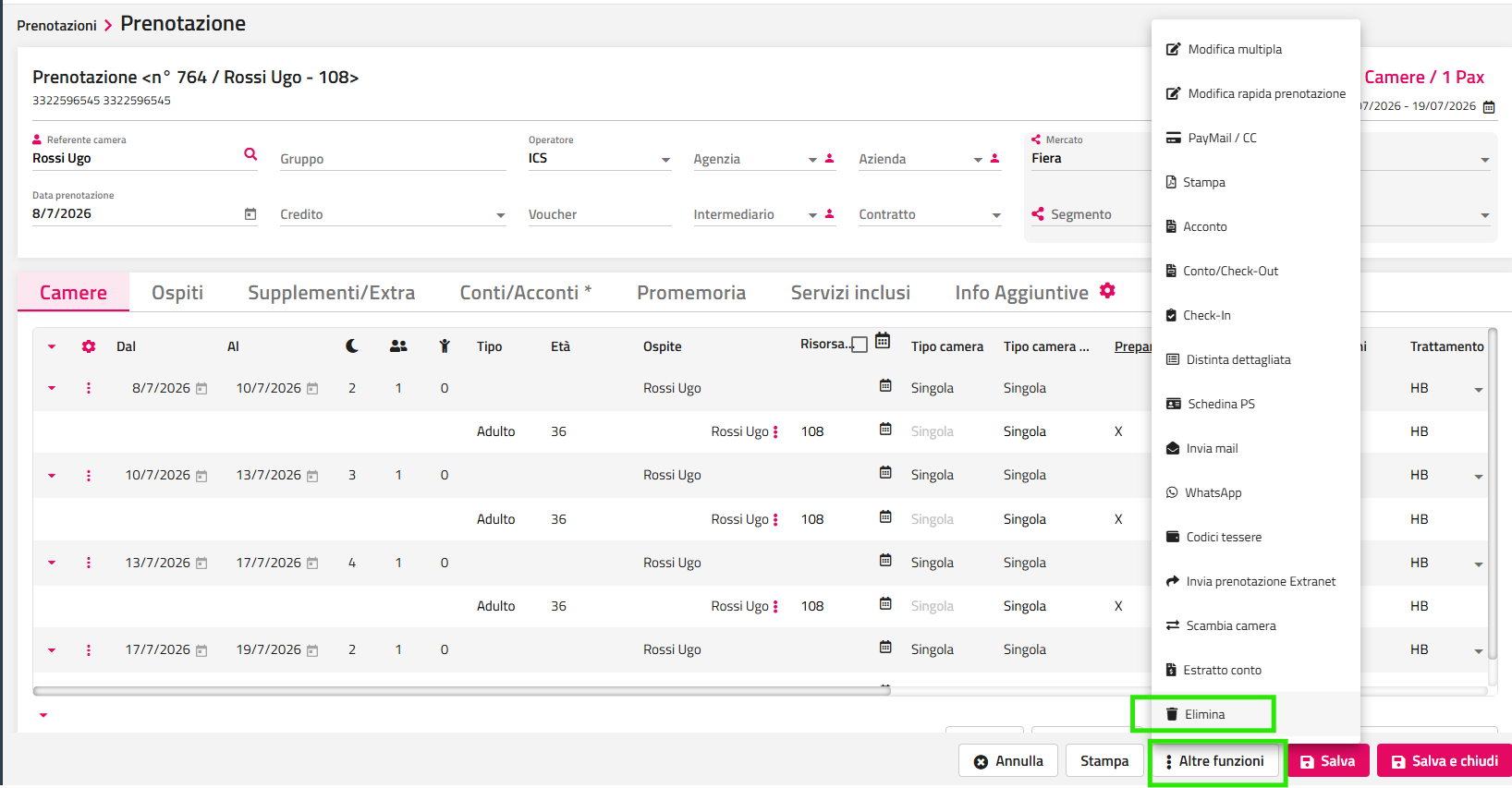
3. GESTIRE GLI ANTICIPI
- ANTICIPI FISCALIZZATI > scontrino acconto
Se hai già fiscalizzato l'anticipo con voce anticipi soggiorno è stato battuto al 10% di aliquota iva
Se vuoi fiscalizzare questo pagamento con voce No Show Esente Iva non puoi utilizzare questo anticipo per via dell'Iva diversa quindi devi necessariamente fare un annullo (qui la guida https://www.icshoreca.com/knowledge/article/214) e rimettere il conto da Fatturazione Varia con Relativa aliquota Iva. Se devi rendere l'anticipo a livello gestionale ti basterà l'annullo - ANTICIPI FISCALIZZATI > fattura acconto
Stesso caso sopra, se la fattura è già stata trasmessa con aliquota 10% dovresti fare nota di credito (qui la guida https://www.icshoreca.com/knowledge/article/359) e poi procedere da fatturazione varia per riemettere il conto con relativa aliquota Iva No Show. Se devi rendere l'anticipo a livello gestionale ti basterà la nota di credito - ANTICIPI NON FISCALI > Caparre
- La caparra registra un pagamento NON fiscale che prende l'aliquota in base al conto dove la utilizzerai. Occorre utilizzarla in fatturazione varia per stornare un addebito di tipo No Show.
- Se devi rendere la caparra > elimina la caparra semplicemente
Qui trovi una guida con le spiegazioni rispetto agli anticipi https://www.icshoreca.com/knowledge/article/341
4. FARE IL CONTO DA FATTURAZIONE VARIA
Fatturazione varia è una schermata di conto vuota
Per inserire gli addebiti è necessario andare in Extra
Serve poi l'intestazione
E il documento che fa al caso tuo (sc o fattura)
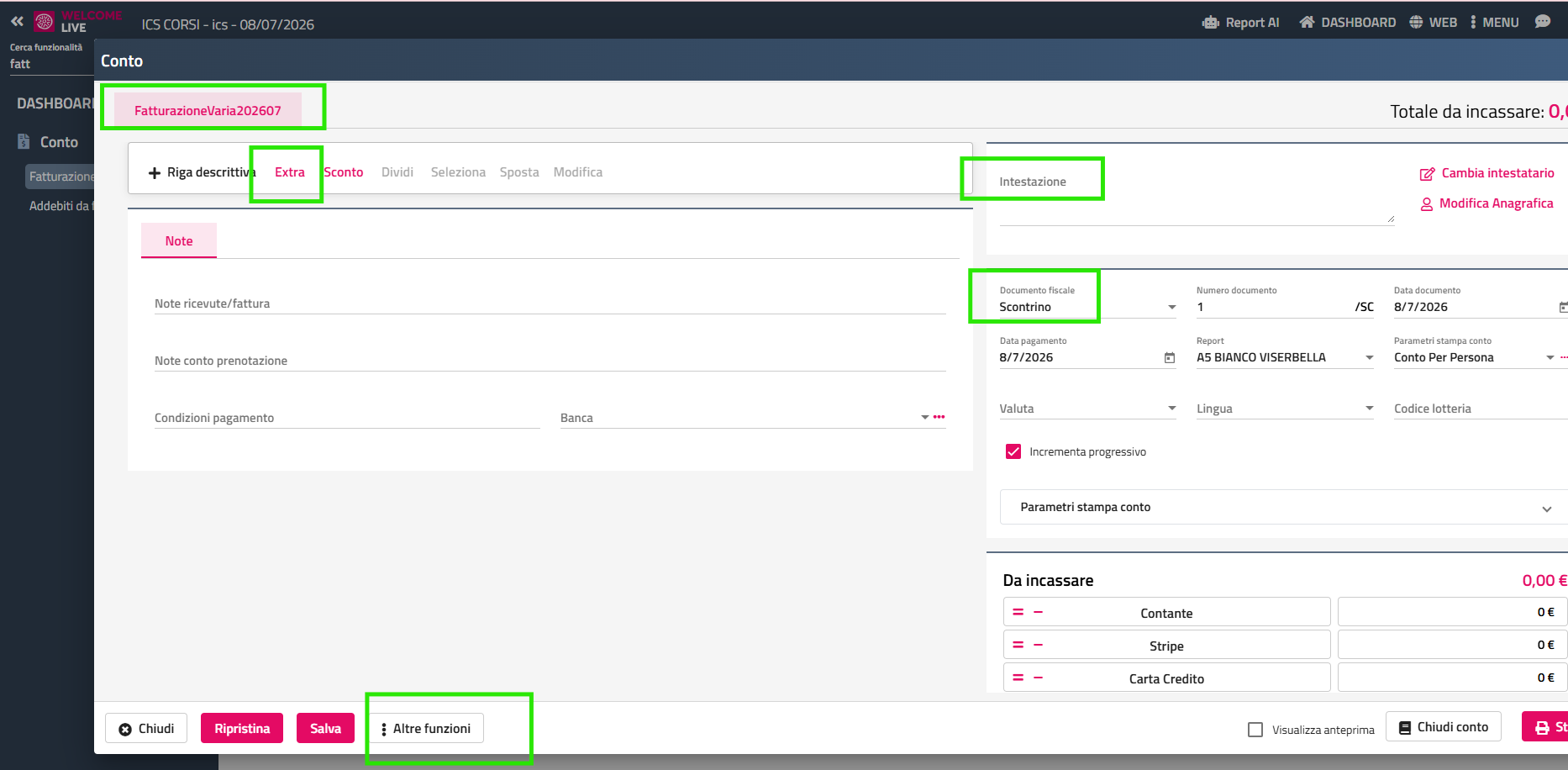
Come inserire Addebito No Show
Vai in extra > cerca lo voce no show o penale/penalità
Non c'è? 😏 Che sfortuna ti tocca configurarla > scrivici pure che ti diamo una mano
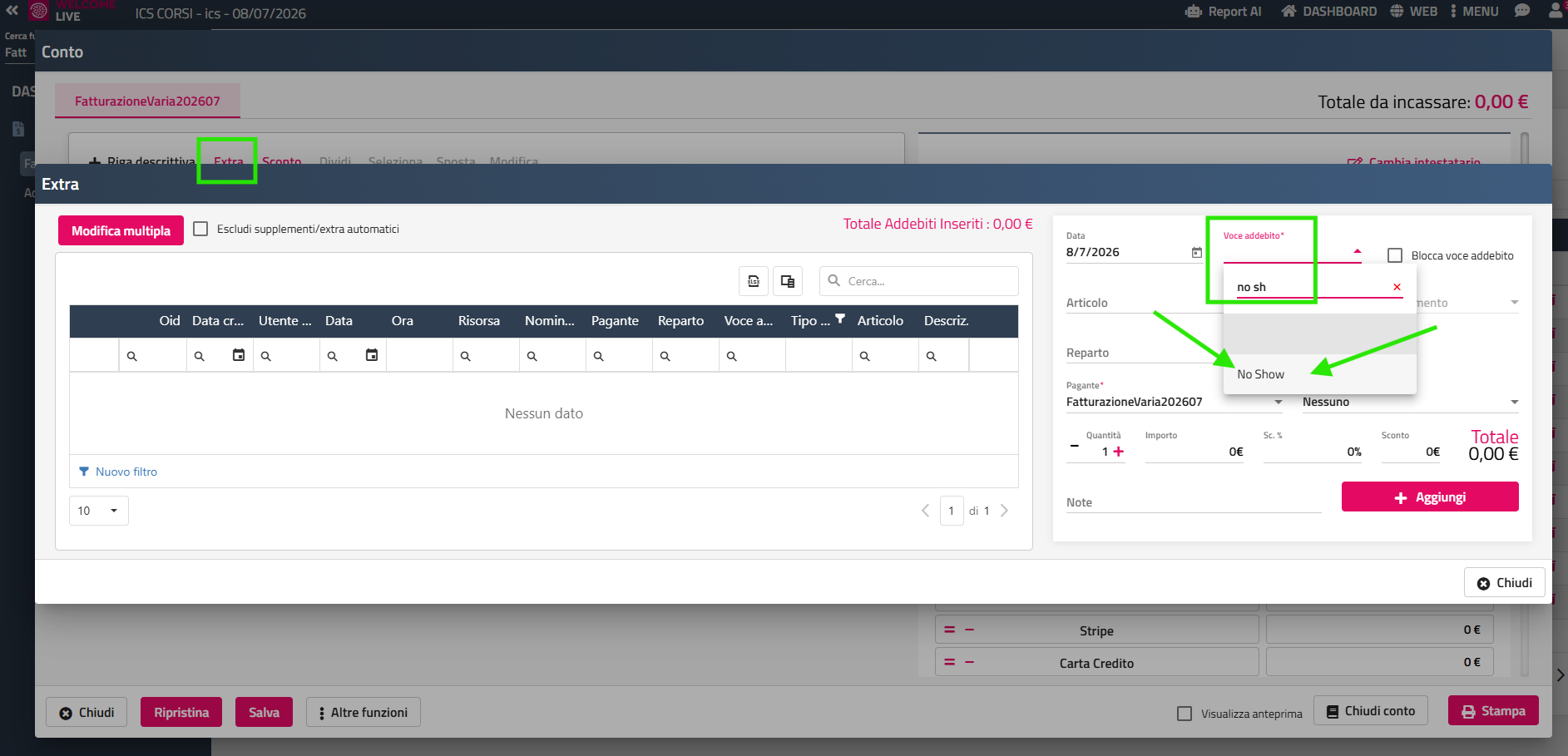
Prendo la voce NO SHOW > Aggiungo un importo pari anticipo (nel mio esempio era 1000) > AGGIUNGO e chiudo la maschera
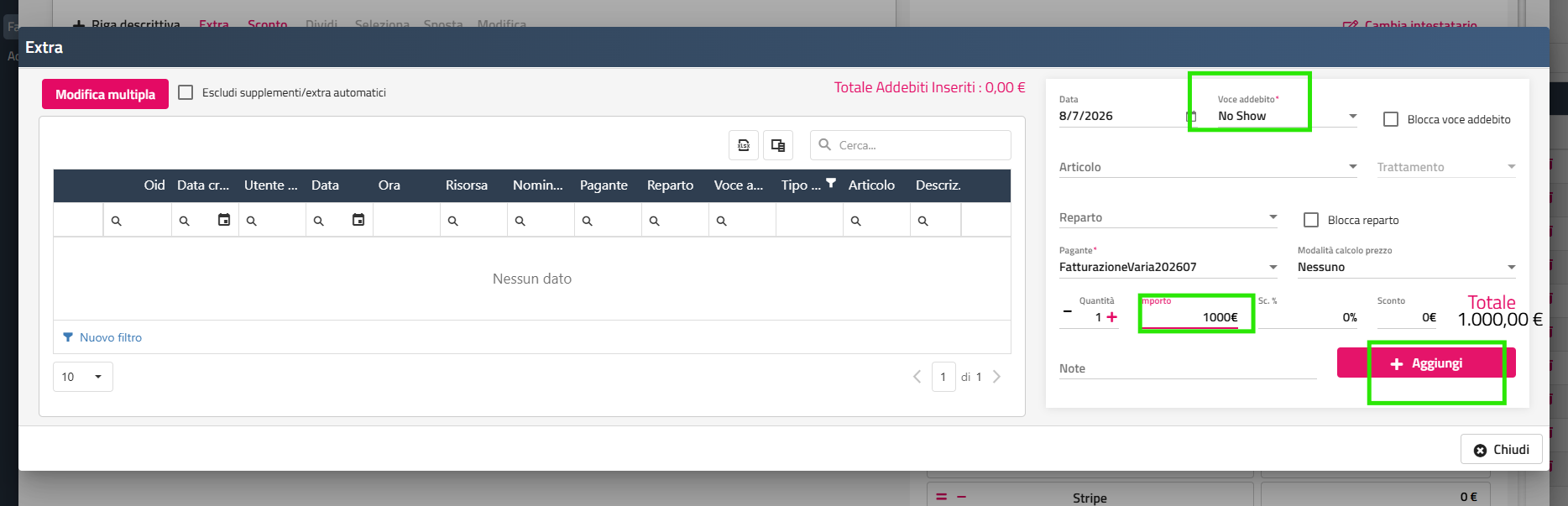
Ora il conto lo trovi così
Manca intestatario per lo scontrino non è obbligatorio mettere il nome vero, per fattura serve intestazione
E ovviamente è corretto l'incasso di 1000 se non ho un anticipo da collegare
Così è corretto se hai annullato lo scontrino o fatto Nota di credito sulla fattura e devi ri-fiscalizzare il pagamento in aliquota iva no show
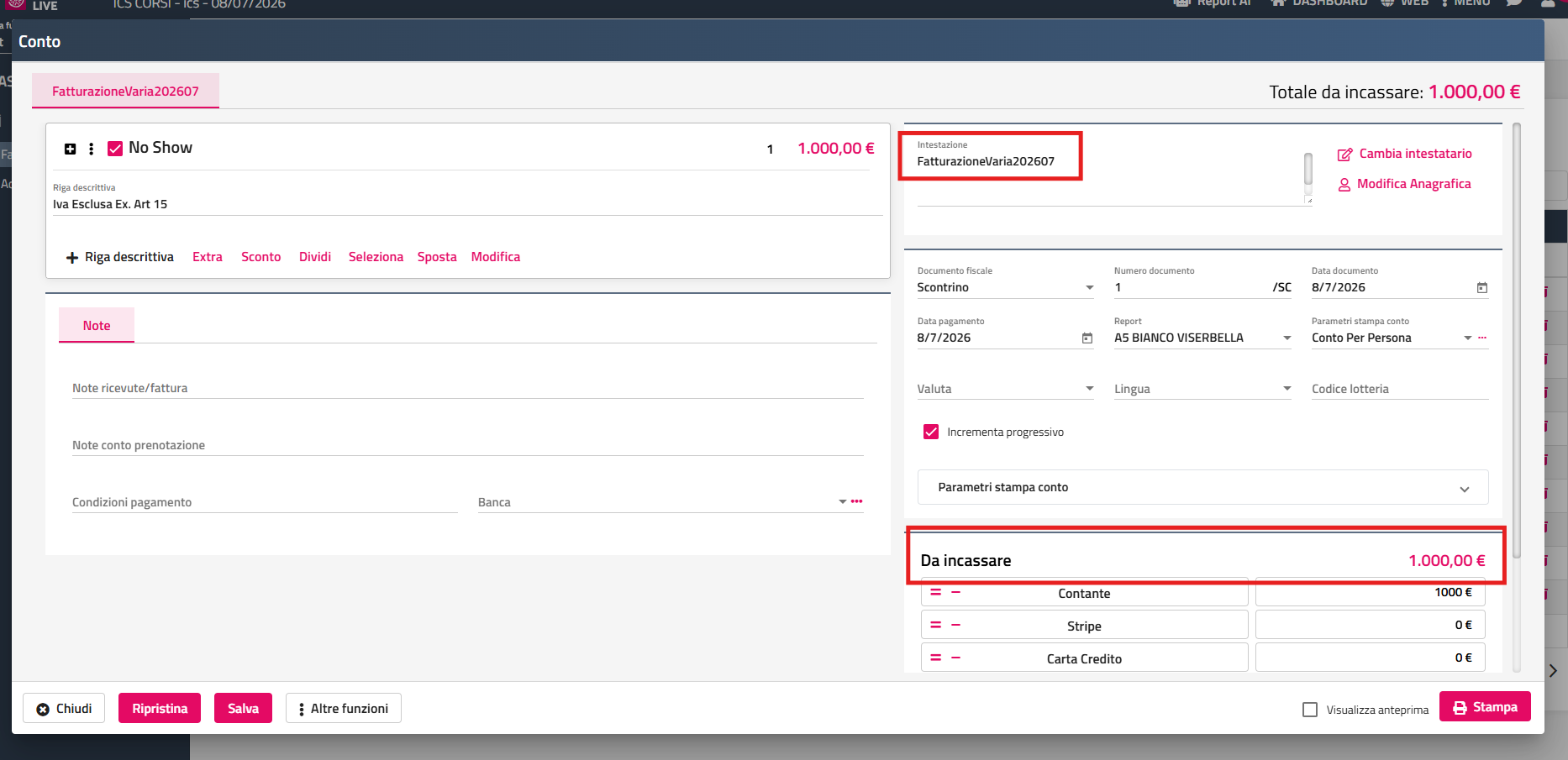
Come collegare la caparra
Cambio intestatario per prendere la mia anagrafica corretta
Altre funzioni > collega acconto > per cercare la mia caparra
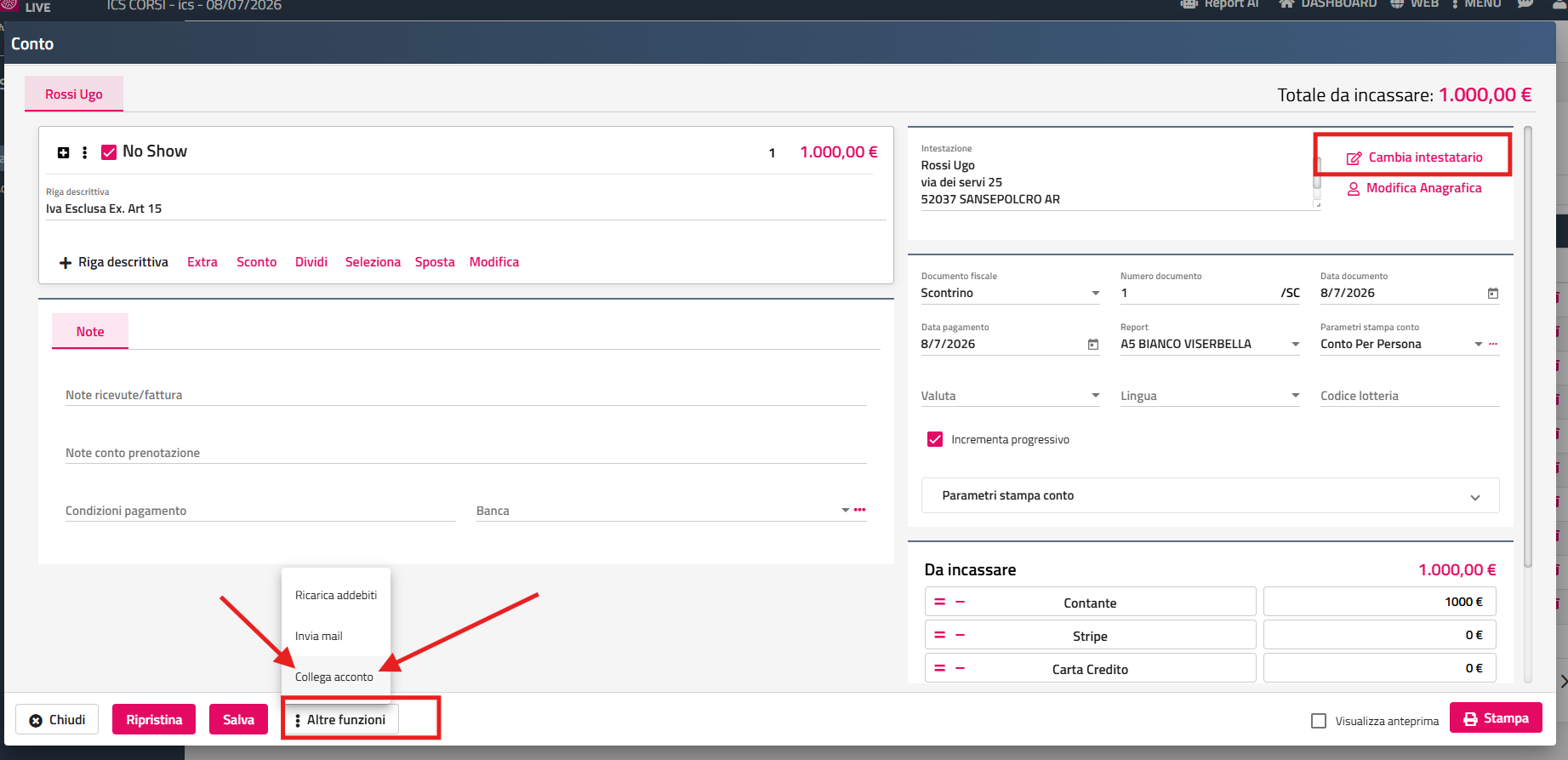
Trovi acconto e metti il flag e confermi
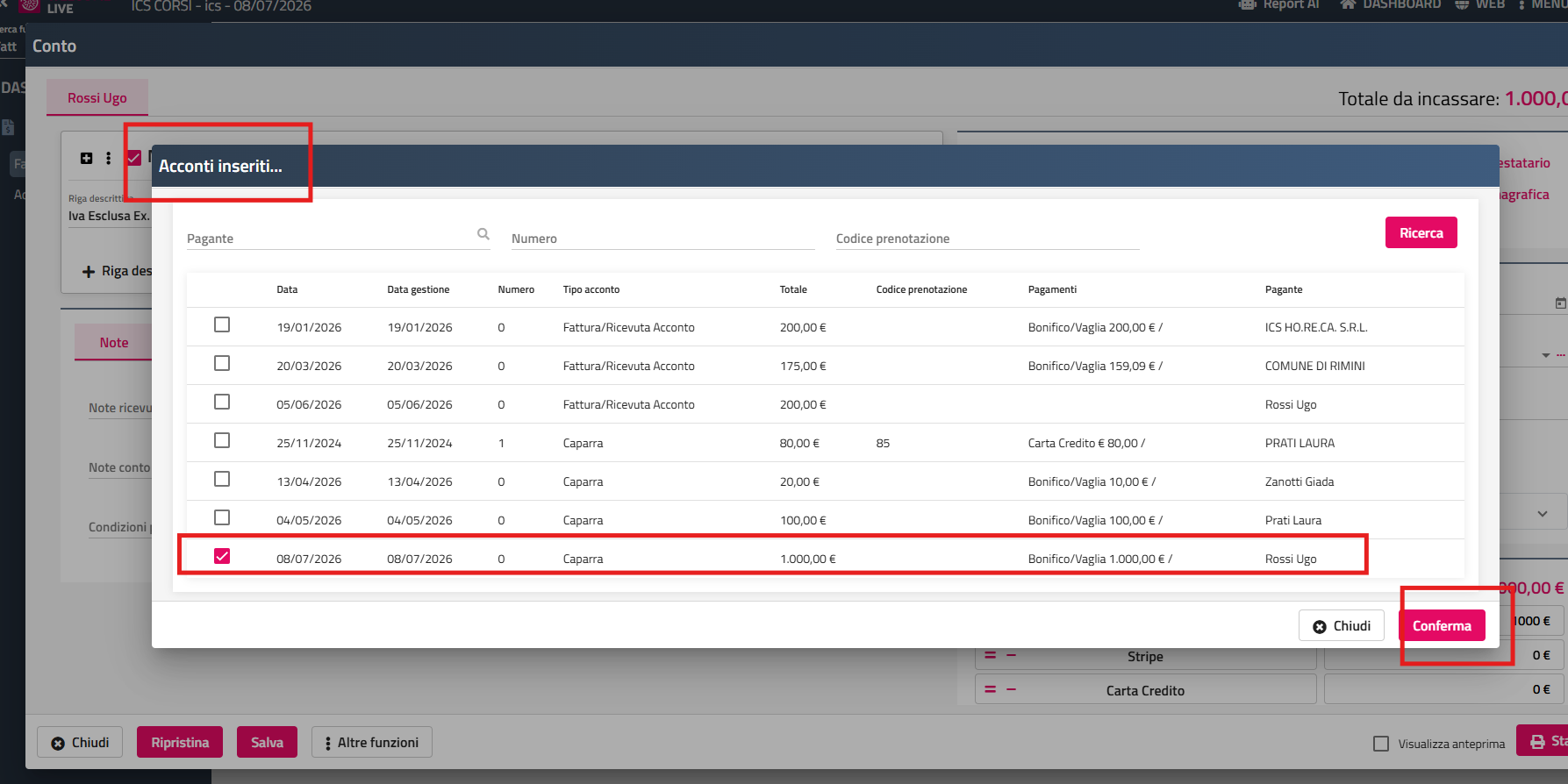
Così il conto è pronto. Stai fiscalizzando i 1000 euro di caparra con aliquota esente
Non hai un incasso perché hai già incassato quando hai ricevuto il pagamento caparra
🧐Mi raccomando questo NON è un semplice conto a 0 € > stai fiscalizzando i 1000 €
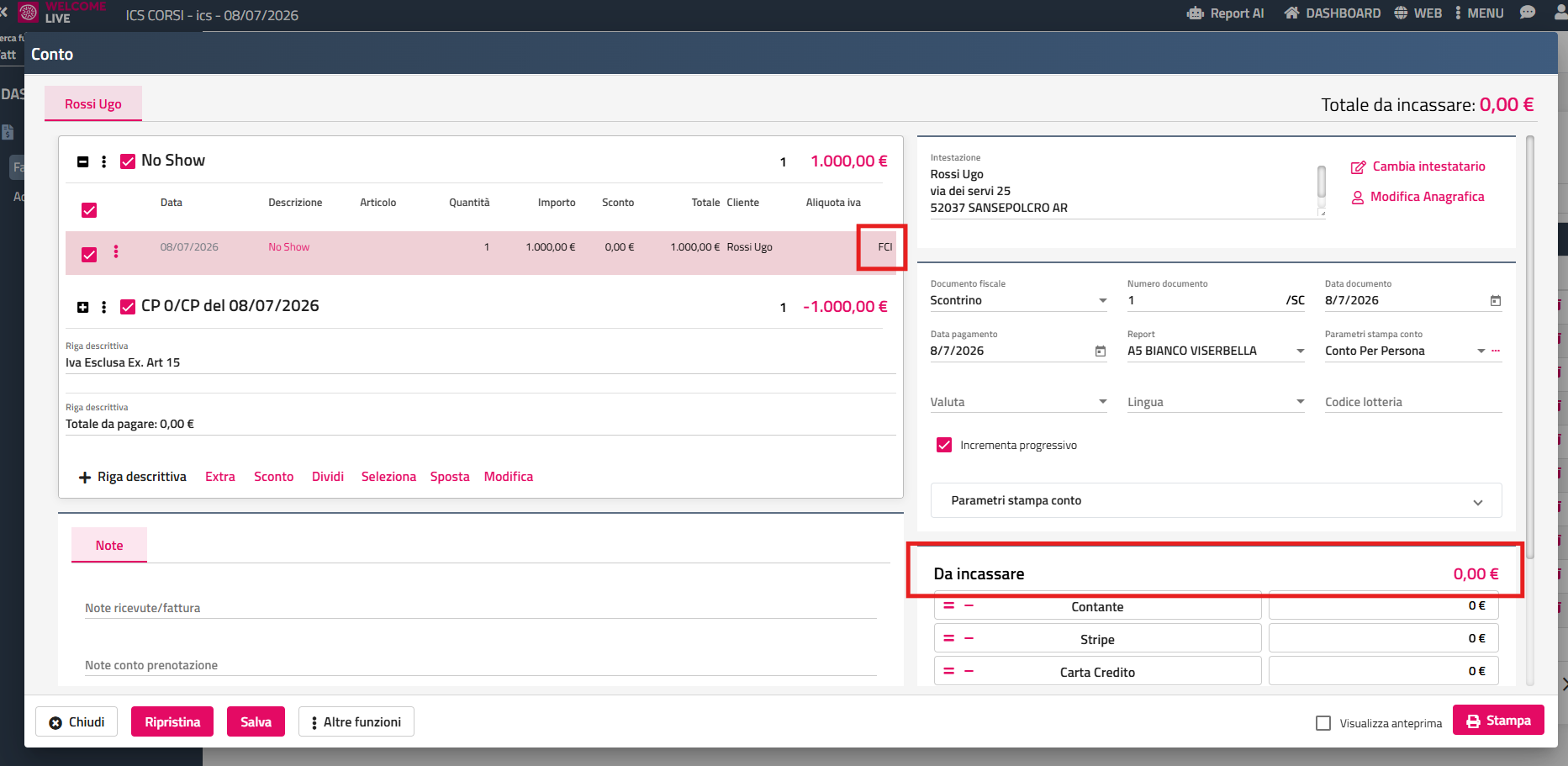
Come fare se non usi aliquota No Show
Se vuoi trattenere l'importo ma non vuoi annullare lo scontrino battuto al 10% o fare Nota di credito sulla fattura acconto
Fai tutto il passaggio di fatturazione varia ma NON INSERIRE LA VOCE NO SHOW
Metterai un addebito di tipo soggiorno (al 10%) e potrai eventualmente modificare il testo
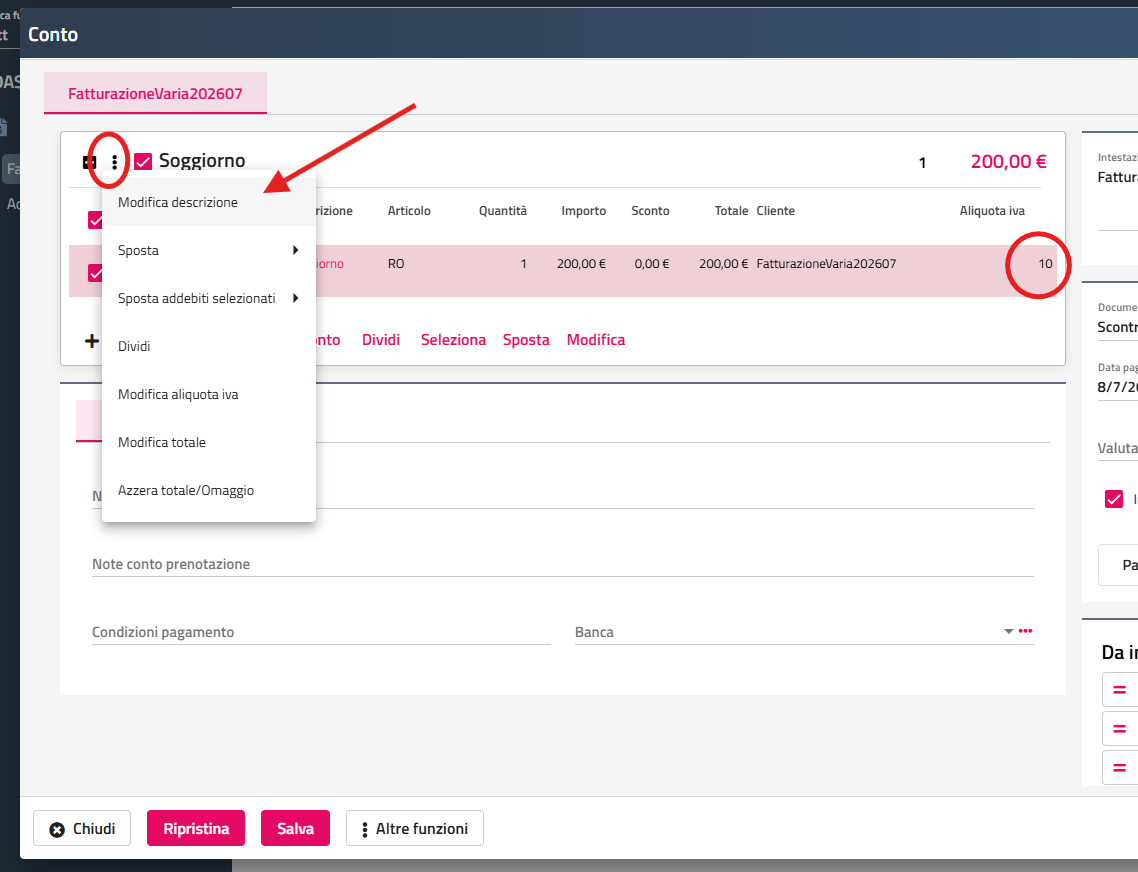
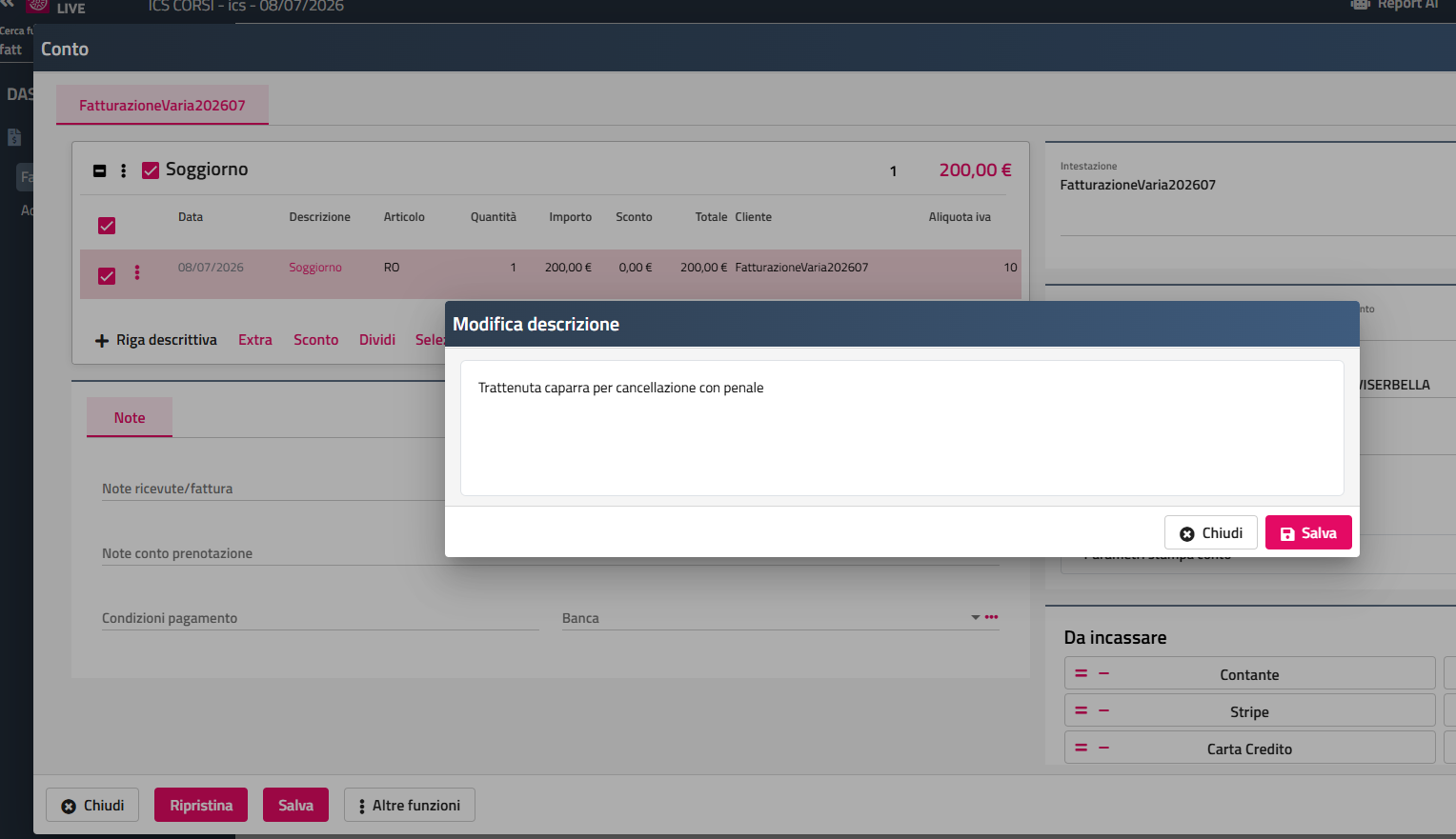
Ricordati di collegare lo scontrino acconto o la fattura acconto
Questa procedura passa gli acconti da NON UTILIZZATI > A UTILIZZATI
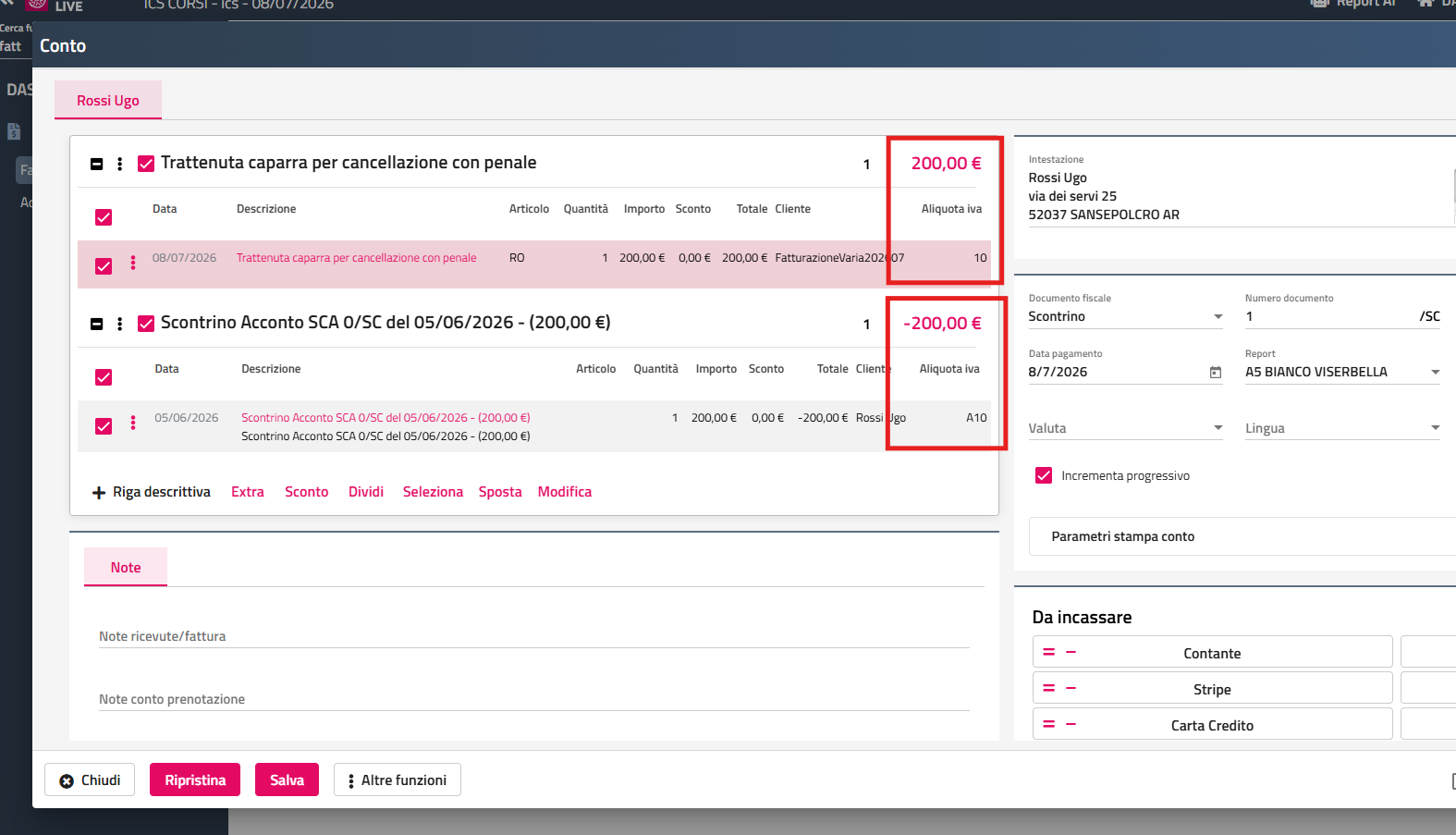
R: Il blocco in chiusura può dipendere dalla mancanza di un check-in registrato per quella prenotazione. In questi casi va effettuato un check-in "fittizio" sulla prenotazione per sbloccare la possibilità di chiudere correttamente il conto.
R: Nell'extranet SBM del gestionale > vai su Pagamenti > Crea Paymail.
Questo pagamento è scollegato dal codice prenotazione
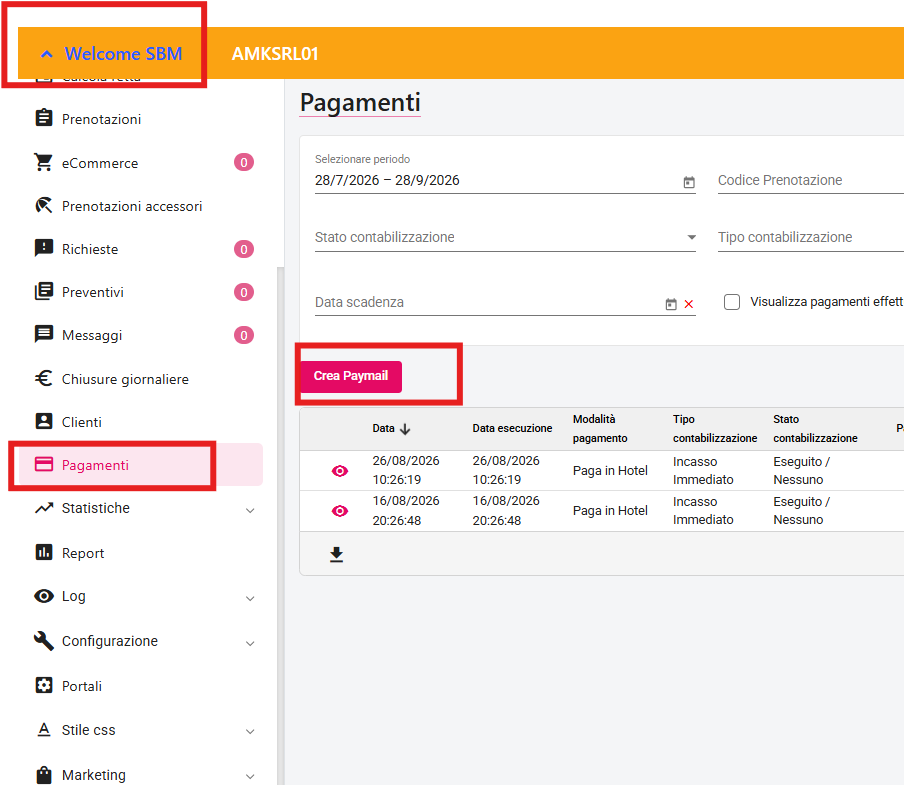
In alternativa > PRENOTAZIONI > cerca la prenotazione specifica > apri la sezione "Pagamento" in basso e procedi da lì con la creazione del link.
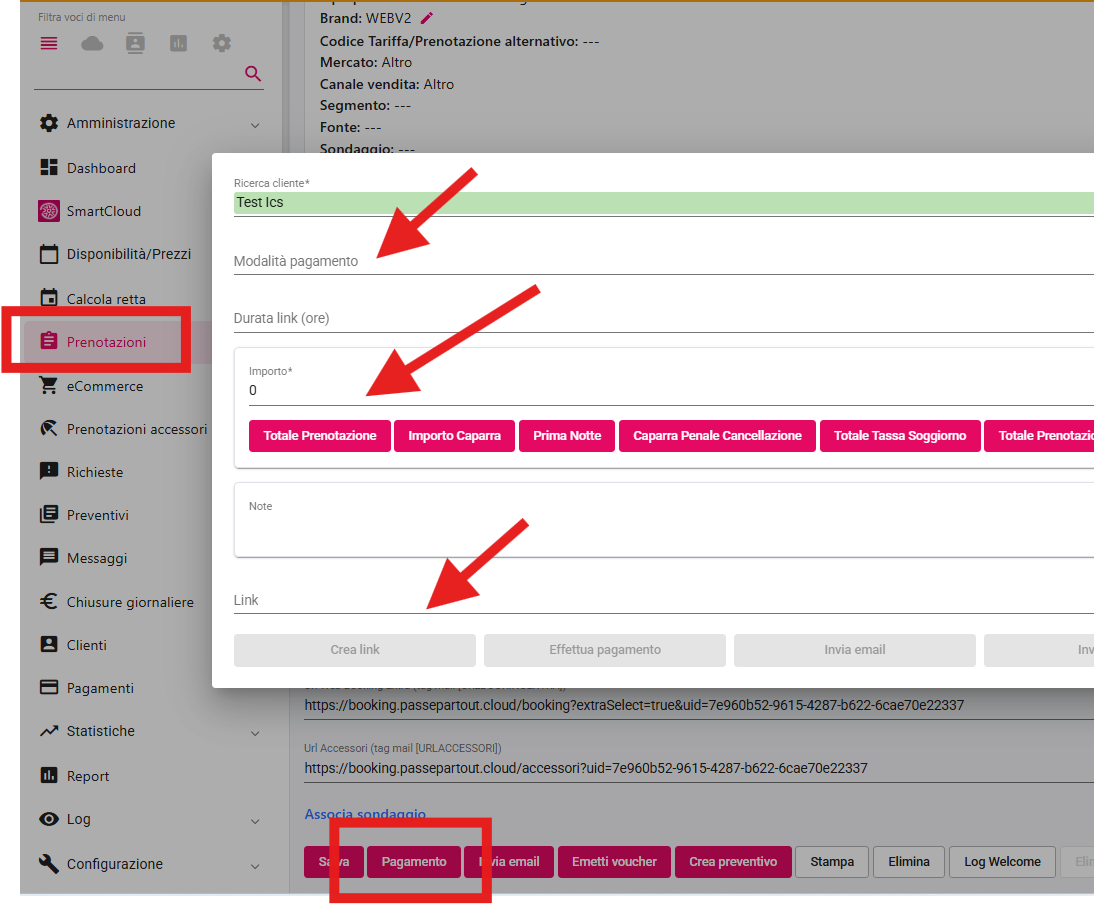
Con invio mail il cliente riceverà il templates con tasto paga che reindirizza al tuo gateway di pagamento
!! attenzione !! il sistema dev'essere configurato
È necessario avere un contratto attivo con un Gateway di pagamento di quelli interfacciati, collegato a Passepartout
R: Le cause più comuni sono:
(1) uno sconto inserito manualmente nel conto che il report della lista partenze non sta calcolando correttamente,
(2) un'impostazione del report che va lasciata sul valore di default e non modificata con il flag "partenza" attivo.
Verificare entrambi i punti confrontando il conto di dettaglio con il report.
R: Si, cercando l'apposita funzionalità dal menu sulla sx
CONTI PASSANTI
Qui puoi gestire i conti al cui interno trovi gli addebiti proveniente da Menu o Beauty
Oppure con il + creare un conto passante nuovo
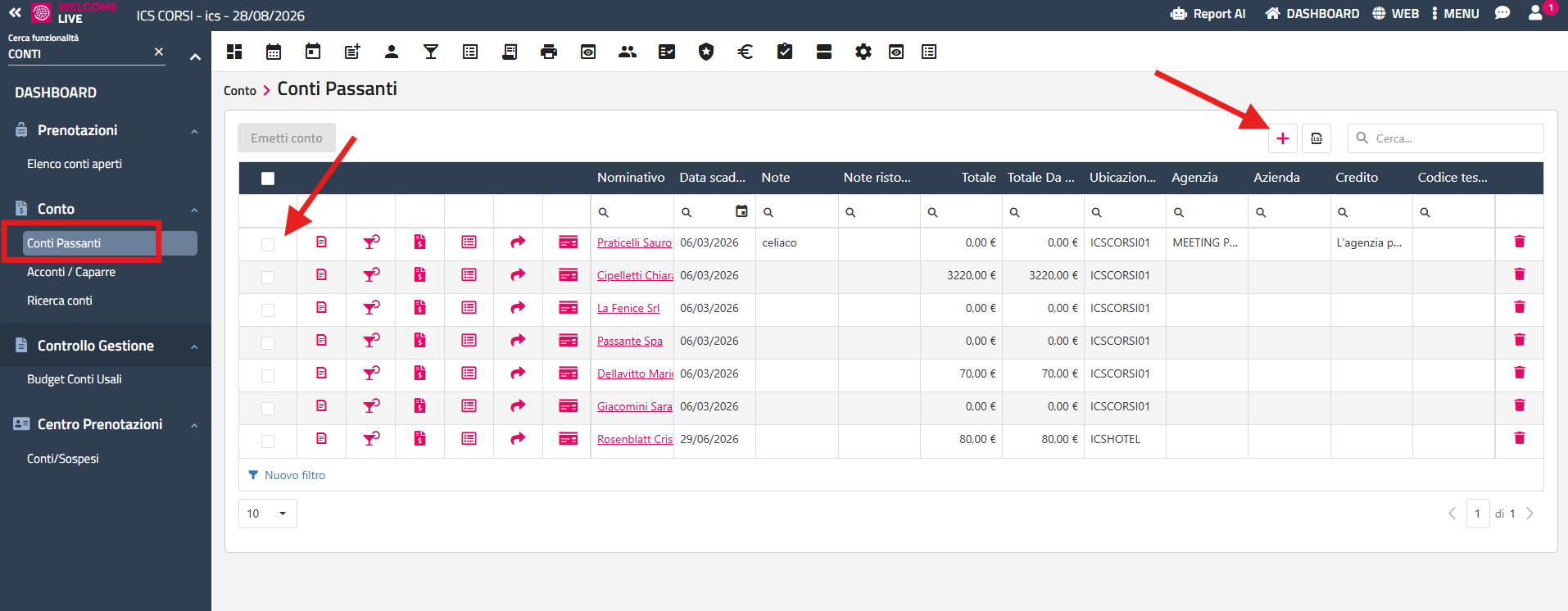
con il + si apre questa scheda: compilare i campi obbligatori *
altri eventuali campi se utili e fare salva
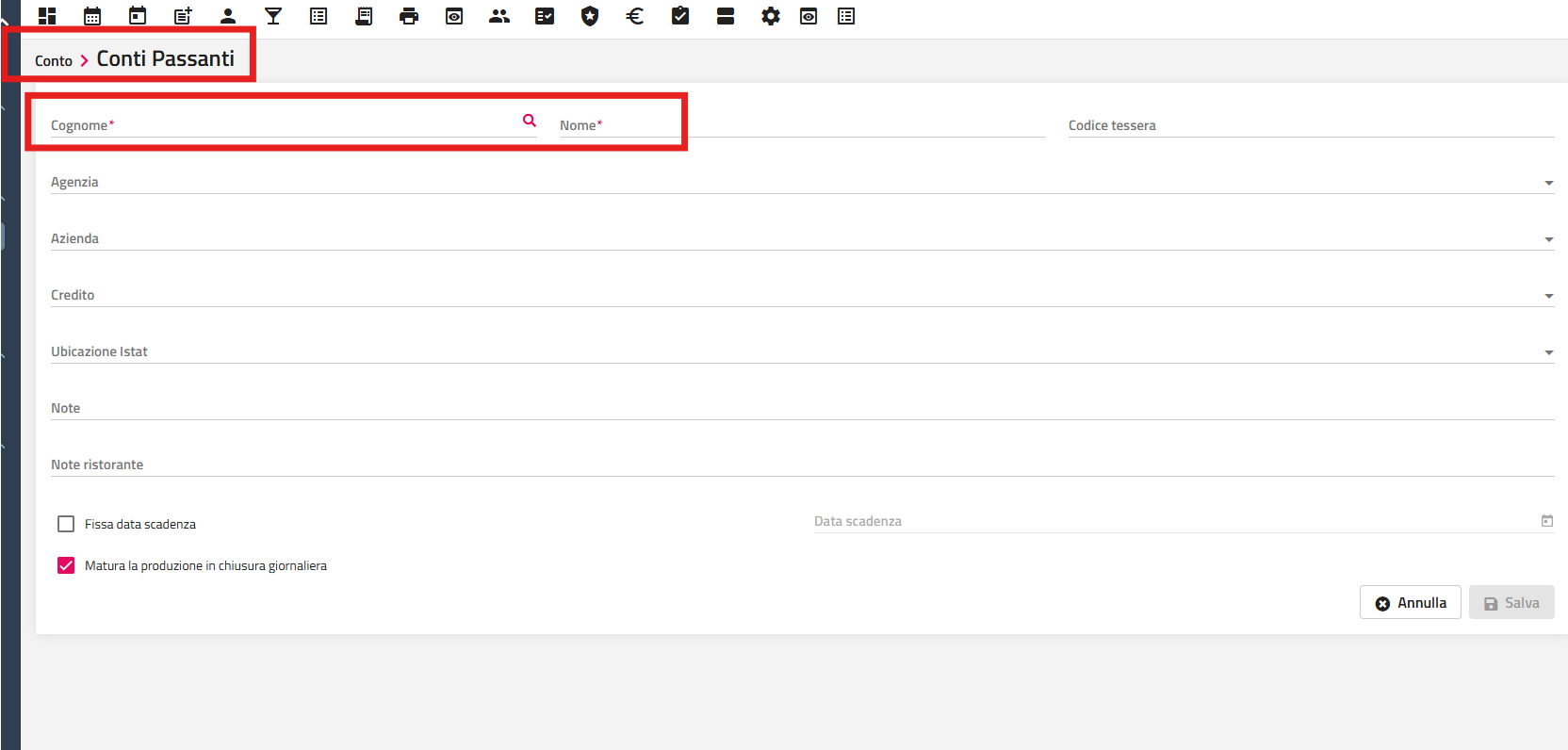
In questo modo ho creato una nuova riga conto che mi permette di addebitare
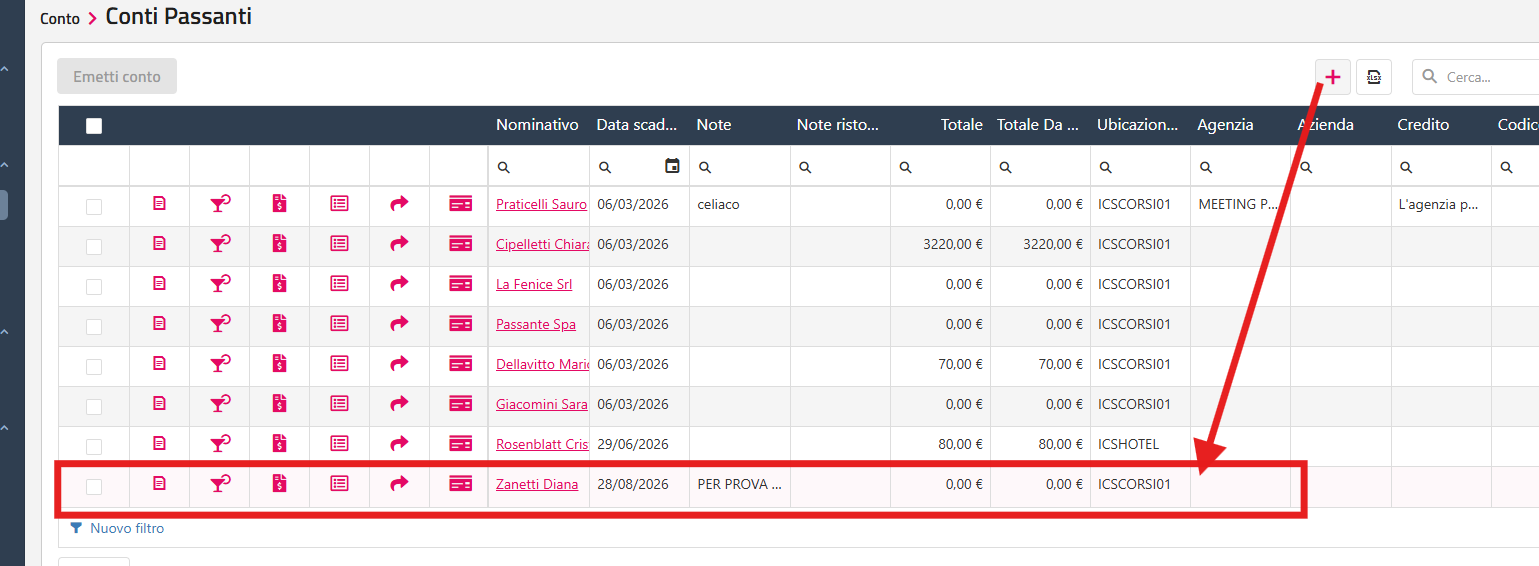
icona bicchiere ti manda a maschera inserimento extra
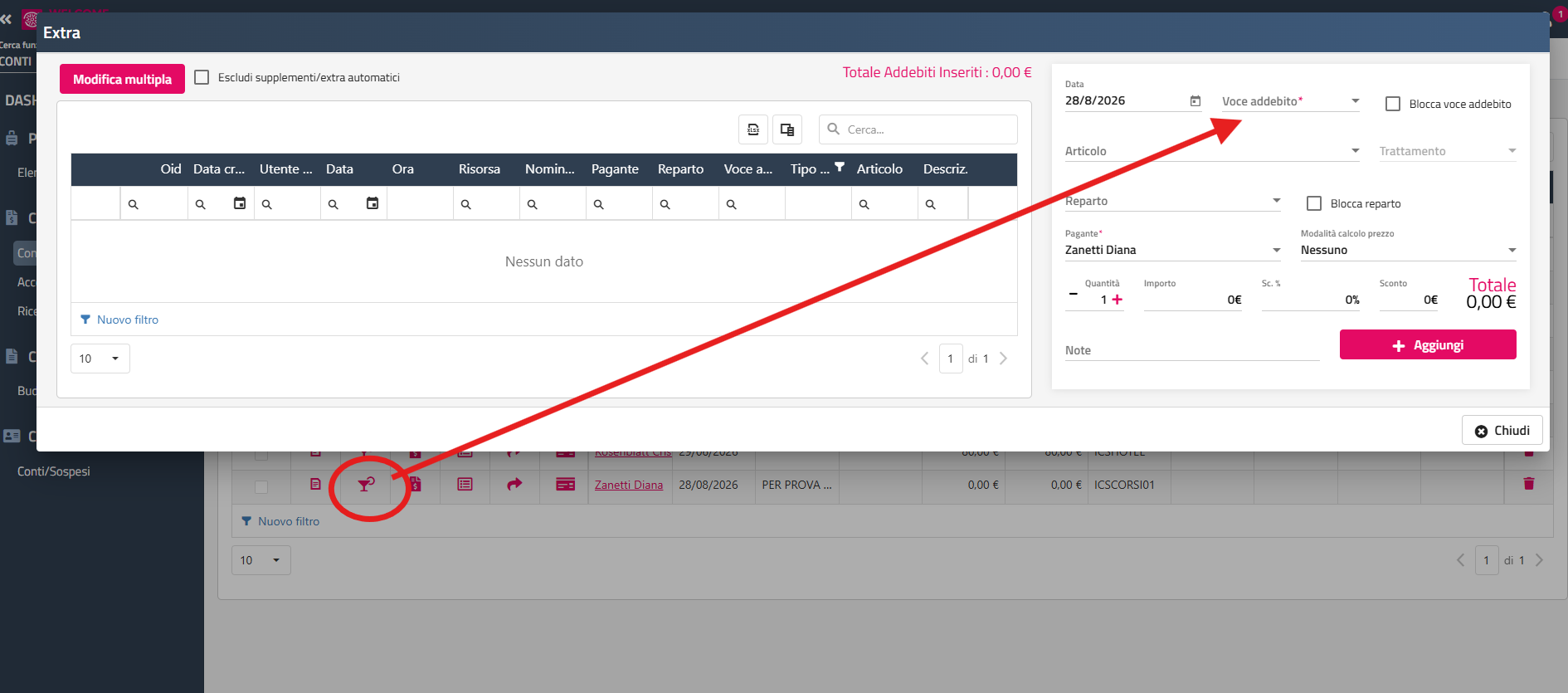
in ordine di icone trovi:
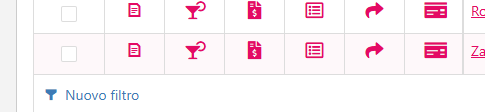
modifica dettagliata / extra / conto / distinta dettagliata / trasferisci addebiti / collega acconto
R: Il programma imposta automaticamente lo stato di No Show quando la data di arrivo è precedente alla data di gestione. Durante il check-in verranno abilitate delle specifiche "Opzioni No Show" che permettono di scegliere se addebitare le rette fin dalla data originale oppure modificare la data di arrivo.
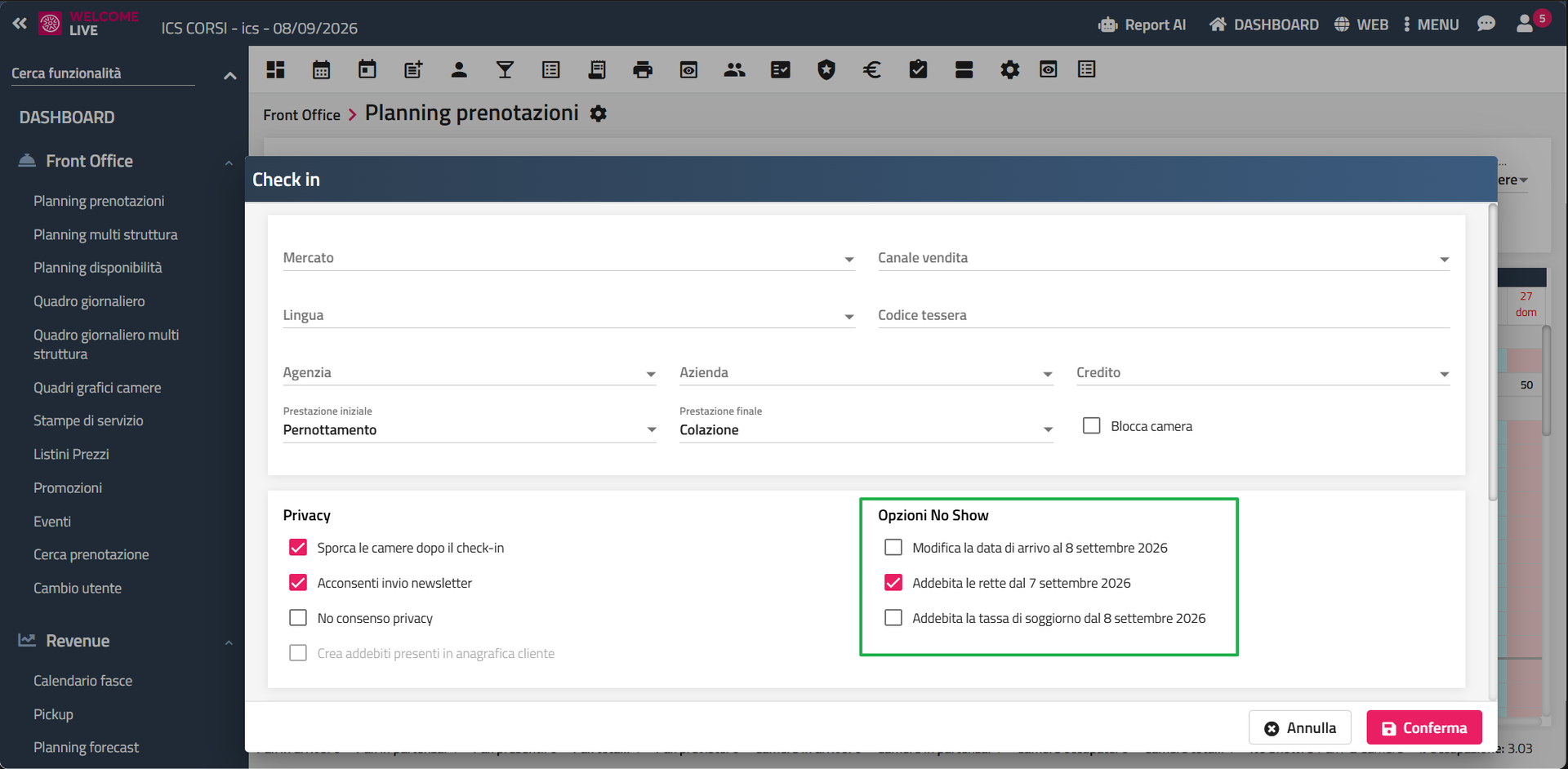
R: Dalla schermata "Conto/Check-out", assicurati di impostare il tipo di "Documento fiscale" corretto (es. Fattura o Scontrino), inserisci l'importo da pagare nella sezione "Da incassare" in corrispondenza della forma di pagamento scelta (Contanti, Carta di credito, ecc.) e premi il pulsante "Stampa".
R: I conti passanti sono conti dedicati a clienti esterni che non pernottano in struttura e che quindi non richiedono né una prenotazione né un check-in. Sono utili per registrare consumazioni extra (ad esempio un cliente esterno che mangia al ristorante) ed emettere successivamente il documento fiscale riepilogativo.
R: Apri la prenotazione del cliente, spostati nella scheda "Conti/Acconti" e clicca sul pulsante "Aggiungi Acconto". Da qui puoi registrare Caparre, Depositi, Cauzioni o Acconti ed emettere il relativo documento fiscale.
R: Se l'impostazione "Permetti la chiusura del conto senza emissione del documento se zero" è attiva e la somma da incassare è pari a zero, puoi chiudere la prenotazione cliccando sulla casella nel Planning prenotazioni e selezionando la voce "Chiudi conto". La prenotazione scomparirà dal planning senza bisogno di emettere alcun documento fiscale.
R: L'avviso segnala che il pacchetto di fatture elettroniche disponibili per l'invio tramite Passepartout si sta esaurendo. È sufficiente inoltrare la mail di avviso (o scrivere direttamente) all'assistenza ICS HO.RE.CA indicando la ragione sociale interessata: provvederemo a far ricaricare un nuovo blocco di fatture, tipicamente senza scadenza, prima che si esauriscano, evitando interruzioni nell'emissione delle fatture elettroniche.
R: Nella quasi totalità dei casi l'account si blocca per troppi tentativi di accesso con credenziali errate. Basta richiedere il cambio password dalla pagina principale di accesso a Pass Hub (il portale Passepartout usato anche per la fatturazione elettronica) per sbloccarlo autonomamente, senza dover attendere l'assistenza. Se dopo il reset l'accesso continua a dare problemi, contatta l'assistenza indicando la ragione sociale.
R: DATA DI GESTIONE E LA CHIUSURA GIORNALIERA
LA DATA DI GESTIONE SI CAMBIA ANDANDO IN CHIUSURA GIORNALIERA (cercala nel menù trova funzionalità) > CLICCA SU DEFINITIVA > VEDRAI LA DATA CAMBIARE
in alto la data di gestione > a planning evidenziata con la riga fucsia
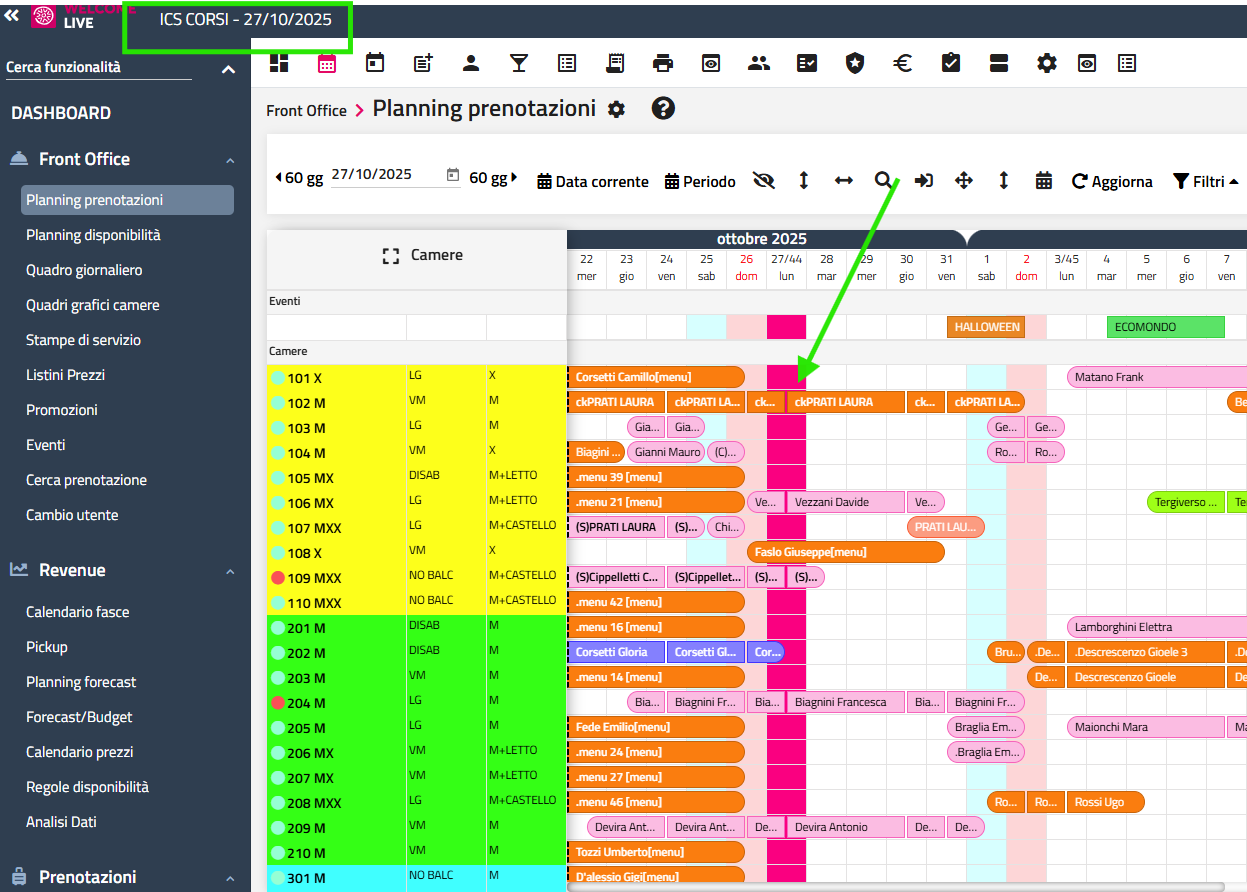
SE HAI LA CASSA FISCALE COLLEGATA NELLA SCHERMATA DELLA CHIUSURA TROVI ANCHE > CHIUSURA STAMPANTI FISCALI
CHIUSURA CASSA FISCALE > ENTRO LA MEZZANOTTE DEL GIORNO
CHIUSURA DEFINITIVA GESTIONALE (CAMBIO DATA) > QUANDO VUOI O LA SERA O LA MATTINA SEGUENTE
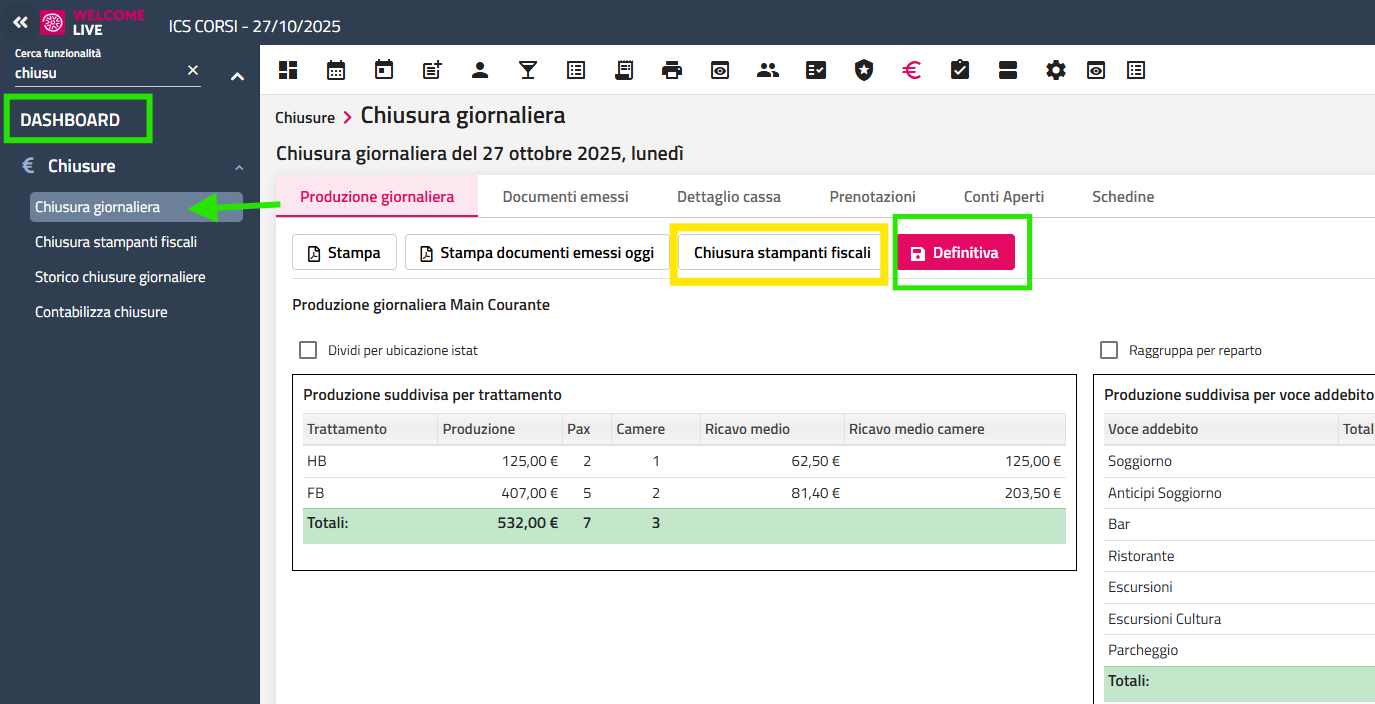
IL CHECK IN
TASTO DX SULLA PRENOTAZIONE > CHECK IN
! Se la data di gestione è antecedente all’arrivo prenotazione NON vedrai questo tasto
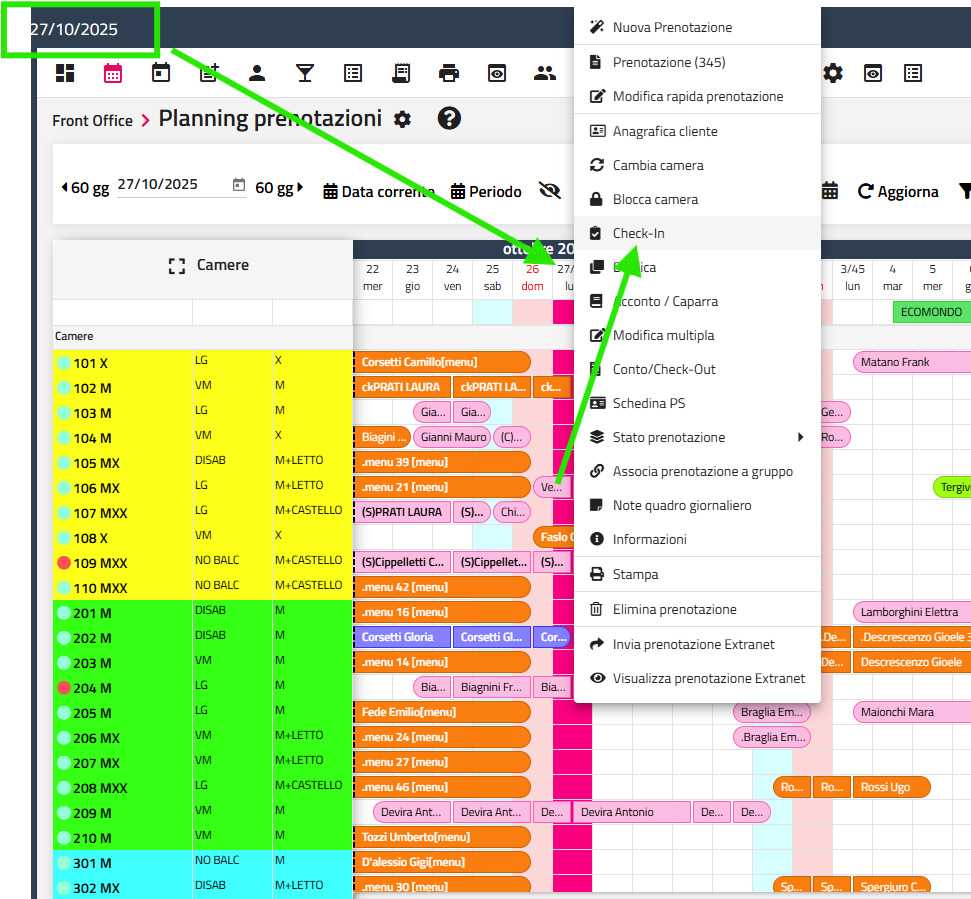
NELLA PARTE SOTTO TROVI I PAX A CUI FARE IL CHECK IN QUI POTRESTI GIÀ INSERIRE LE ANAGRAFICHE CLICCANDO SULL’ICONA OMINO
OPPURE I DATI SI POSSONO INSERIRE ANCHE DOPO > IN PRENOTAZIONE SCHEDA OSPITI OPPURE NELLE PS.
QUINDI CONFERMA E VAI AVANTI
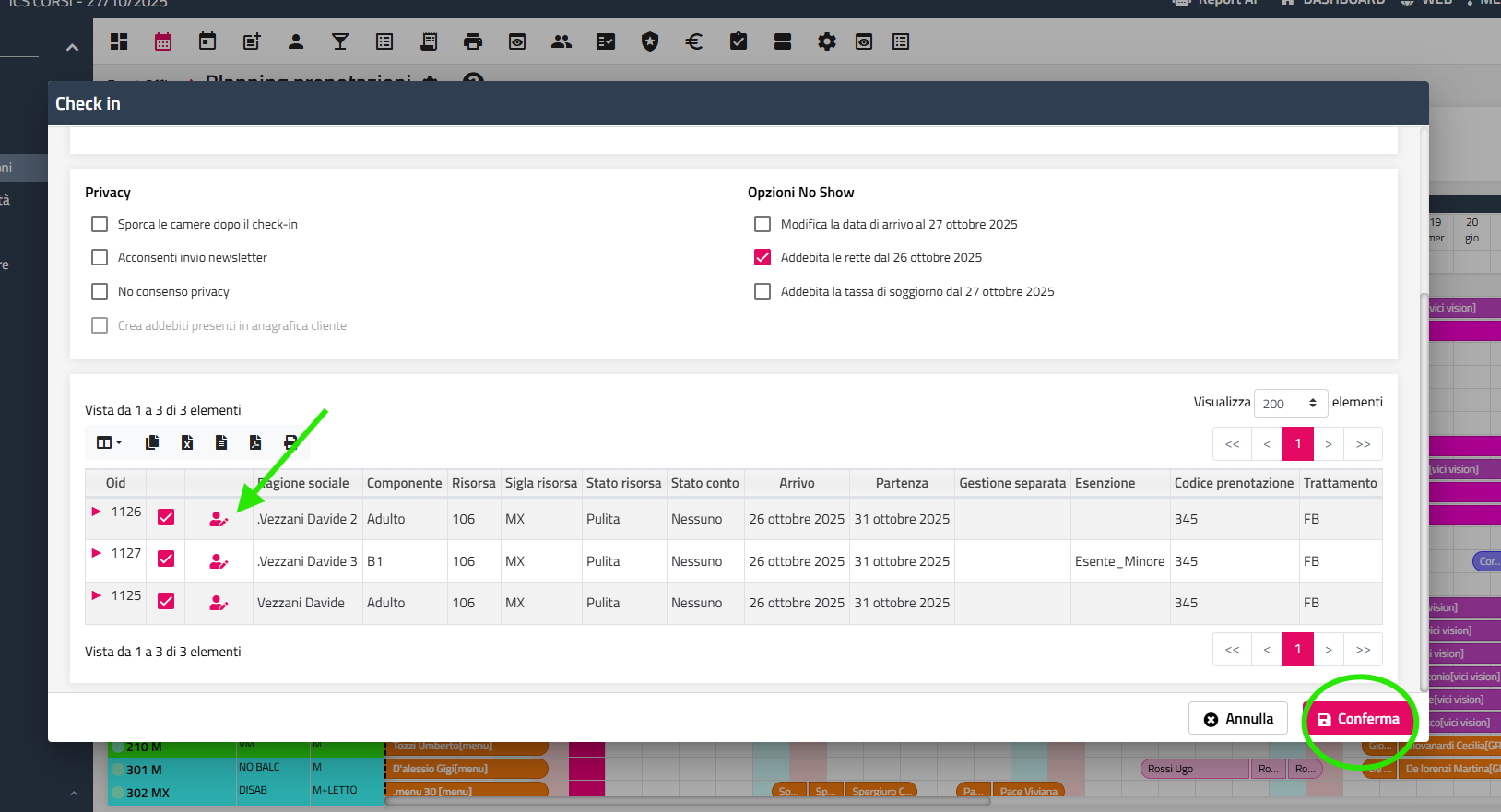
LE SCHEDINE PS
IL PROGRAMMA TI PROPORRÀ DI FARE SUBITO LE PS, BASTERÀ CLICCARE OK IN ALTERNATIVA PUOI FARLE ANCHE IN UN SECONDO MOMENTO (ANNULLA) FACENDO POI TASTO DX DALLA PRENOTAZIONE A PLANNING > SCHEDINE PS
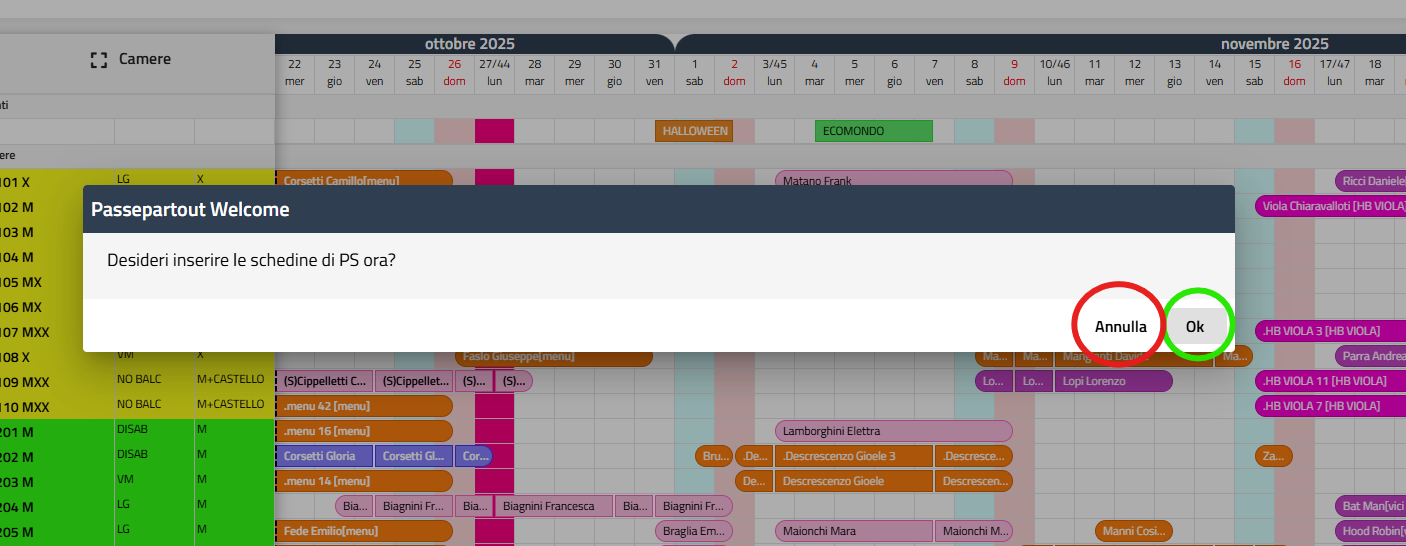
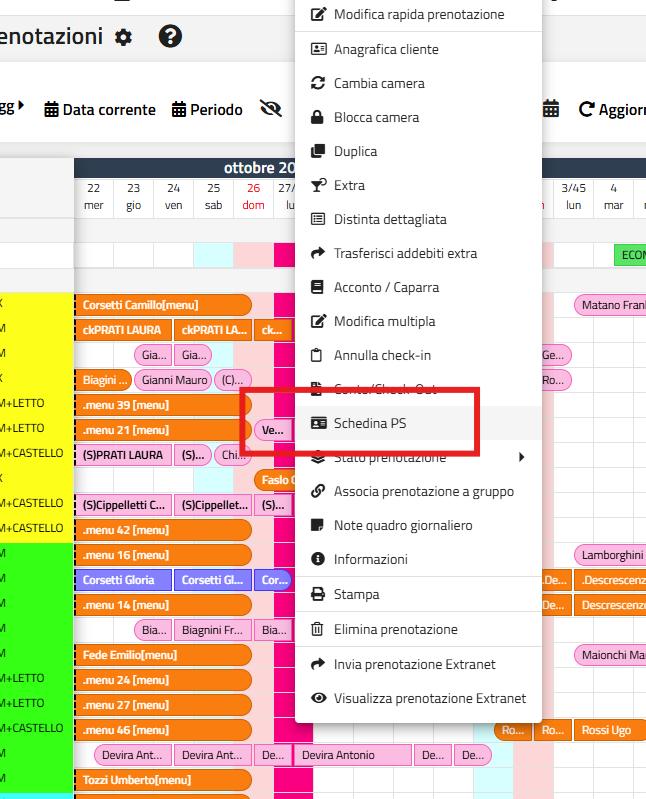
- ENTRA IN MODIFICA E COMPILA I CAMPI RICHIESTI PER ENTRAMBE LE PERSONE.
!! ATTENZIONE ALLA LEGENDA RIPORTATA SOTTO CON GLI * **
I DOCUMENTI COMPLETI SONO RICHIESTI SOLO AL CAPO FAMIGLIA / OSPITE SINGOLO / CAPO GRUPPO
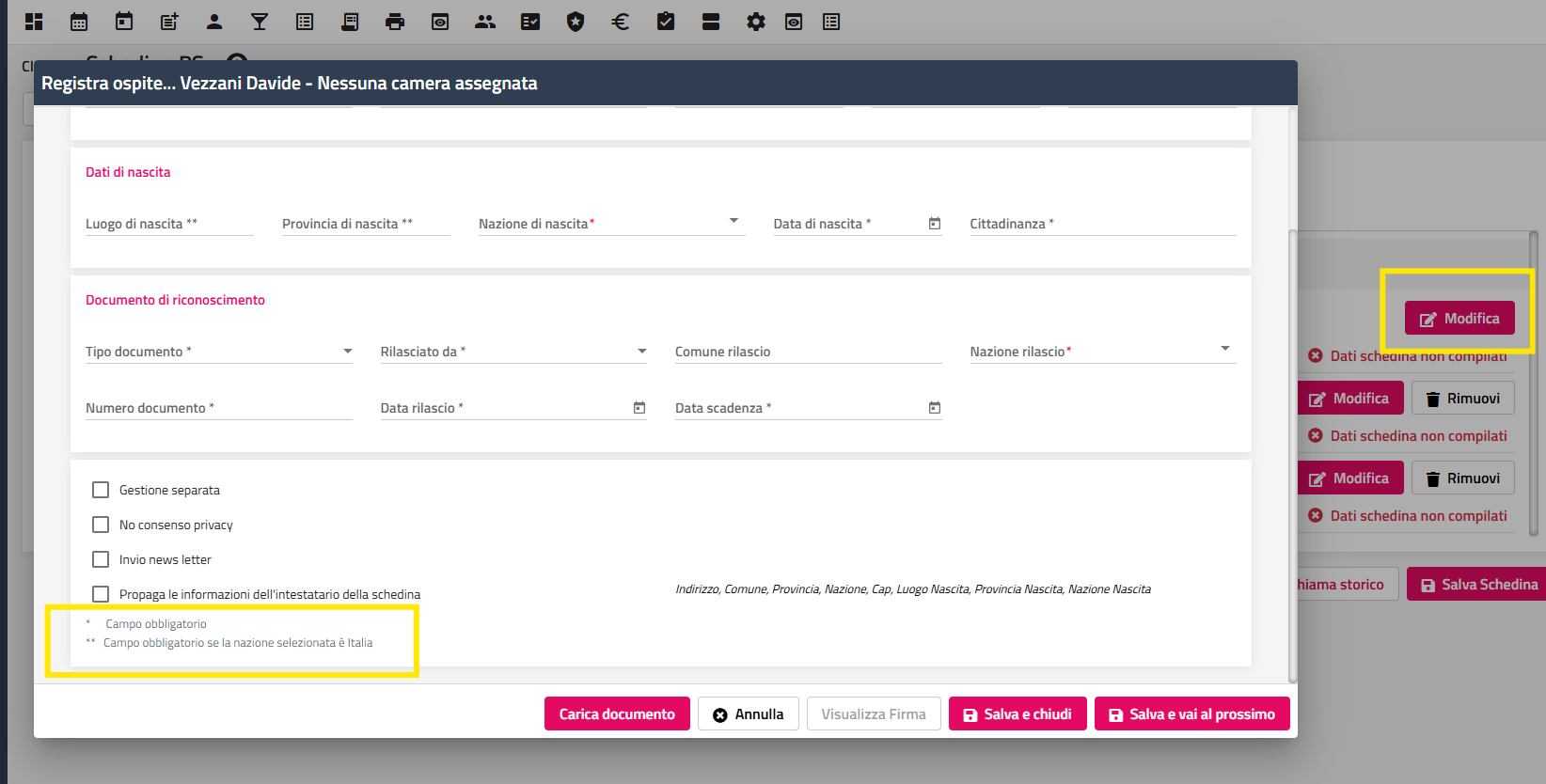
! IL PROGRAMMA PROPONE IL TIPO ALLOGGIATO CORRETTO. IN QUESTA PRENOTAZIONE ABBIAMO:
1 CAPO FAMIGLIA + 2 FAMILIARE
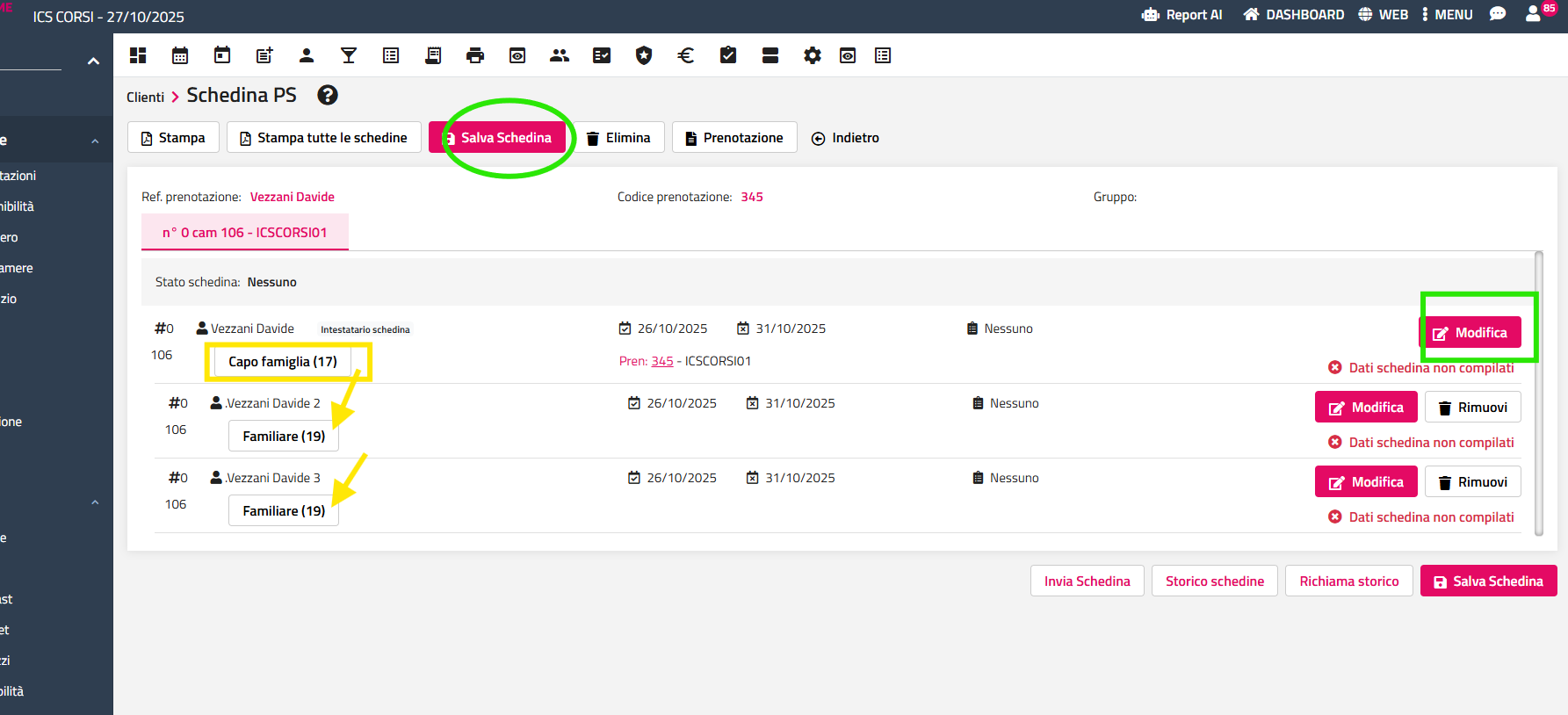
!!! I TIPI ALLOGGIATO DISPONIBILI SONO QUELLI DI QUESTO ELENCO
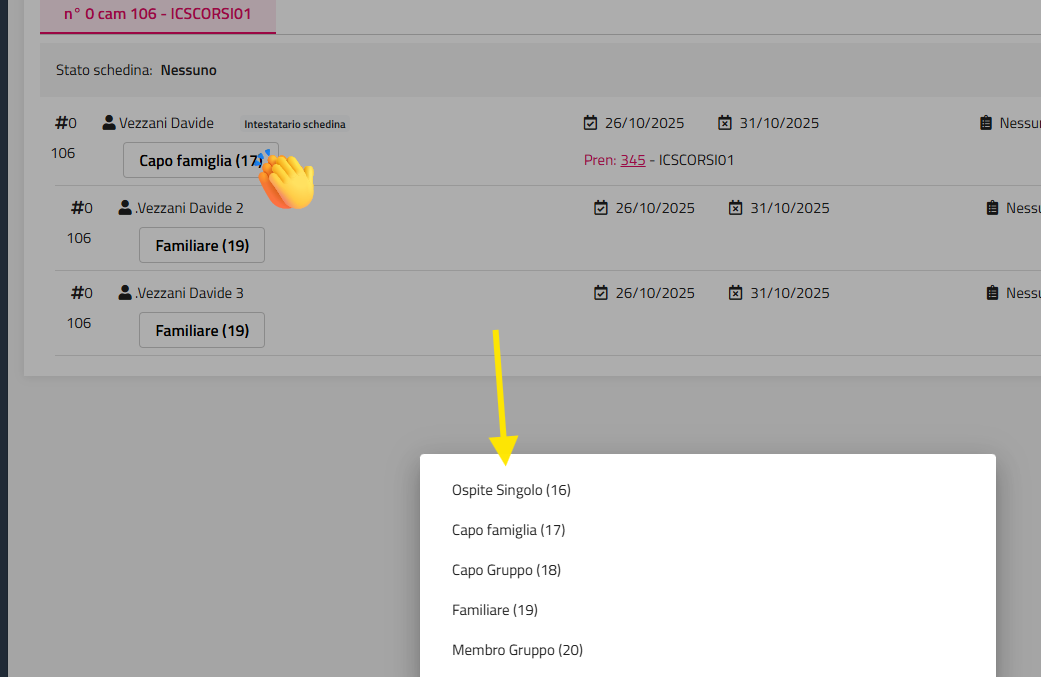
2. UNA VOLTA INSERITI TUTTI I DATI > VEDRAI LA SCRITTA VERDE Dati schedina compilati
FAI SALVA SCHEDINA > DIVENTERÀ TUTTO BLU E LA SCHEDINA PASSERÀ IN STATO STAMPATO
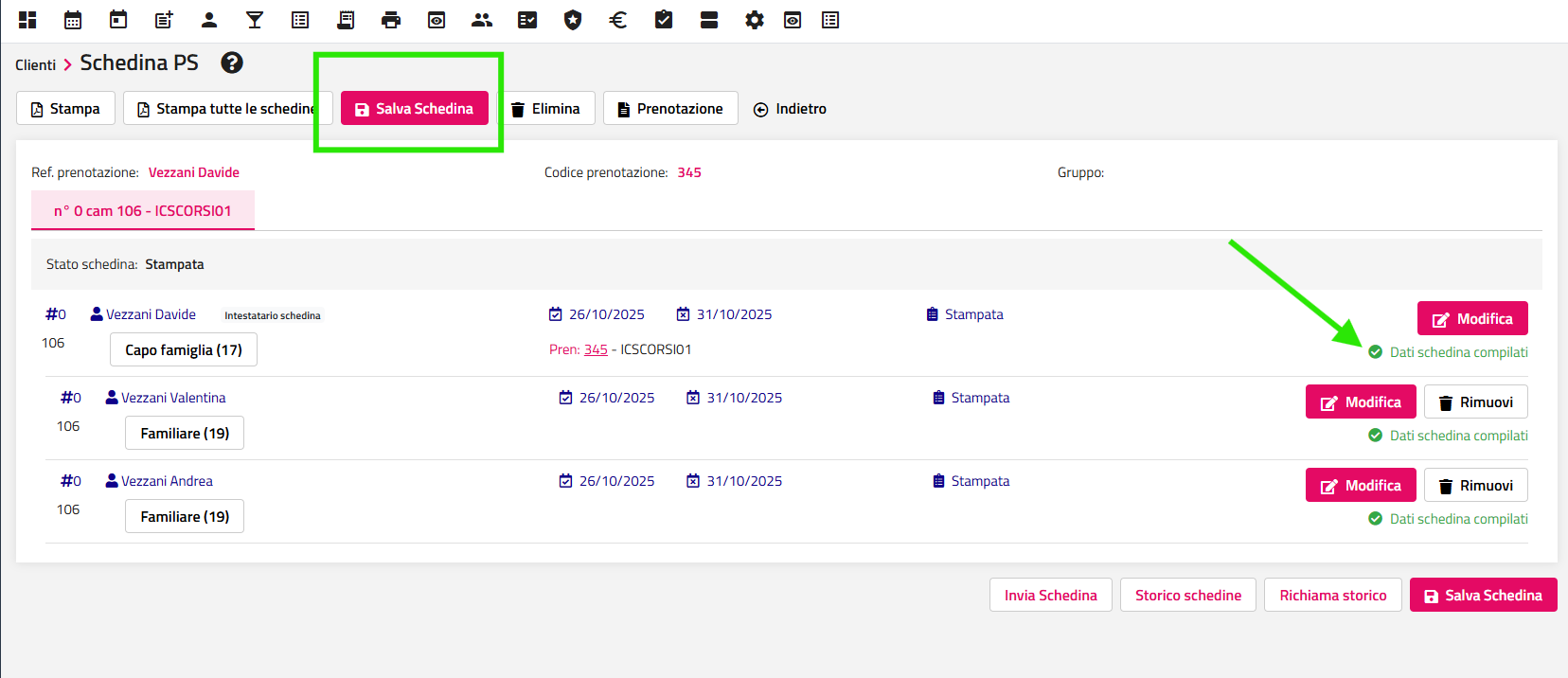
INVIARE LE SCHEDINE PS.
1. CERCA NEL MENU FUNZIONALITÀ L’ARCHIVIO PS
2. SELEZIONA L’EXPORT ISTAT DELLA QUESTURA
3. CERCA LA DATA (HAI 24 H DI TEMPO PER INVIARE LE PS RISPETTO ALLA DATA DI ARRIVO)
4. CLICCA RICERCA
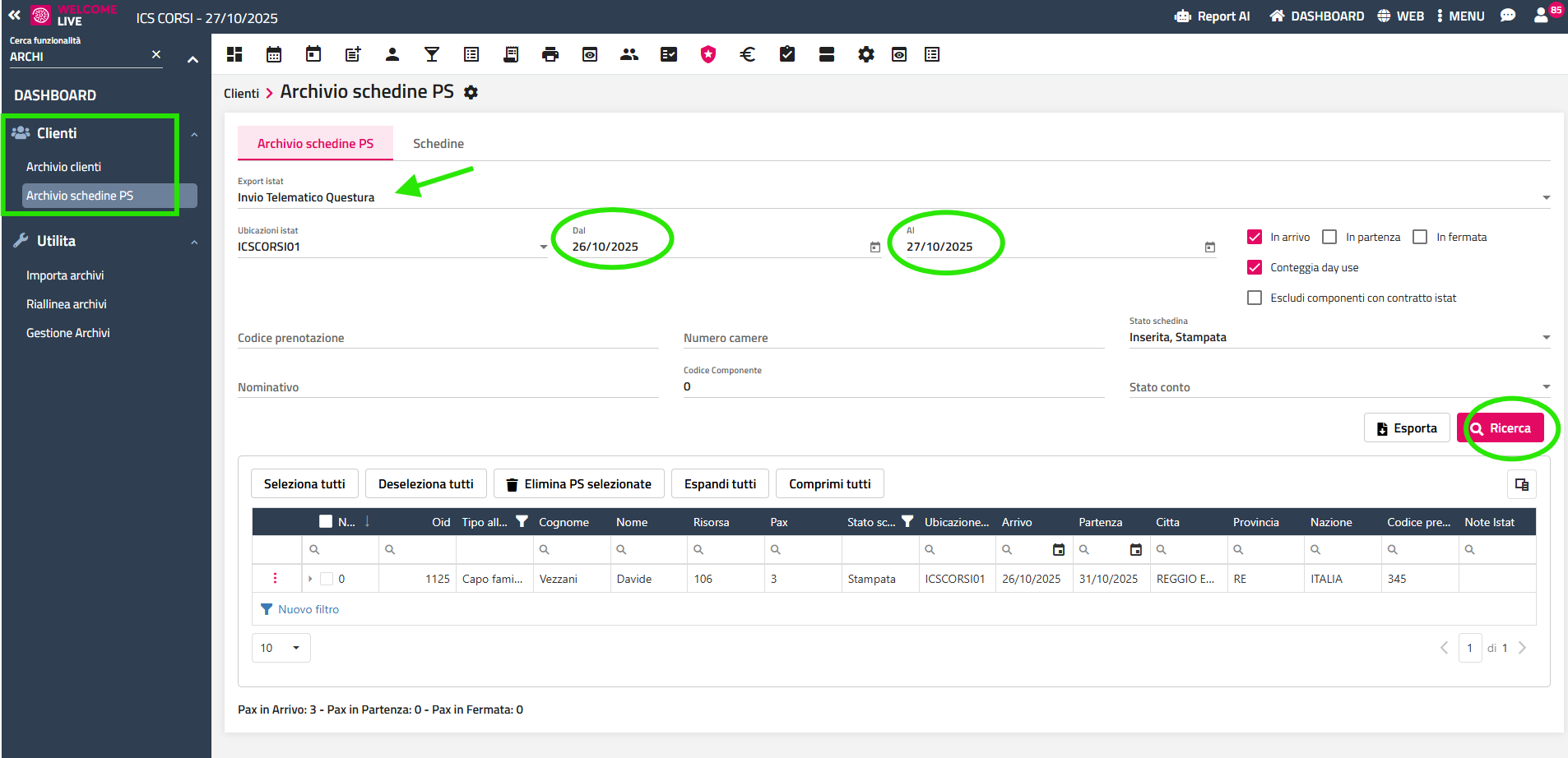
5. SELEZIONA LE SCHEDINE ED ESPORTA
SPECIFICHE SULL'INVIO DELLE SCHEDINE PS
A) SE ABBIAMO CONFIGURATO INVIO DIRETTO IL FILE VA DIRETTAMENTE AL PORTALE ALLOGGIATI (se ci sono errori il programma ti avviserà subito)
B) SE INVECE HAI L’INVIO MANUALE VERRÀ SCARICATO UN FILE NEL DOWNLOAD DEL TUO PC > PRENDILO E CARICALO SUL PORTALE ALLOGGIATI
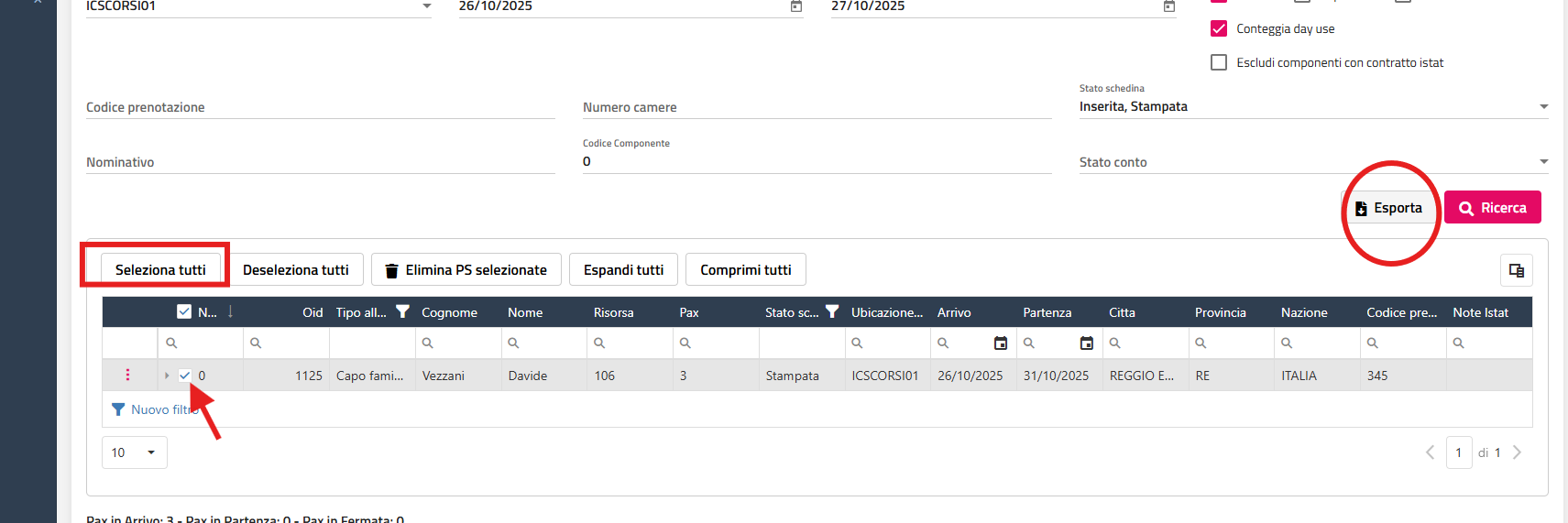
! PER PUNTO A) > IN CASO DI ERRORI IL GESTIONALE FARÀ USCIRE UN MESSAGGIO DI AVVISO
LEGGERE ATTENTAMENTE IL MESSAGGIO DEL GESTIONALE !
SE ANNULLI = NON INVII NULLA > TORNI NEL GESTIONALE SISTEMI LA SCHEDINE IN ERRORE E REINVII TUTTO
SE PROCEDI = INVII LE PS CORRETTE MA NON QUELLE SBAGLIATE > QUINDI QUANDO FAI IL REINVIO NON INVIARE DUE VOLTE QUELLE GIUSTE INVIATE PRECEDENTEMENTE
R: Se non hai emesso conti puoi fare un salto data passando da configurazione > tabelle > parametri generali
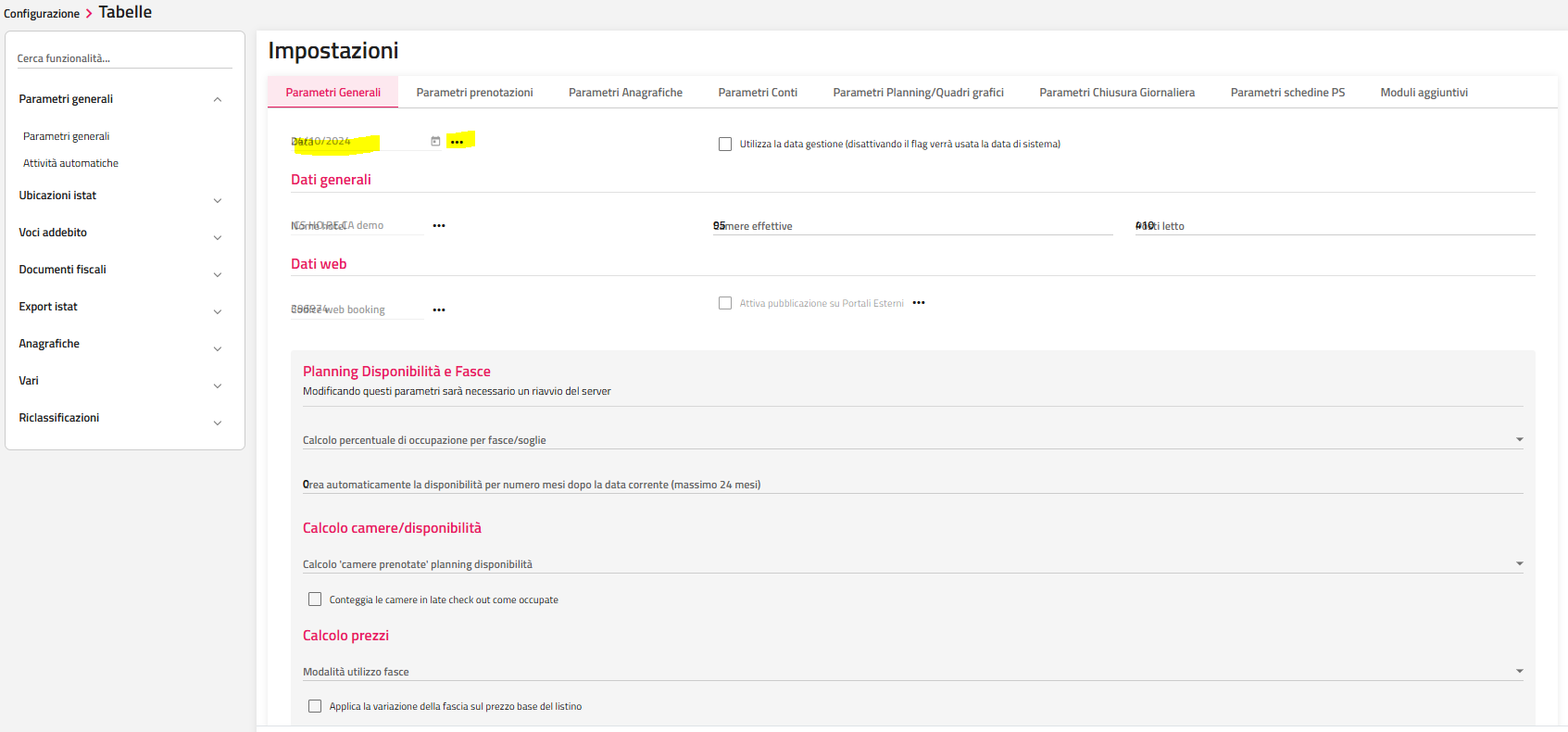
Qui clicchi sui 3 pallini > inserisci la password admin
Vedrai il campo data editabile > a questo punto puoi procedere con la modifica
ATTENZIONE
CON LA DATA DI GESTIONE NON SI TORNA INDIETRO , QUINDI ASSICURARSI MOLTO BENE DALLA DATA IMPOSTATA.
IN CASO DI ERRORI LA DATA POTRA' ESSERE RIPRISTINATA SOLO ATTRAVERSO UNA SEGNALAZIONE A PAGAMENTO.
R: Per inserire i supplementi:
> Configurazione > tabelle > voci addebito > Supplementi
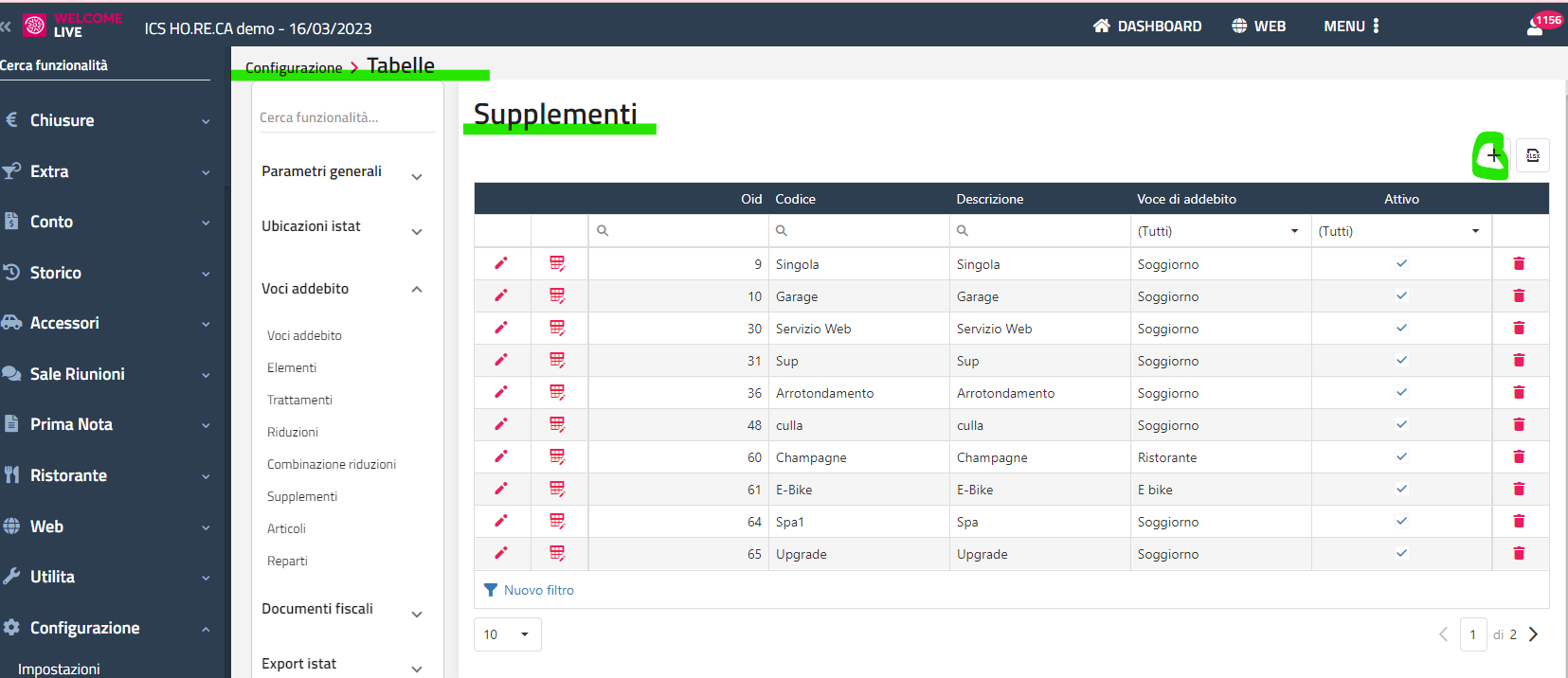
Cliccando su  > puoi inserire un nuovo supplemento
Nella stringa si inserisce il codice > descrizione > e poi vai a collegare la voce di addebito > salva facendo click sulla prima icona a sx
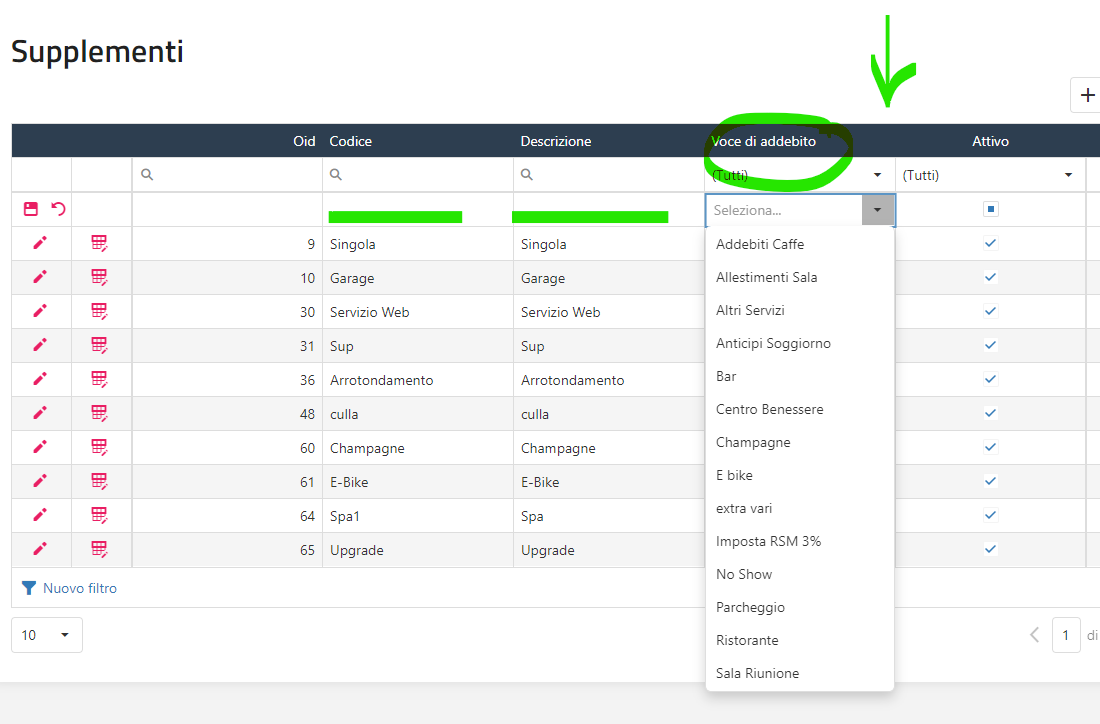
Una volta salvato cliccando sull'icona  puoi configurare le caratteristiche del tuo supplemento > quindi specifichi se è a camera o persona, il conteggio ed eventuali flag che trovi sotto.
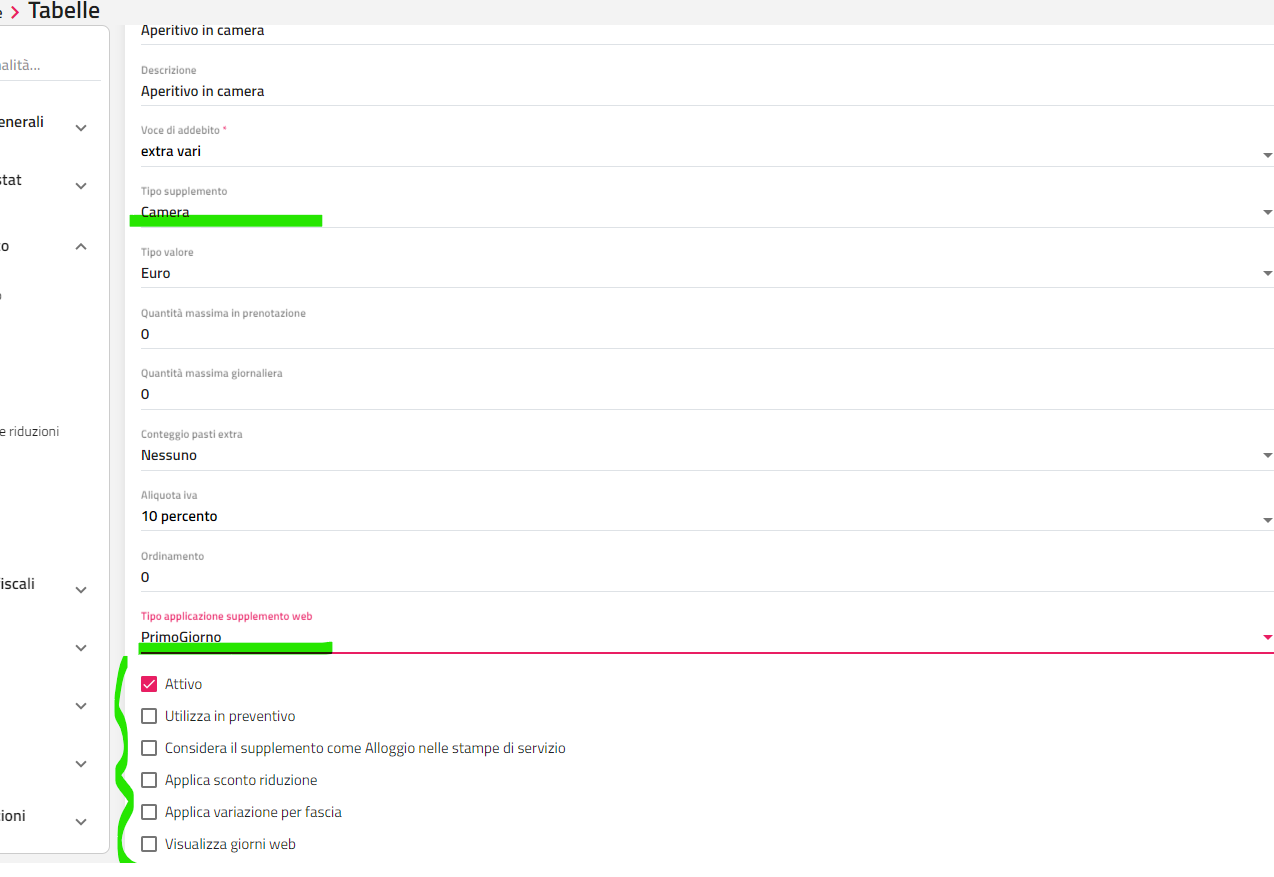
Il passaggio successivo è > AGGIORNA MODULO WEB (richiamabile da cerca funzionalità) > qui DESELEZIONA TUTTI > poi flag su supplementi e conferma
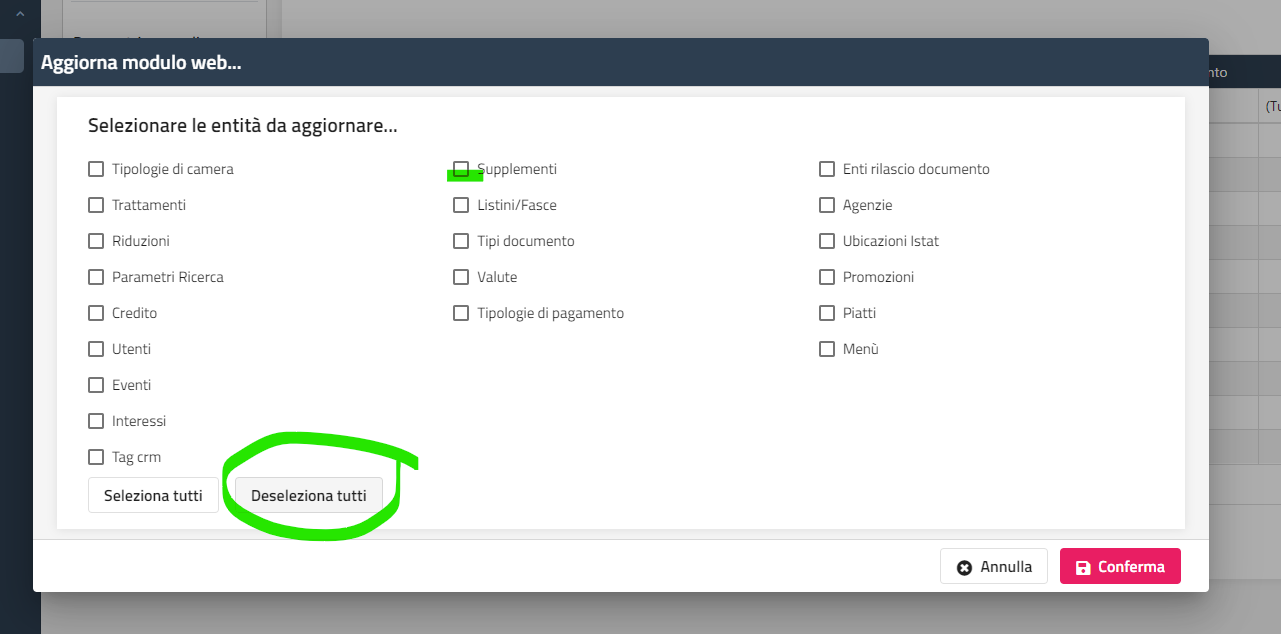
Con l'aggiorna modulo web abbiamo inviato il nostro supplemento anche sull'Extranet SBM > lo trovi in Tabelle > Supplementi
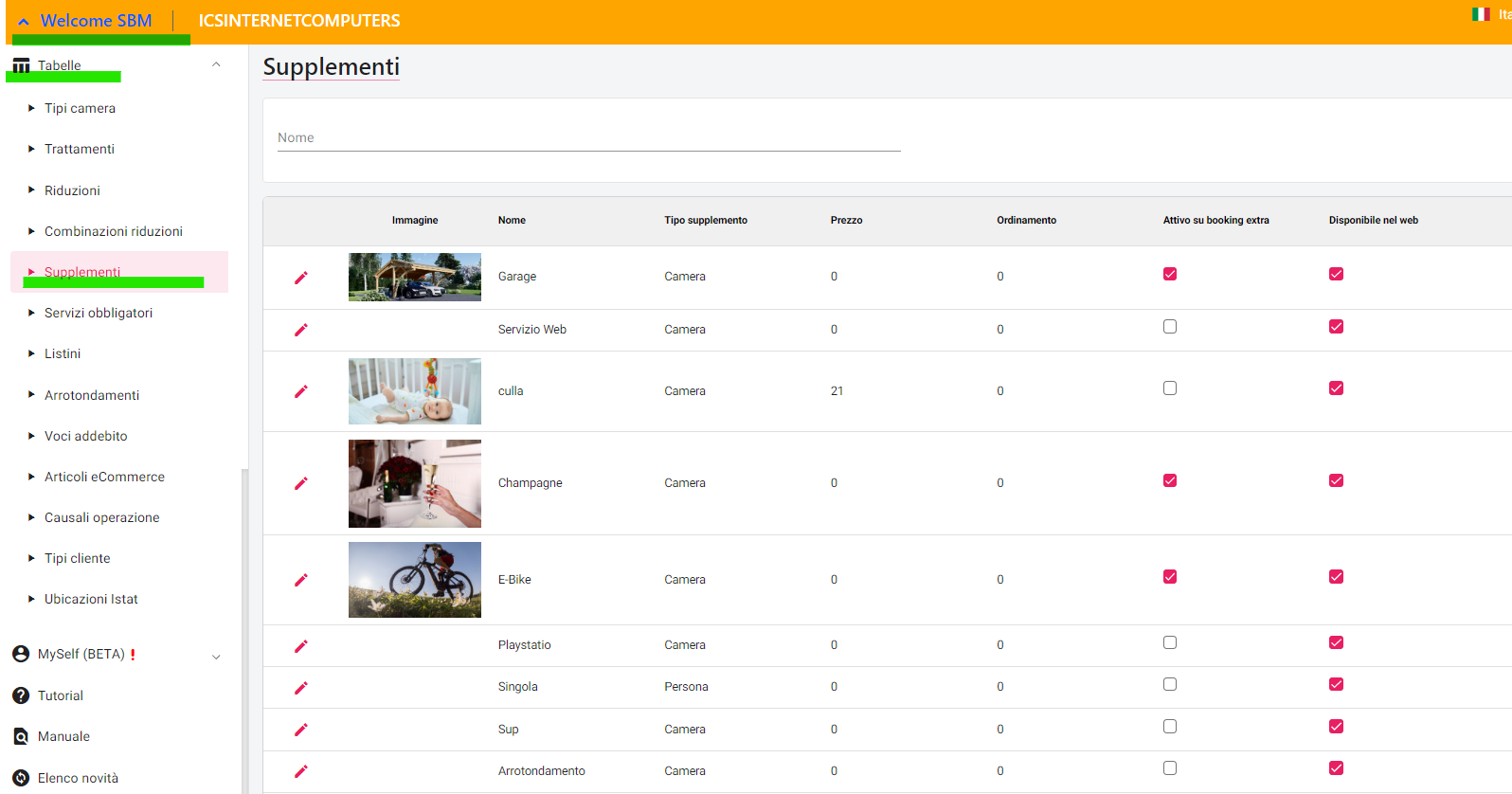
Cliccando sull'icona  entri nella scheda del supplemento > qui hai questi flag da scegliere
R: Puoi accedere tramite il link https://welcome.passepartout.cloud (per le installazioni Live) oppure tramite l'indirizzo IP del server locale, inserendo i tuoi dati nei campi Dominio, Utente e Password.
R: Nelle anagrafiche in sospeso puoi andare ad inserire l'esenzione manuale;
da dentro la prenotazione > scheda ospiti
clicchi sui 3 puntini sulla sx
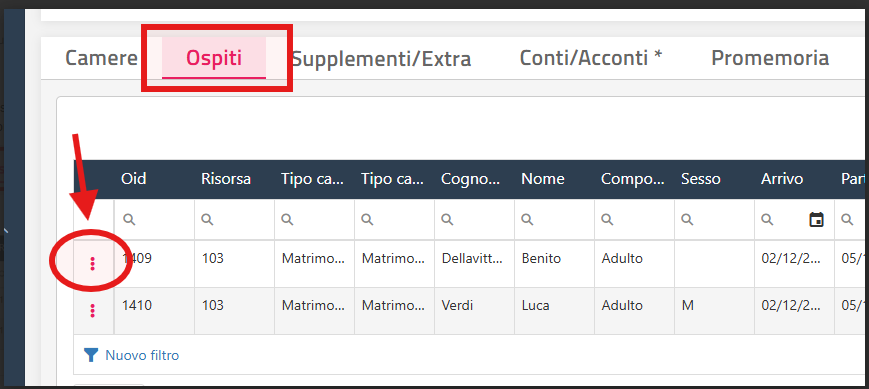
quindi modifica ospite
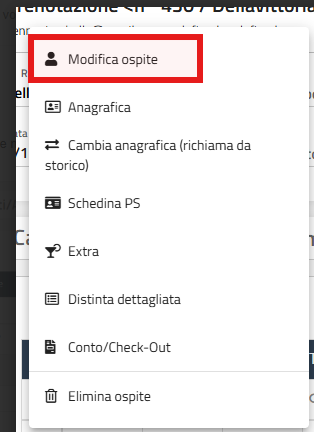
qui inserisci l'esenzione , esempio per l'autista del gruppo
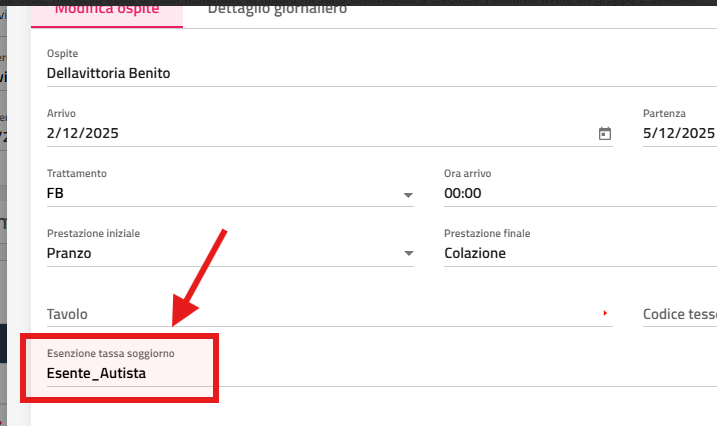
R: La funzione di Gestione gruppi, richiamabile dal menù generale di Prenotazioni, permette di creare simultaneamente più prenotazioni, associandole ad un cliente Capo Gruppo.
> Tale procedura risulta molto utile nella gestione delle prenotazioni di gruppo ma grazie alla sua versatilità può essere utilizzata anche in altre occasioni, infatti le prenotazioni create con la gestione gruppi una volta create si possono comportare esattamente come prenotazioni individuali.
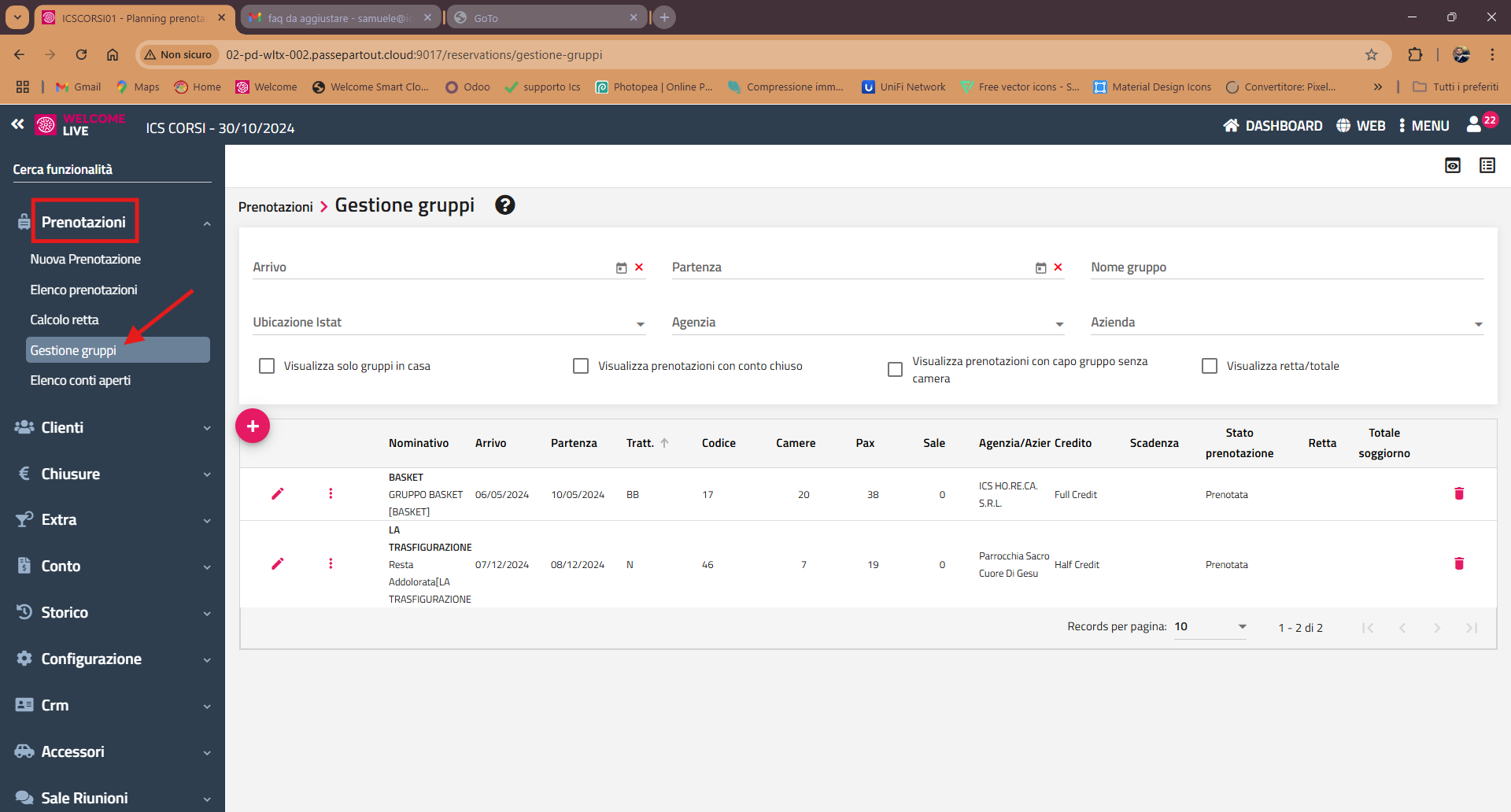
Aprendo la maschera di consultazione gruppi vengono visualizzate le prenotazioni create con questa procedura e le prenotazioni che sono state inserite compilando in maschera prenotazione il campo “Gruppo”.
Cliccare sul pulsante “+” per creare una nuova prenotazione di gruppo.
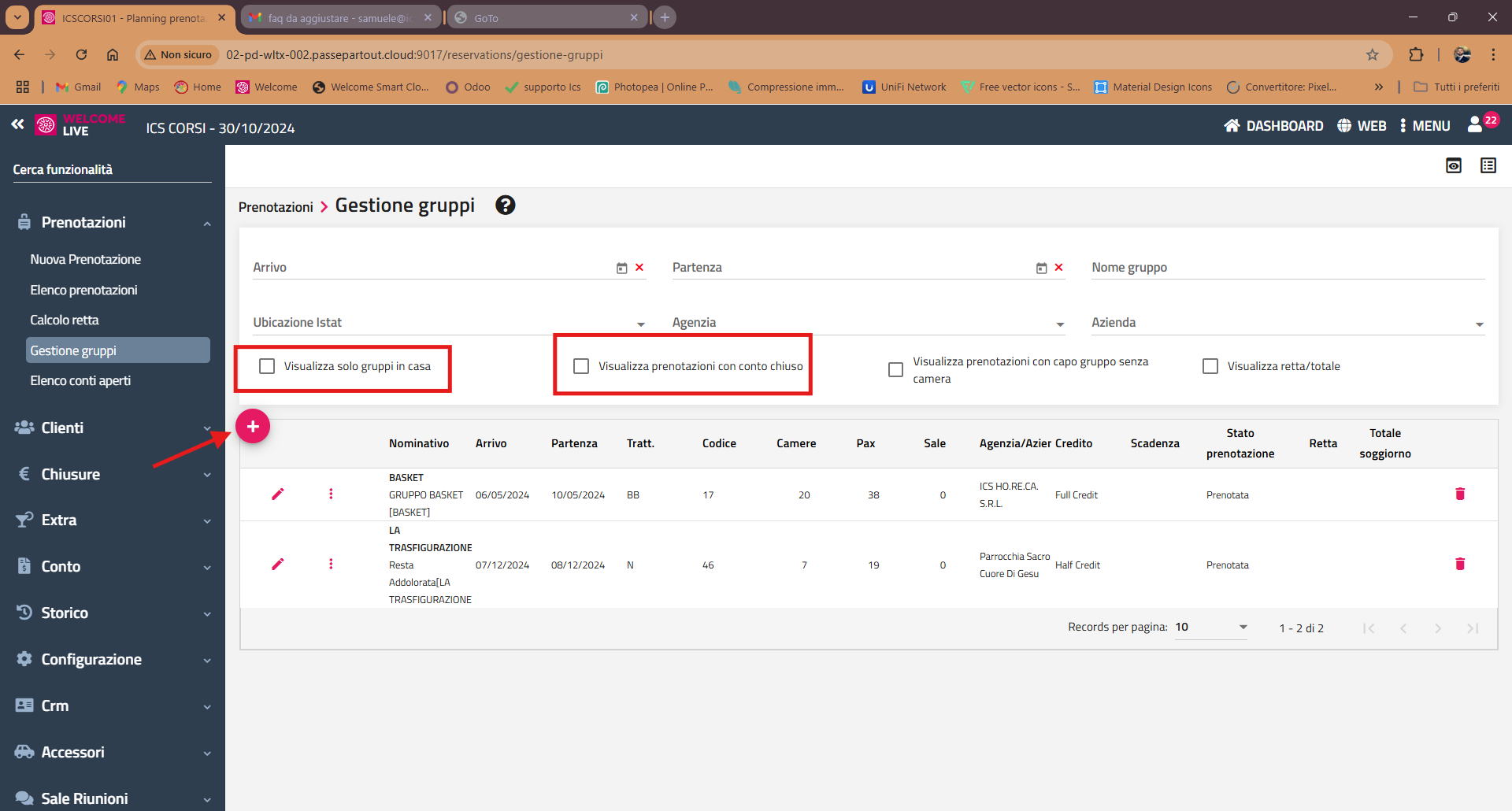
Il flag “Visualizza solo gruppi in casa” attivo, permette di visualizzare soli i gruppi con check-in effettuato.
Il flag “Visualizza prenotazioni con conto chiuso” attivo, permette di visualizzare anche i gruppi con conto chiuso.
Selezionando l’apposita icona è possibile accedere alle varie funzionalità che si possono eseguire sul gruppo:
- Prenotazione: per accedere alla maschera di prenotazione
- Check-In: la voce è abilitata solo se il gruppo non ha avuto il check-in e la data di arrivo e uguale o precedente alla data di gestione
- Check-Out
- Schedina PS
- Rooming List/Assegna camere:
> permette la compilazione dei dati anagrafici degli ospiti che fanno parte del gruppo; a fianco del Cognome è presente l’icona per effettuare la ricerca sulle anagrafiche esistenti
> la modifica dell’anagrafica dell’ospite tramite l’icona posta a inizio della riga
> l’assegnazione o modifica della risorsa
> la modifica della Preparazione camera
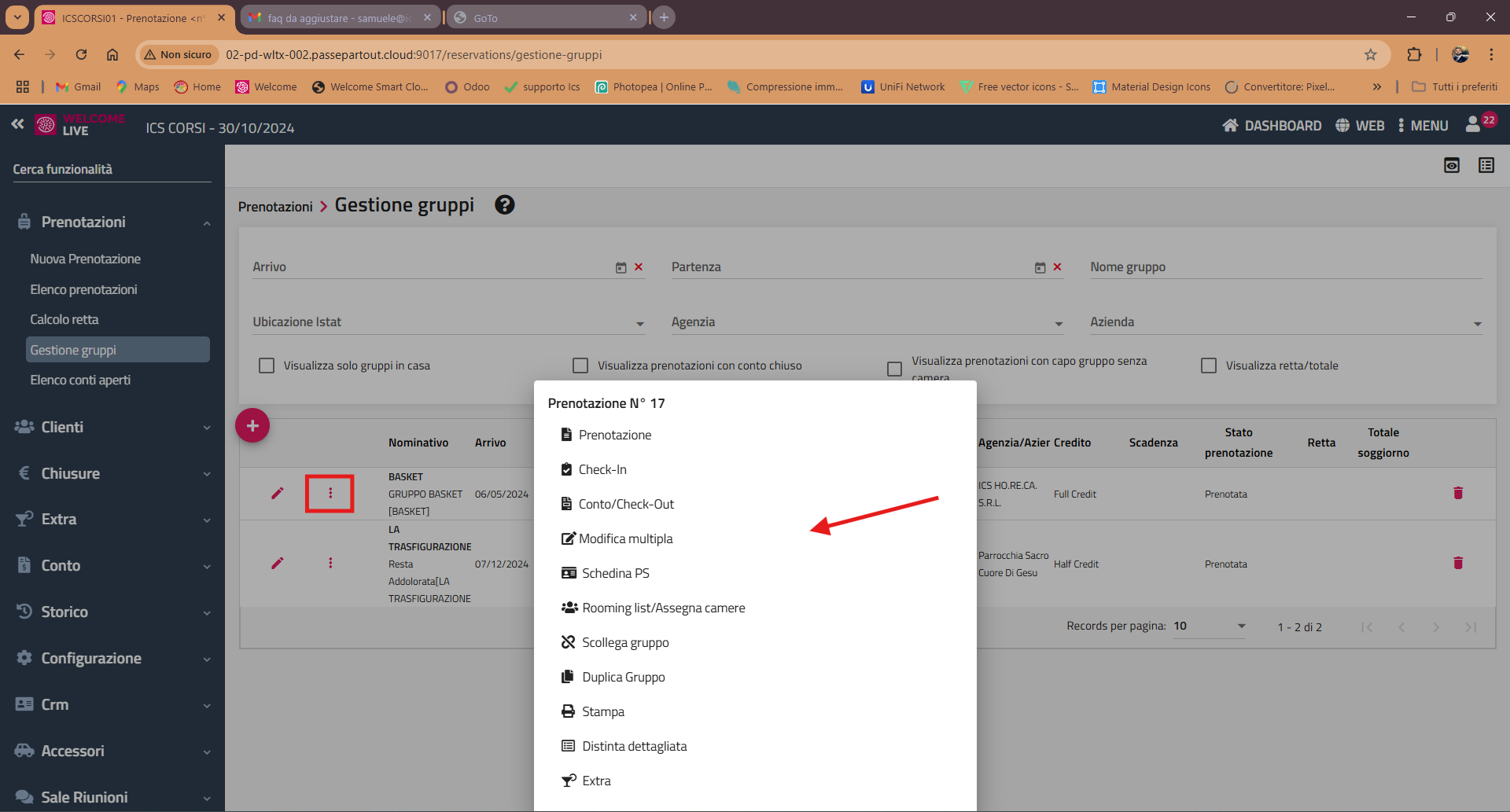
- Crea link rooming list: permette la creazione di un link a cui può accedere il cliente per completare i dati anagrafici degli ospiti che fanno parte del gruppo
- Scollega gruppo: alle prenotazioni viene rimosso il nome del gruppo e le prenotazioni possono essere trattate come prenotazioni individuali
- Duplica gruppo: viene duplica il gruppo aggiungendo in fondo al nome del gruppo la dicitura [COPIA]
- Stampa
- Distinta dettagliata: la voce è abilitata solo se la prenotazione ha avuto il check-in
- Extra: la voce è abilitata solo se la prenotazione ha avuto il check-in
- Modifica multipla
Cliccando sull’icona “matita” si possono eseguire alcune modifiche al gruppo:
- Referente
- Nome gruppo
- è possibile aggiungere ulteriori camere tramite il pulsante “+”
- modificare alcuni dati sulle prenotazioni raggruppate per tipologia (Arrivo, Partenza, Preparazione camera, Trattamento, Retta)
- eliminare tramite l’icona cestino le camere raggruppate per tipologia
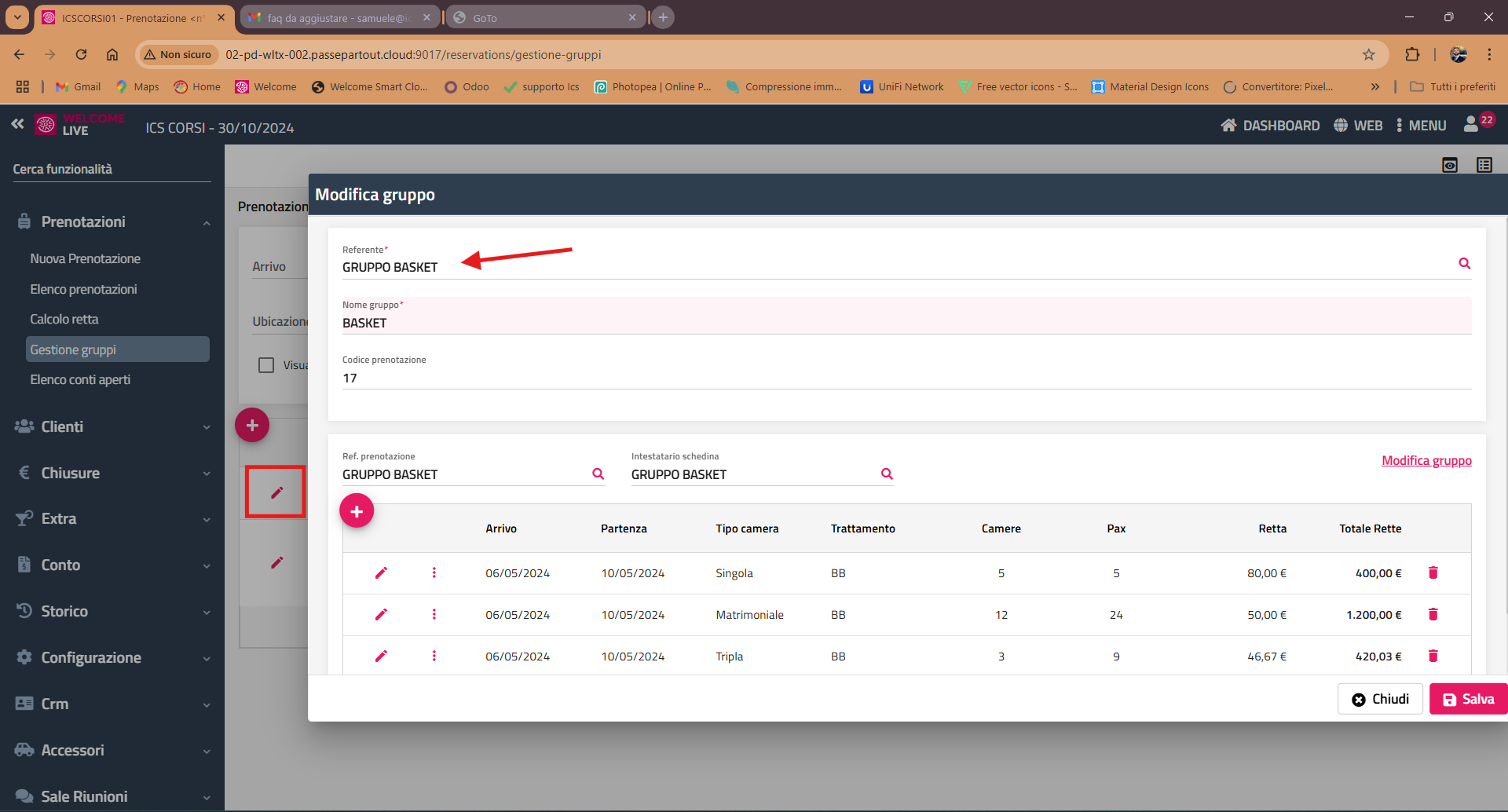
R: abbiamo fatto diverse prenotazioni con lo stesso referente camera.
Non abbiamo fatto il gruppo.
Quando cerchiamo di cambiare il referente di una camera ci cambia tutti i nomi delle camere
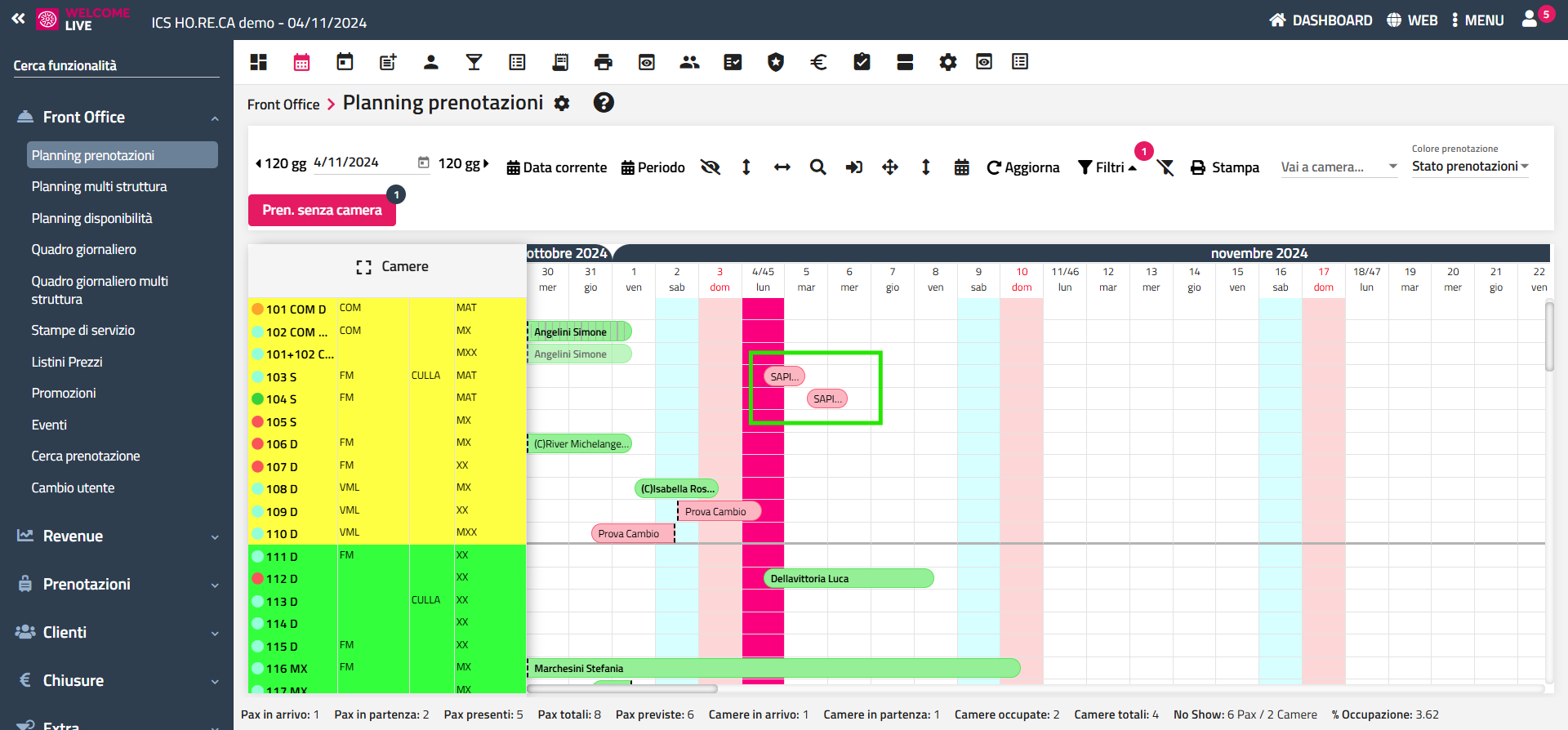
Risposta:
Apri la prenotazione su cui fare la modifica
Vai in scheda Ospiti
Qui noterai che hai su 2 camere diverse (o più) con lo stesso referente camera > evidenziato dall'ultimo flag in tabella
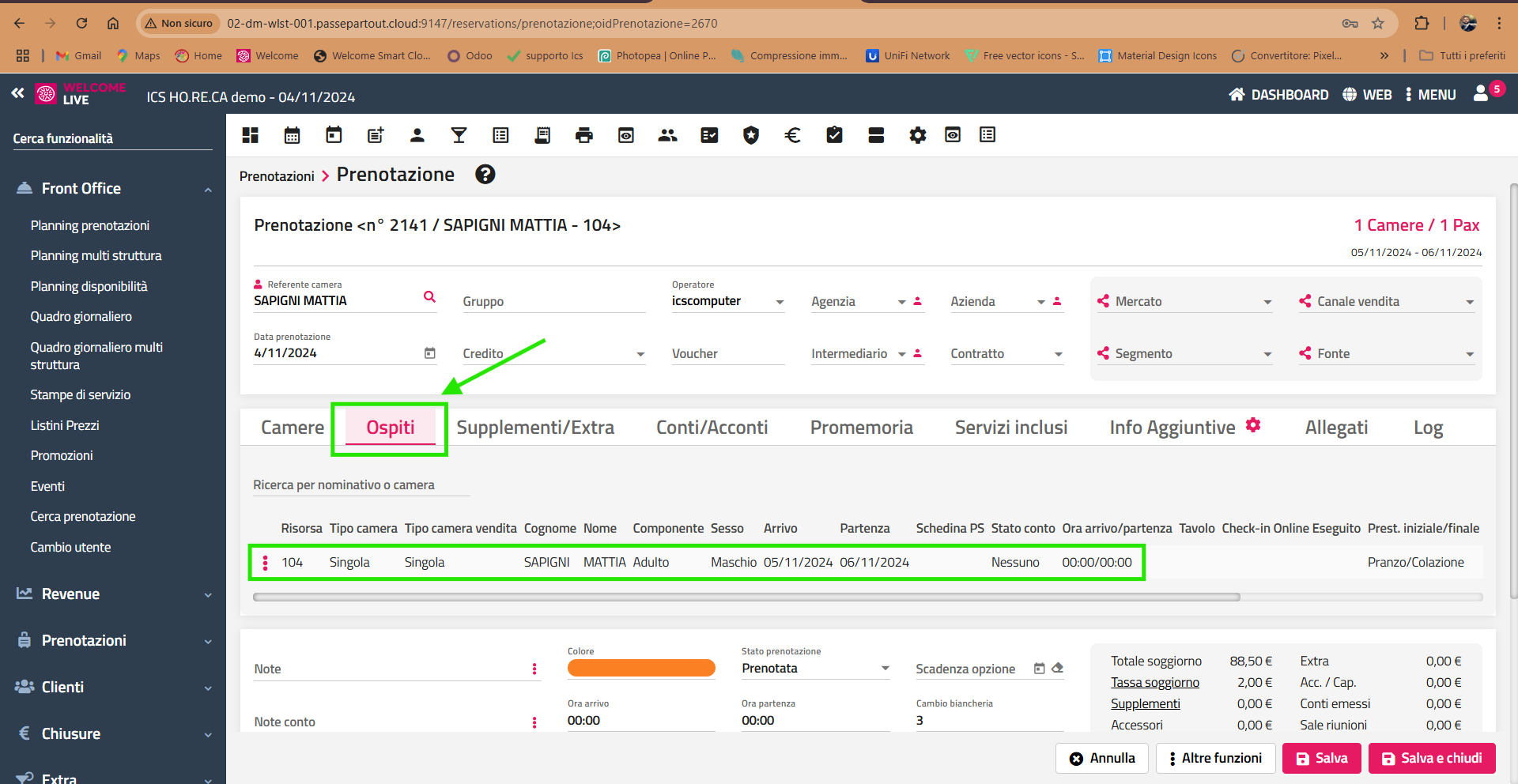
Ora devi decidere su quale camera cambiare il referente cioè l'anagrafica
Considera che quello nella prima riga (screen sopra) è anche il Referente Prenotazione
Per fare la modifica fai così > Click sui 3 pallini nella riga del referente camera da cambiare > anagrafica
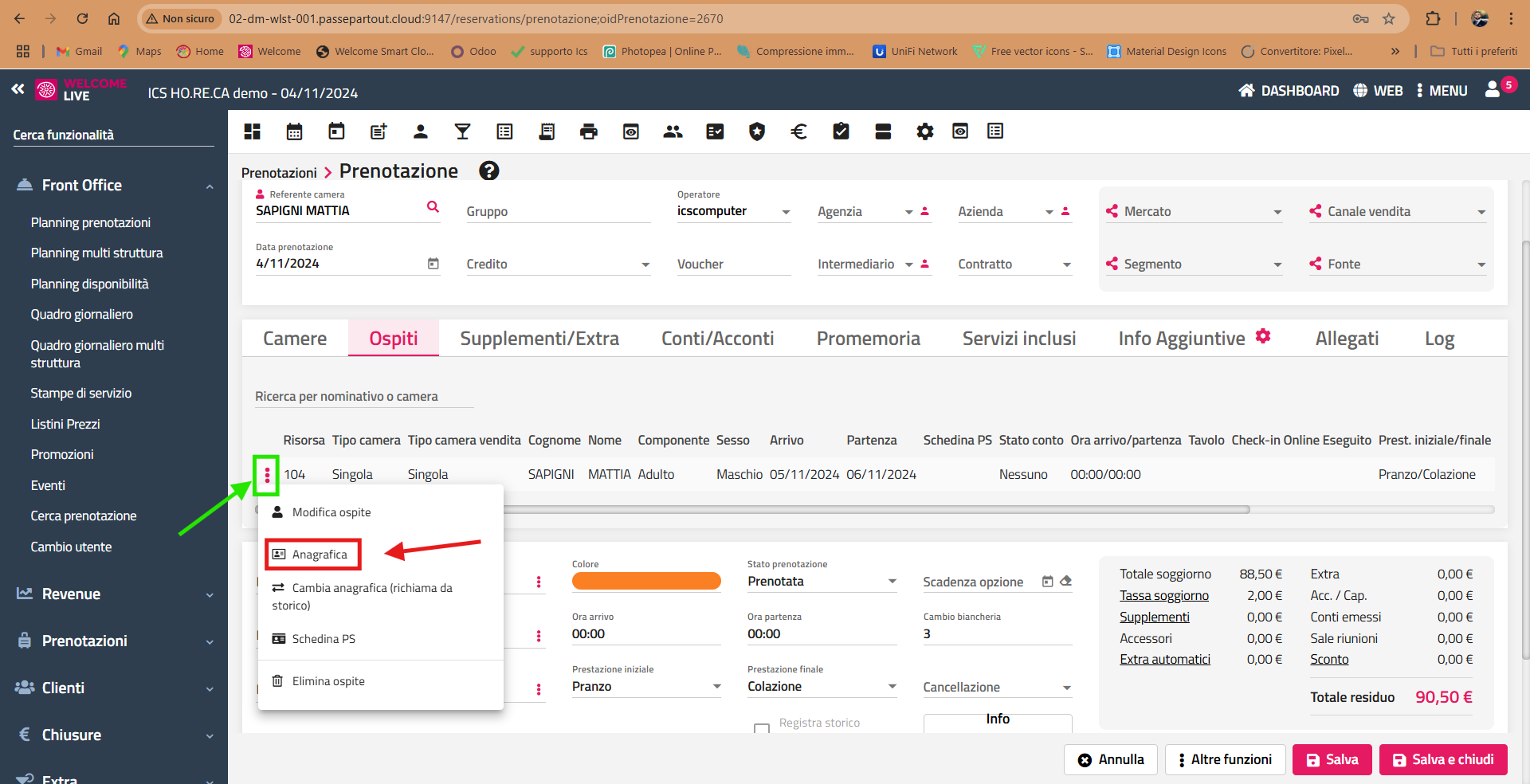
!!! Attenzione !! Qui si aprirà l'anagrafica da sostituire
NON SCRIVERE SU QUESTA SCHEDA altrimenti cambi i dati di questo cliente (che è anche il ref. prenotazione)
Per modificare clicca su +NUOVA ANAGRAFICA
Così facendo ti troverai una scheda nuova, qui puoi compilarla
Puoi anche scrivere un cognome e andare in ricerca, se l'anagrafica che devi inserire esiste già la troverai in elenco (per selezionarla fai doppio click)
Inserendo una nuova anagrafica per il secondo componente avrò questa situazione
Ora a planning le prenotazioni saranno con nome diverso
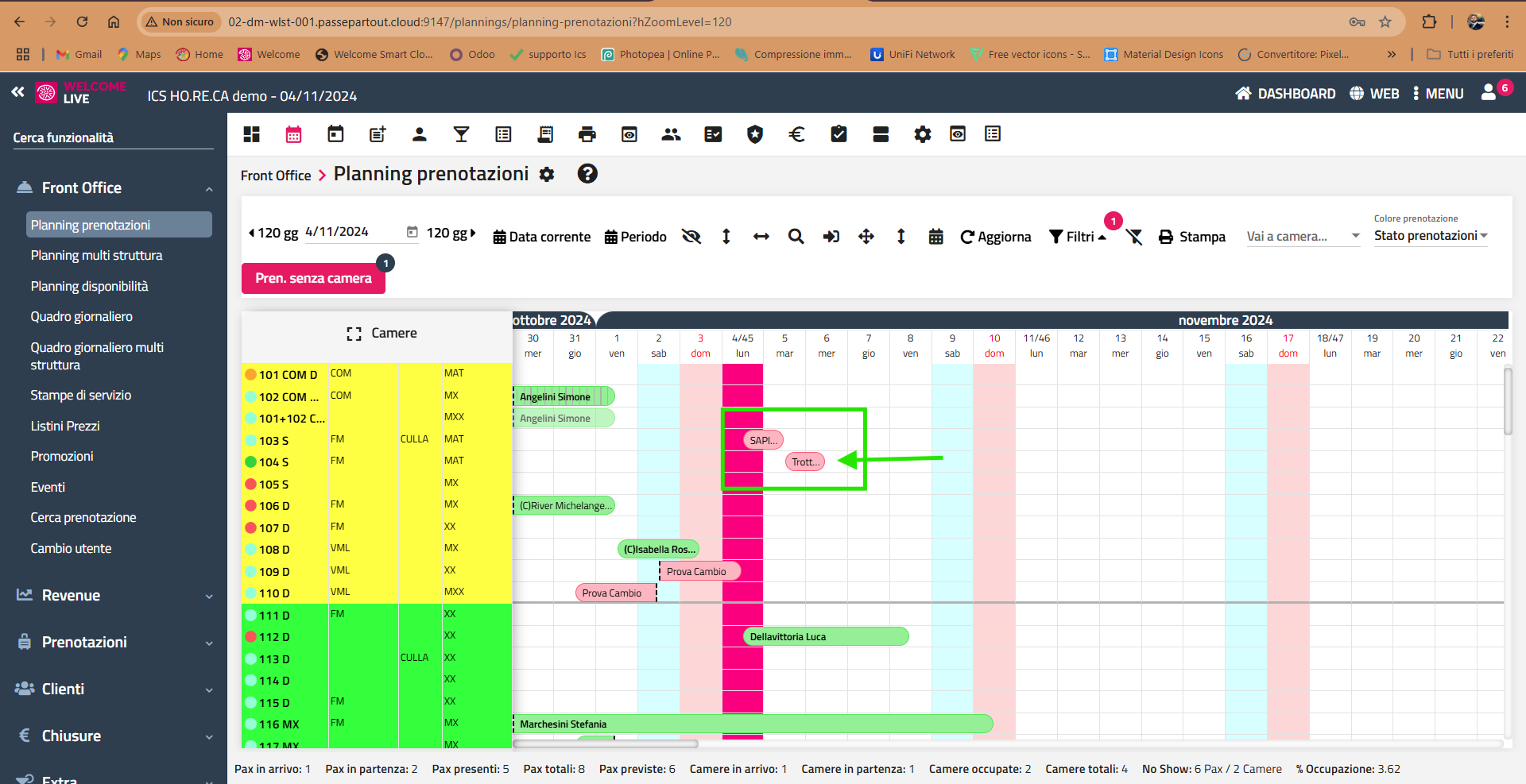
Rimane comunque un'unica prenotazione
buon lavoro
R: Si può usare questa funzionalità SOLO SE NON è stato fatto il check in
PRENOTAZIONE > OSPITI > CLICK TRE PALLINI > SPOSTA SU NUOVA PRENOTAZIONE
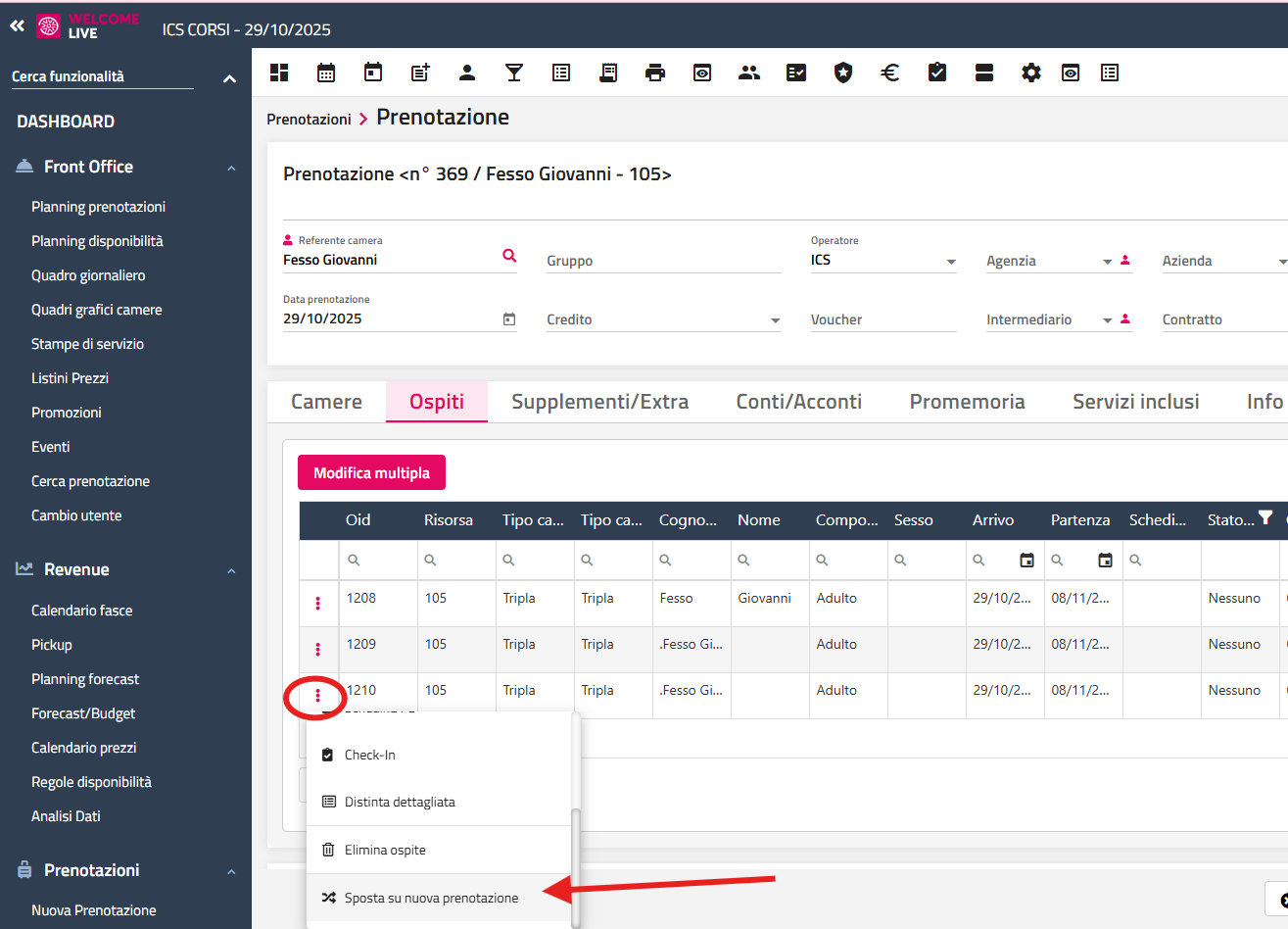
IMPOSTI UNA CAMERA DIFFERENTE
SE ABILITI IL FLAG SOTTO ELIMINA IL COMPONENTE DALLA PRENOTAZIONE A) E LO METTE IN UNA NUOVA PRENOTAZIONE B)
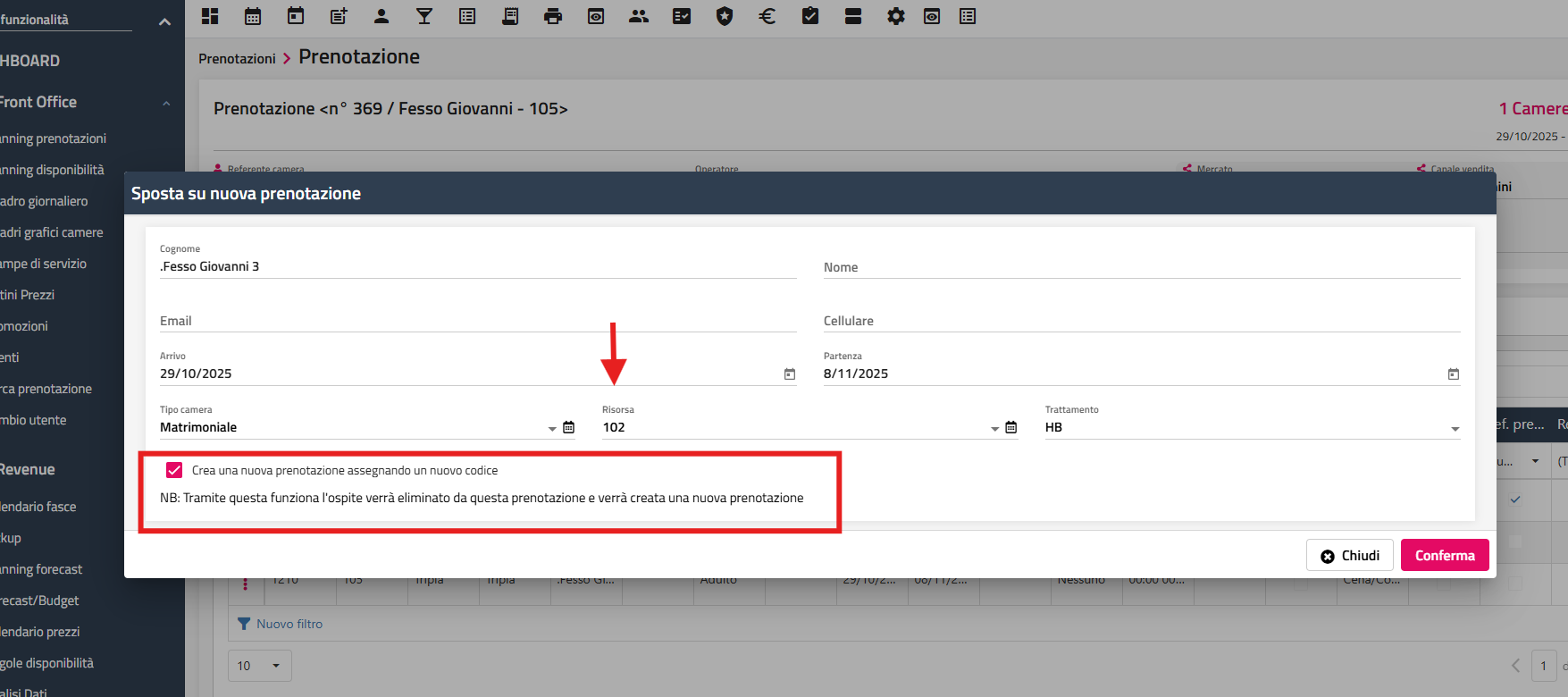
R: Allego la guida con immagini
R: client web
prenotazioni > elenco prenotazioni
attivi il flag su prenotazioni eliminate > ricerca
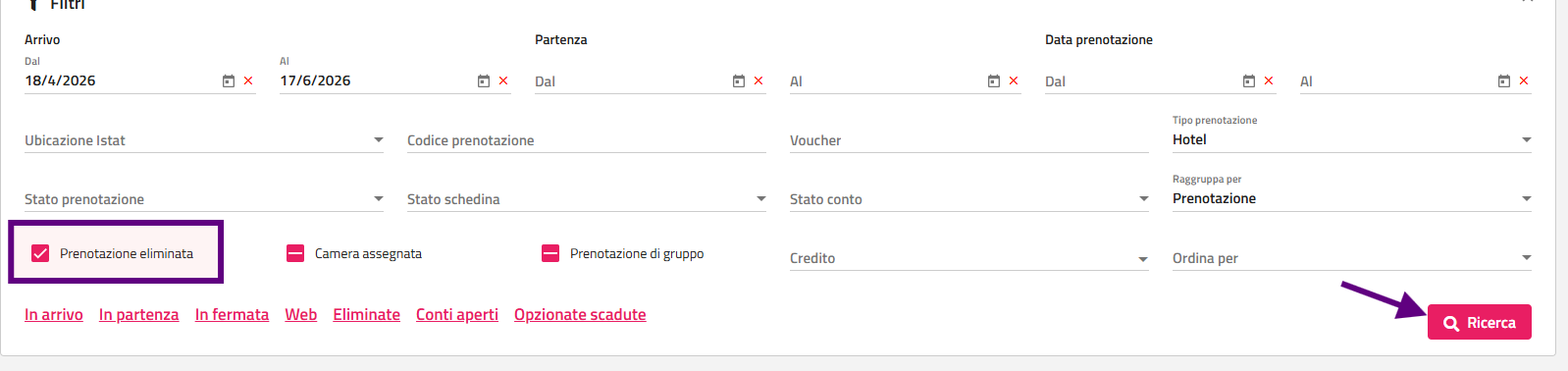
una volta trovata la selezioni e nelle operazioni hai la funzione
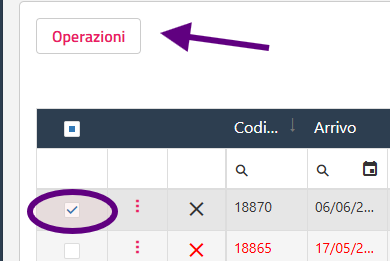
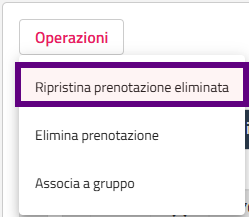
client Windows
front office > elenco prenotazioni
qui cerchi le prenotazioni chiuse impostando le date e lo stato conto vuoto

una volta trovate la prenotazione la selezioni e qui hai la funzione per il ripristino
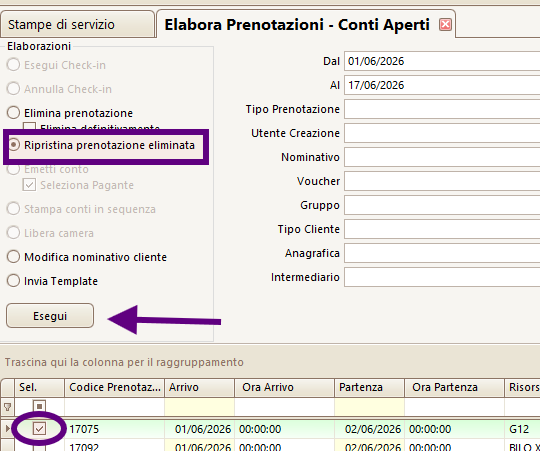
R: Ti chiedono di modificare le date di una prenotazione.
Prenotazione Senza Check in
Apri la preno
Se i calendari sono bloccati
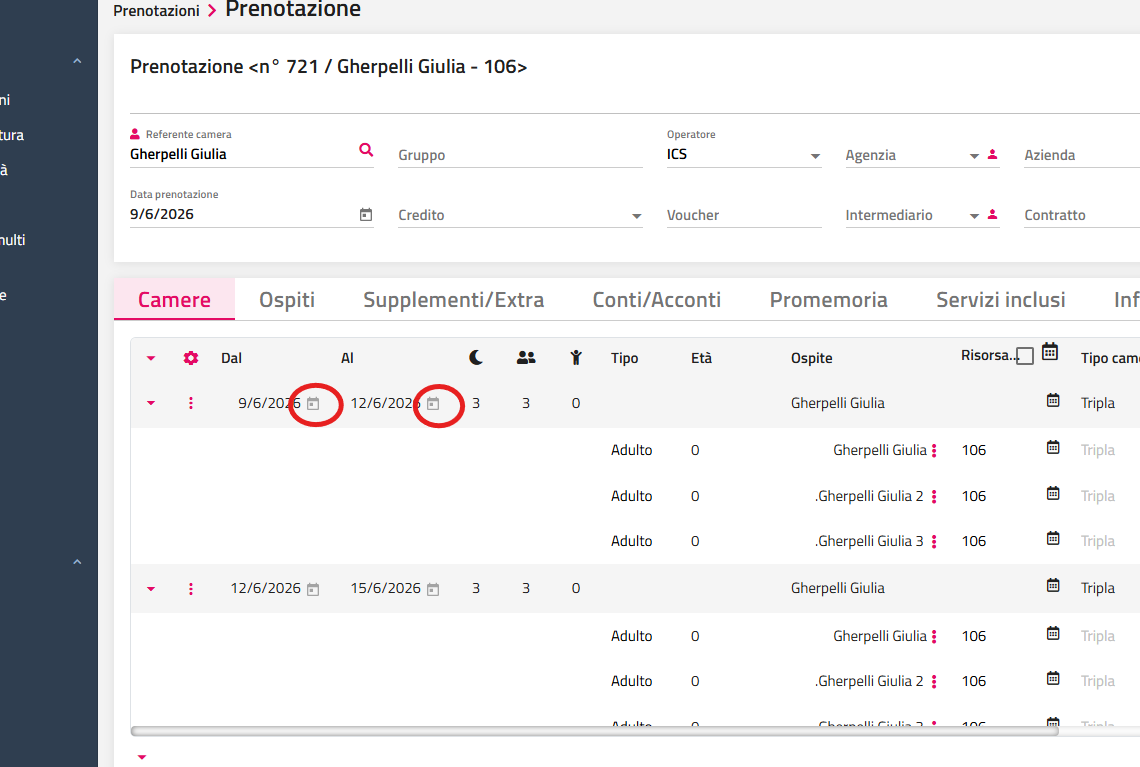
Vai in altre funzioni > modifica rapida prenotazione
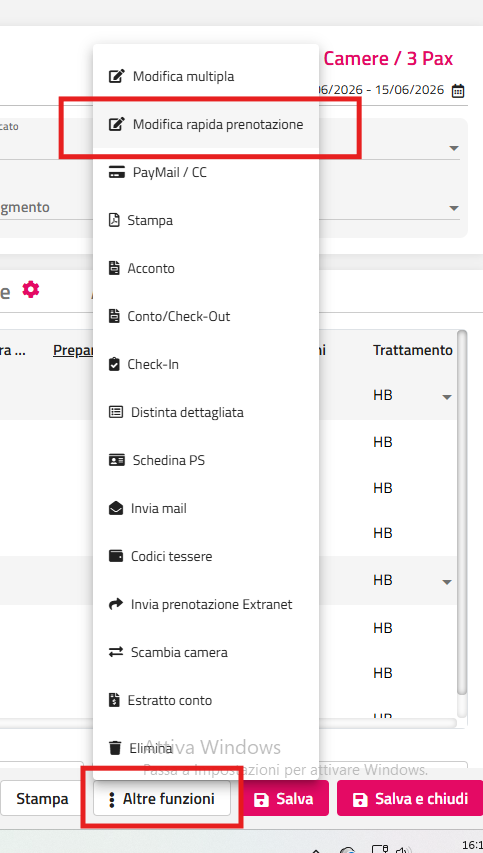
Imposti la data e confermi
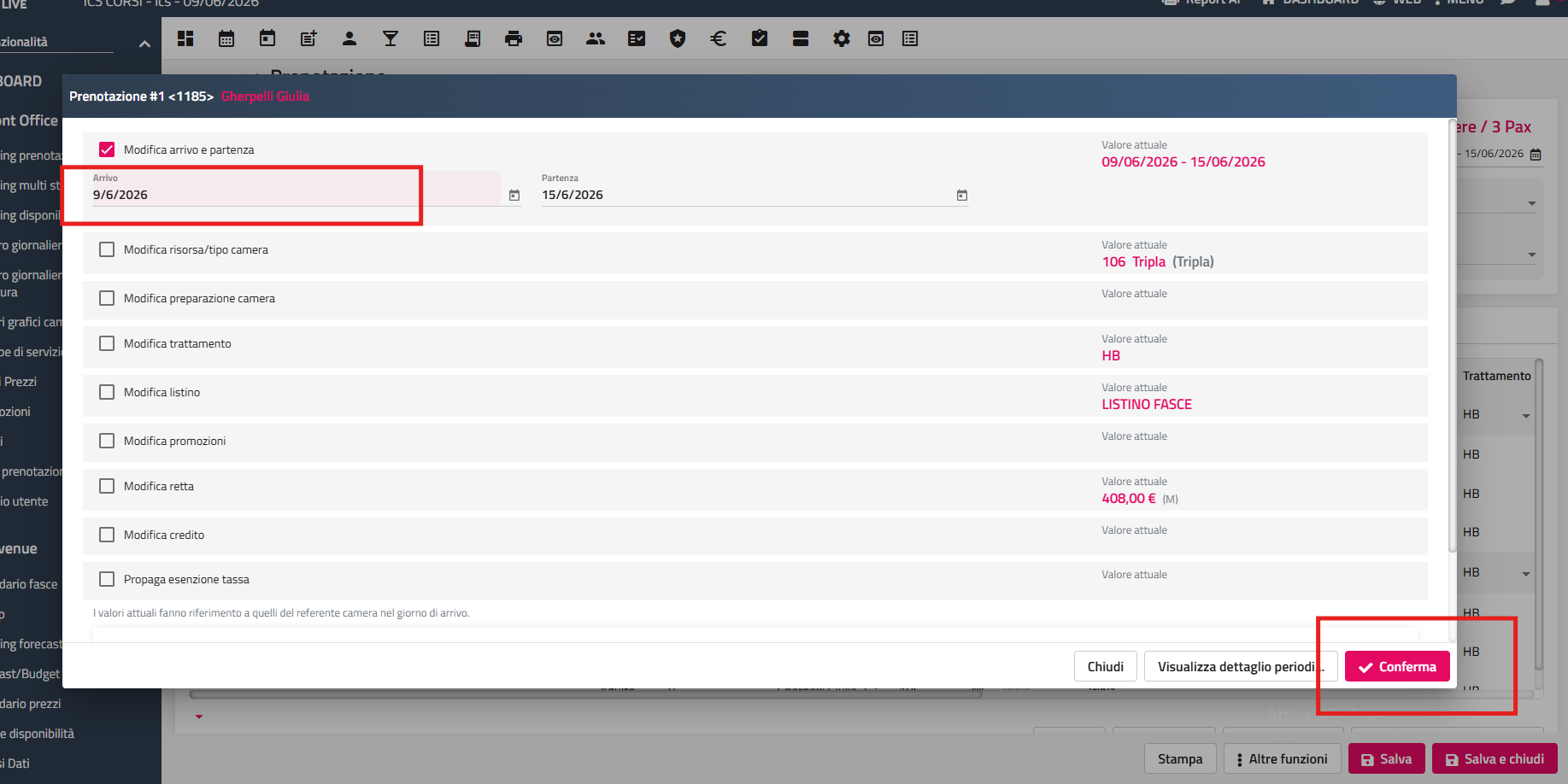
Controlla le rette = quando si modificano le prenotazioni, es togliendo o aggiungendo giorni, la retta del soggiorno cambia
R: Ti chiedono di aggiungere un pax alla prenotazione
Apri la prenotazione
Se lavoro nella prima riga > 3 pallini > ho la funzione aggiungi ospiti
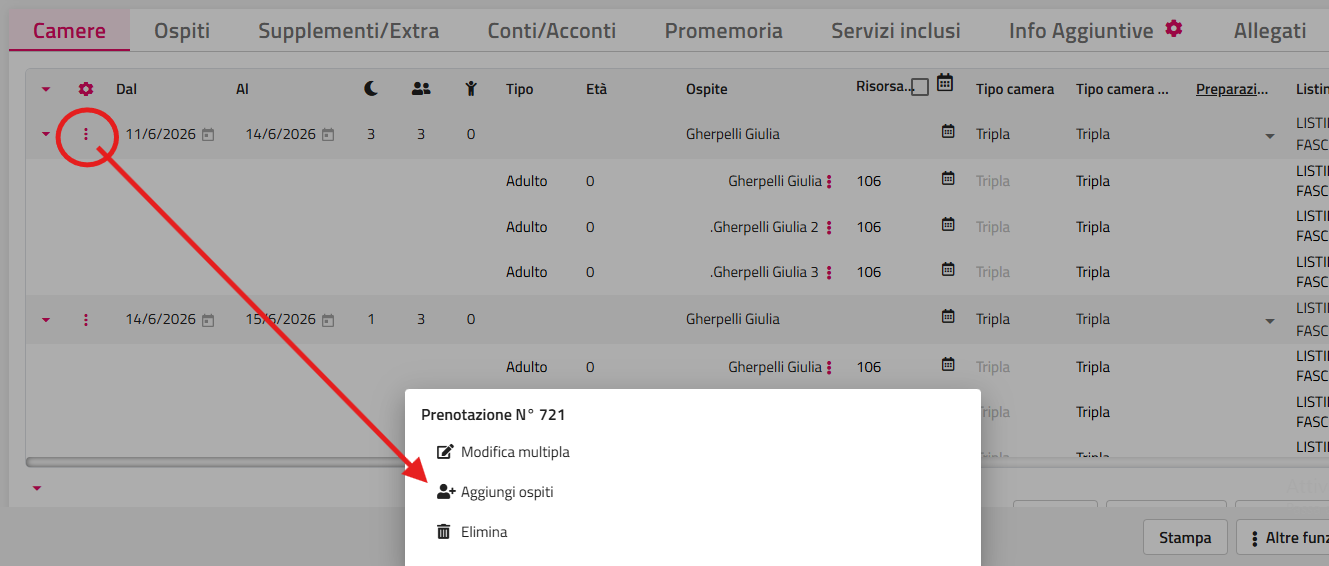
nella maschera avrai modo di impostare le date
e il tipo o i tipi componente
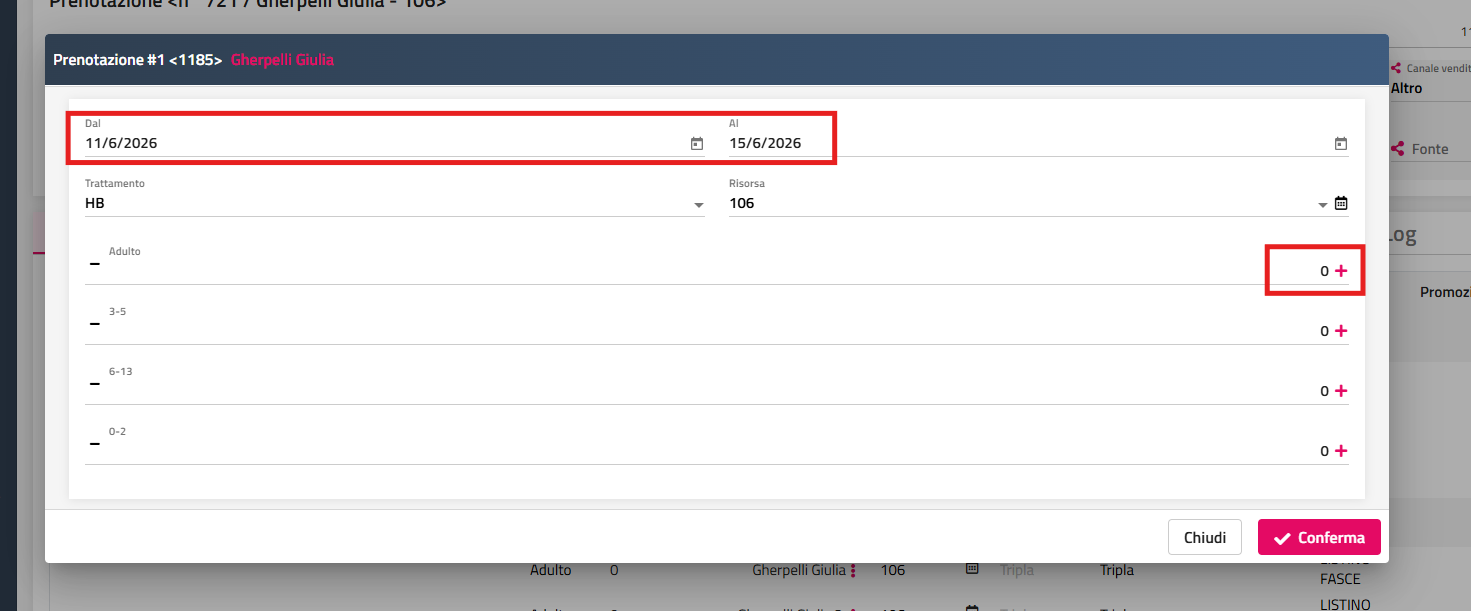
Ho aggiunto per un periodo due pax
Nel mio caso ho un listino a camera quindi non mi genera un costo sulle persone
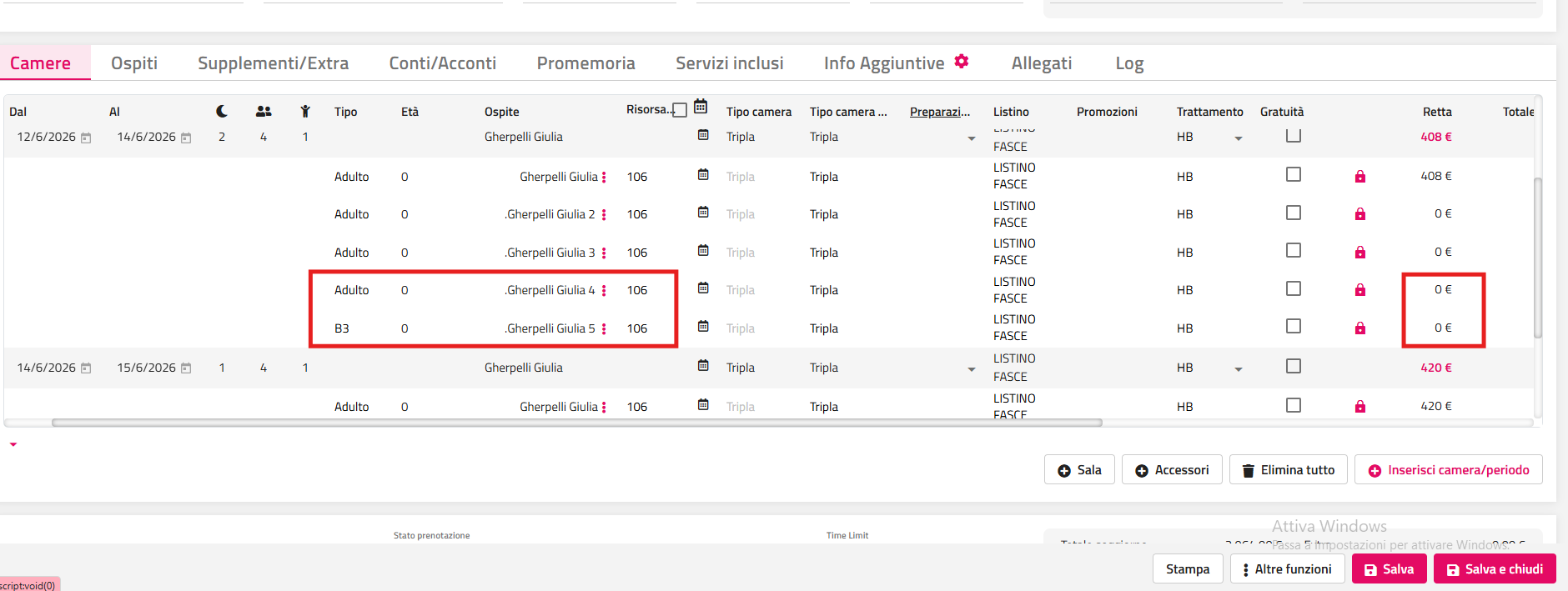
Se ho bisogno di addebitare un extra soggiorno posso usare la funzionalità apposita
Extra / extra automatico / supplemento
Oppure modificare la retta a mano
R: Hai delle prenotazioni singole o multiple e hai bisogno di trasformarle in gruppi, come puoi fare?
PRENOTAZIONE SINGOLA
La prenotazione è singola quando il codice (nell'esempio 744) corrisponde a 1 sola camera
In questo caso mi serve compilare con del testo il campo GRUPPO
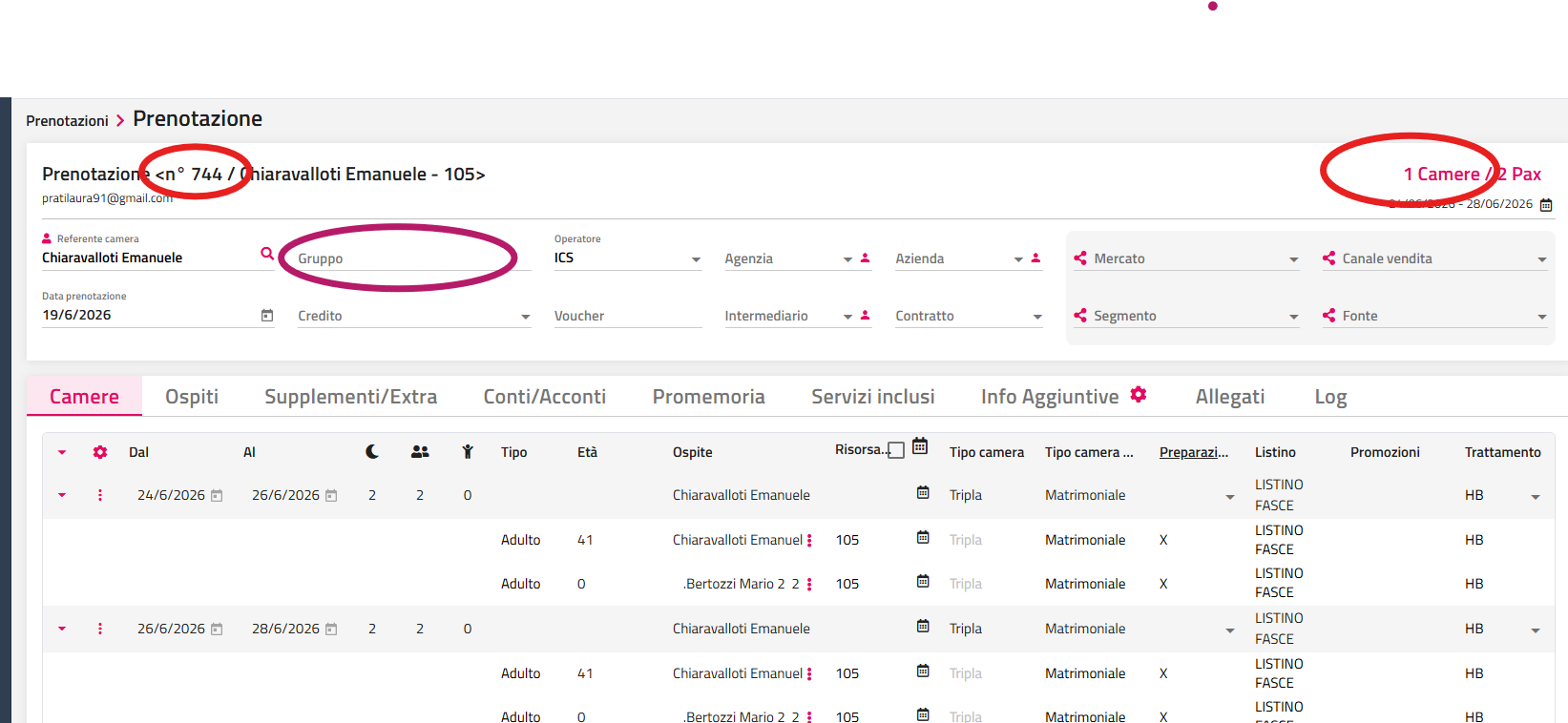
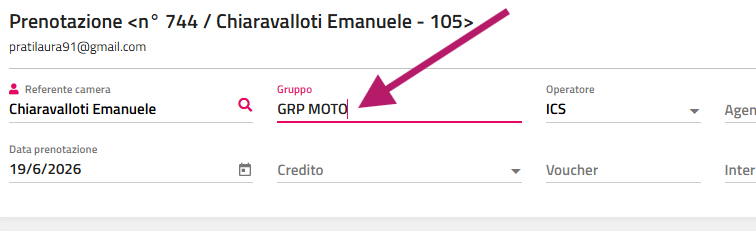
Quando compili il campo gruppo in automatico la prenotazione la vedrai in GESTIONE GRUPPI ovviamente al momento sarà di una sola camera, occorre quindi inserire nel gruppo le altre camere
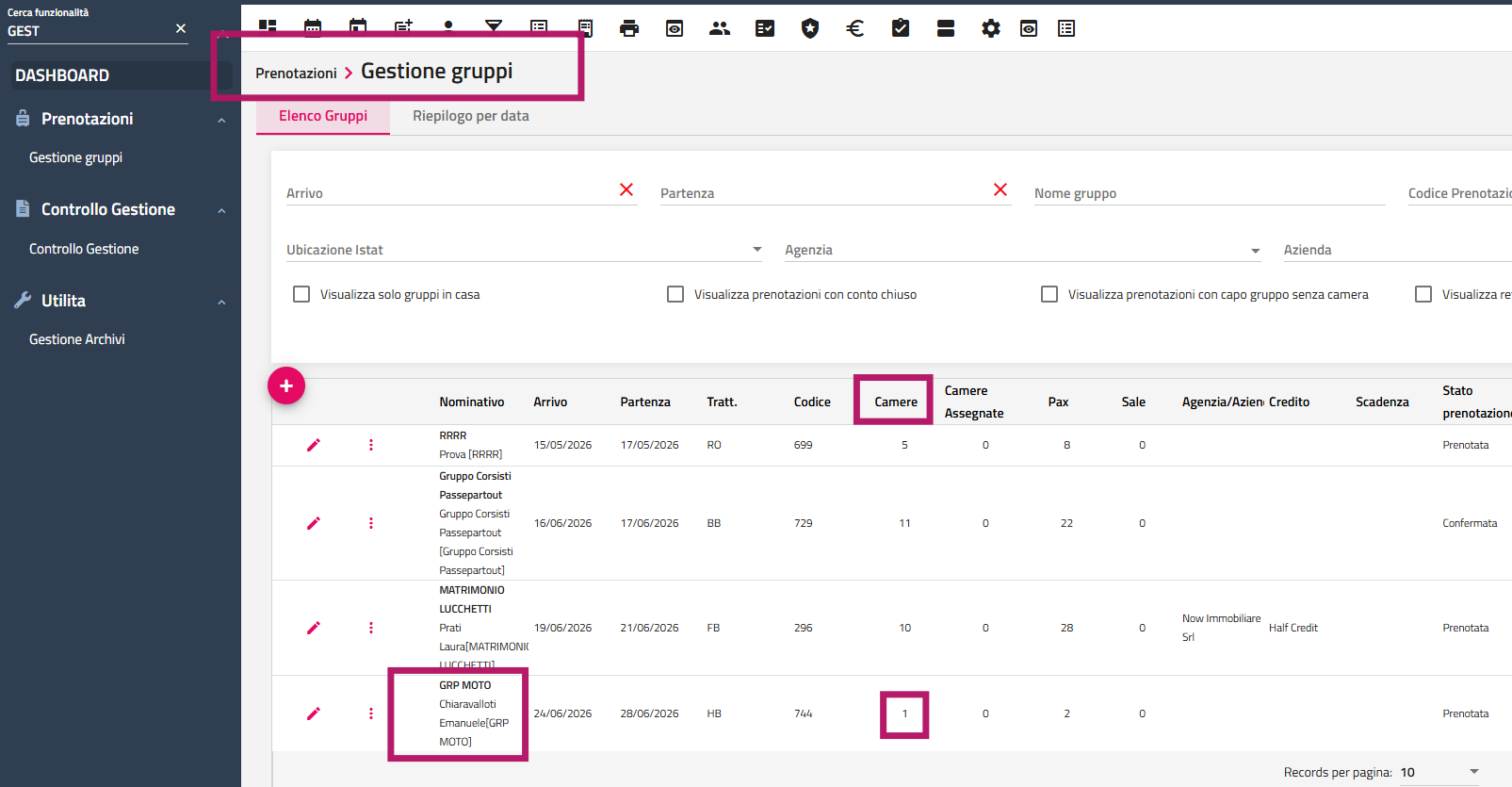
Ci sono modi differenti, trova il più comodo per te a seconda anche del numero camere da inserire nel gruppo
ASSOCIA PRENOTAZIONE A GRUPPO > PASSANDO DA PLANNING
Metodo comodo se non hai troppe camere da unire > click tasto destro > associa prenotazione a gruppo
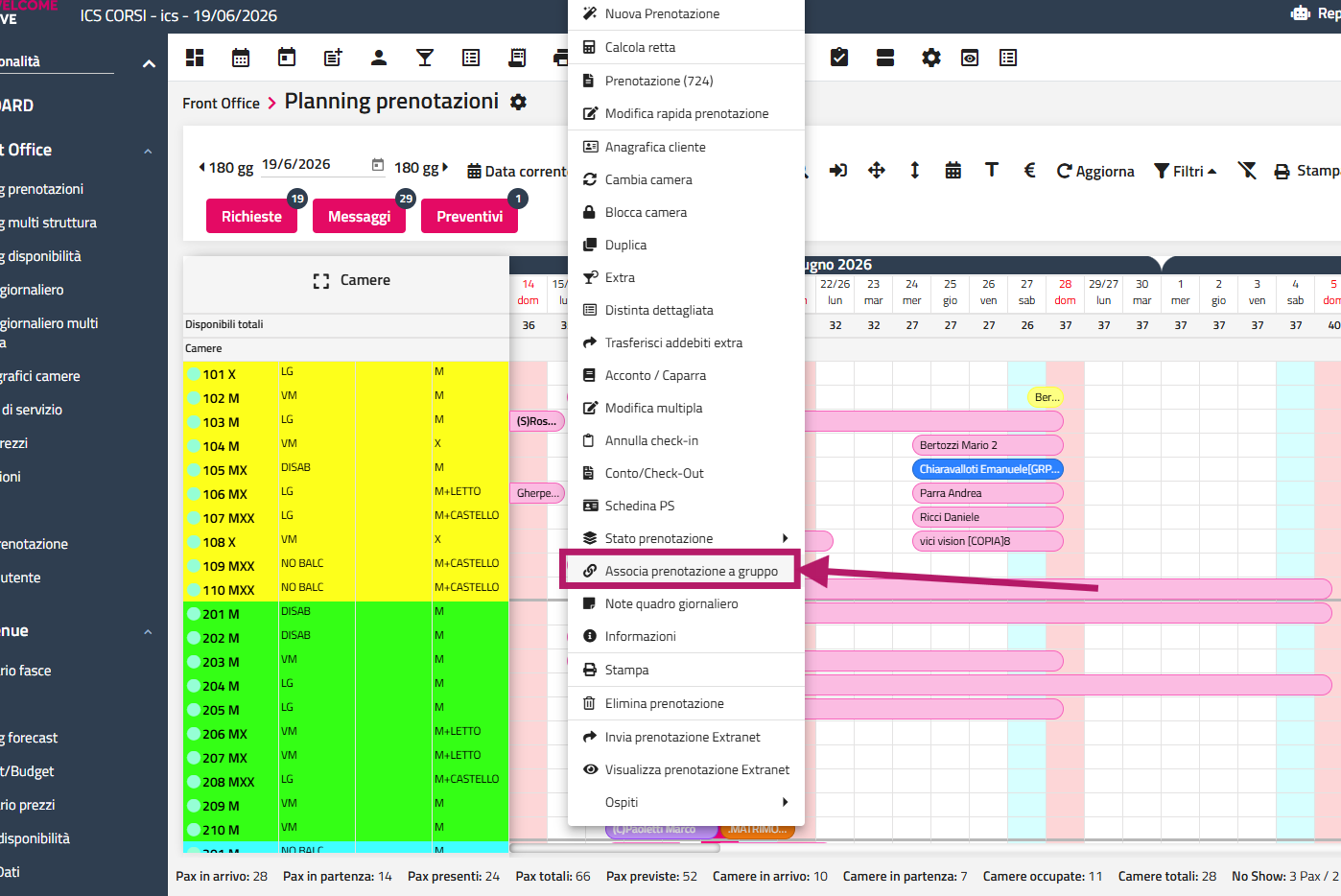
Qui si aprono i gruppi disponibili > coerenti alle date della prenotazione > clicchi sulle freccette e hai unito la camera
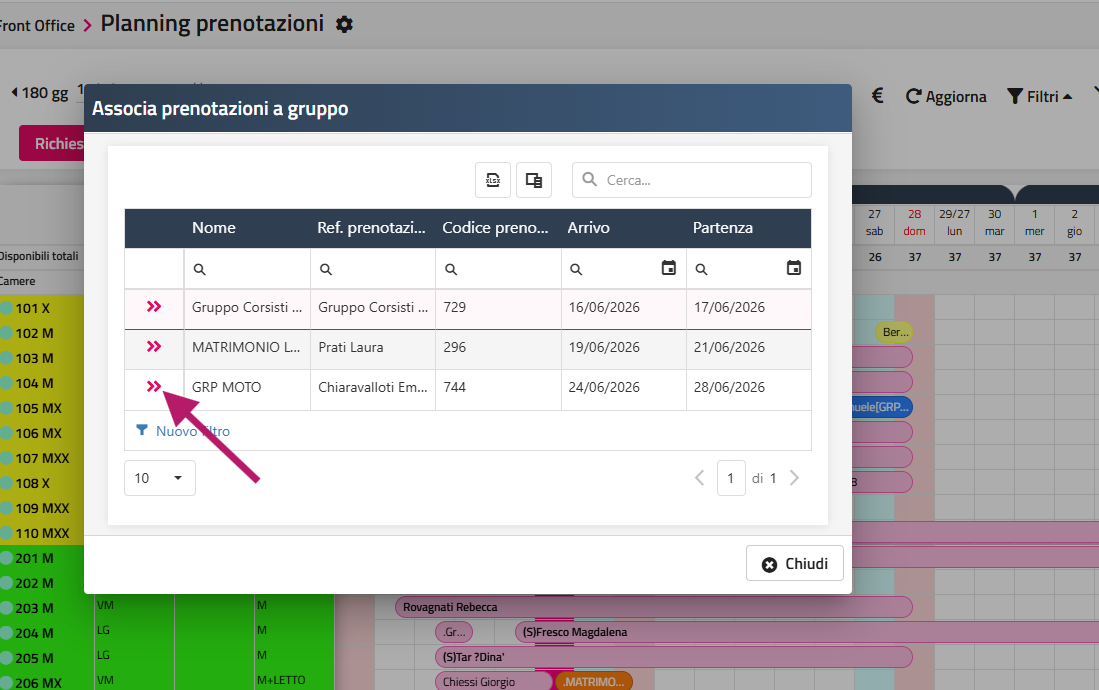
La prenotazione aggiunta prende il nome del gruppo
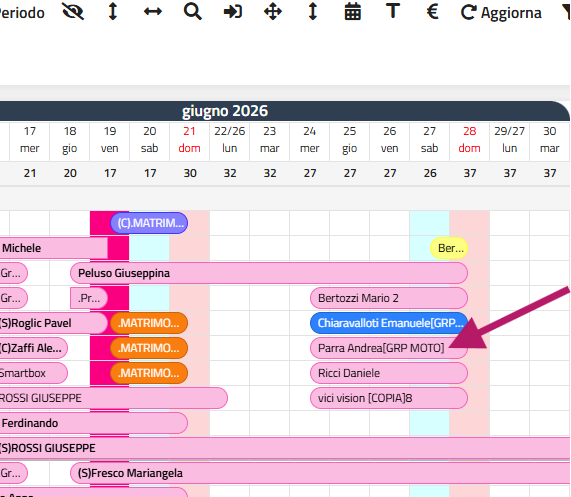
ASSOCIA A GRUPPO DA ELENCO PRENOTAZIONE
Passaggio più comodo se devi unire molte camere
Puoi cercarle con i filtri delle tabella e selezionarne più di una
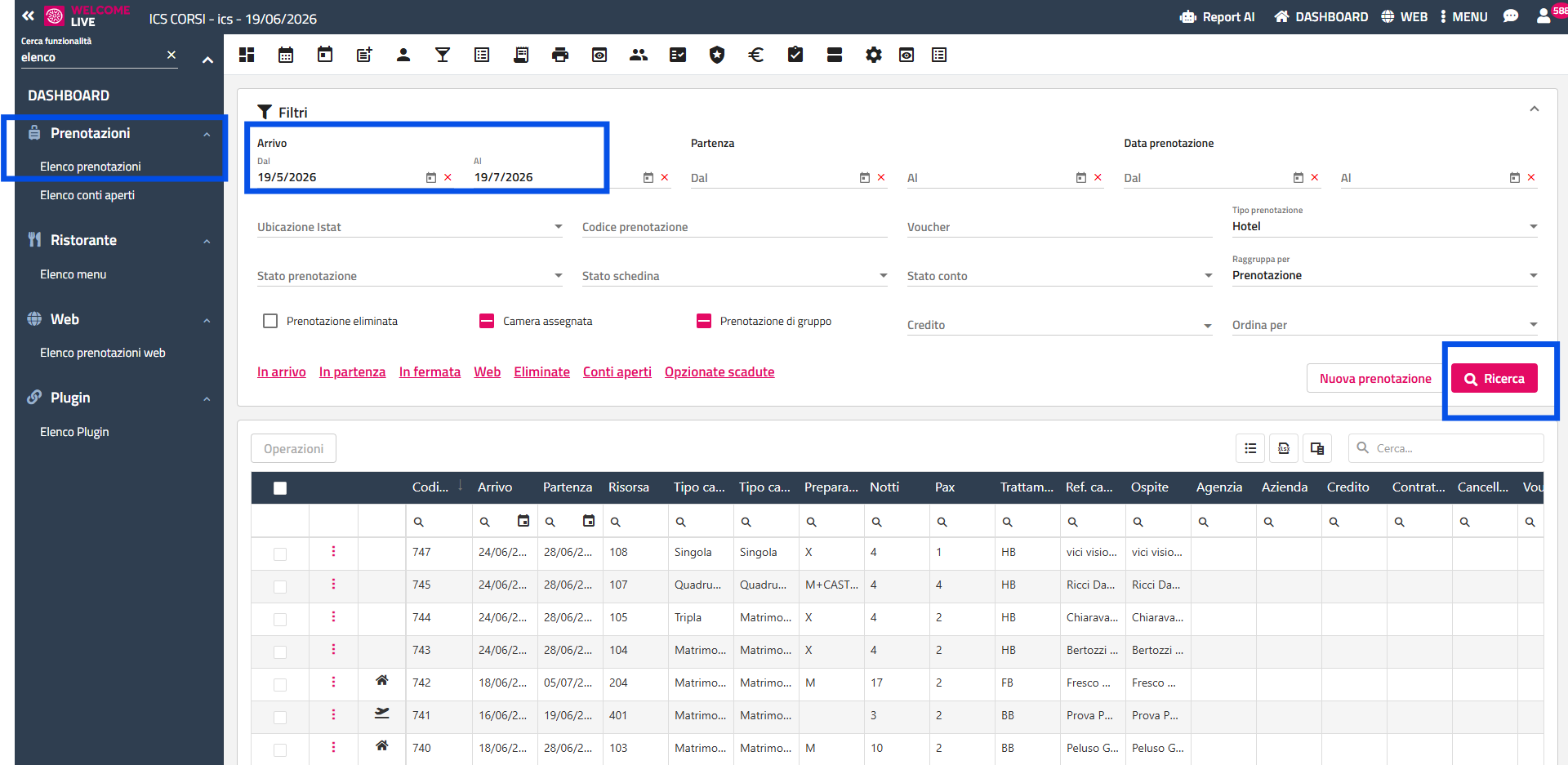
Qui puoi filtrare per tipo camera, referente, codice prenotazione
Quando trovi le righe ti interessando devi selezionarle mettendo il flag sulla sinistra
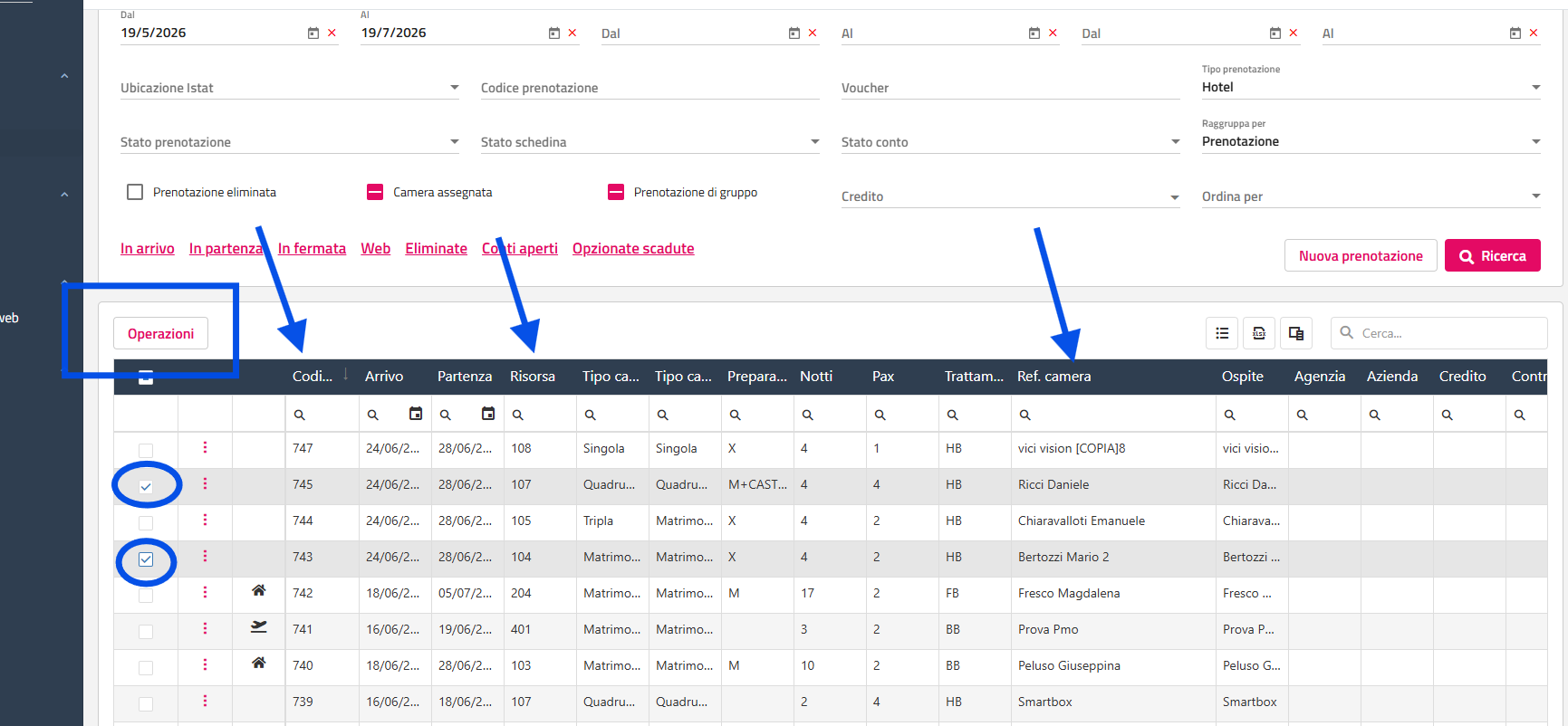
Operazioni > associa a gruppo
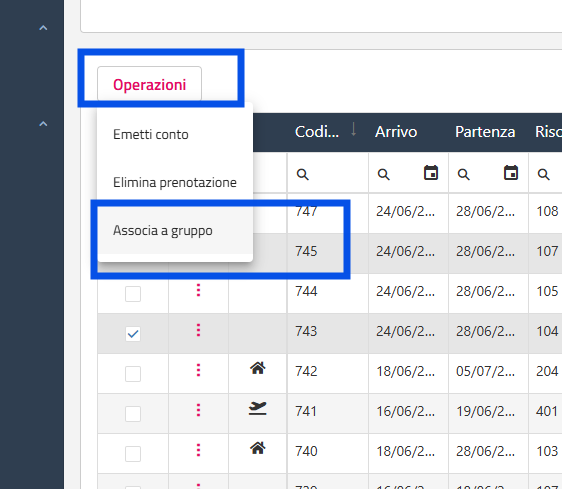
troverai sempre la schermata con i gruppi
!!Attenzione perché potrebbero uscirne molti, controlla di essere nelle pagina giusta se non trovi subito il tuo nome gruppo
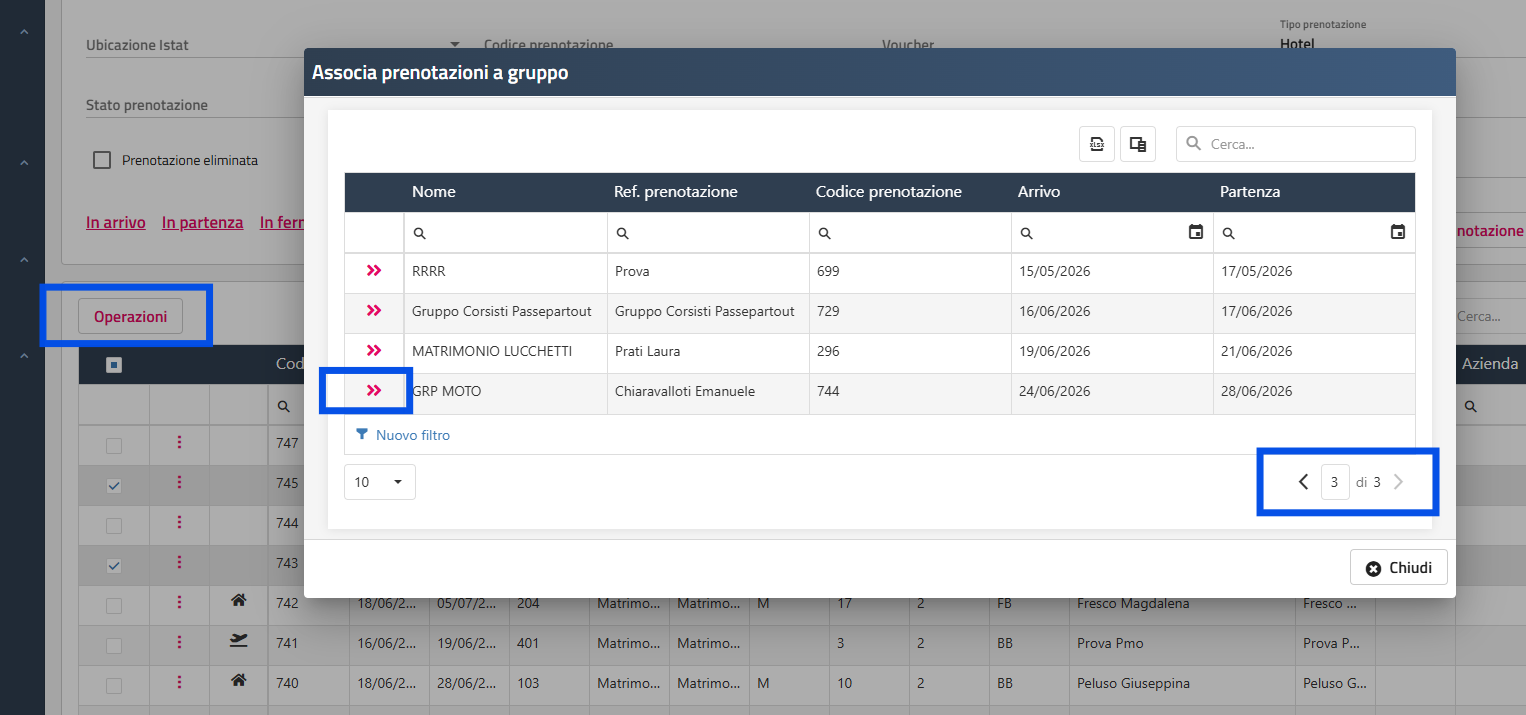
Ora le mie camere sono tutte sotto al gruppo MOTO
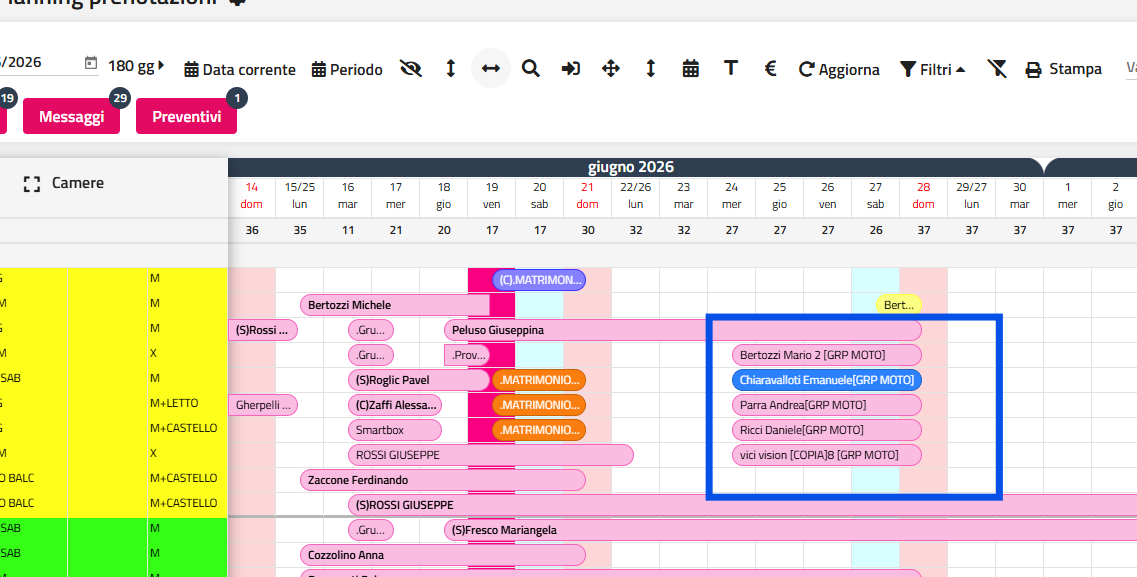
La trovi ovviamente in GESTIONE GRUPPI
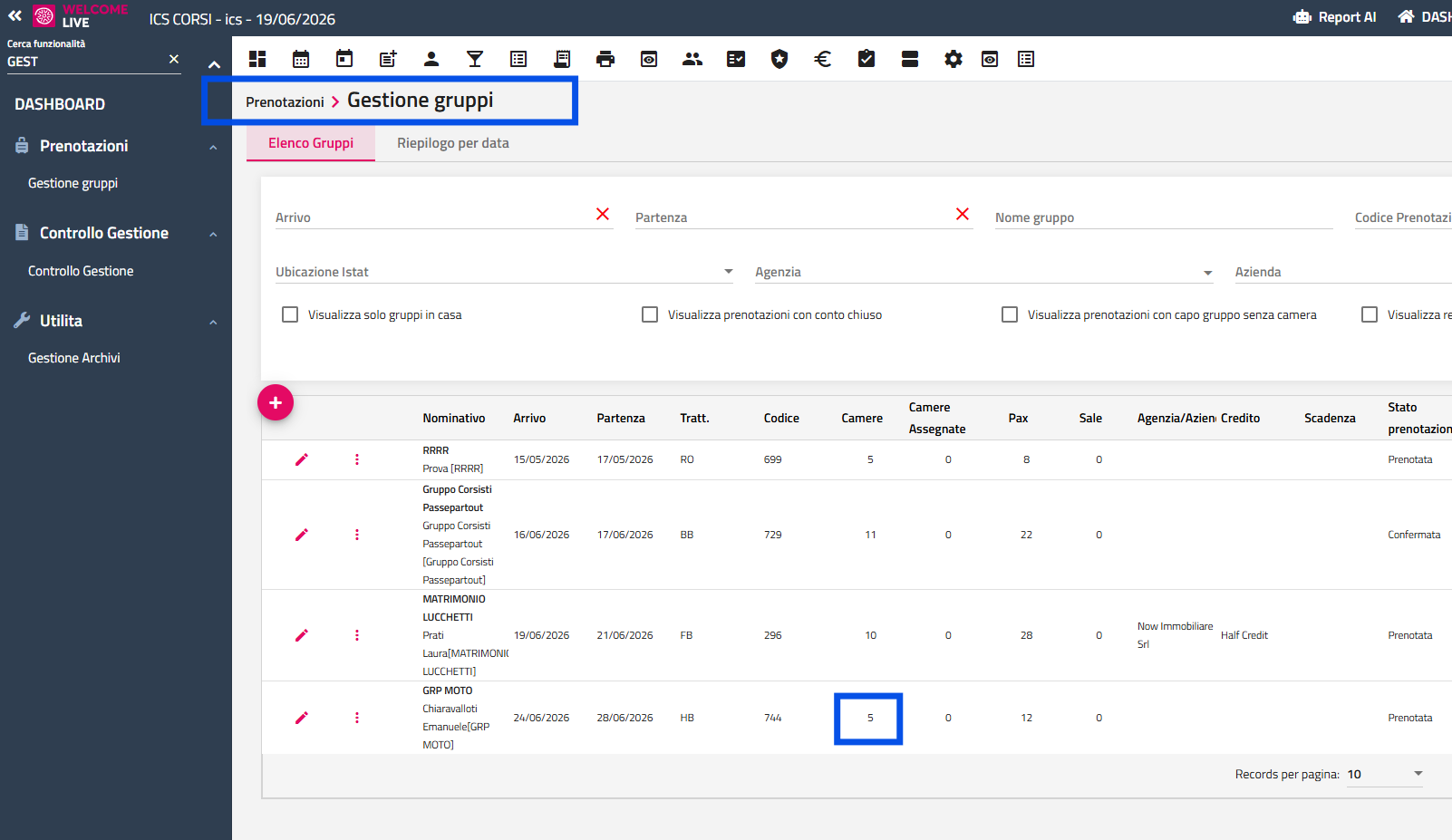
PRENOTAZIONE MULTIPLA
La prenotazione multipla è già un insieme di camere > raggruppate sotto lo stesso codice

Non le trovi però in gestione gruppi finché non compili il campo GRUPPO
Fatto questo troverai automaticamente la prenotazione 742 in gestione gruppi
R: ho una prenotazione con dei clienti che vanno e vengono, come la devo gestire?
Distinguere i casi.
- La data di arrivo è uguale per tutti ma alcuni pax partono e tornano
- La data di arrivo/partenza è diversa
CASO A.
Come modificare la prenotazione.
Inserisci "normalmente" la prenotazione > Metto tutti i pax con date arrivo/partenza =
Gestisci l'ospite del caso A da click 3 pallini > modifica ospite
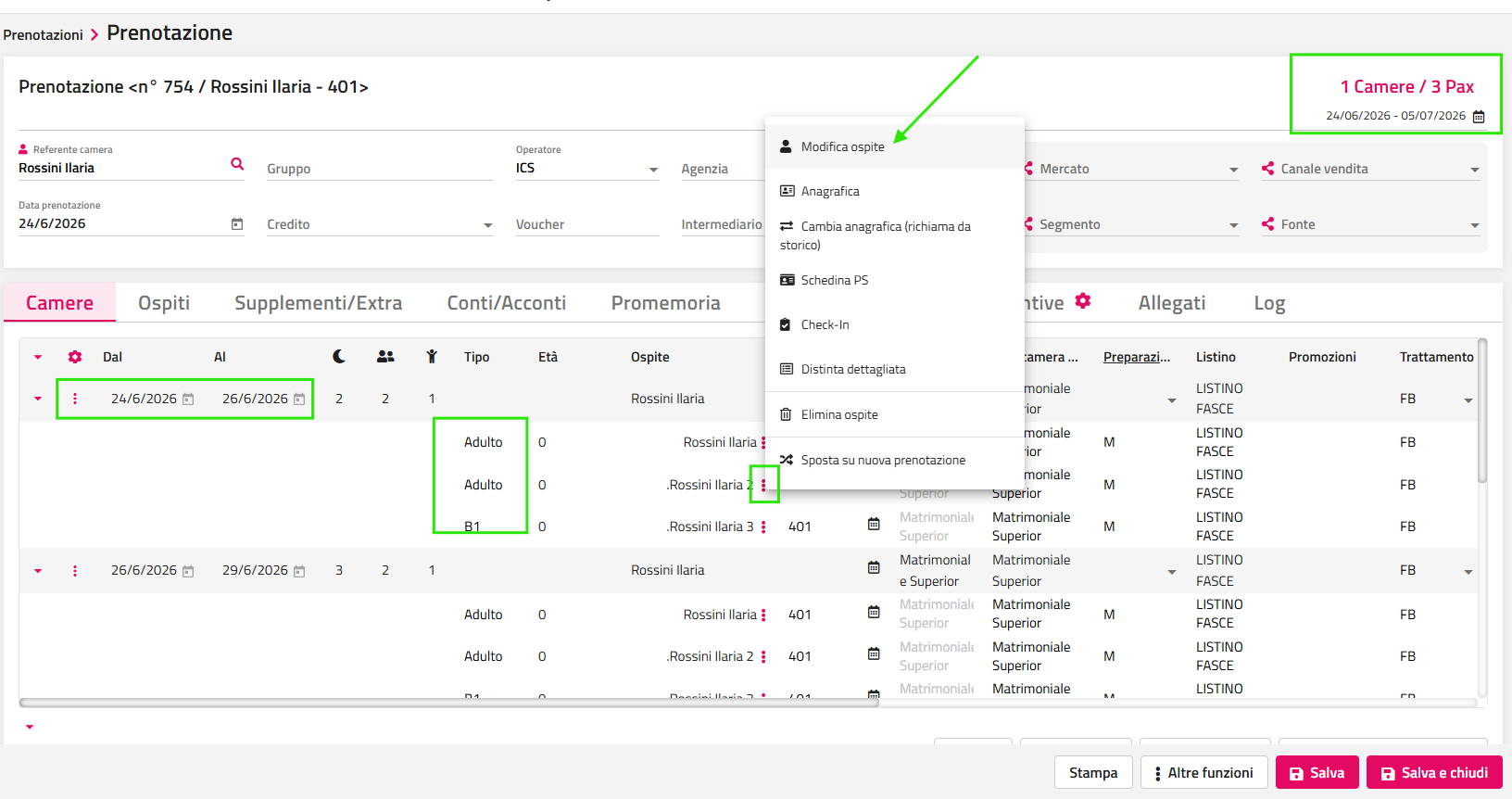
spostati nel dettaglio giornaliero e lavora nella riga PRESENTE togliendo il flag nel giorno/i in cui non sarà presente.
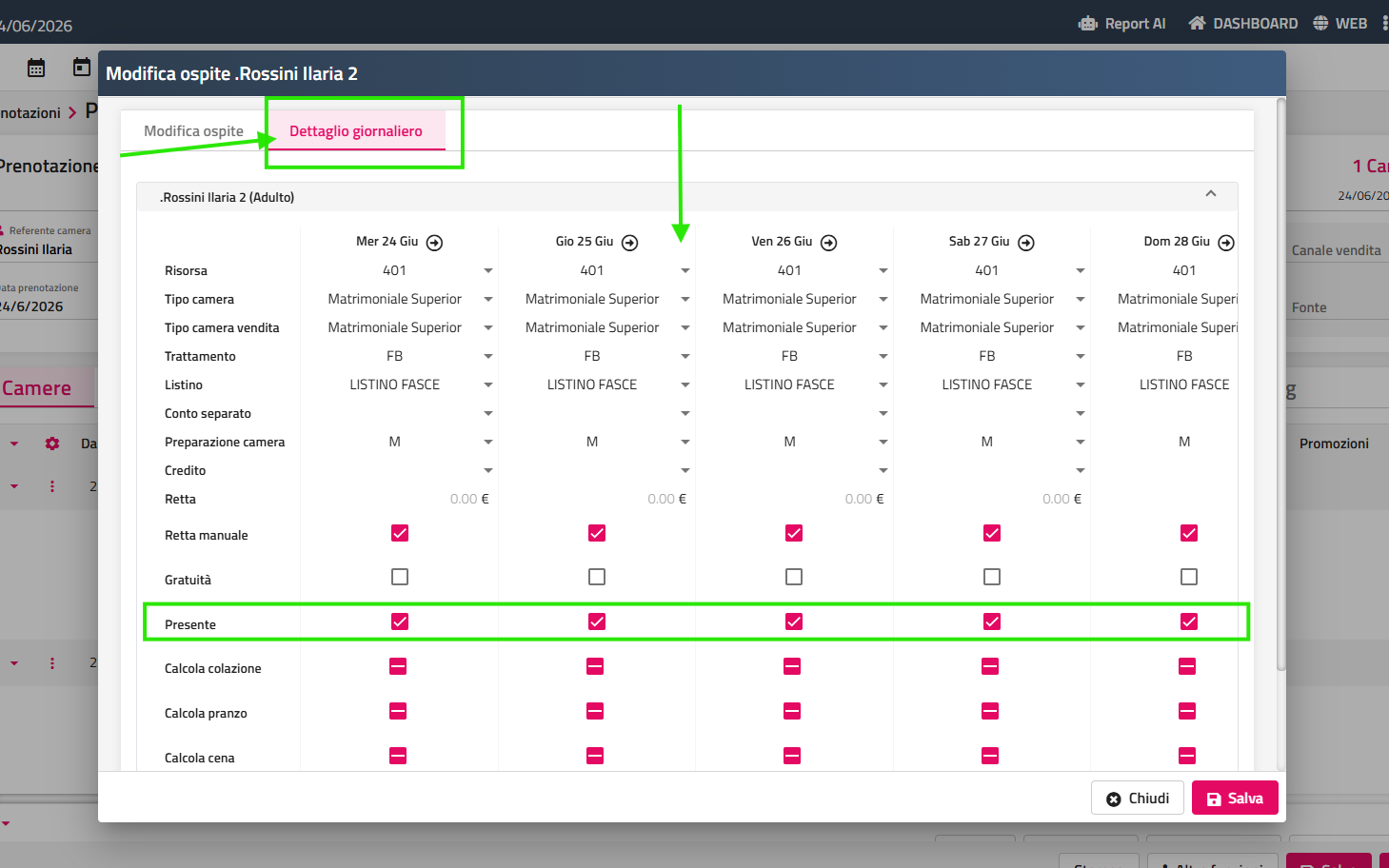
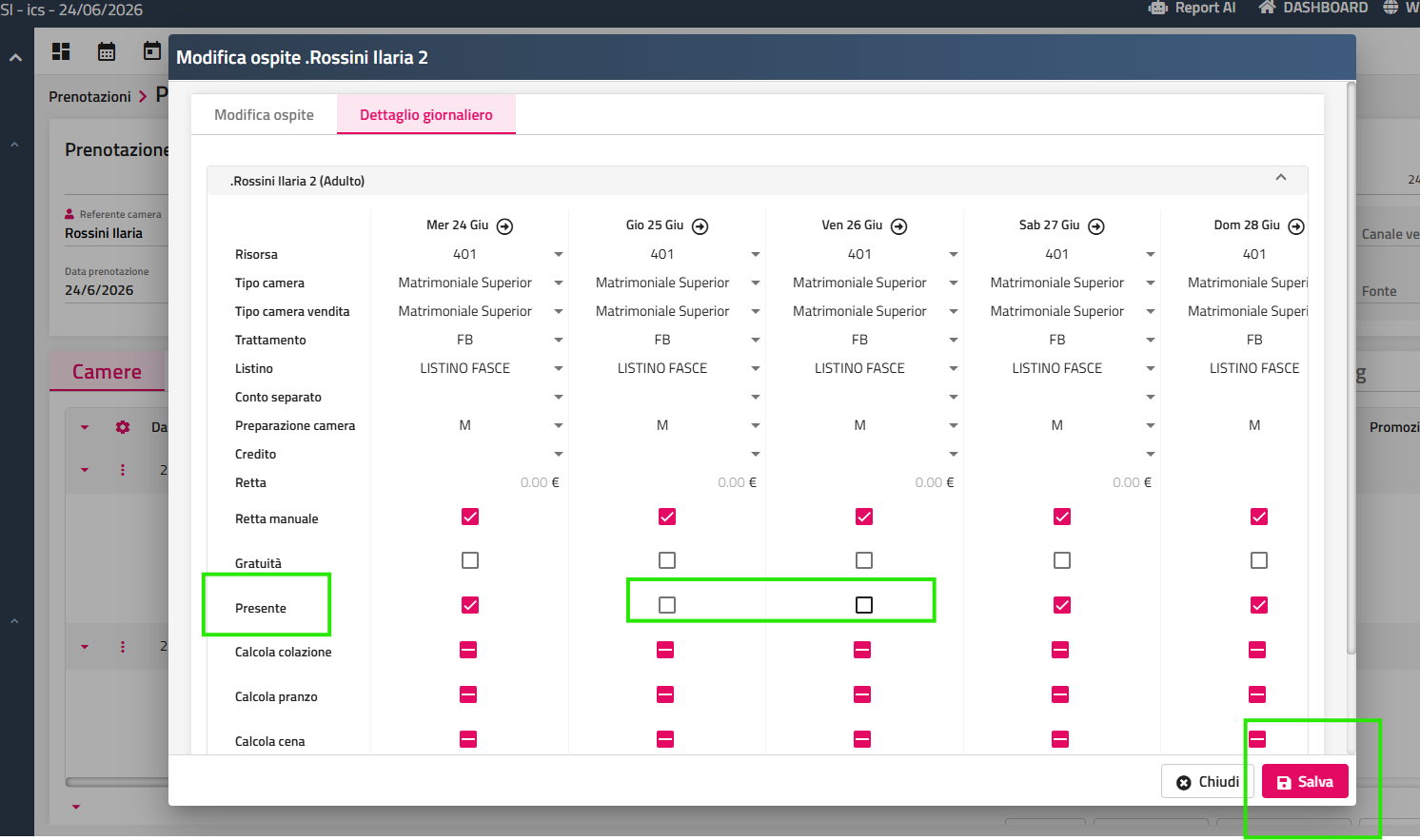
Come vedi la prenotazione?
Nei giorni in cui è presente vedrai la riga del componente.
Nei giorni in cui hai messo assenza non ci sarà la riga
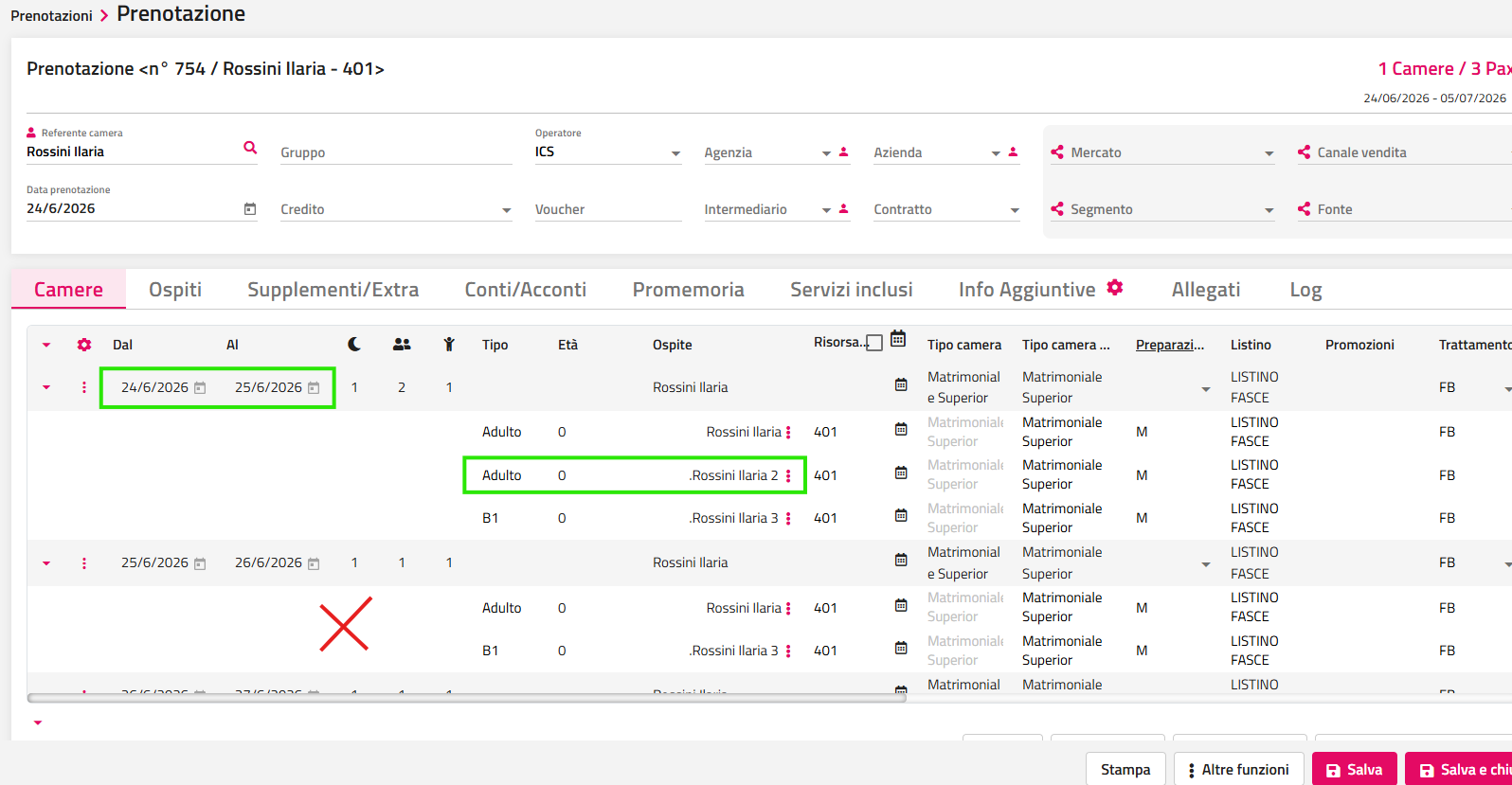
Come gestisci la PS?
La schedina PS farà riferimento al giorno di arrivo = agli altri ospiti della prenotazione
Quindi si manderà una sola PS per il giorno di arrivo di tutti gli ospiti della prenotazione
Quando il cliente tornerà il giorno 27 (nostro esempio) non bisognerà fare una nuova ps perché l'invio è stato fatto sulla data di arrivo (il 24 nel nostro esempio)
Come gestisci la tassa?
Togliendo la presenza nei giorni = togli la tassa di quei giorni
Quindi per questo componente saranno valorizzati meno giorni
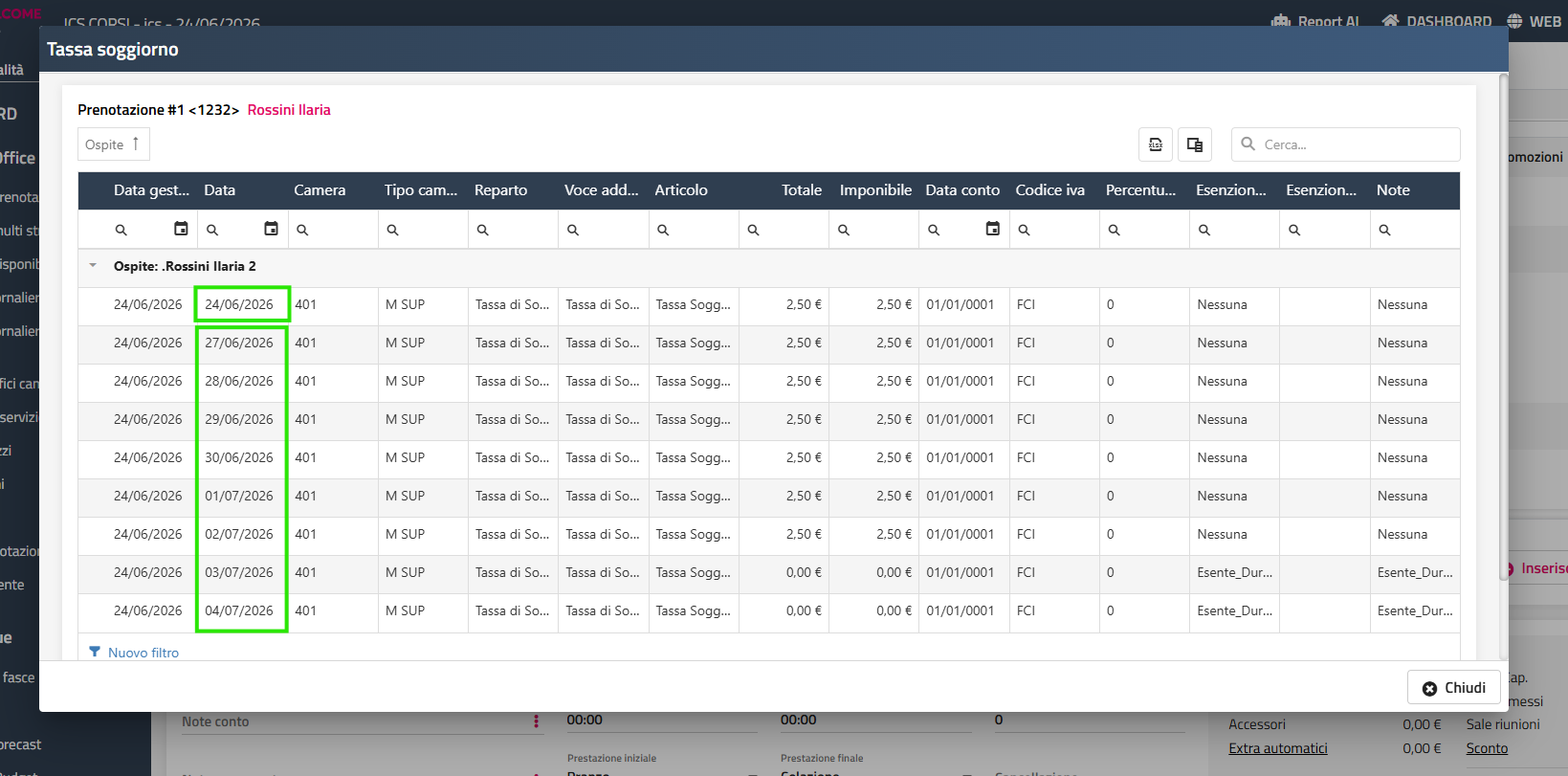
CASO B.
Come modificare la prenotazione.
Puoi inserire normalmente la prenotazione e modificare l'arrivo o la partenza del singolo pax a posteriori.
Oppure puoi aggiungere la persona con date diverse in un secondo momento.
Come regola se un pax arriva o parte in date diverse > occorre modificare le date quindi NON usare il metodo del CASO A
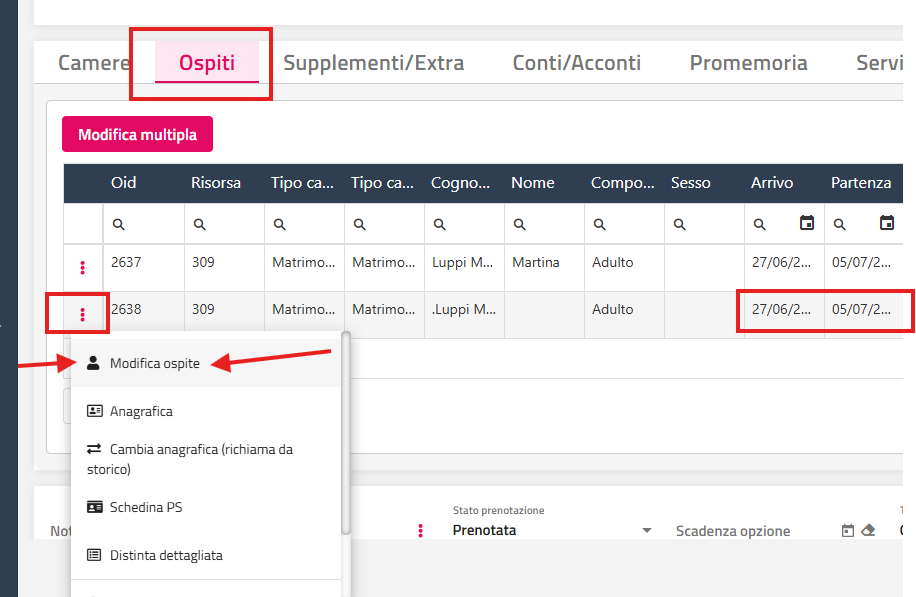
Qui trovi il campo date arrivo / partenza e poi fai salva
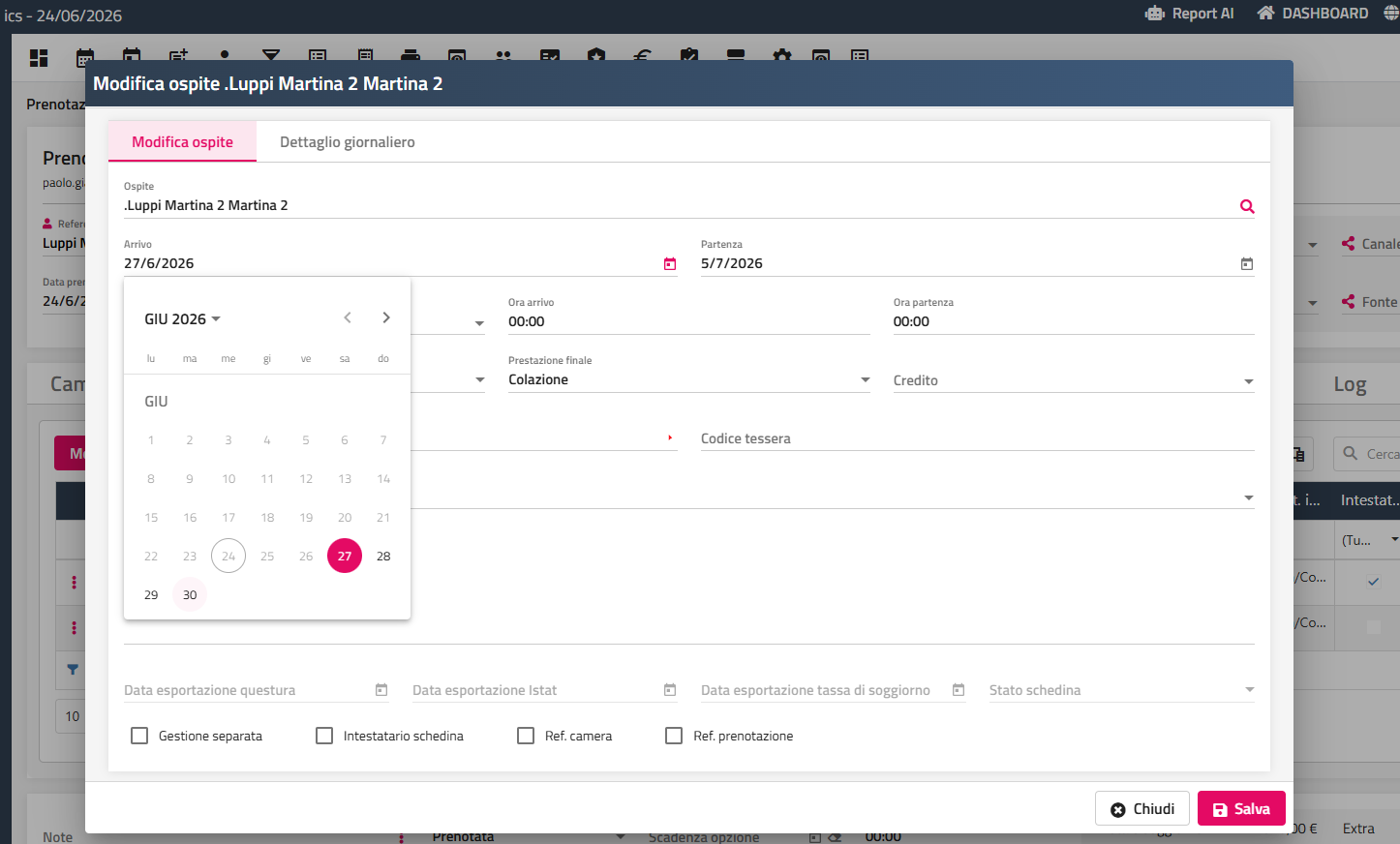
Oppure puoi lavorare in un determinato periodo e aggiungere un pax
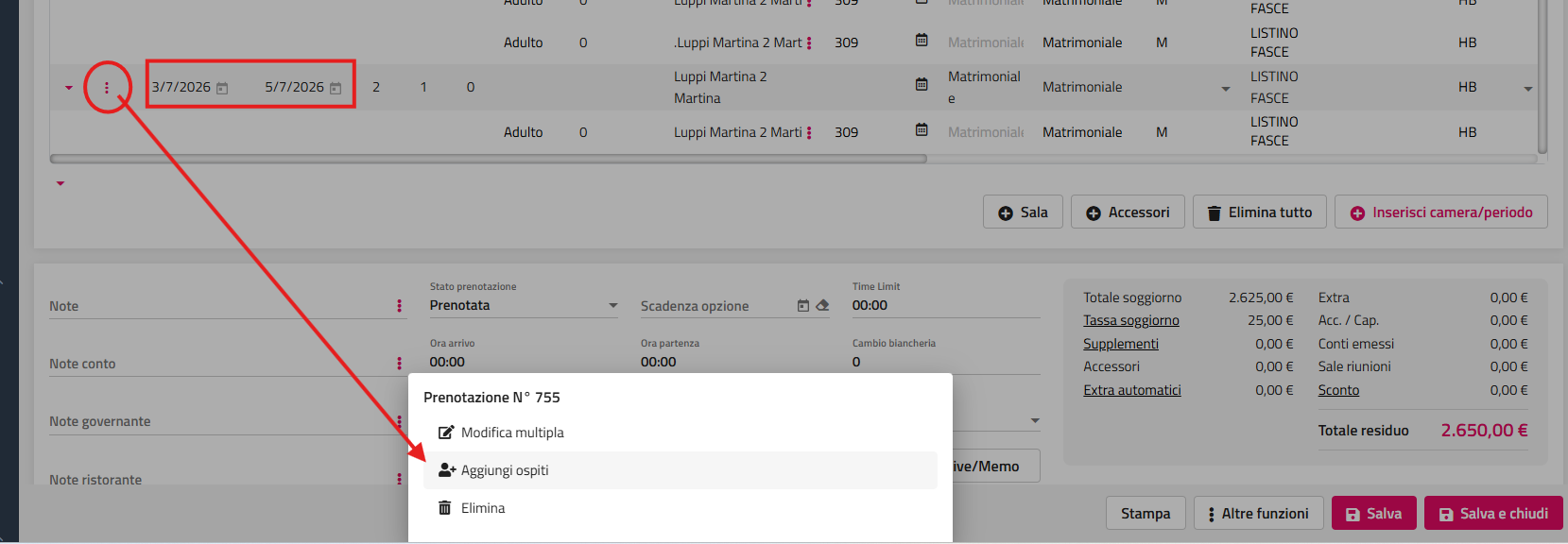
Inserisco data e tipo componente
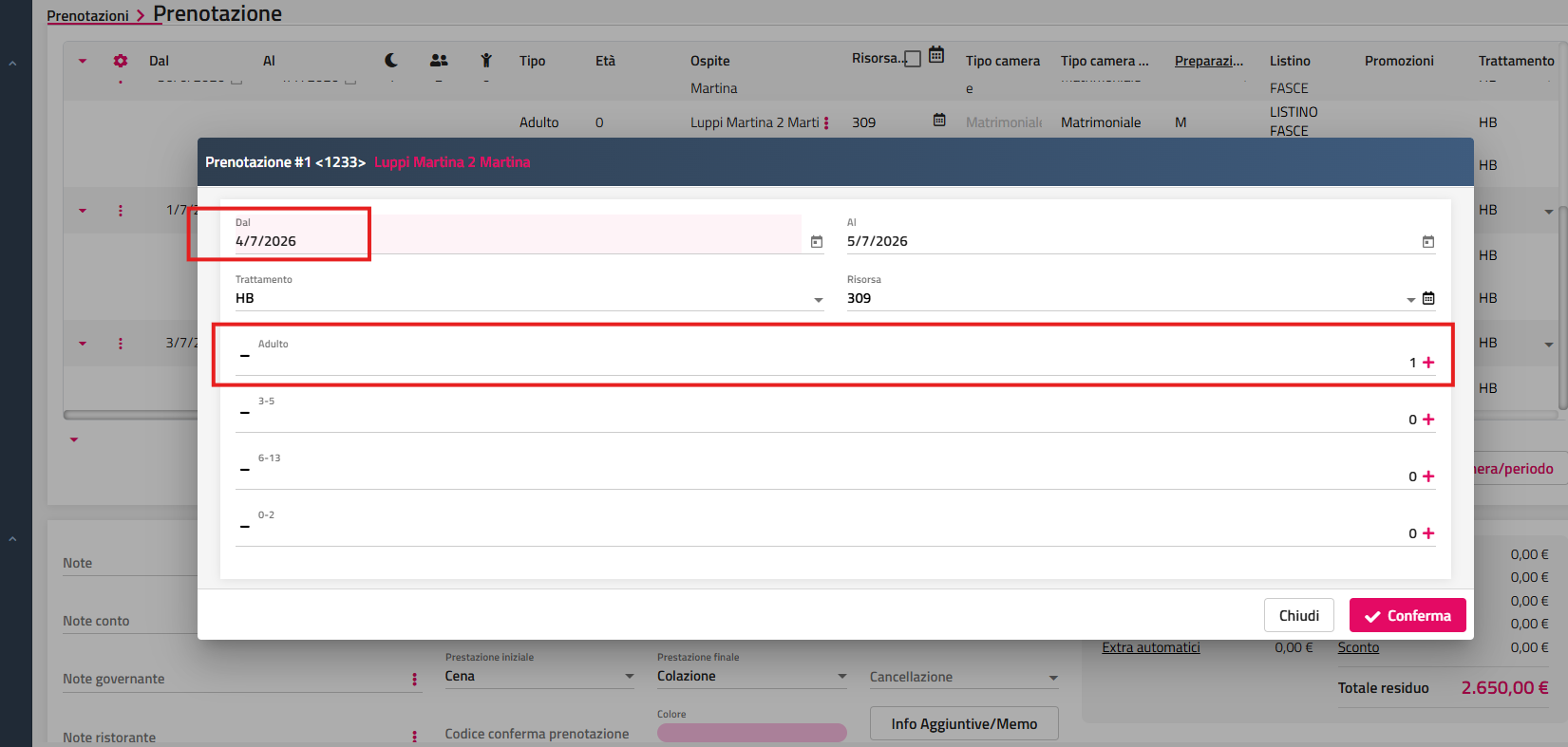
Come gestisco le ps?
La PS si fa in base all'arrivo > quindi il giorno dell'arrivo avrai il check in di quel pax e dovrai compilare la sua ps (se solo come ospite singolo: serve il documento!)
Puoi lavorare da qui >
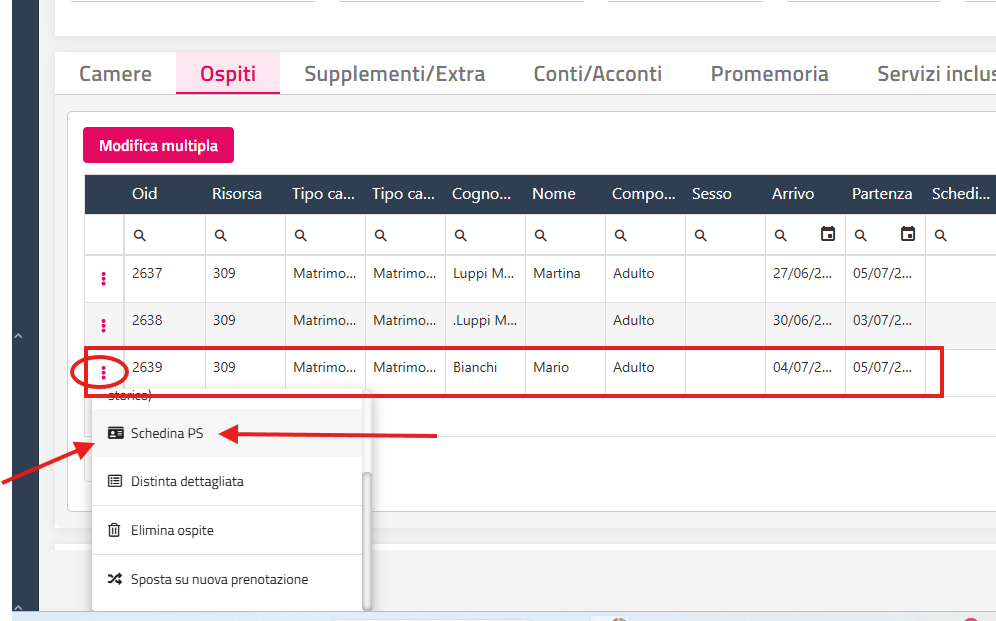
R: Click tasto destro a planning > cambia camera
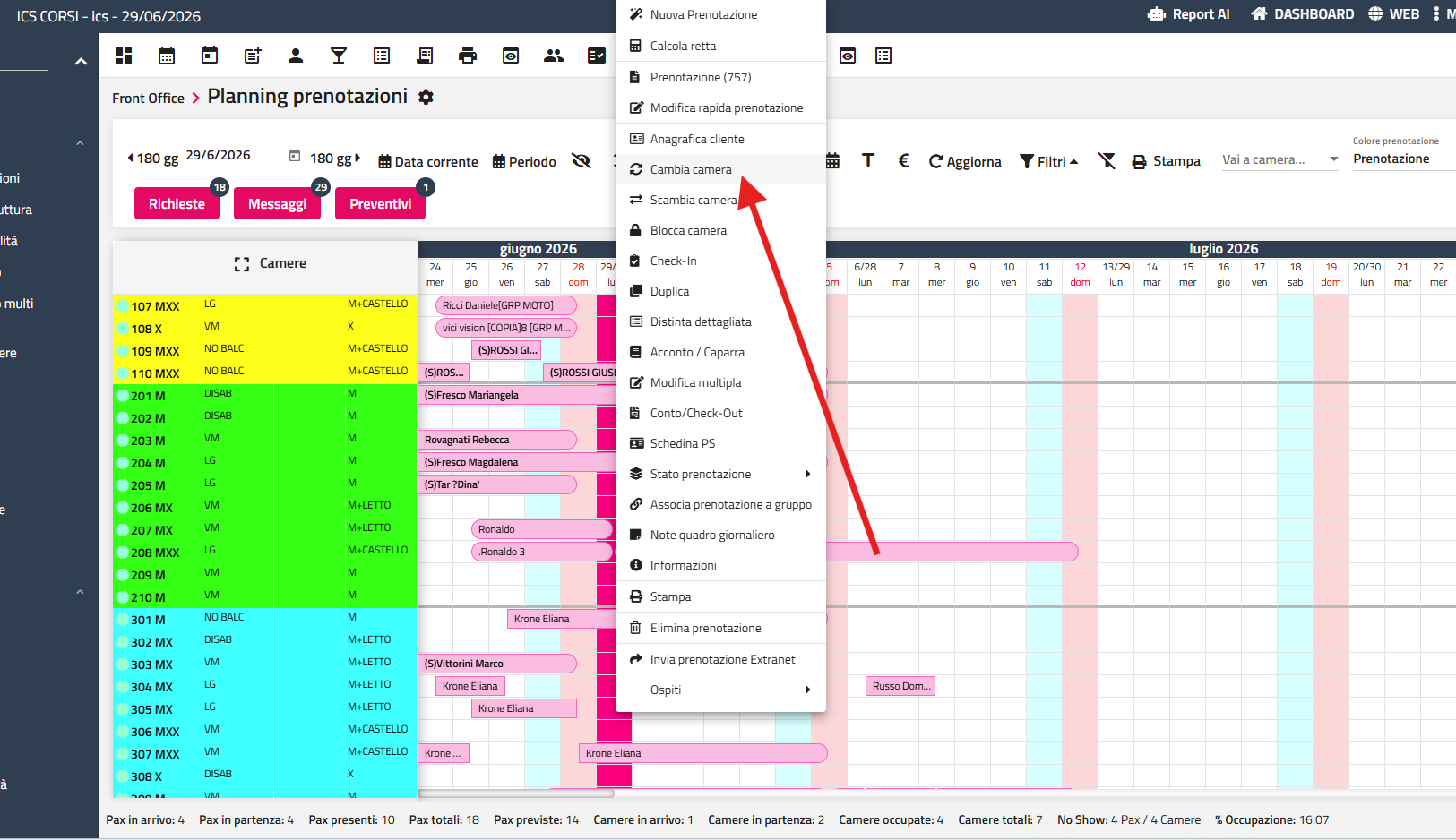
Posso prendere solo un periodo se devo spezzare la prenotazione in due camere diverse
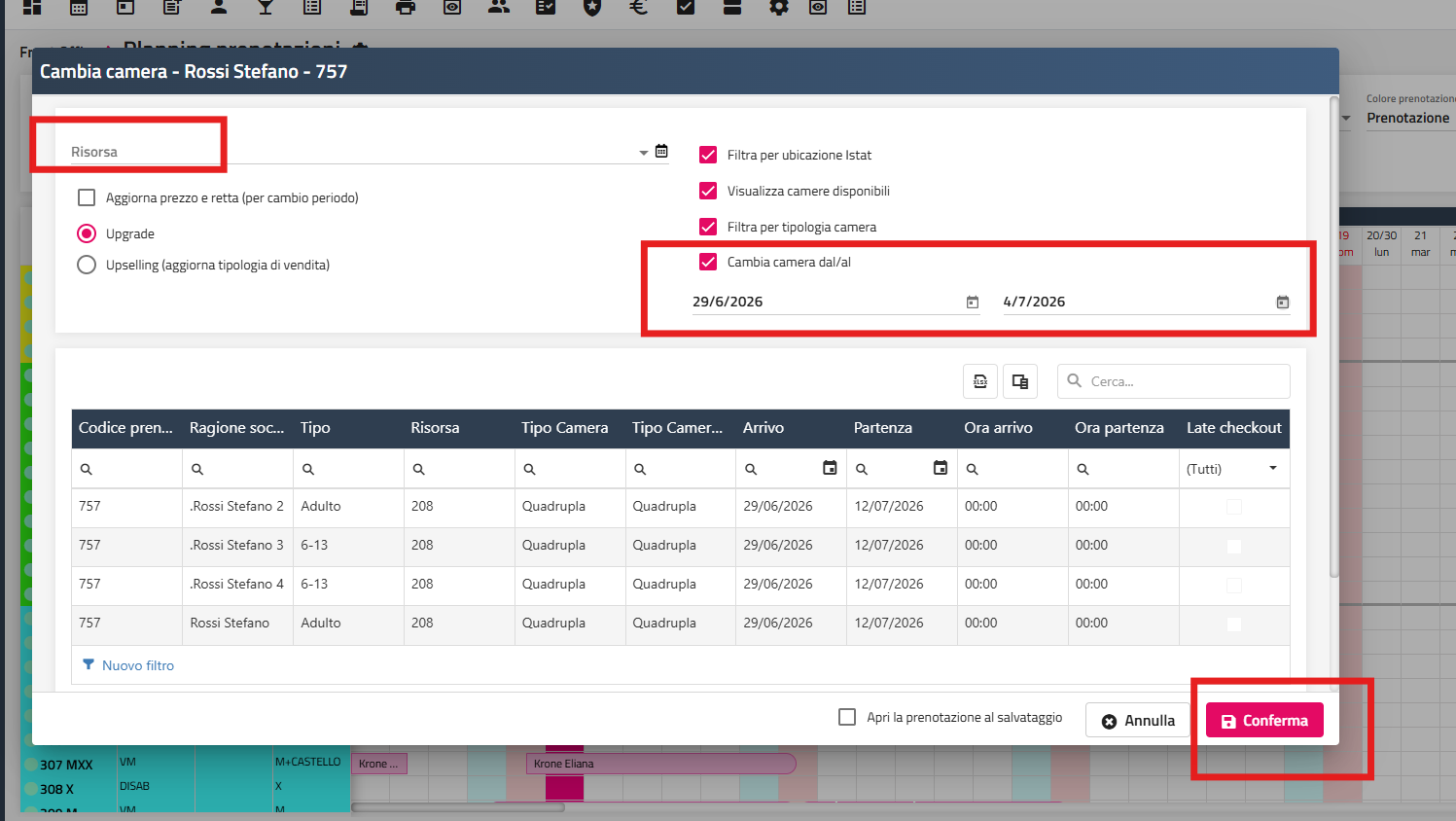
R: Un cliente mi chiede di partire due giorni prima, il prezzo della camera voglio rimanga lo stesso.
Apri la prenotazione
Al momento le tue date dal/al generano un costo a notte che togliendo una o più notti vai a perdere
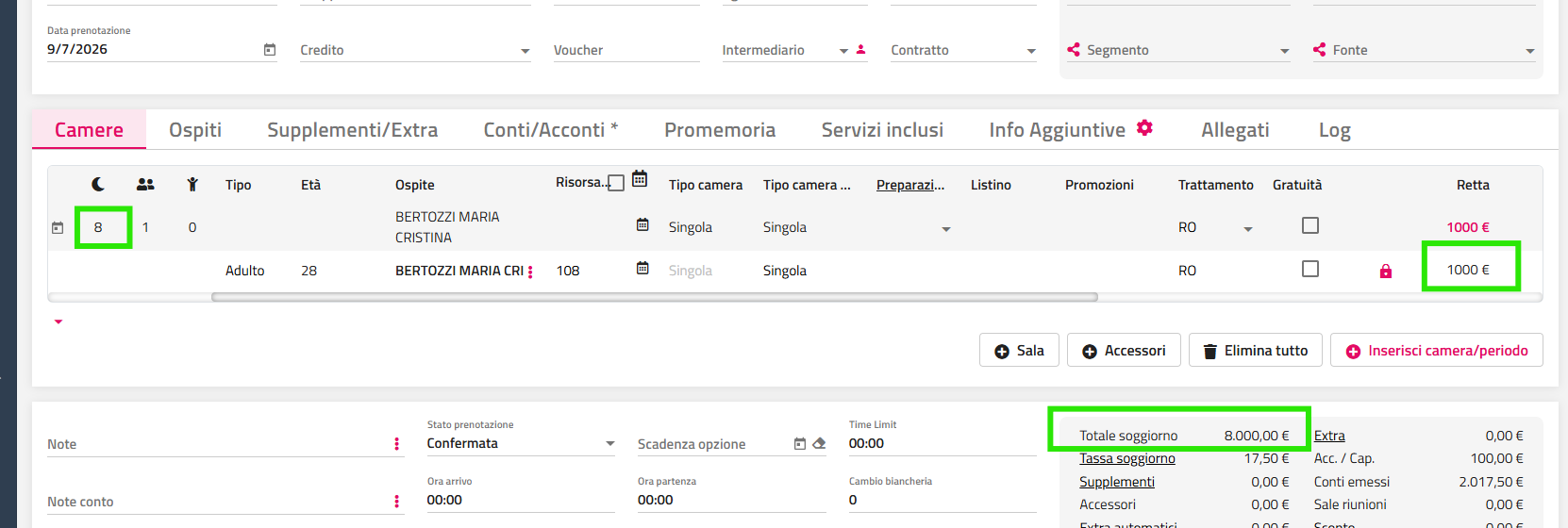
Ma non è un problema, vediamo le soluzioni.
MODIFICARE LA PRENOTAZIONE E AGGIUNGERE UN EXTRA SOGGIORNO
In modifica rapida prenotazione possiamo fare il cambio date.
Questa procedura sistemerà anche la tassa di soggiorno che verrà ricalcolata correttamente per le notti
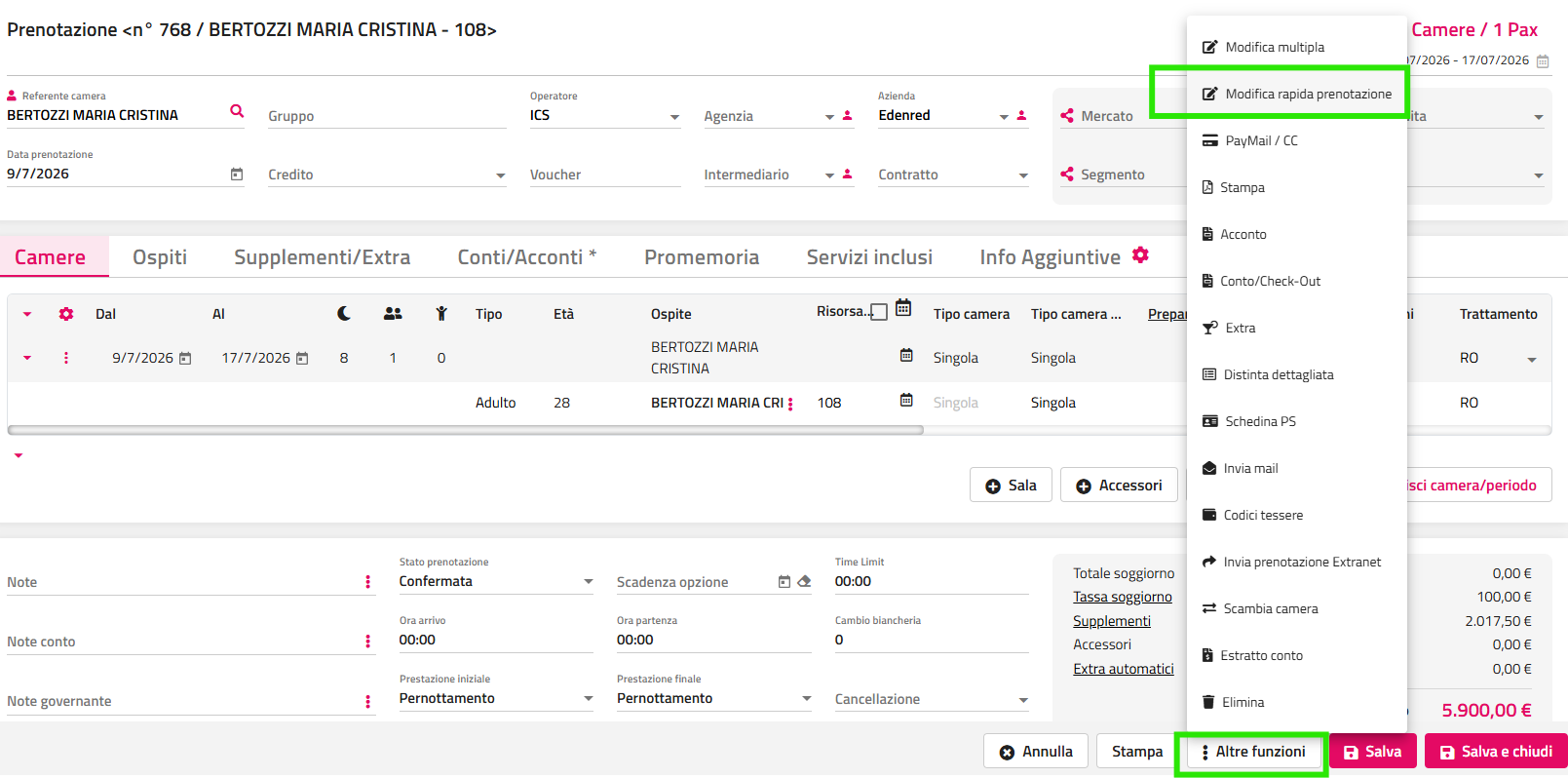
qui compiliamo il primo campo
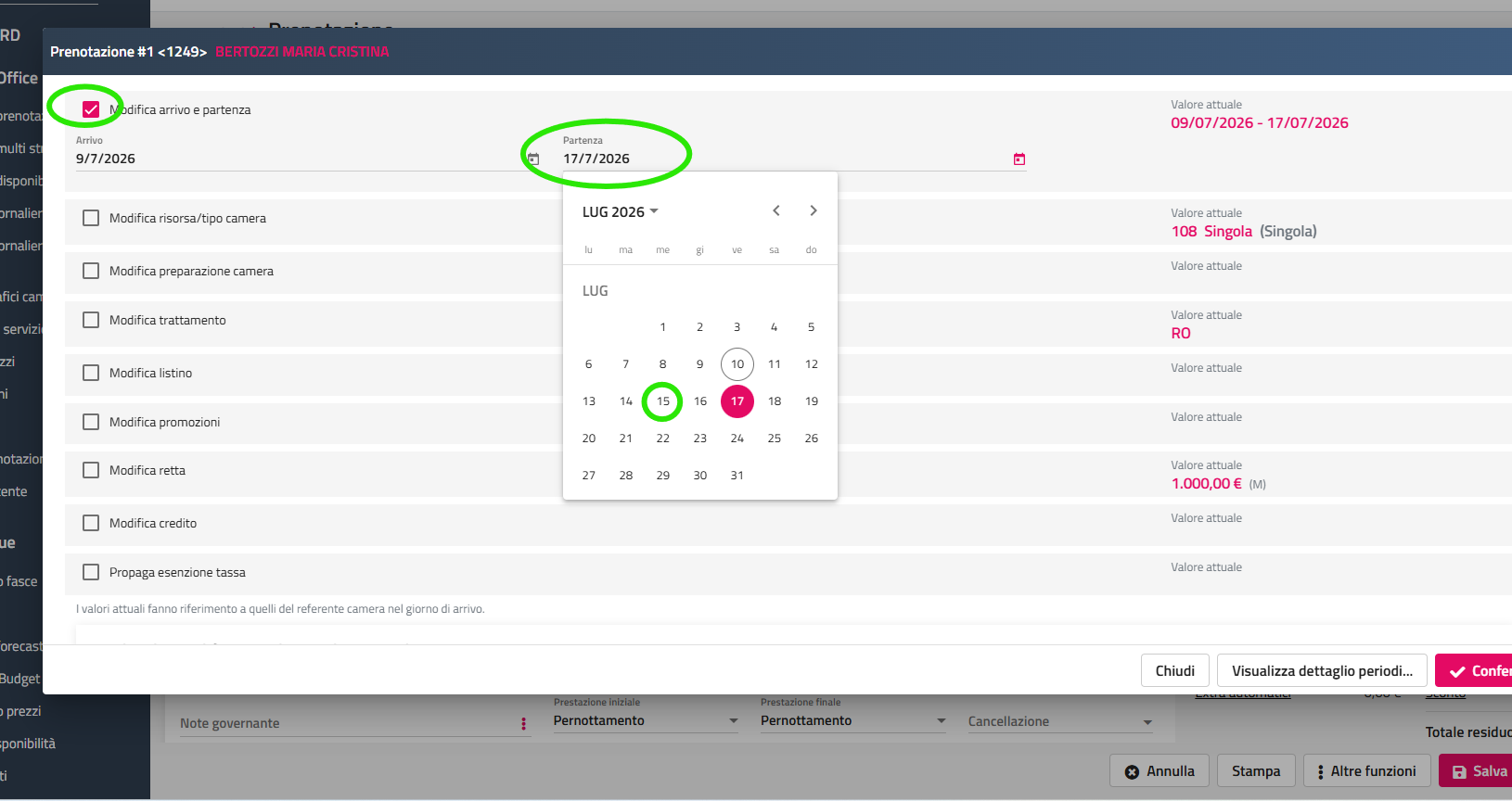
Come previsto la retta al giorno è rimasta 1000 ma le notti sono meno quindi il totale è più basso
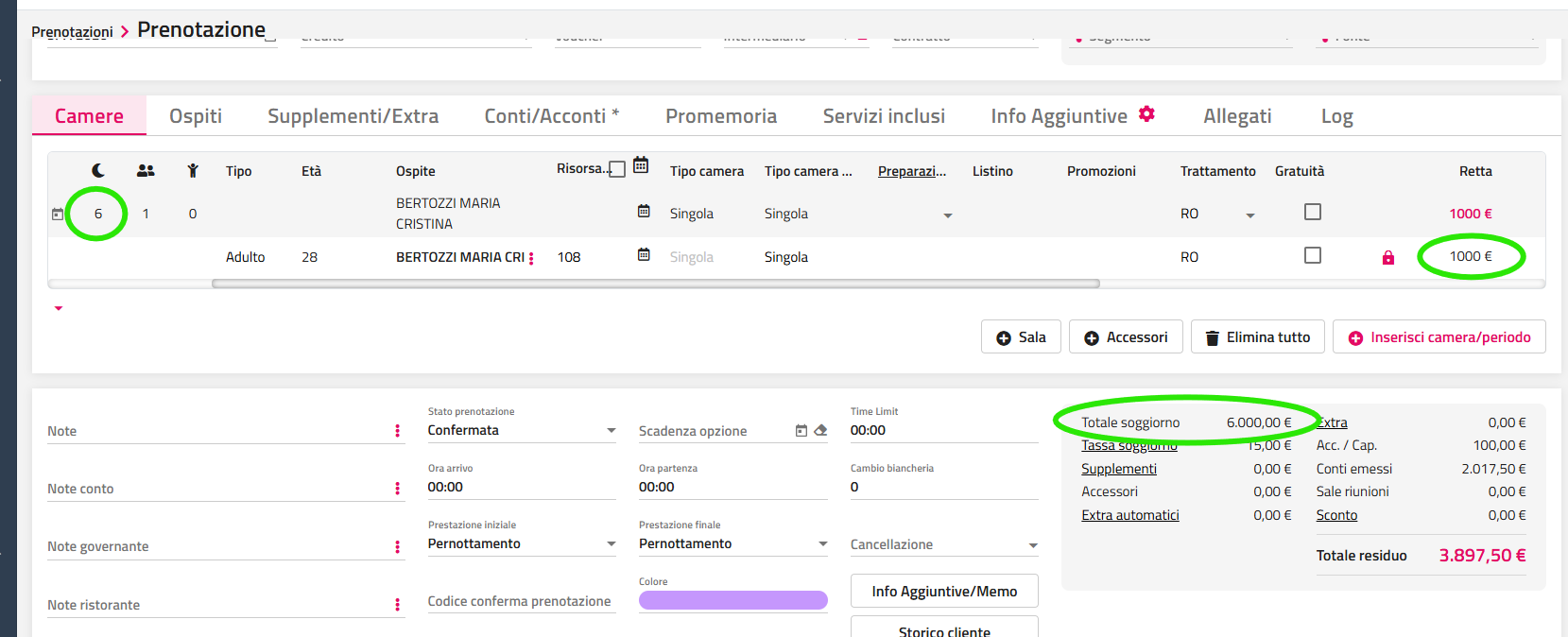
Vai alla voce extra
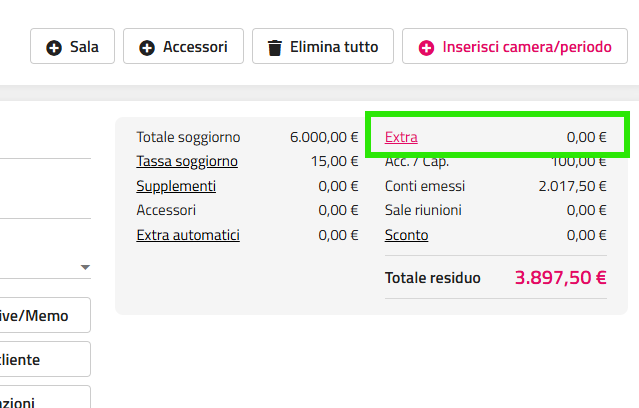
andiamo a lavorare all'inserimento di due righe di addebito relative alle due notti tolte
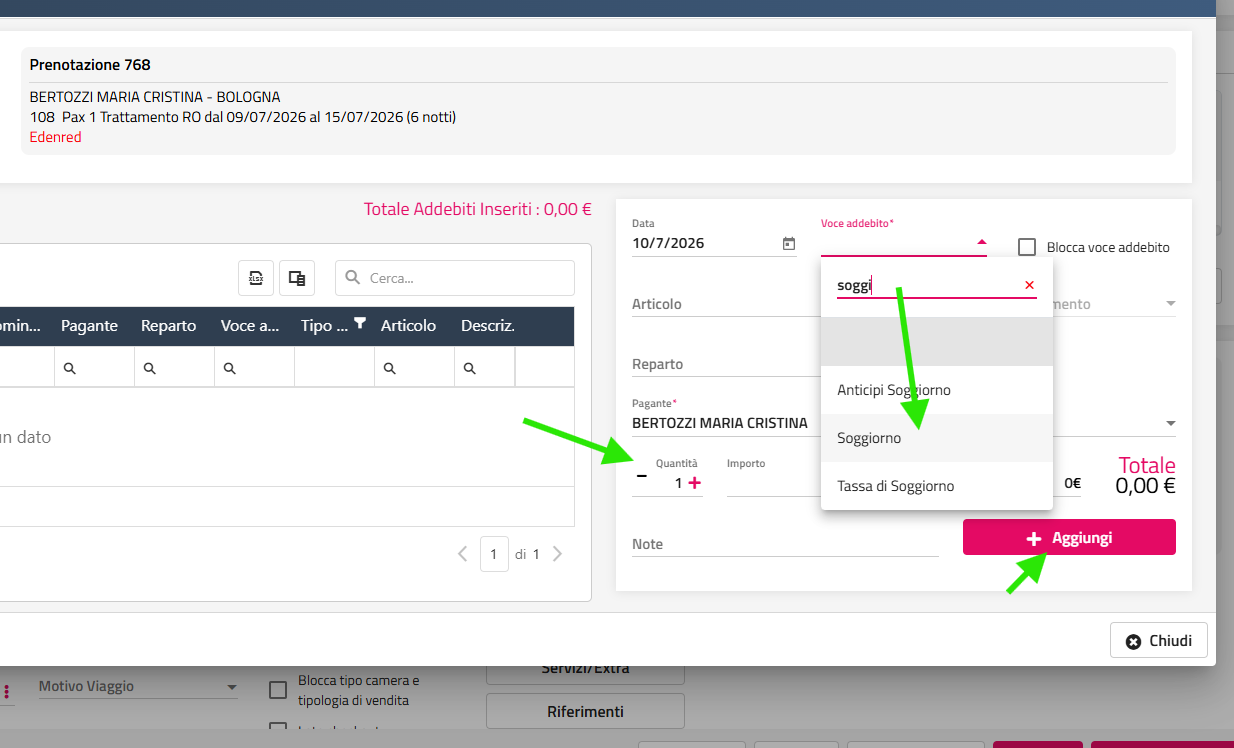
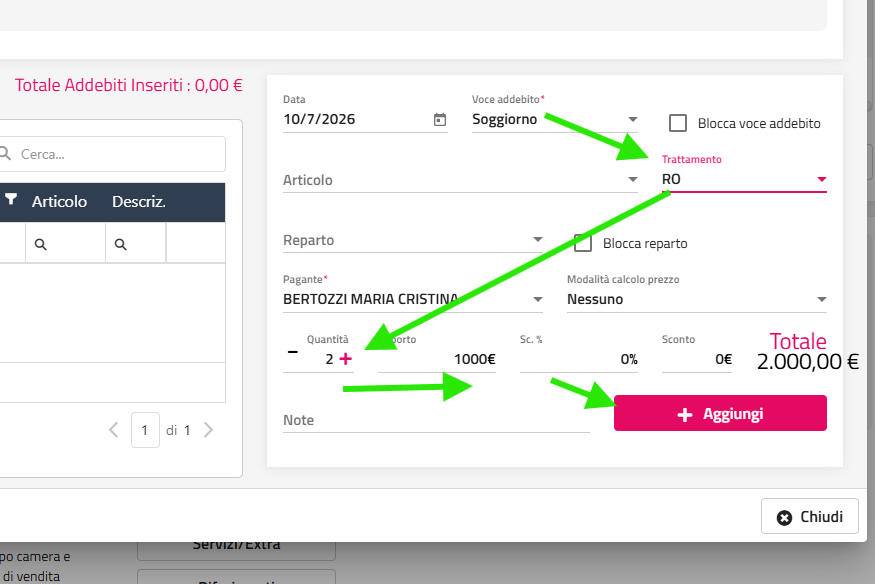
a questo punto hai il soggiorno + extra soggiorno
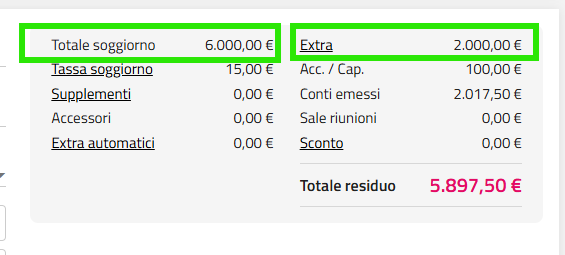
Puoi fare il tuo conto e liberare la camera.
R: Se la struttura ha un listino impostato "a camera" (non a persona), il sistema non permette di scrivere una retta specifica a persona.
La soluzione è aggiungere il costo dell'ospite come una voce "extra soggiorno", passando dalla sezione Extra della prenotazione, invece che direttamente sulla retta.
R: Se le camere sono gestite come prenotazioni con codici diversi (anche se collegate logicamente), ogni prenotazione ha il proprio link di self check-in indipendente.
Nell'esempio una prenotazione multipla da più camere con CODICE UGUALE
Questo prenotazione può avere un unico URL self check in per entrambe le camere
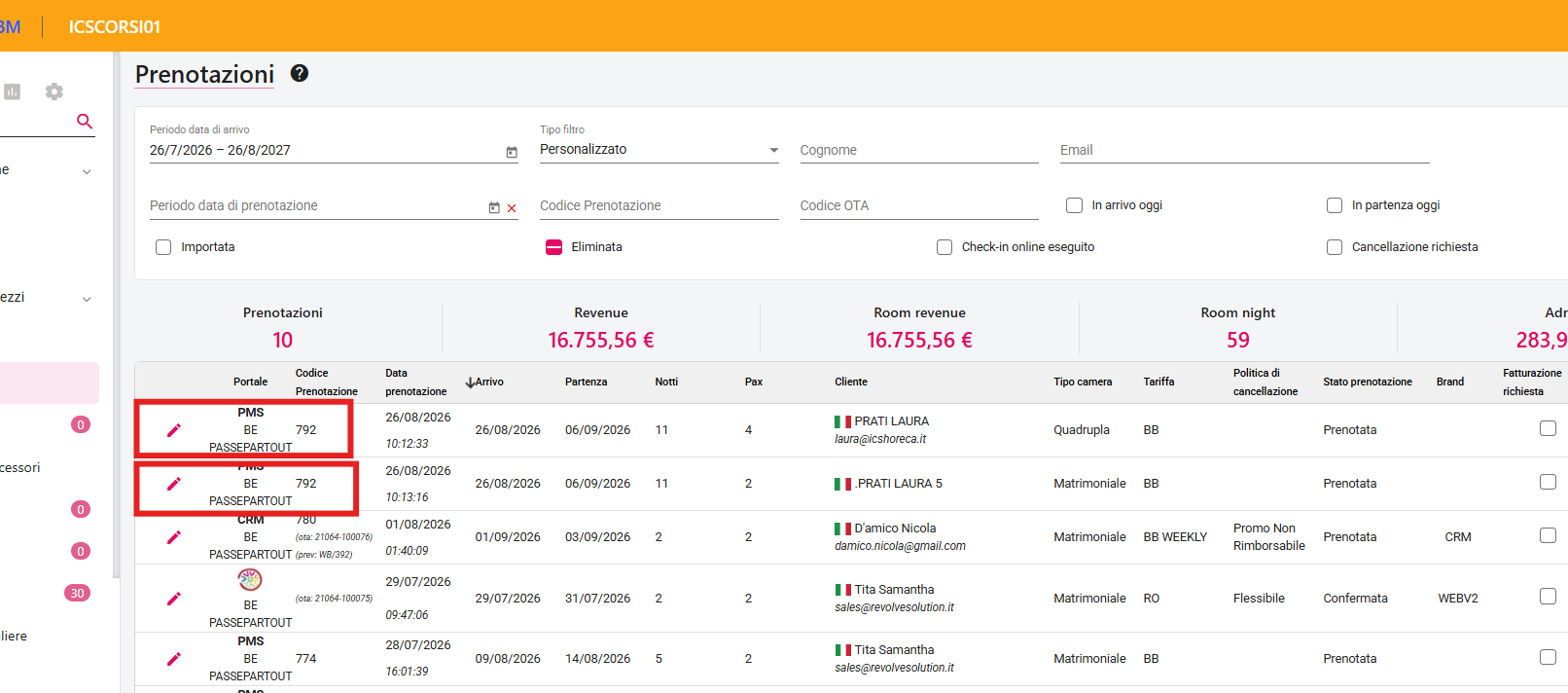
Il check-in completato su una prenotazione non si riflette automaticamente sulle altre: ogni ospite/camera deve completare il proprio check-in con il link specifico della propria prenotazione.
Attenzioni a eventuali impostazioni web portale Passepartout per avere di default le prenotazioni sempre create con codici differenti
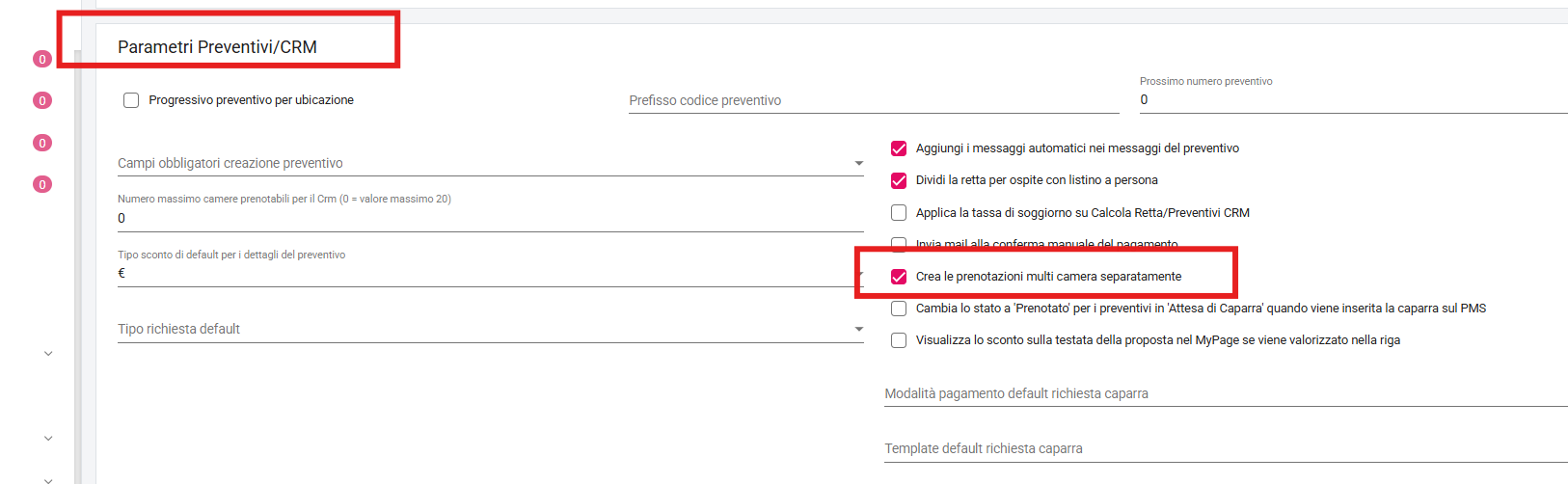
Il link al self check in lo trovi in prenotazione PMS oppure elenco prenotazioni sbm > apri la prenotazione >
icona freccia per aprire il link nel browser
icona doppio foglio per copiare URL
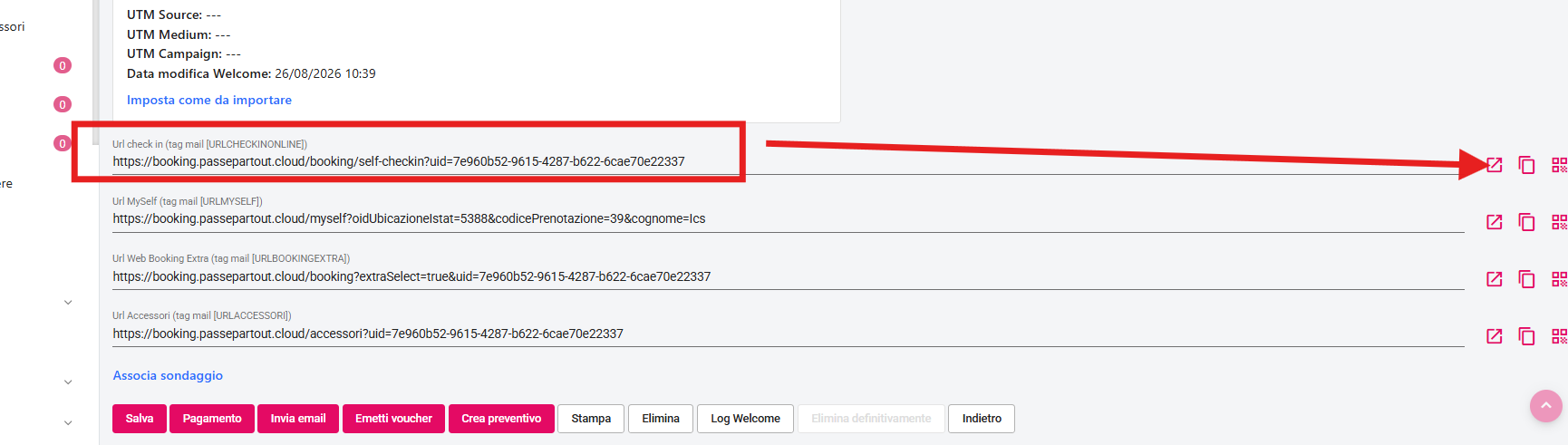
In invio mail trovi (se presente il templates) il template check in online
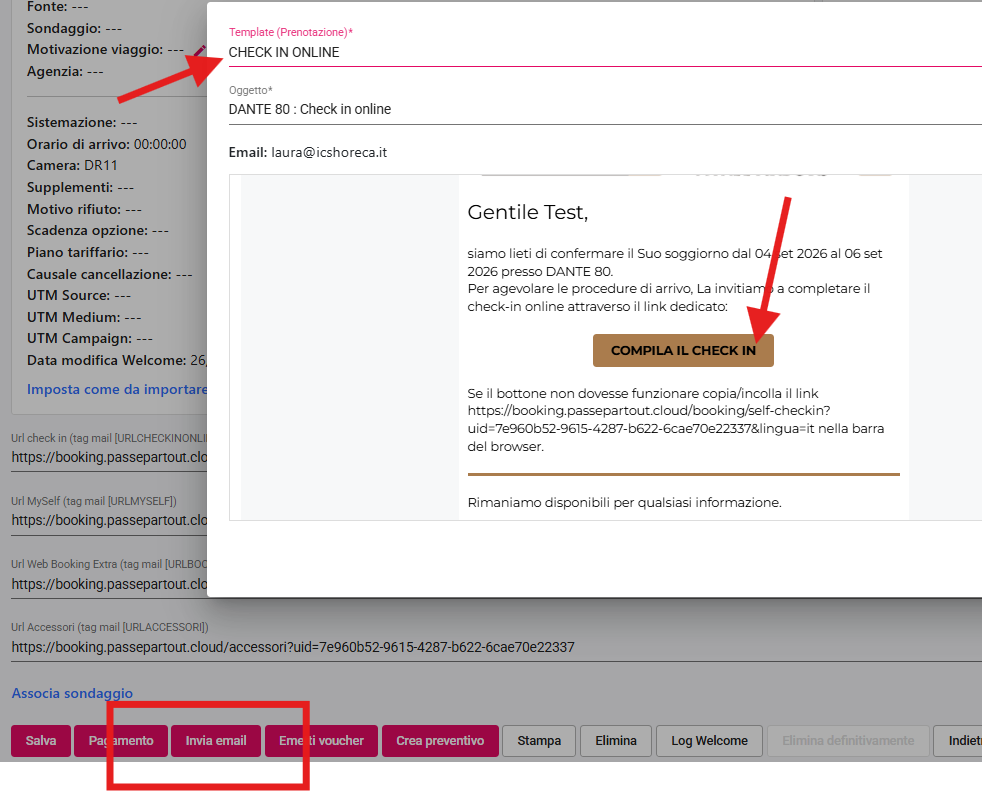
R: Puoi utilizzare la funzione "Cerca prenotazione", che permette di trovare gli ospiti ricercandoli non solo per Codice prenotazione, ma anche per Voucher, Email, Cellulare, Agenzia, Data di prenotazione o semplicemente per Cognome.
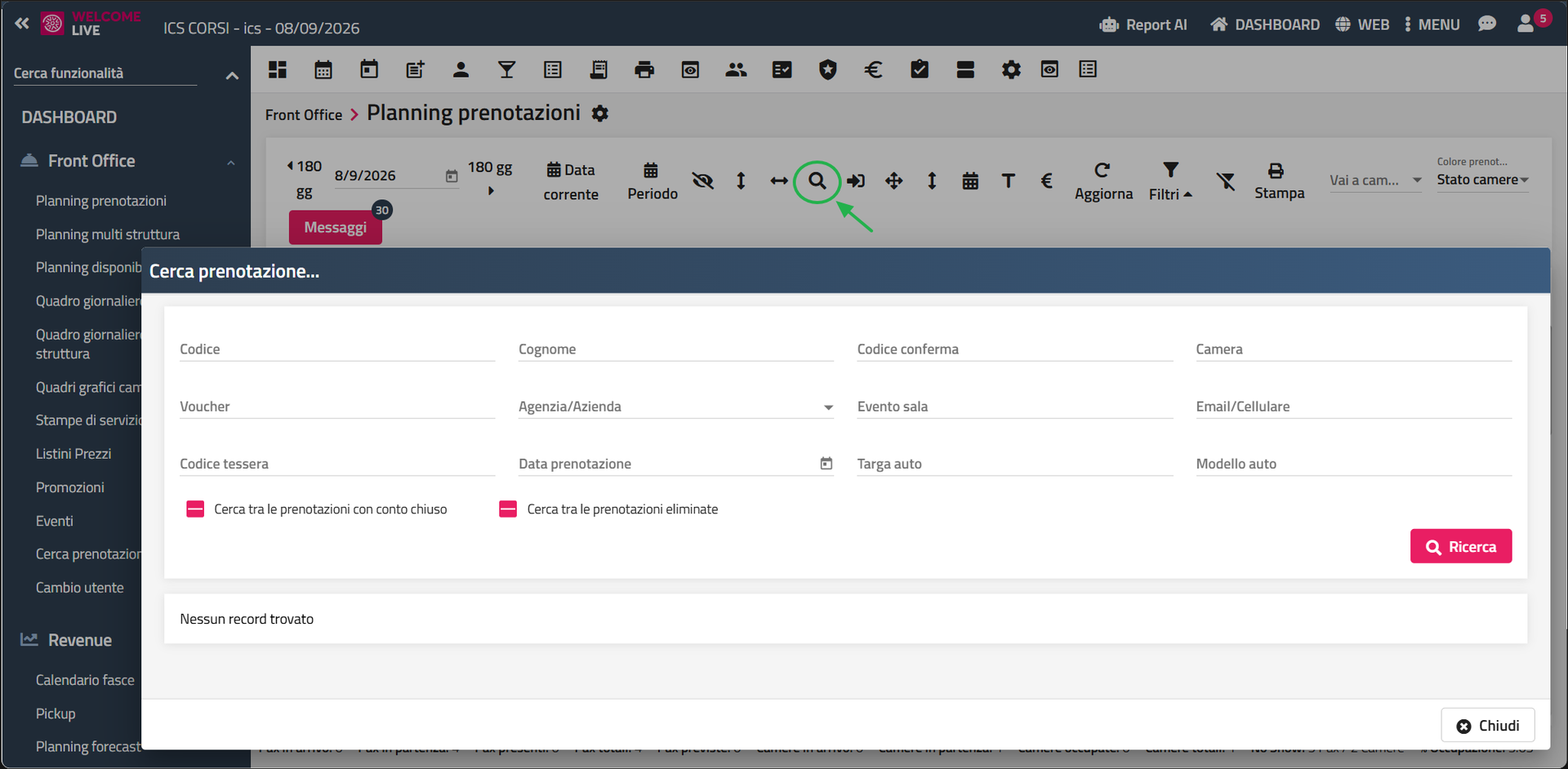
R: Sì, se hai il permesso utente necessario e se la prenotazione non è stata eliminata "definitivamente". Per farlo, vai in "Elenco prenotazioni", attiva il filtro "Prenotazione eliminata", seleziona la pratica, clicca sul pulsante "Operazioni" e scegli "Ripristina prenotazione eliminata".
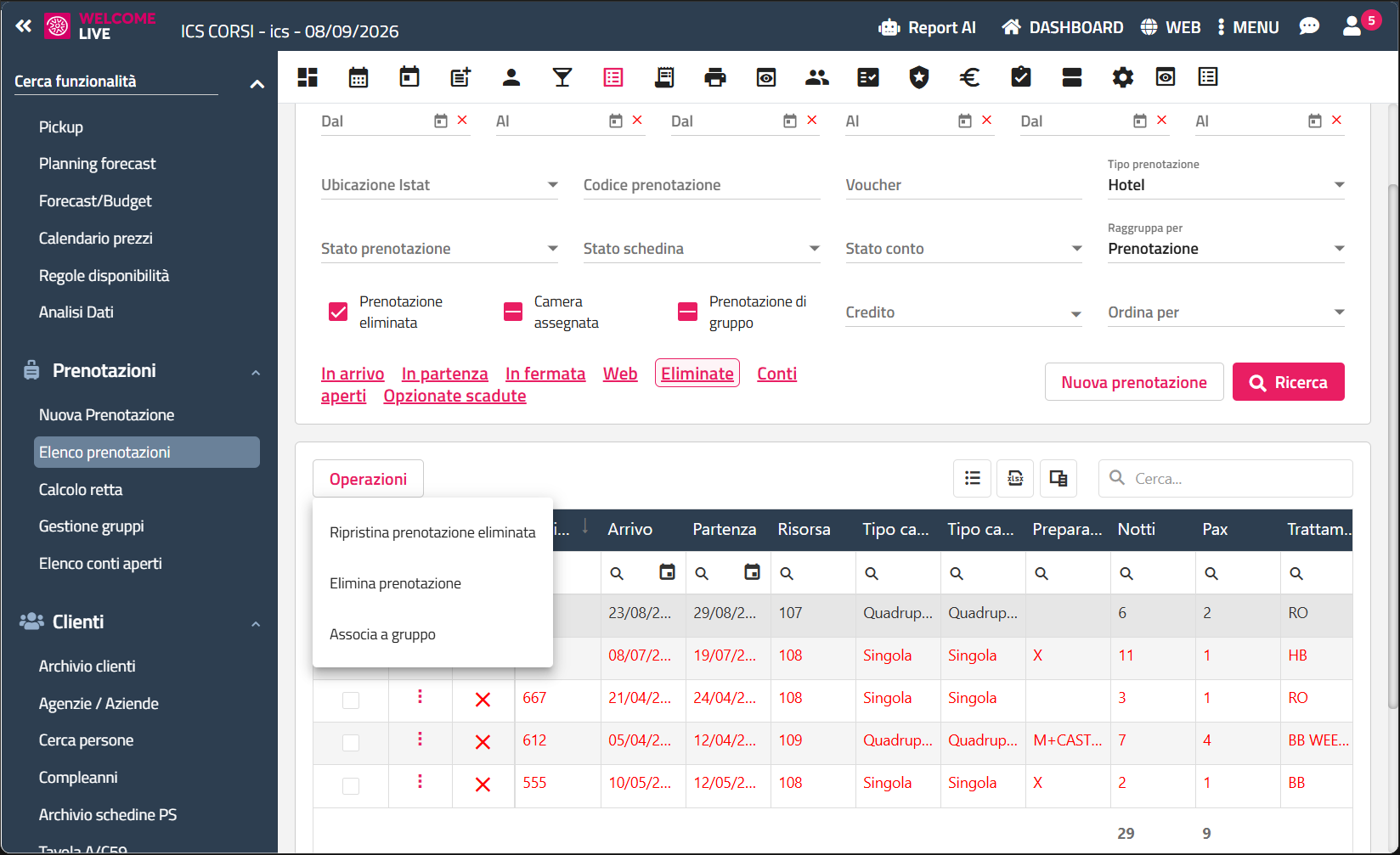
R: Dalla maschera di prenotazione o dal planning puoi utilizzare la funzione "Cambia camera". Selezionando l'opzione "Upselling" modifichi la tipologia di vendita aggiornando anche il prezzo, mentre selezionando "Upgrade" cambi la camera mantenendo invariata la tariffa originale.
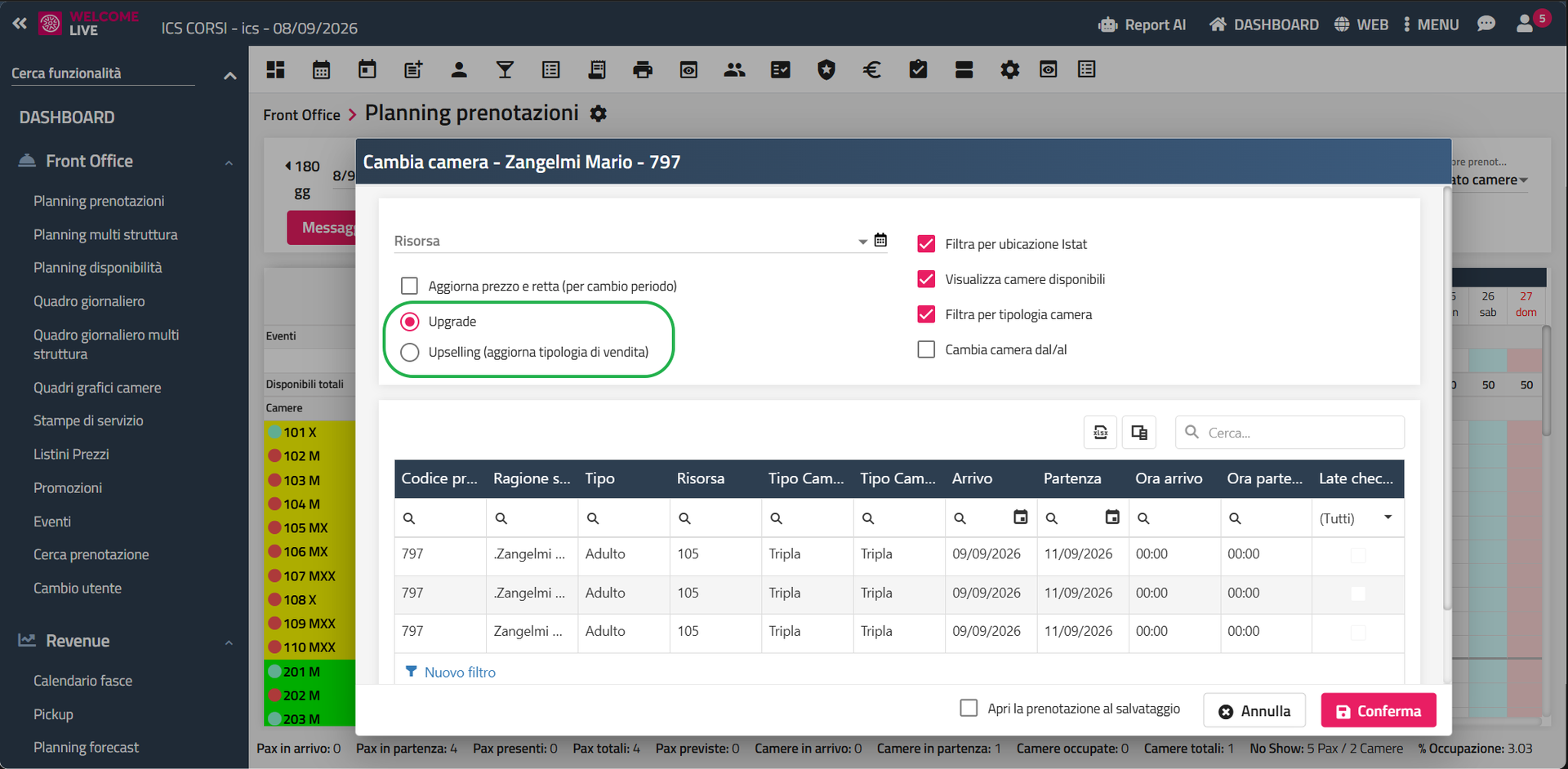
R: Hai dei clienti esterni che pranzano, cenano o fanno colazione nel tuo hotel e hai necessità che i loro pasti vengano conteggiati nella stampa Ristorante.
Come prima cosa occorre inserire a gestionale articoli extra che "caricano" nelle stampe i pasti:
configurazione > tabelle > articoli extra
qui es un articolo extra per i pranzi esterni dove gli ho detto che deve calcolare un pranzo
Per creare vai su +
Per modificare vai su foglietto
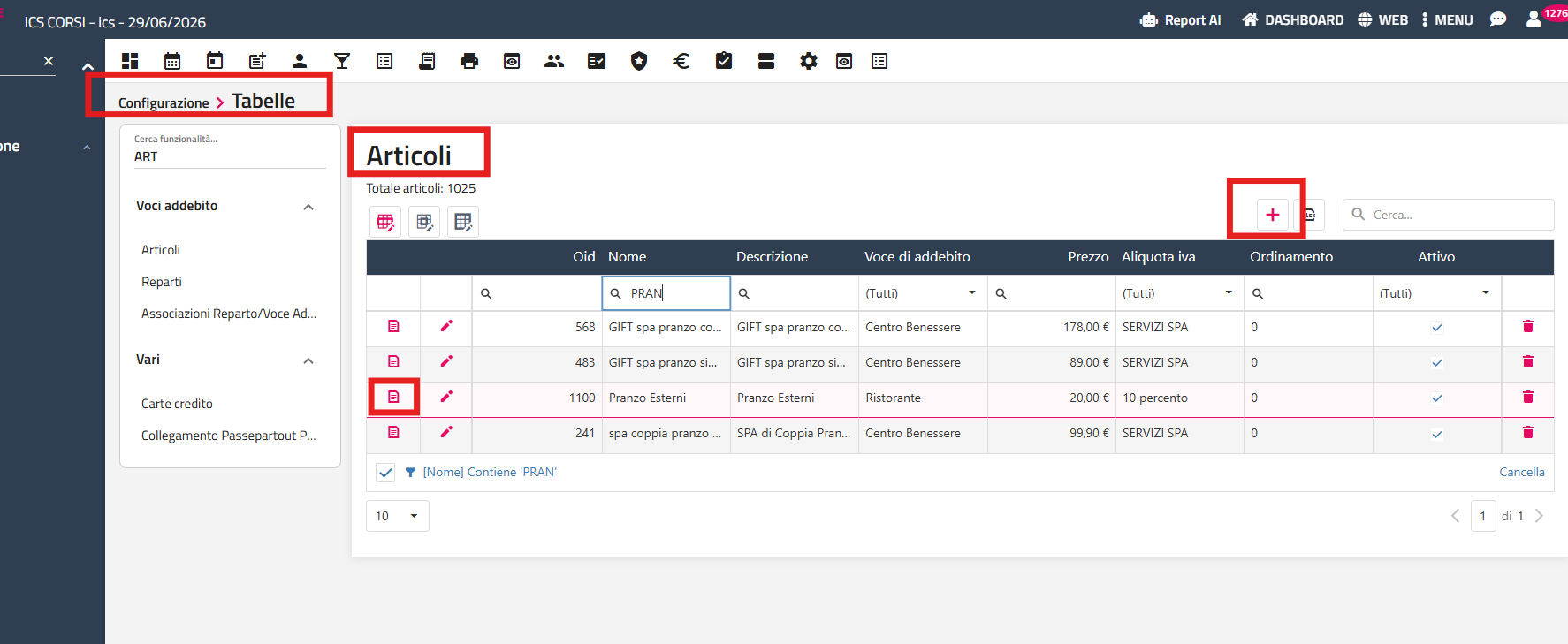
Qui pranzo ma ci sono anche altre soluzioni
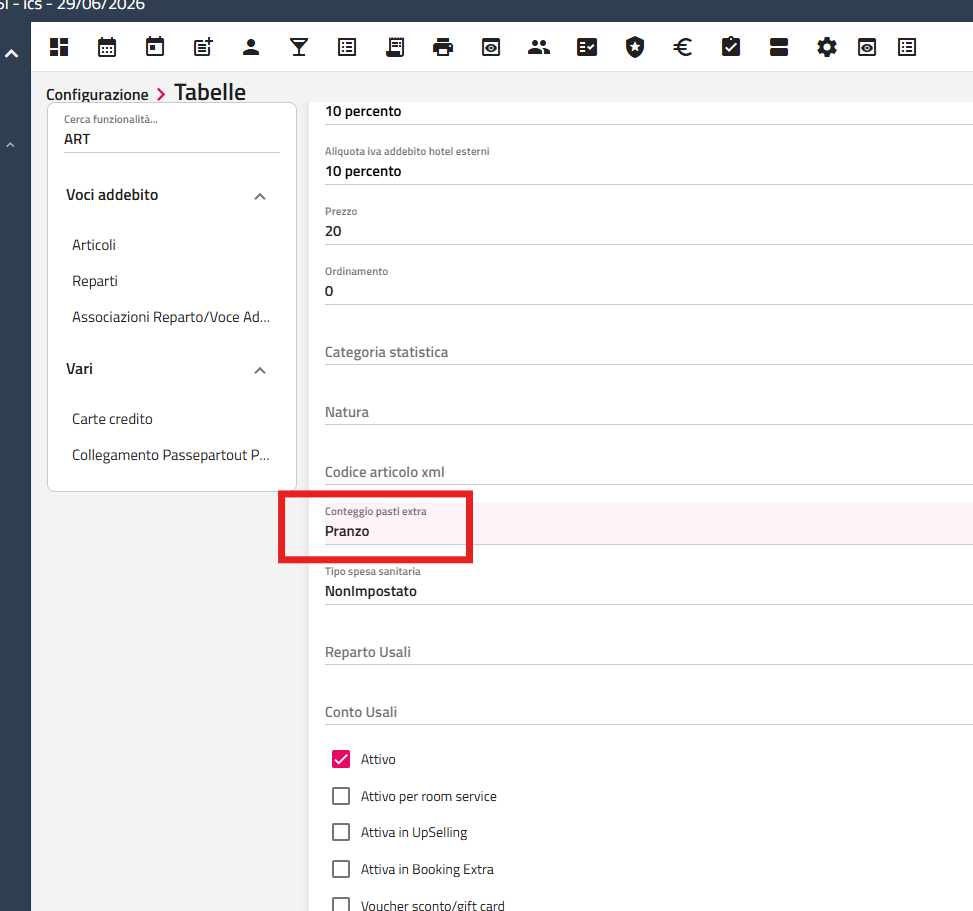
Quindi vanno gestiti i conti passanti > qui andrai ad aprire dei conti per i tavoli esterni dove andrai a caricare questi extra
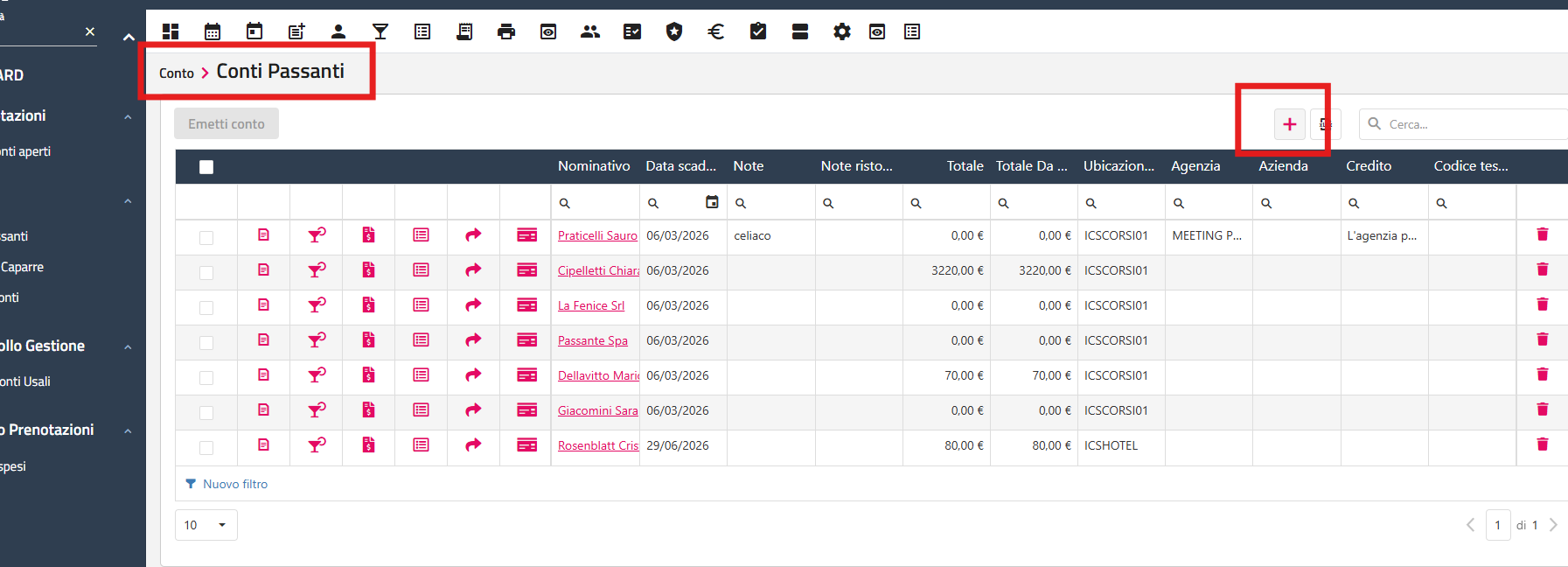
Ultima cosa la stampa di servizio:
qui vanno ricercati anche i conti passanti e ci deve essere il flag sui campi economici
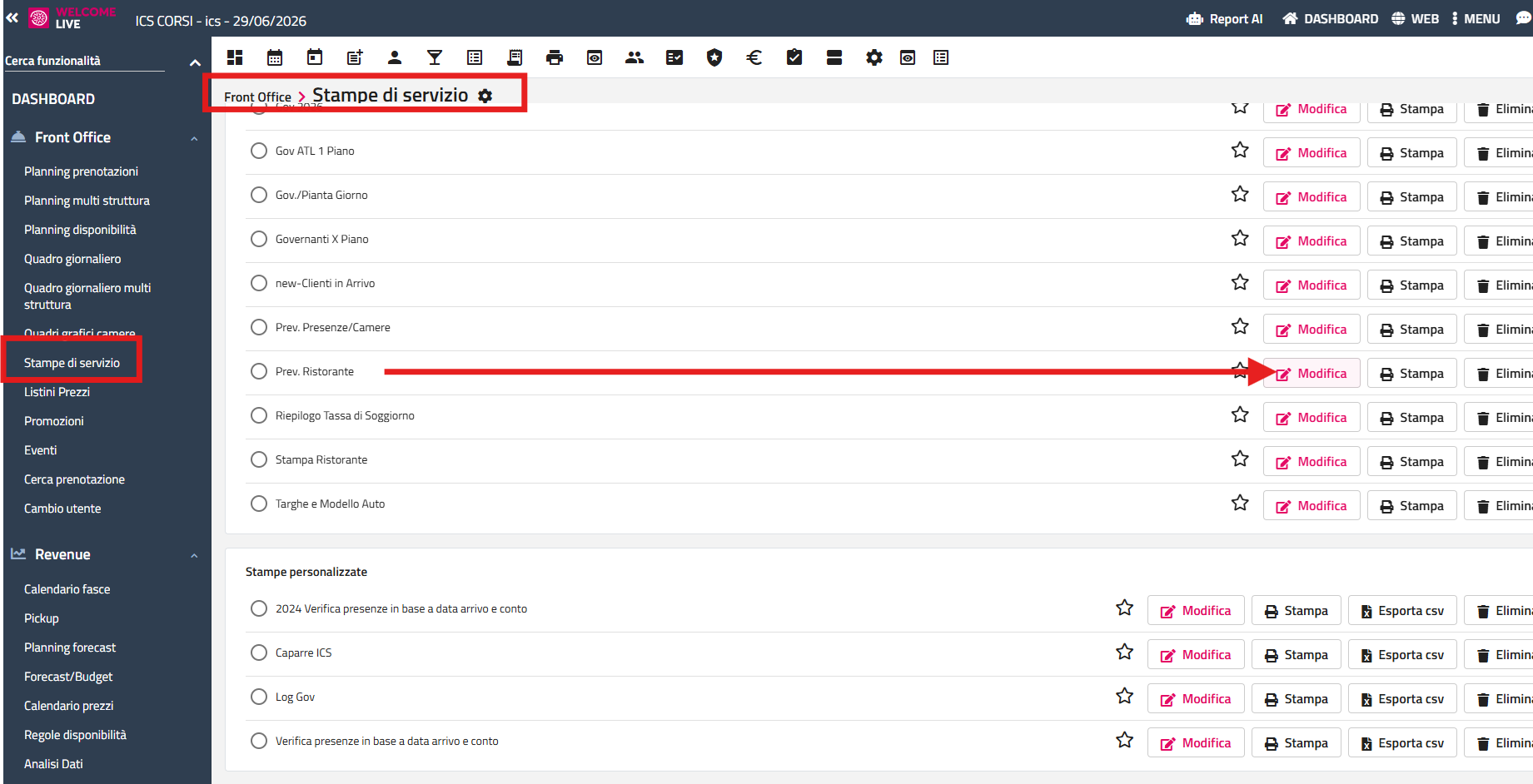
questi i flag da aggiungere in caso non siano attivi
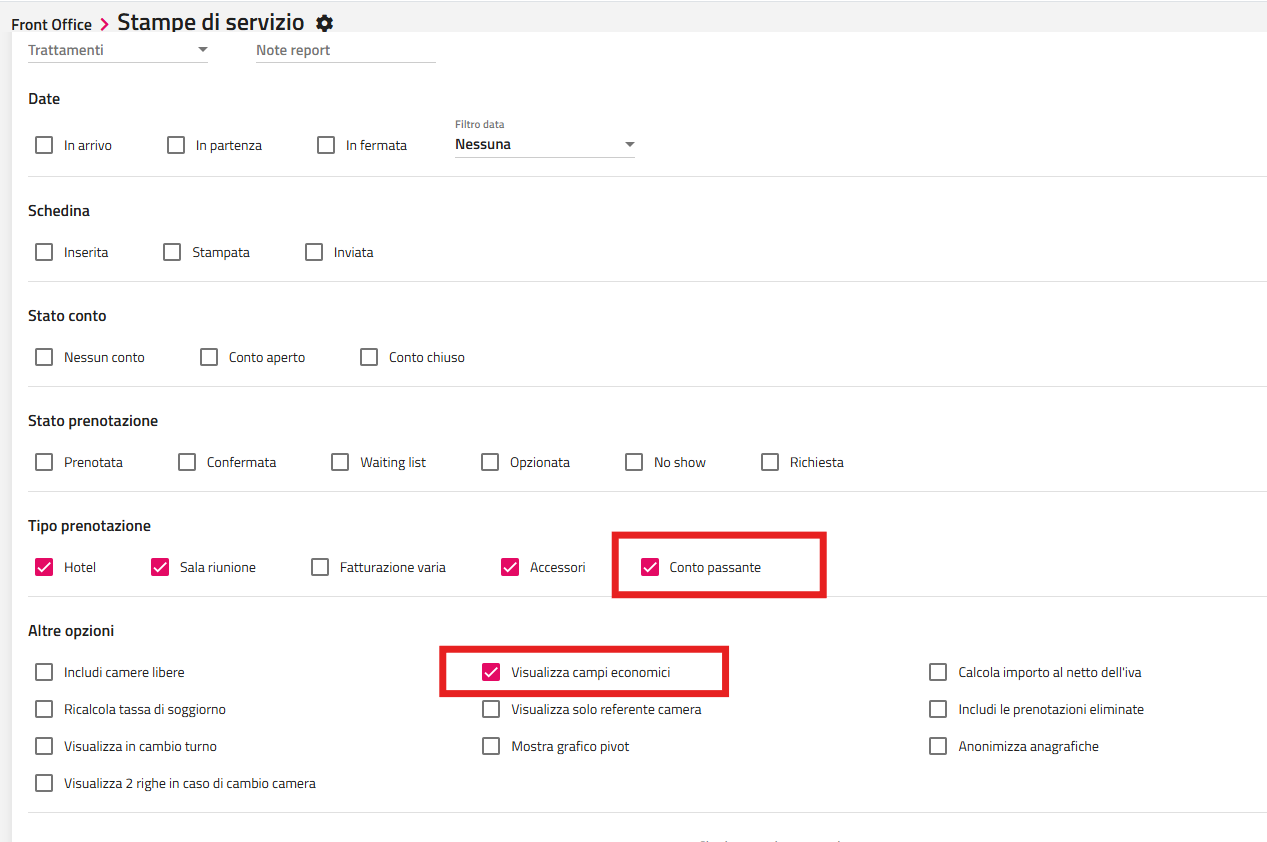
R: Da un client aperto cliccare in alto a destra sull'icona dell'utente  , quindi cliccare su utenti connessi
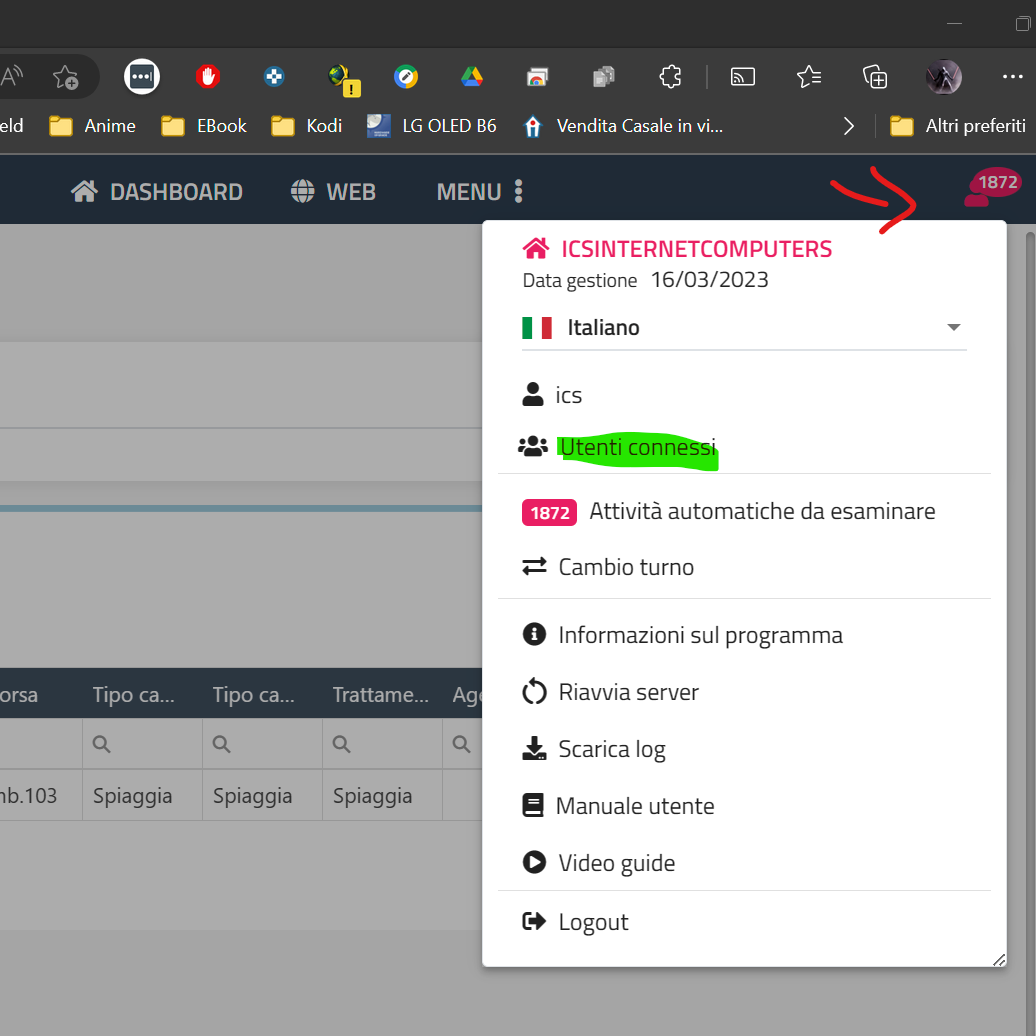
qui avrete a lato di ogni utente una icona per far effettuare il log out 

R: Una volta configurati gli articoli extra bar
Accedere a SMART CLOUD > andare su EXTRA BAR
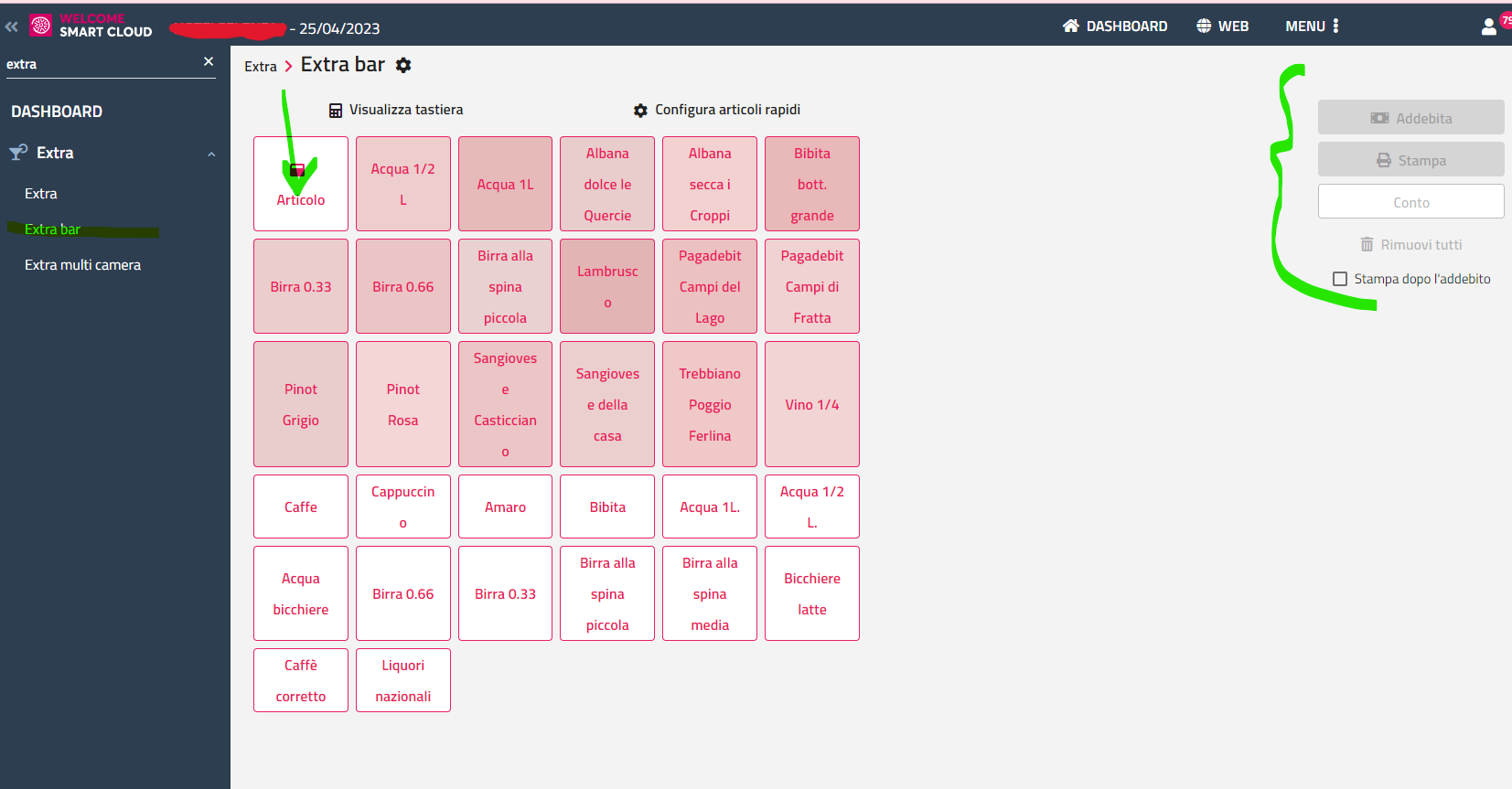
Qui trovate gli articoli configurati che si possono visualizzare distinti tra varie voci di addebito configurate cliccando sul bottone Articoli (img a seguire)
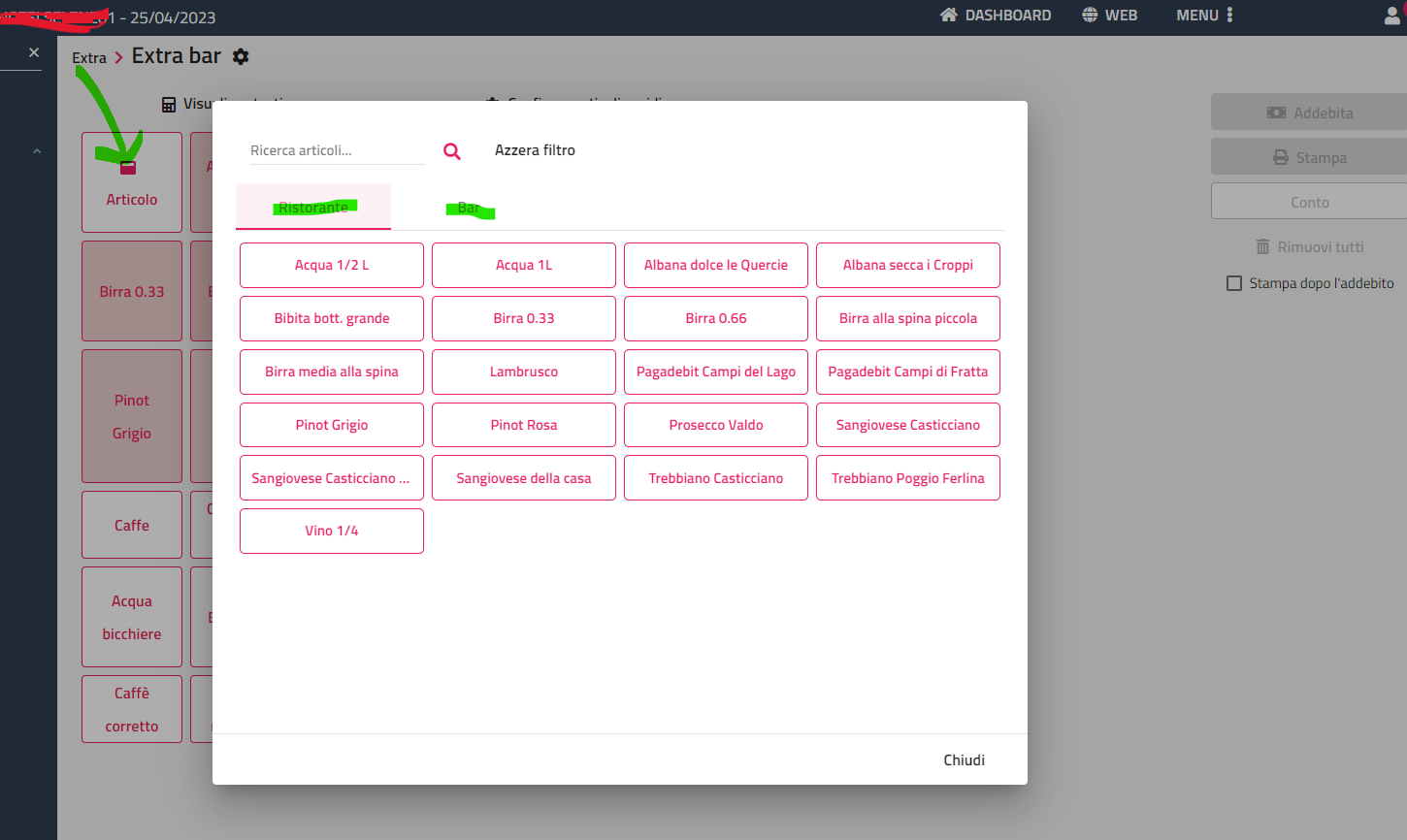
Cliccando sulle voci avremo questa situazione
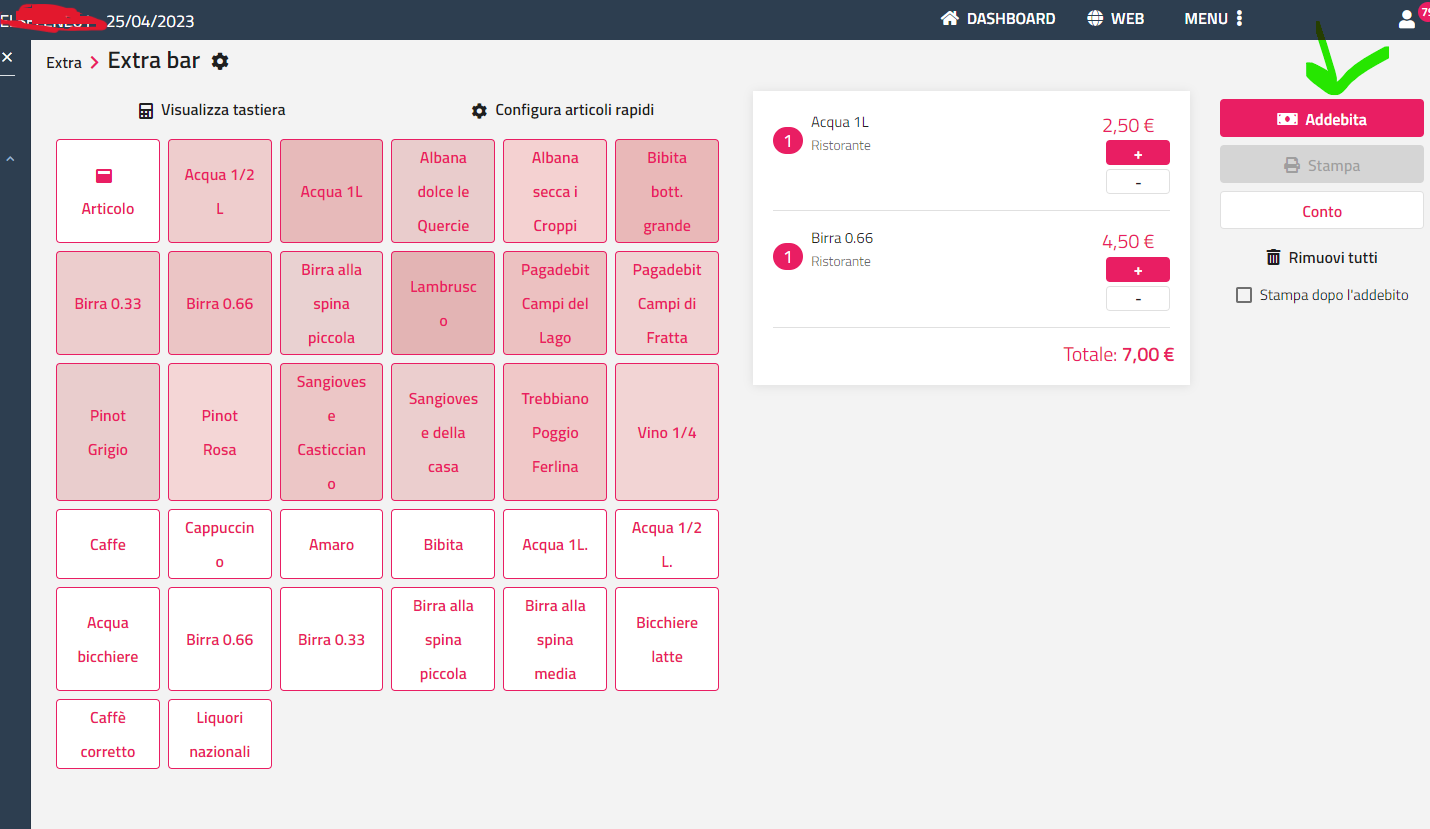
Procedendo con ADDEBITA > ci verranno proposti i conti aperti su cui addebitare le voci
Rimuovi tutti > toglie tutte le voci inserite dall'addebito
R: 1) Accesso da APP WELCOME MOBILE
L'app si scarica da Playstore (android) e Appstore (apple)
Qui i link >
Android
https://play.google.com/store/apps/details?id=net.passepartout.welcomemobileapp&utm_source=emea_Med
IOS
https://apps.apple.com/it/app/welcome-mobile-app/id6448106166
una volta installata l’app avrai una schermata del genere:
Clicchi su impostazioni -> click su aggiungi server Welcome
E lo configuri inserendo:
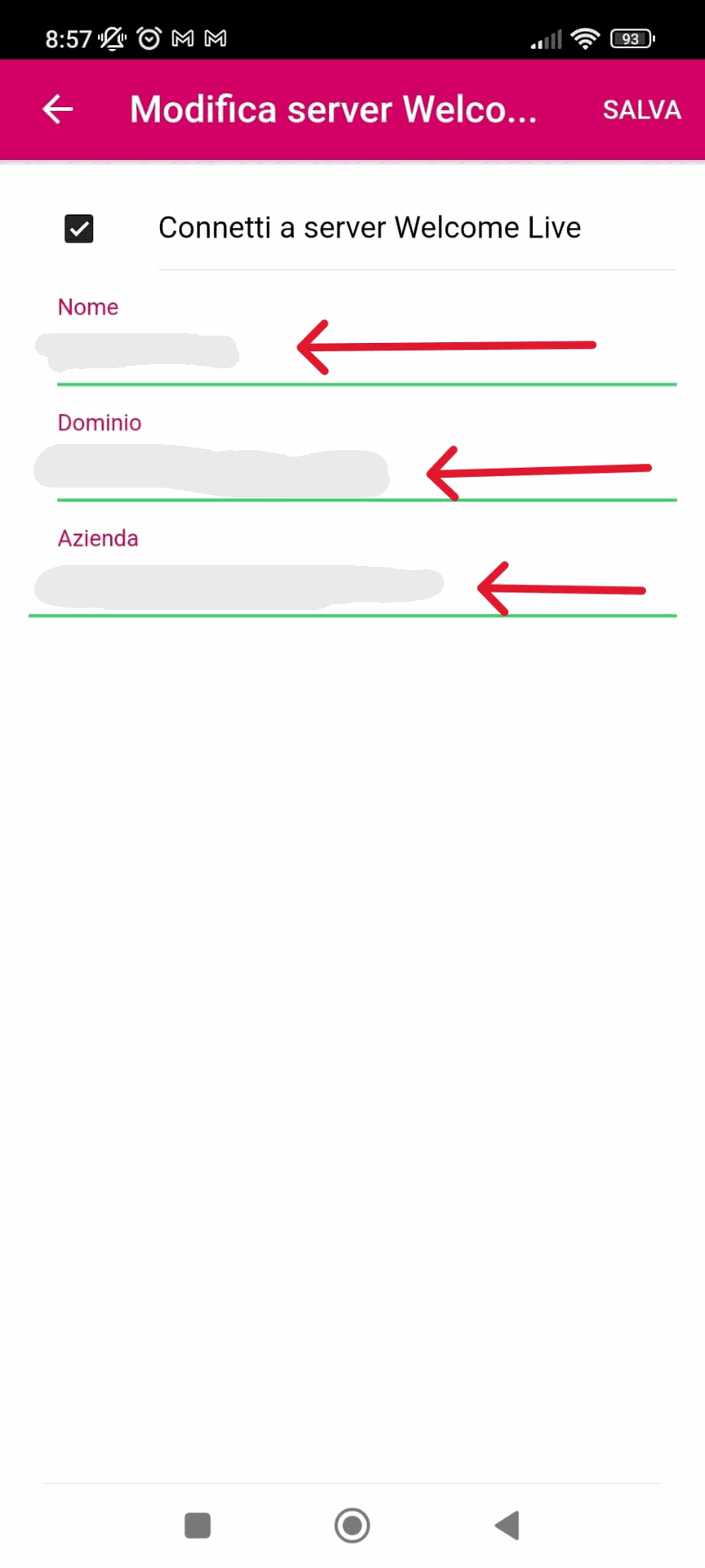
NOME > a piacimento ad esempio [NomeHotel]
DOMINIO DELL'AZIENDA LIVE > TUO DOMINIO
AZIENDA > TUODOMINIO01
Una volta fatto SALVA vedrete > Id dispositivo > inserire il codice se configurato
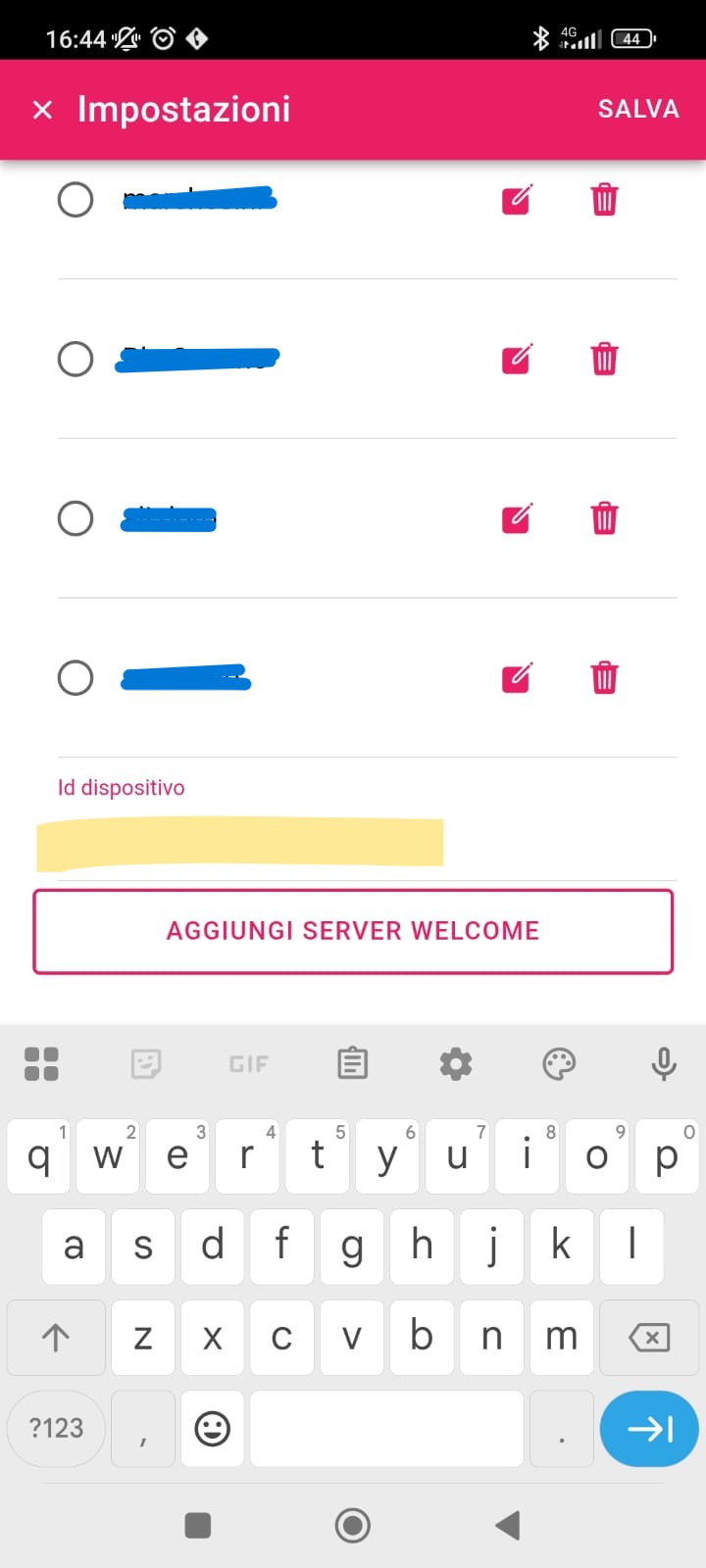
Accedere con credenziali EXTRA BAR (in allegato) oppure con le solite credenziali (in questo caso userete una postazione)
Dall'app potrete accedere alle funzionalità di EXTRA BAR oppure STORICO ADDEBITI > per vedere gli articoli fare click su icona 3 linee
Esempio di Visualizzazione degli articoli configurati in extra bar
Addebito articoli con descrizione, voce di addebito e scelta quantità
Per un corretto utilizzo dell'app si raccomanda di effettuare il logout click su icona
R:
- Trovi tutto in TABELLE > VARI > PARAMETRI RICERCA
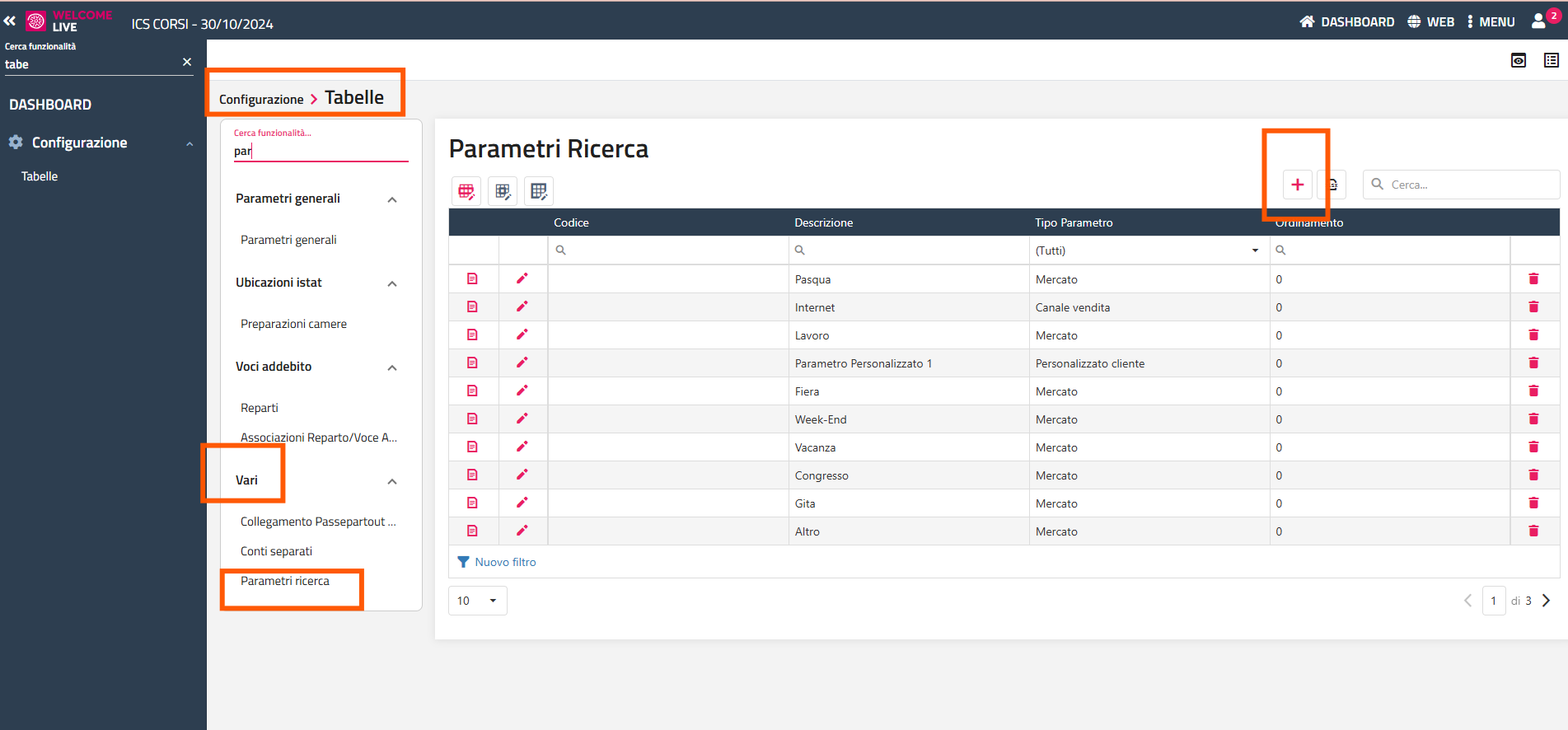
- Per aggiungere una nuova voce cliccare su +
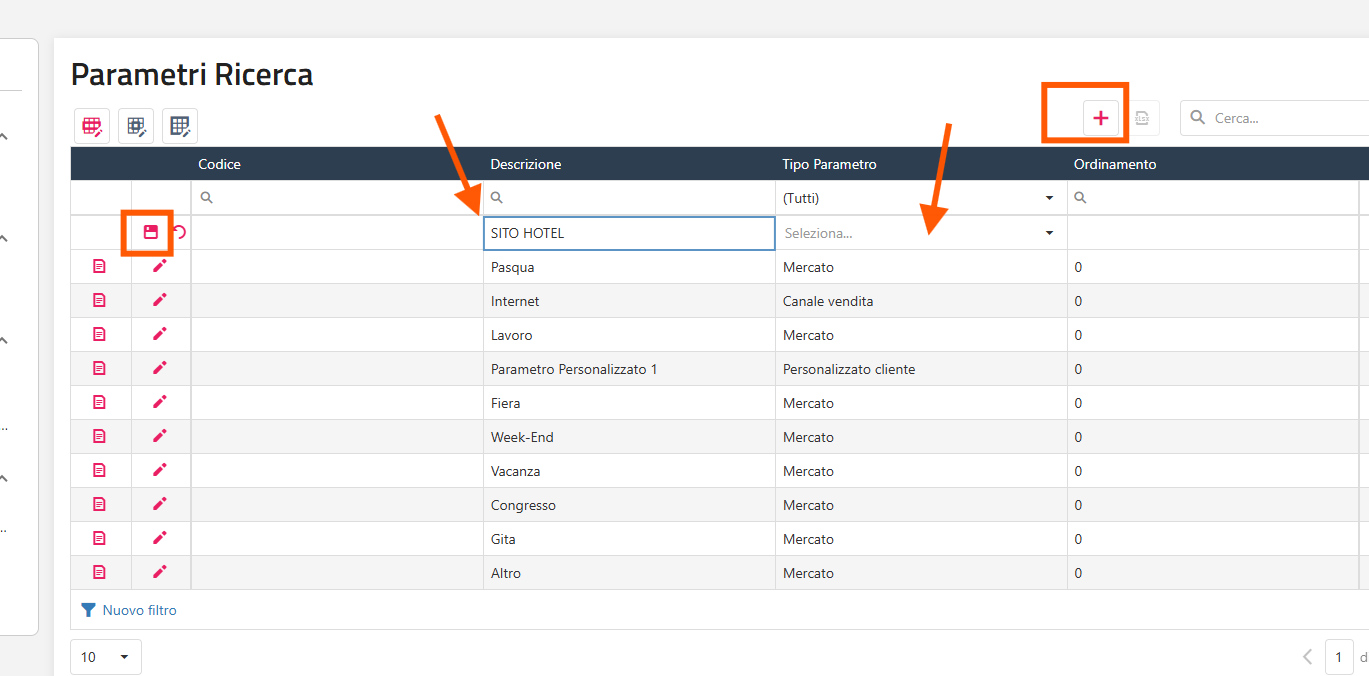
- Inserire una descrizione > scegliere il tipo parametro e cliccare su SALVA
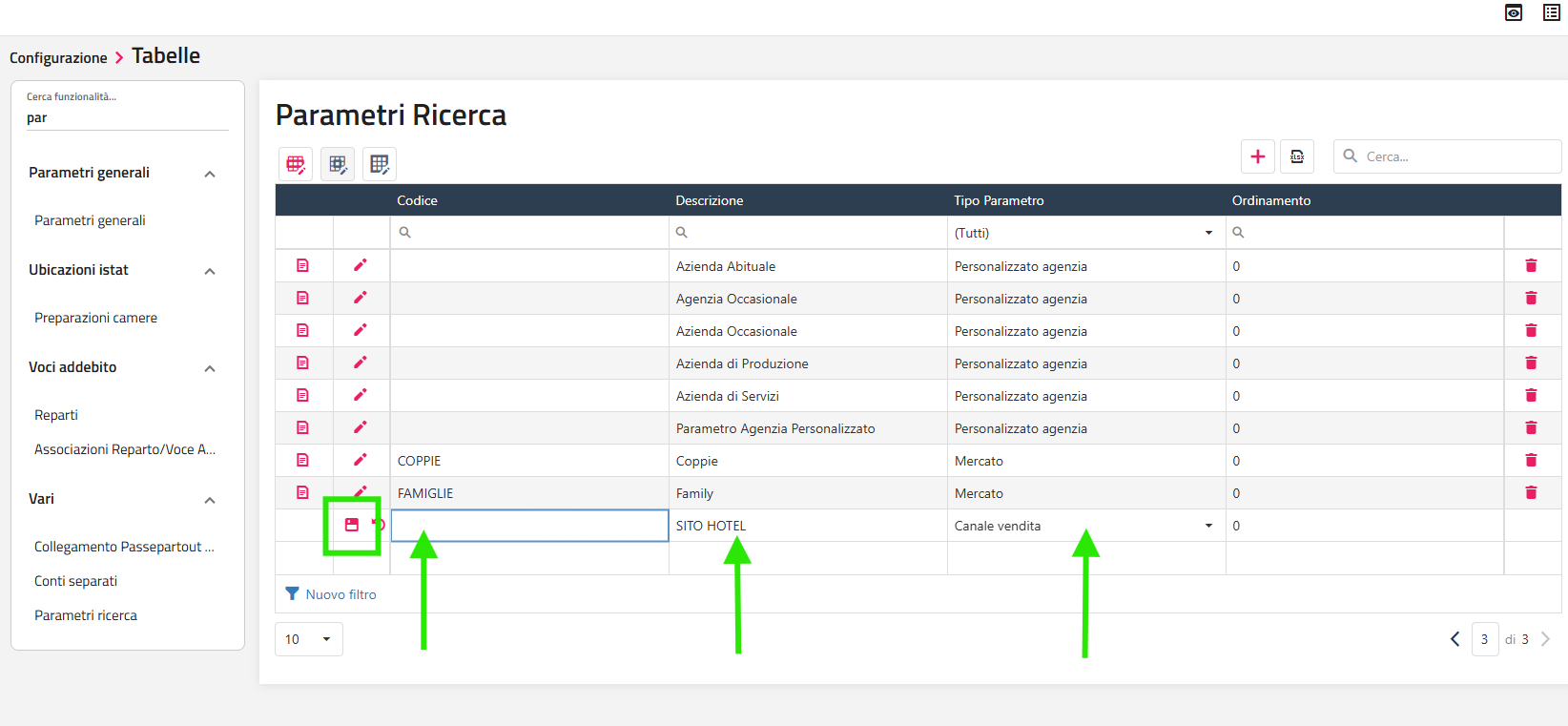
- Cliccare la prima icona > e metter il flag su ATTIVA > poi SALVA
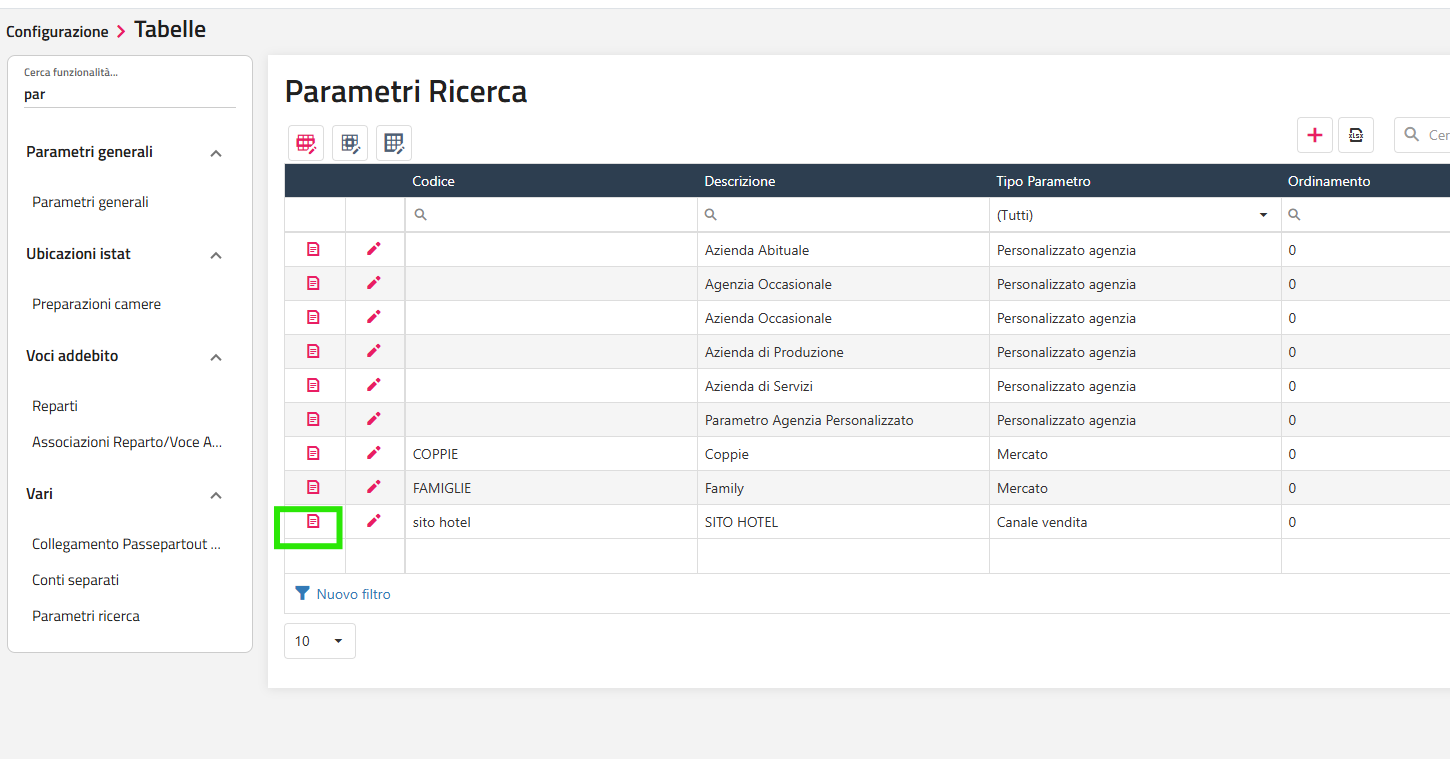
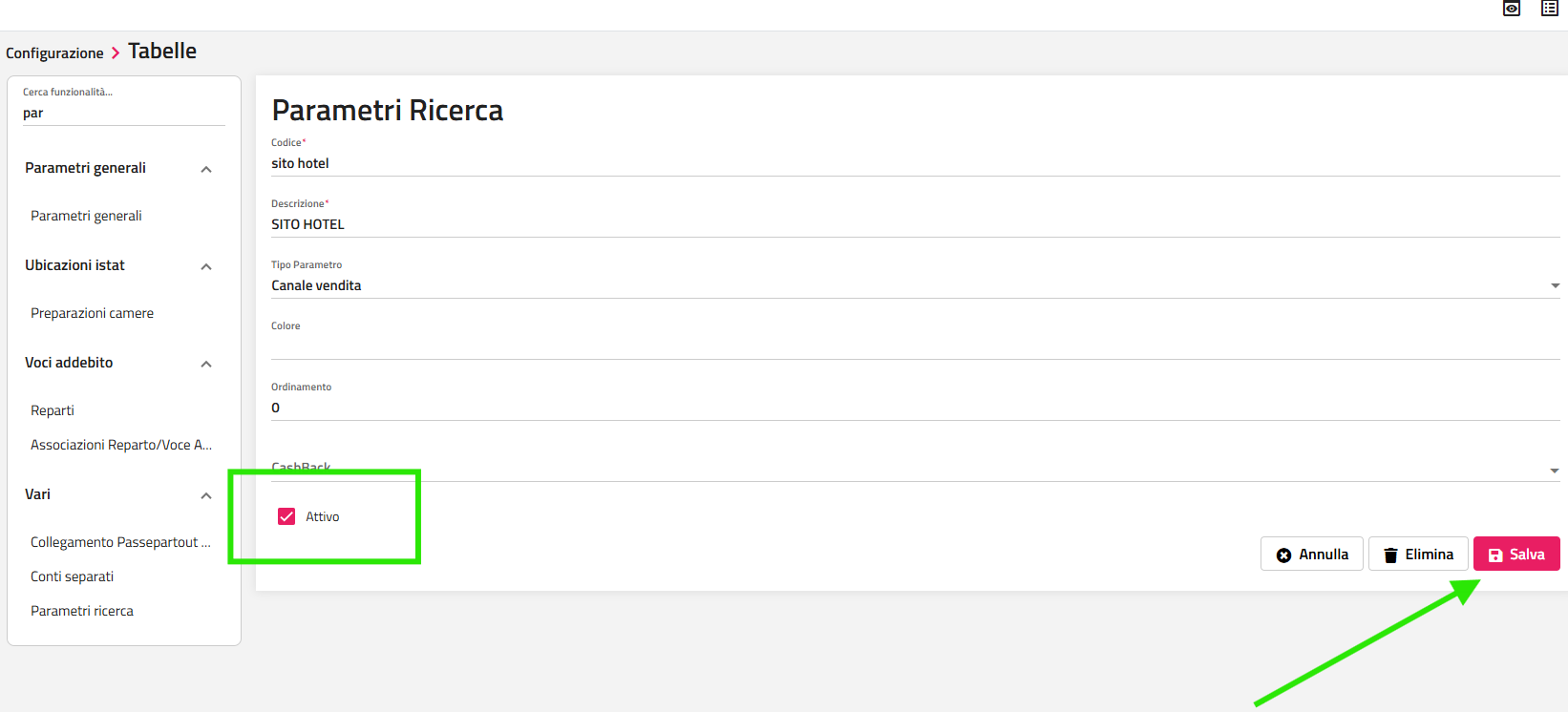
R: Cerca UTENTI/PERMESSI
requisiti minimi 12 caratteri
1 numero
1 simbolo come ! . -
maiuscole o minuscole
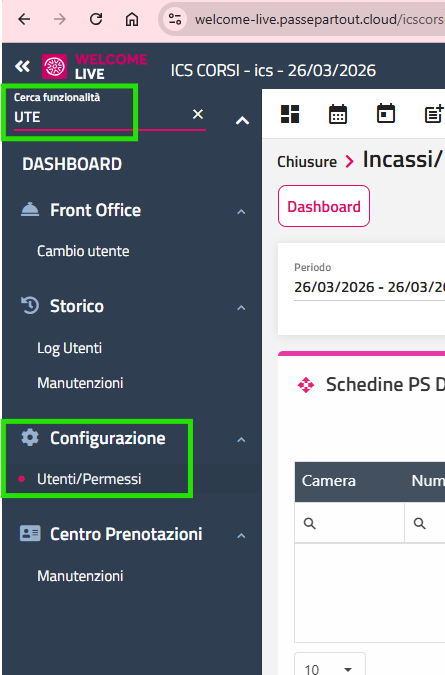
SOVRASCRIVI LA PASSWORD (MEGLIO SE LA SCRIVI IN UN BLOCCO NOTE E FAI COPIA E INCOLLA)
POST MODIFICA > AGGIORNA MODULO > CON FLAG SU UTENTI
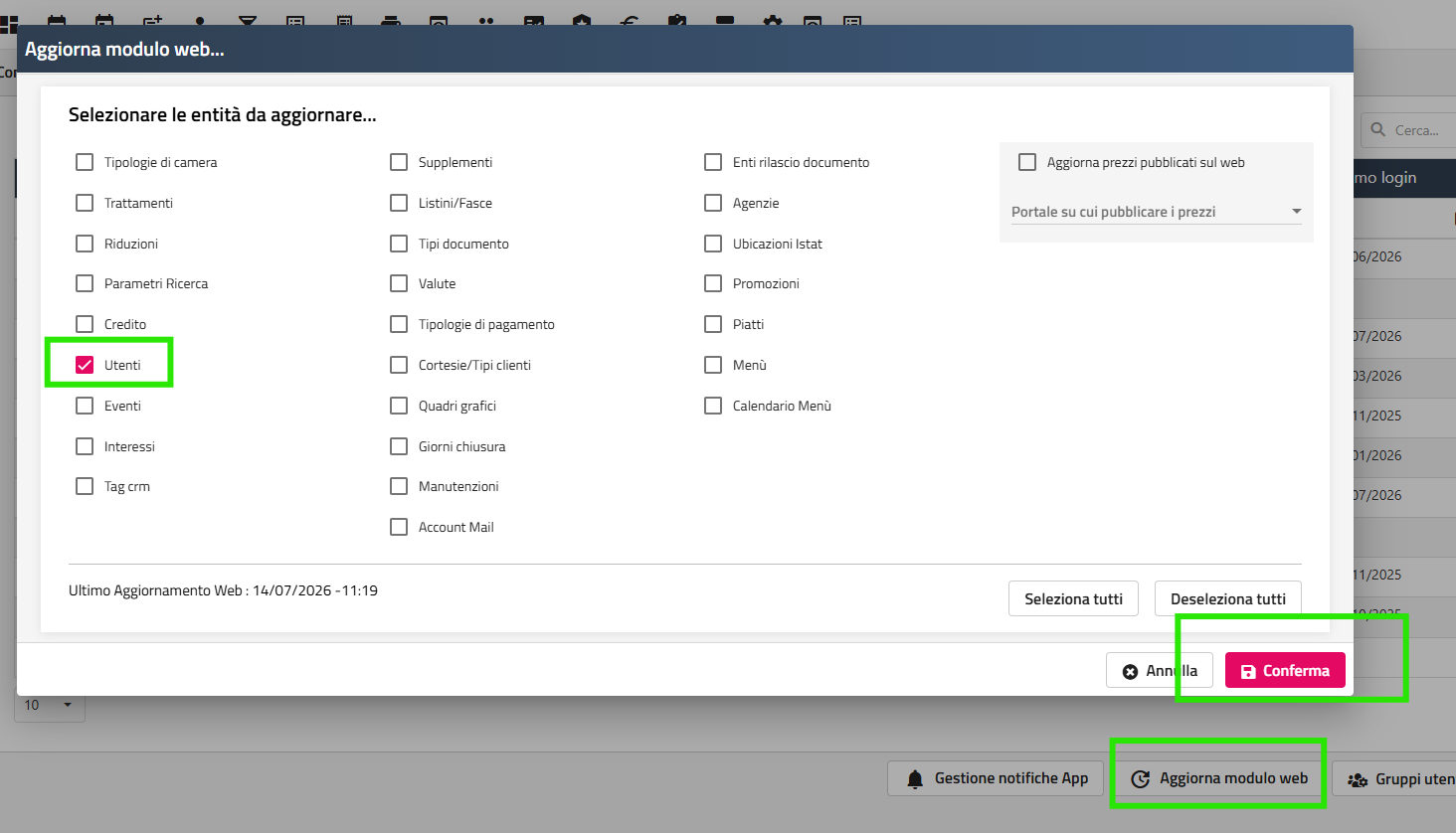
!!!! Per maggiore sicurezza è possibile abilitare l'utente all'autenticazione a due fattori
Configurazione > utenti > qui per ogni utente hai attiva autenticazione a due fattori > visualizza qr code che ti servirà per registrare il tuo accesso su app google autenticathor
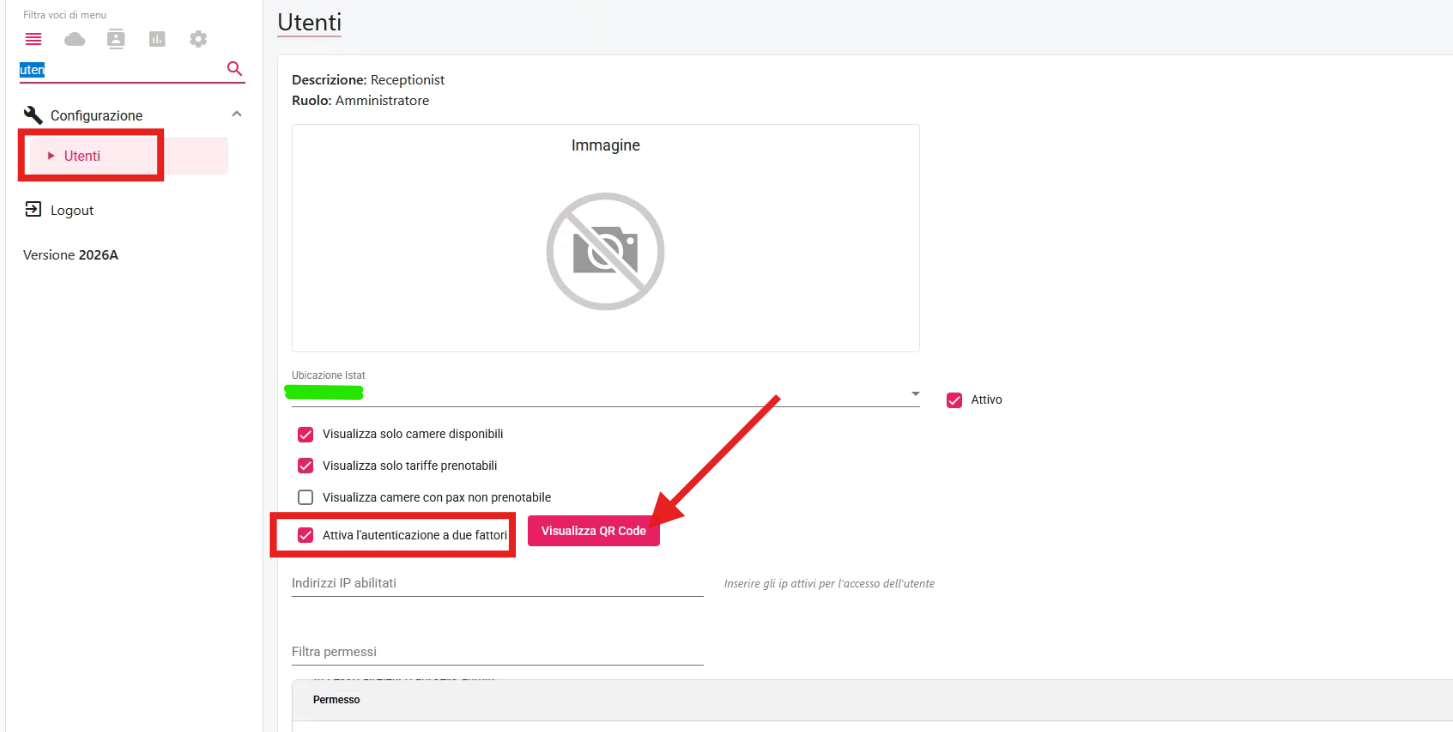
Vuoi mettere l'autenticazione nel pc per evitare il telefono?
Installa questa estensione > https://chromewebstore.google.com/detail/2fa/ebhcbenbgjmaebpgbldimndmfomjmphd?pli=1
è gratuita !!!
Aggiungi il tuo accesso con il tuo codice qr code :)
R: Da Smart Cloud
- CONFIGURA PIATTI
Elenco piatti presenti. Per aprirli icona matita
Per aggiungerli icona +
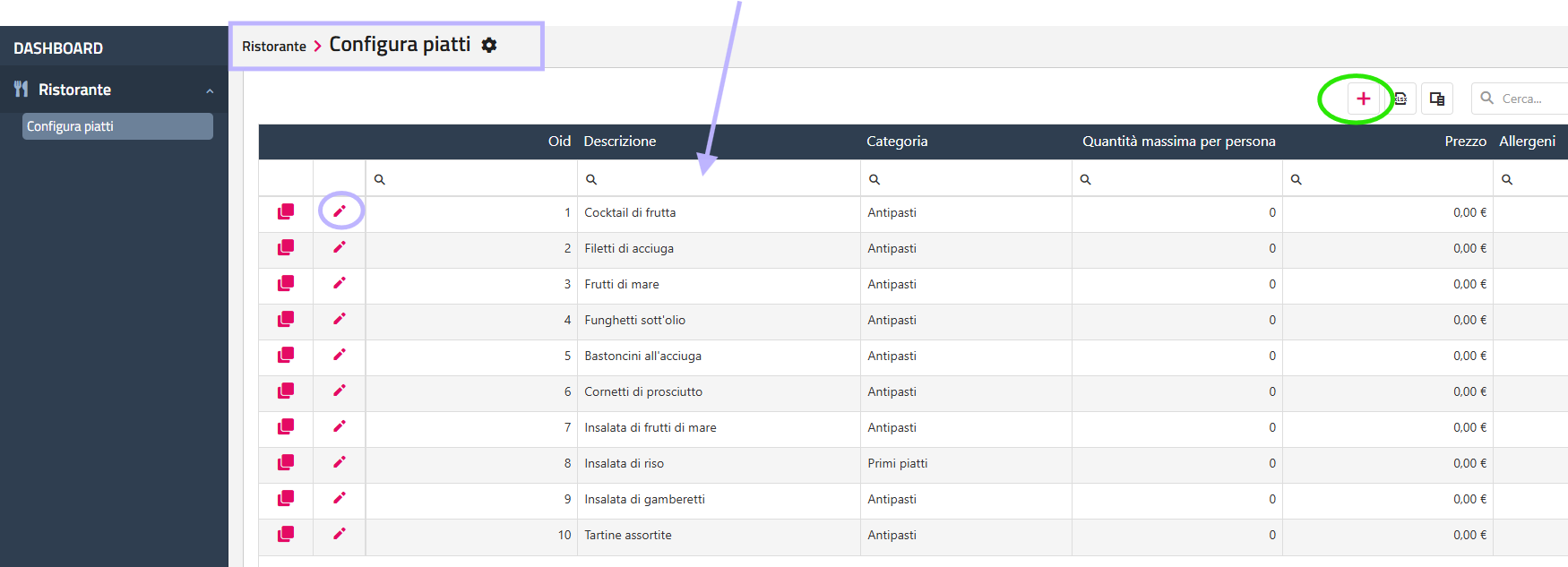
Una volta aperto o inserito il piatto questi i campi >
Descrizione principale con relativo box lingue per le traduzioni
Categoria da associare Antipati, Primi, Secondi, Contorni e Dolce
Eventuale prezzo (in questo caso non serve lascio vuoto)
Eventuale quantità max (io in questo caso l'ho messa nella categoria quindi non la valorizzo qui)
Variazioni e Allergeni se servono
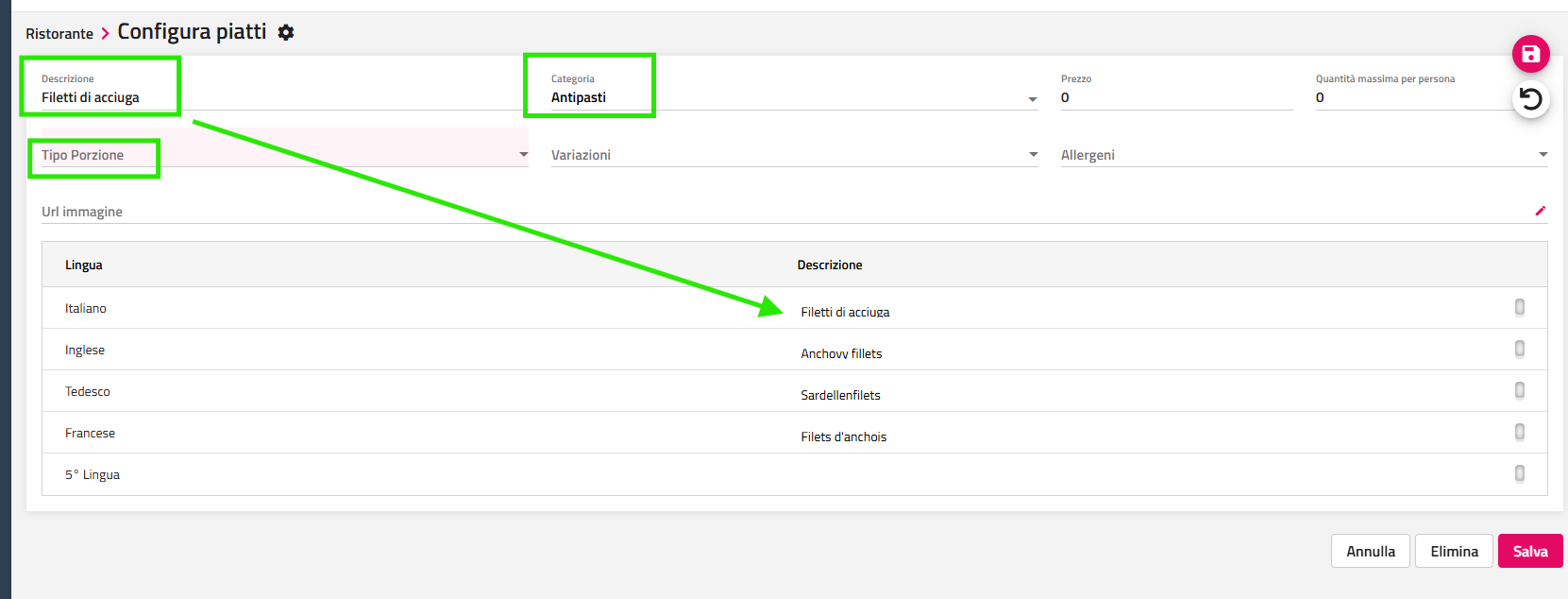
Fare SALVA
2. CATEGORIE
Cliccando su icona rotella > si apre questa maschera
Io qui ho impostato le quantità max
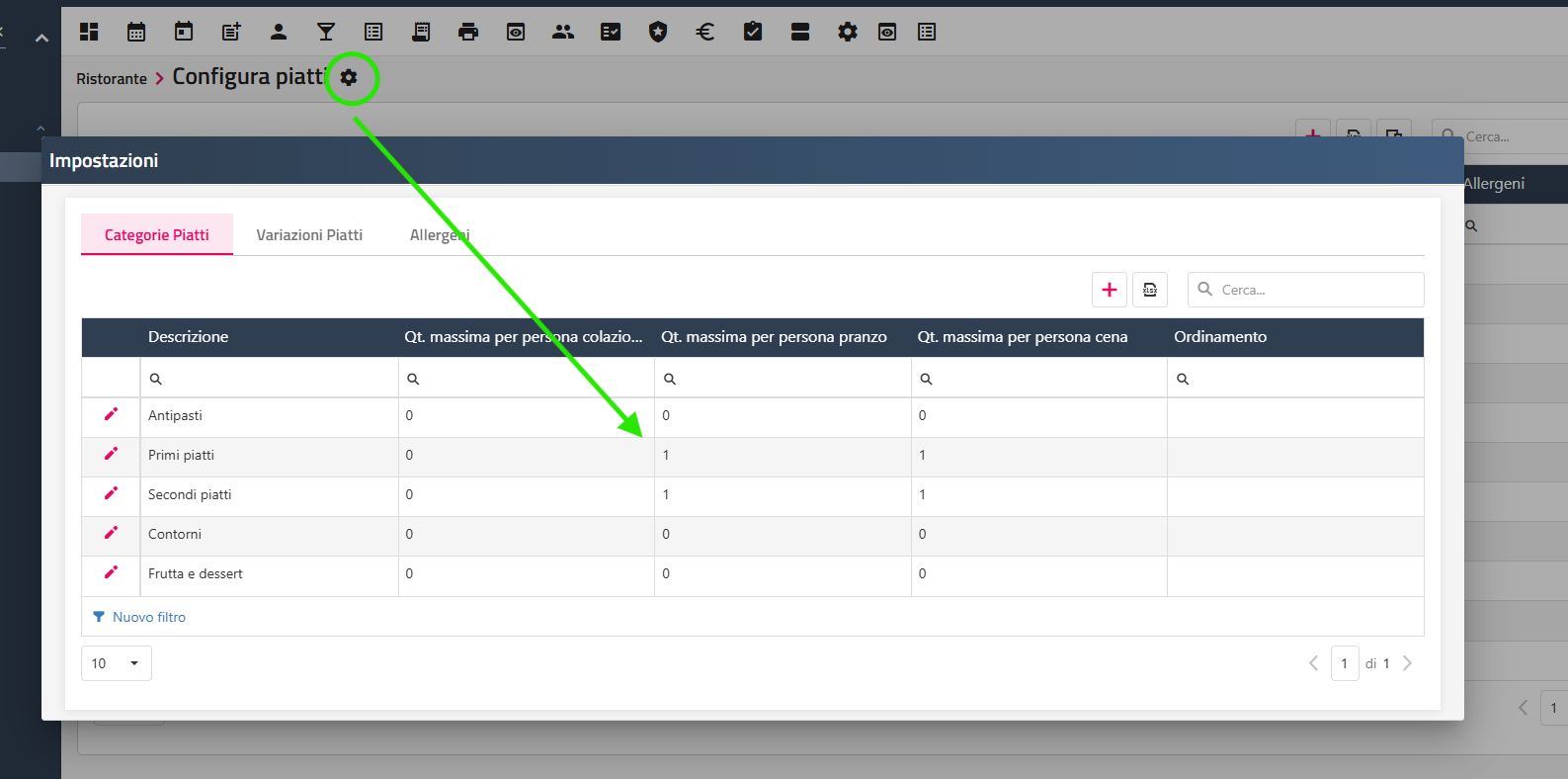
Variazioni piatti e allergeni
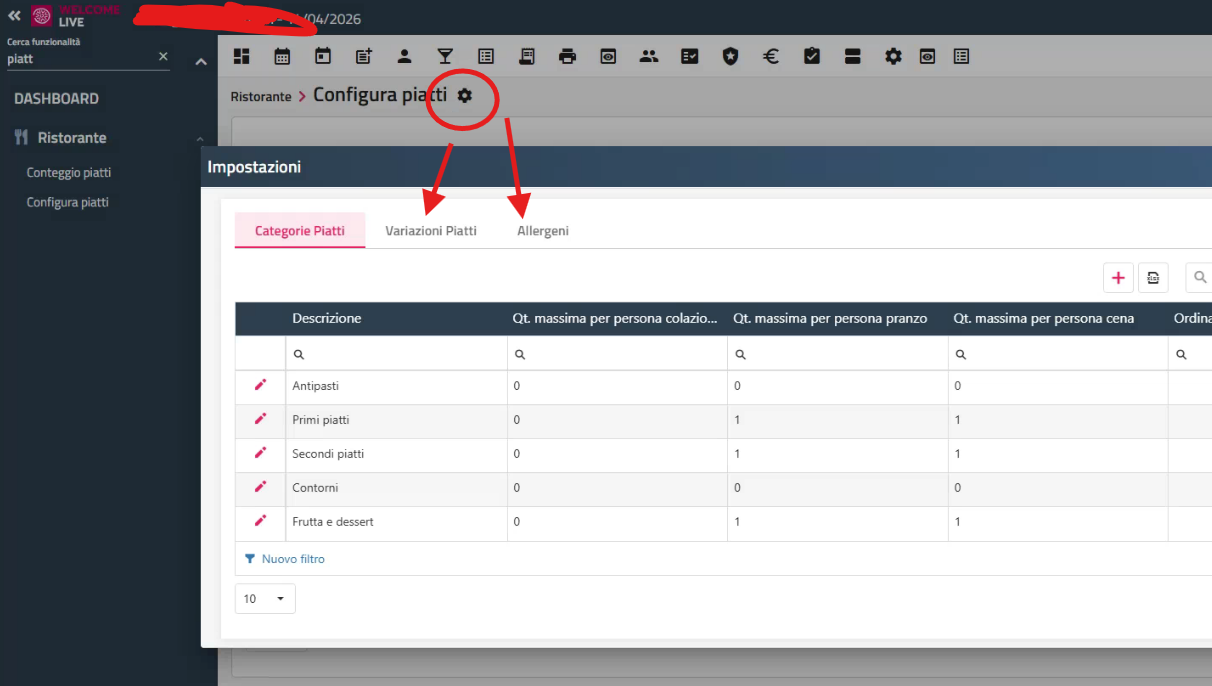
esempio aggiungi con +
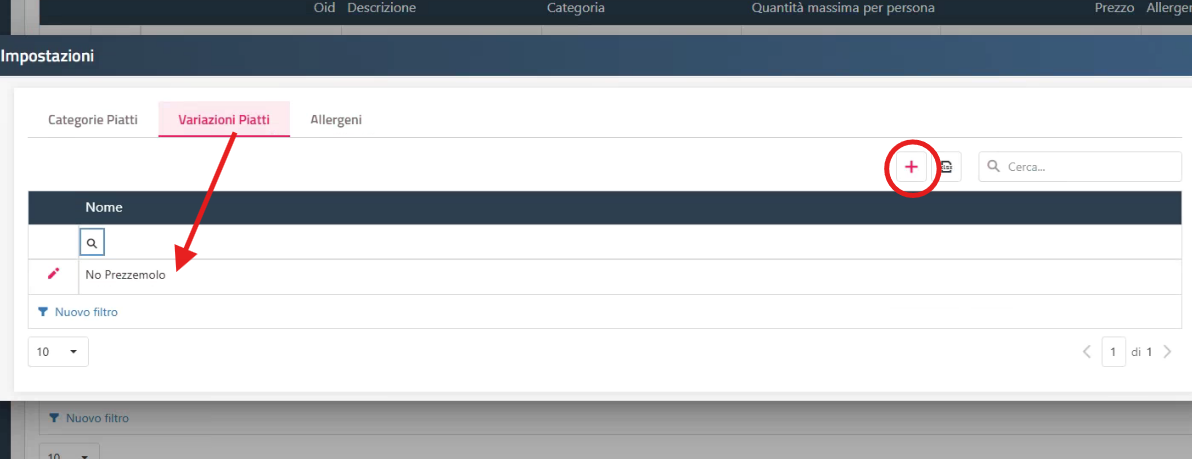
da abilitare poi nei vari piatti idem per allergeni
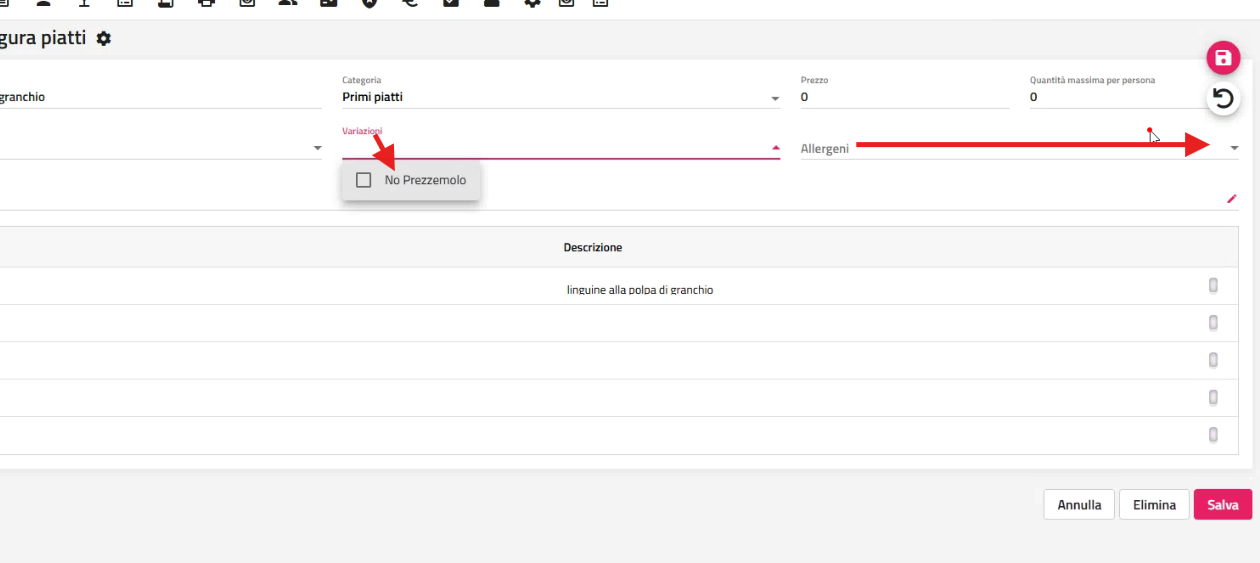
In my Self lo vedi così
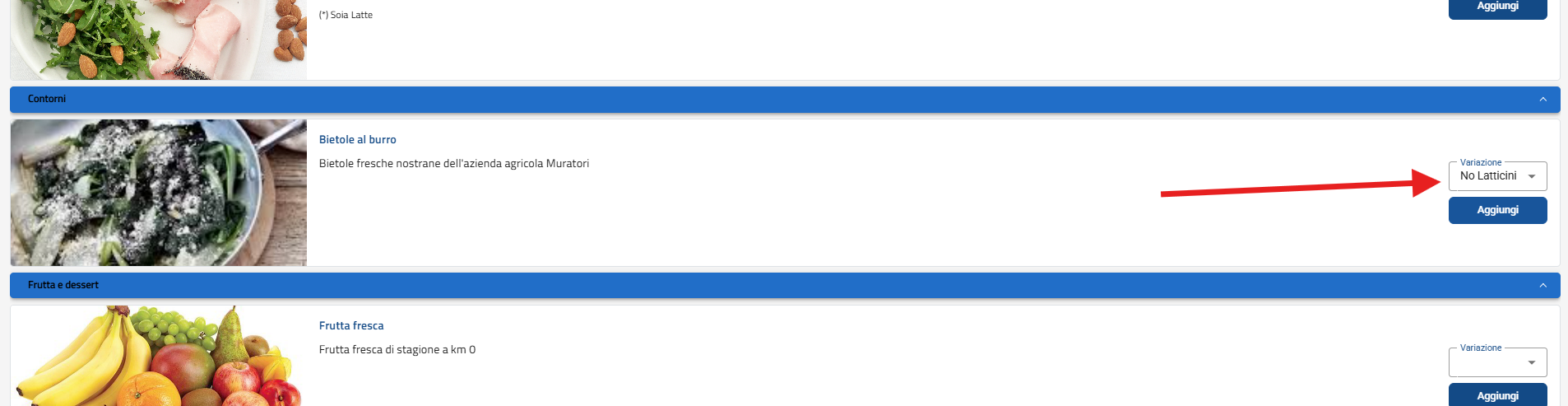
3. ELENCO MENU
Da qui si creano i Menu con il tasto +
Che poi diventano una specie di fasce > utili a compilare il calendario menu
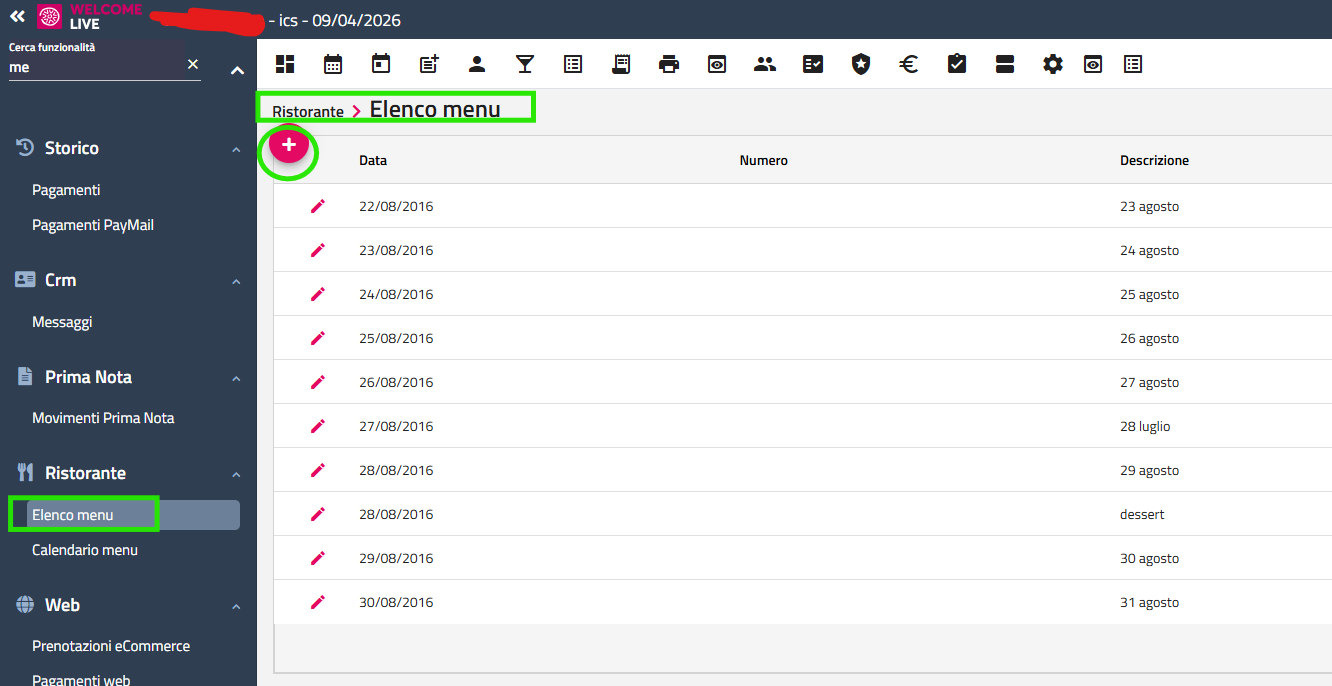
Quando crei il menu (con +) >
Campo Descrizione obbligatorio
Colore (che poi serve per la fascia)
E in ogni box > colaz + pranzo + cena il tasto MODIFICA per aggiungere i piatti
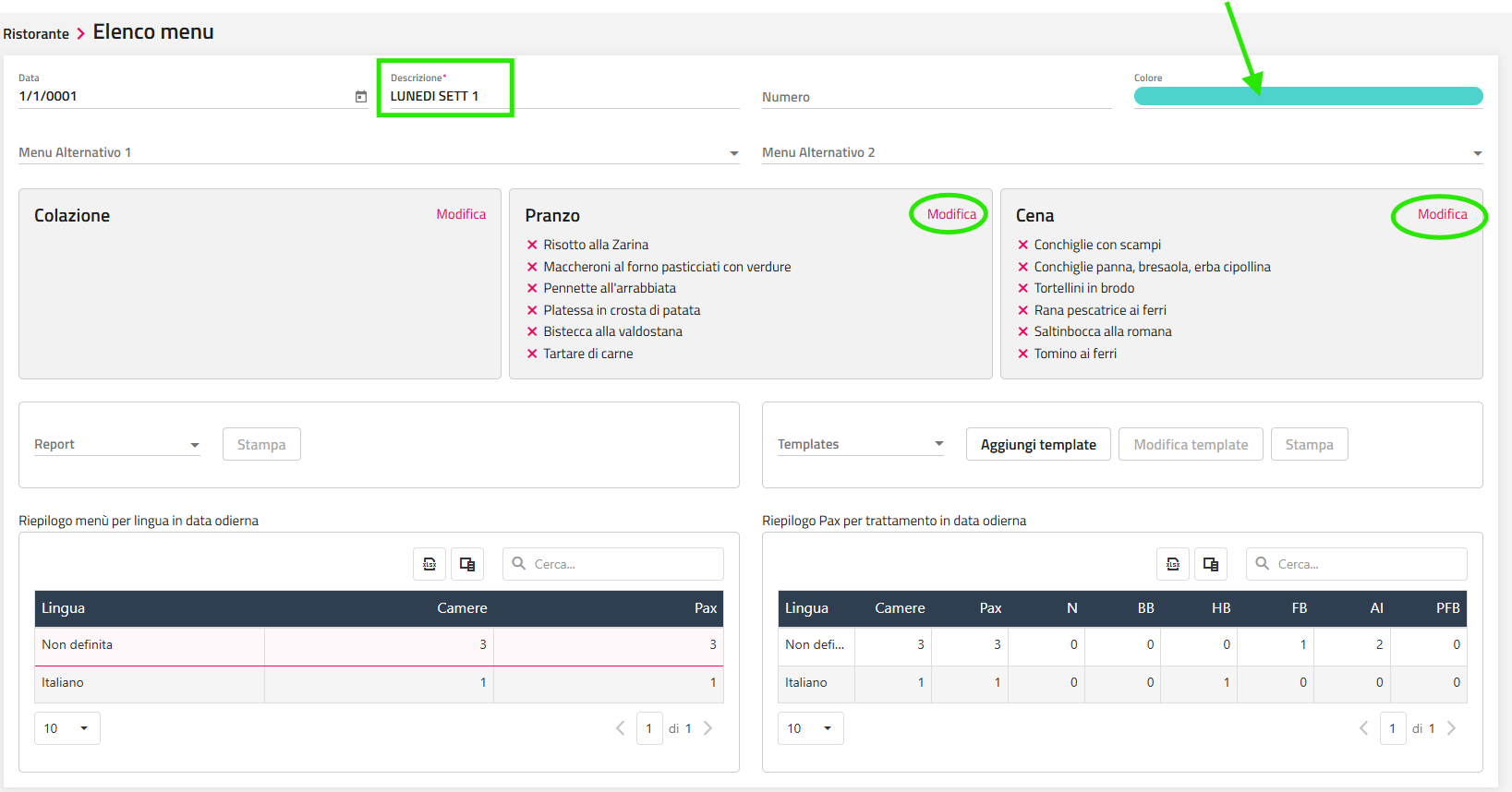
Da modifica > per scegliere i piatti >
Ricerca > aggiungi > salva
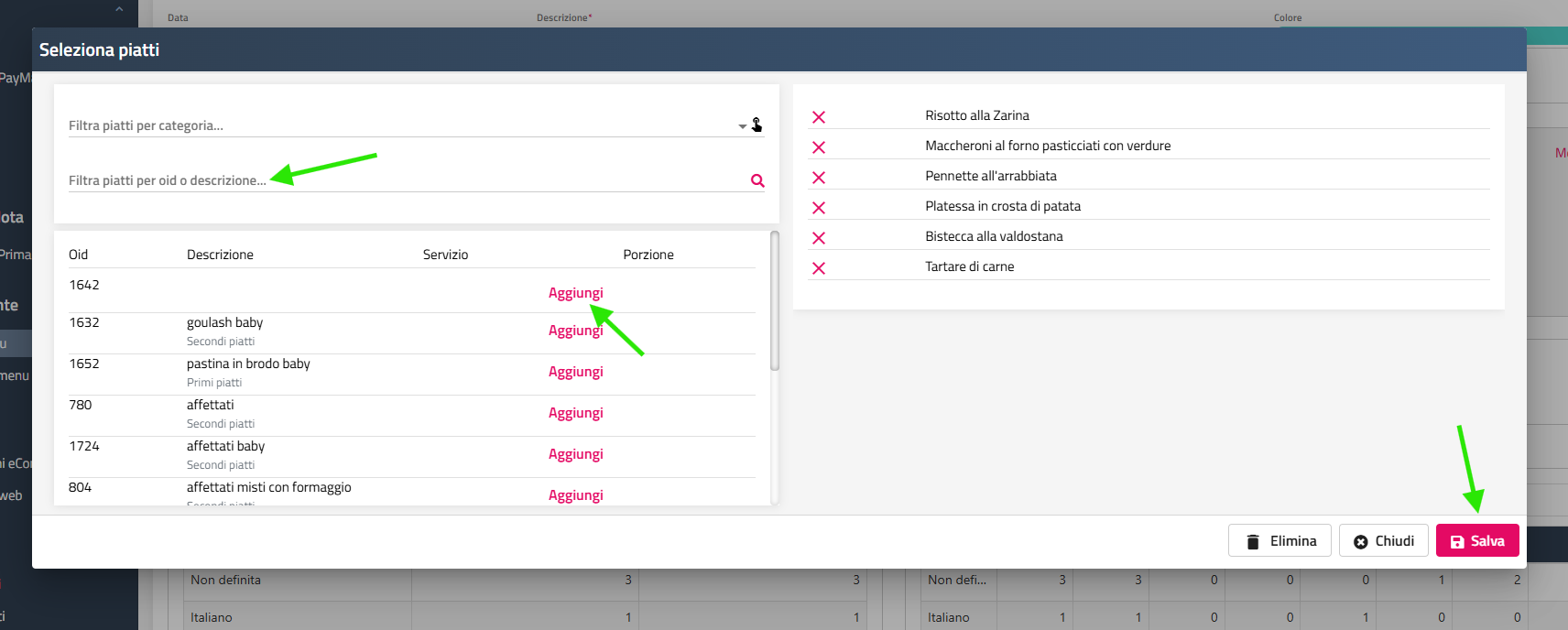
Quando hai finito tutto SALVA a fondo pagina nel menu
Se non trovi dei piatti > hai un tasto configura piatti proprio qui
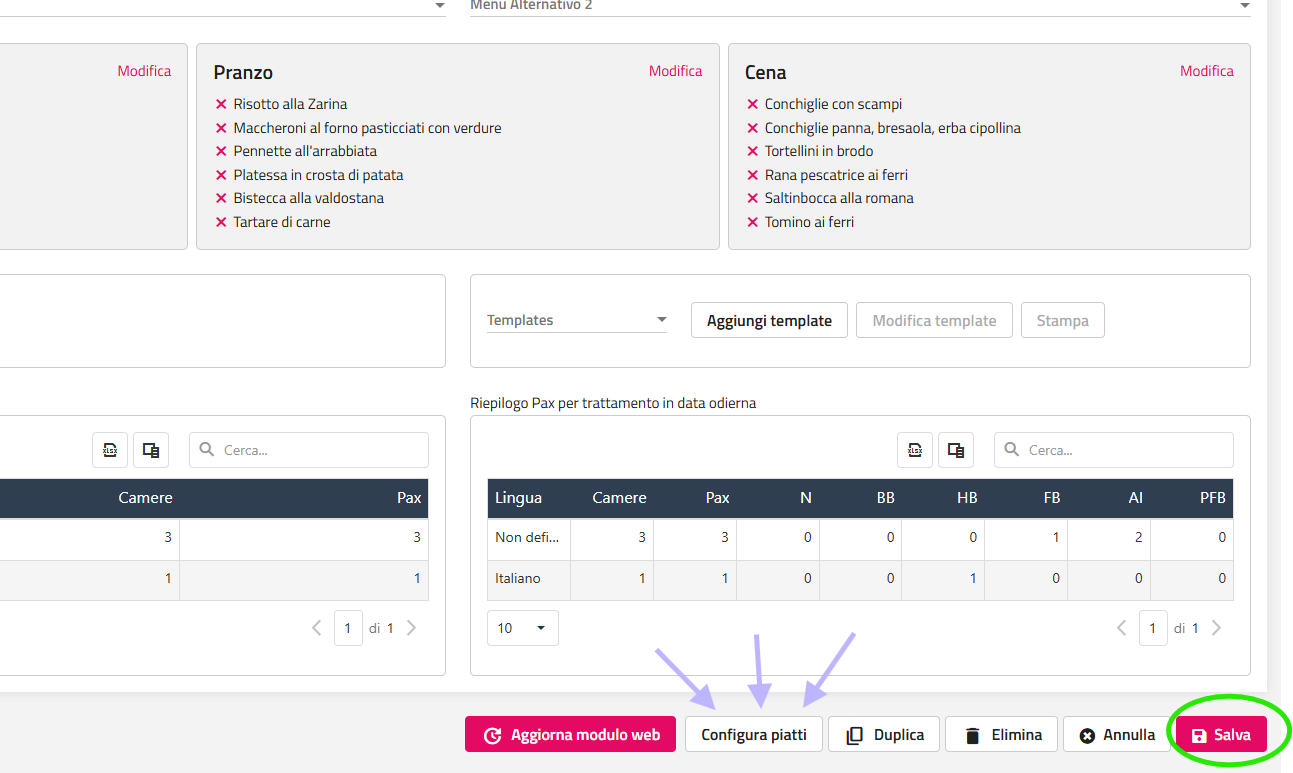
Mandare nel web le modifiche con AGGIORNA MODULO WEB
In extranet SBM ora vediamo i Menu creati/fasce e il calendario
Questo calendario è tutto da colorare
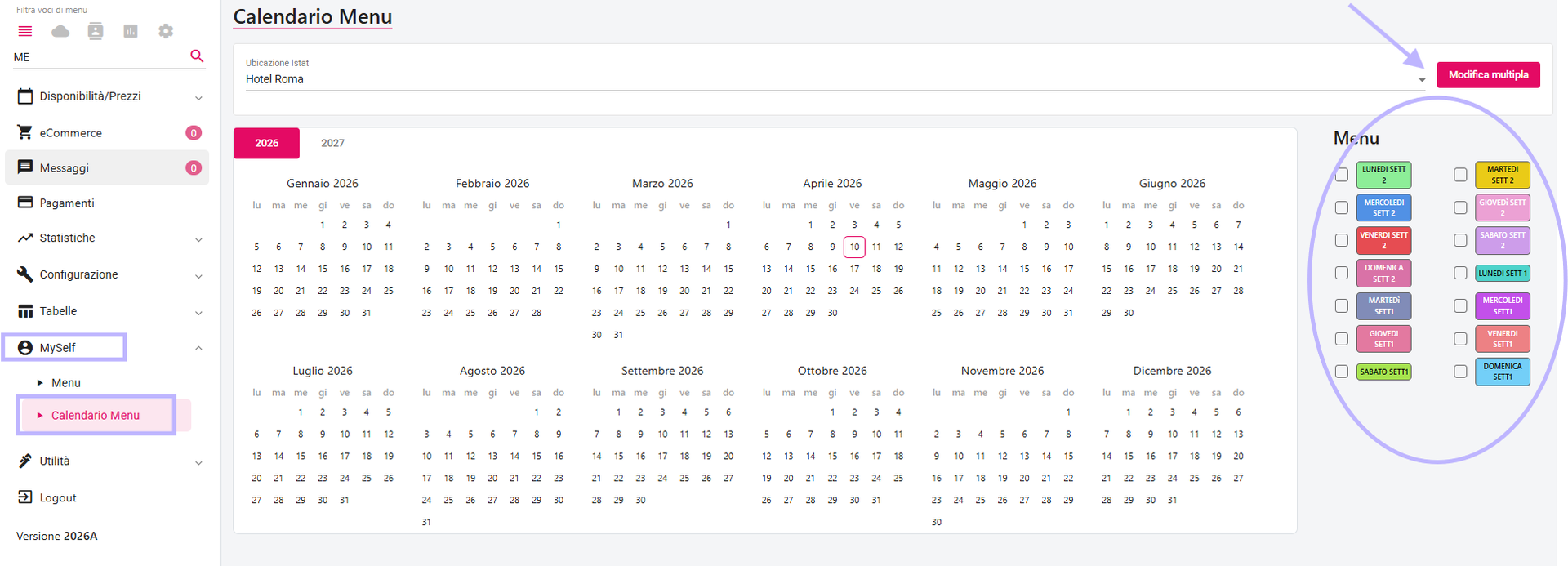
Come si compila?
Modifica blocchi > prendi le date da/a > nel menu sotto selezioni il menu/fascia e fai salva
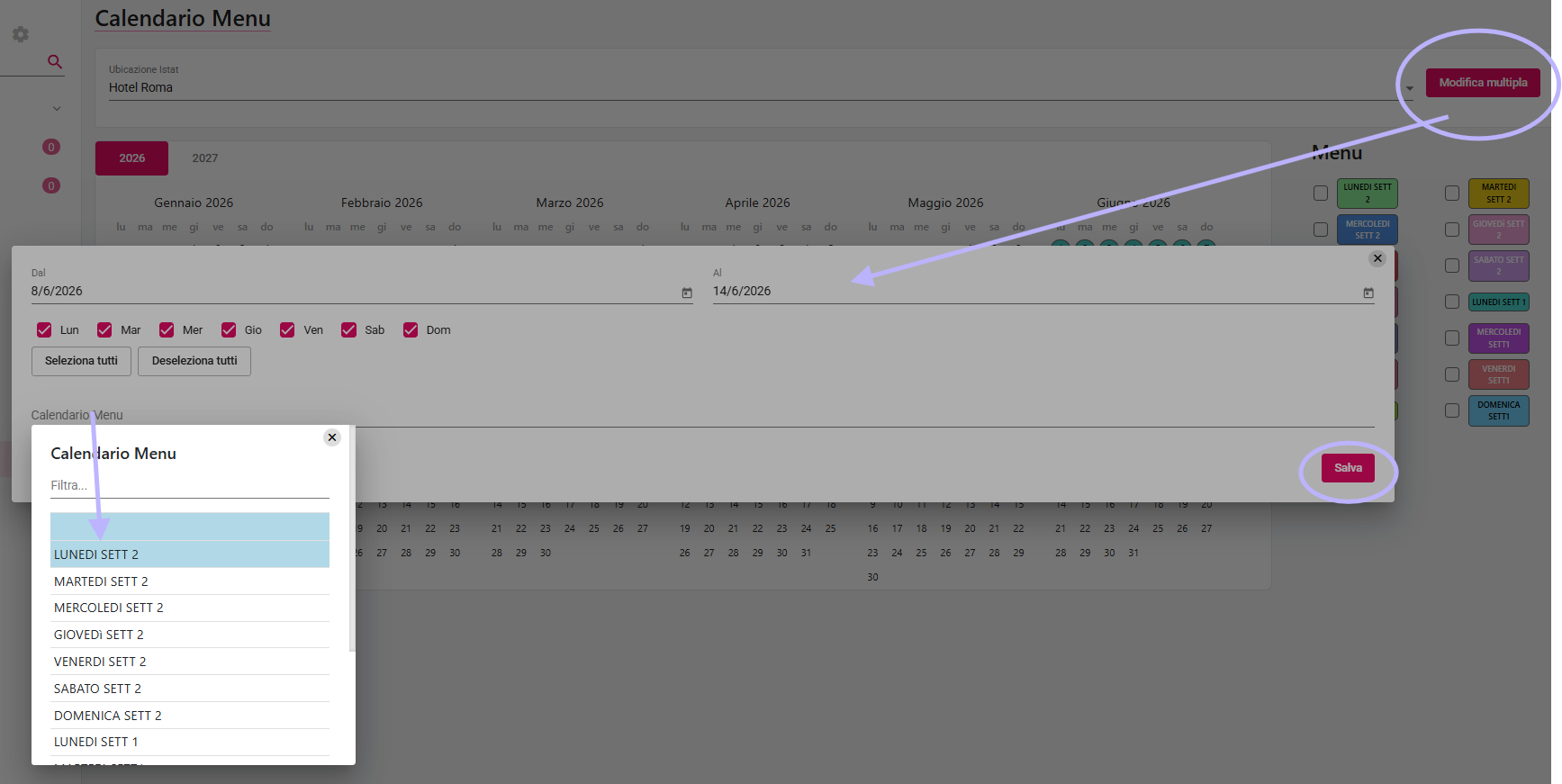
Fai salva e Vedrai il calendario colorato.
Puoi anche lavorare un giorno alla volta cliccando sul giorno
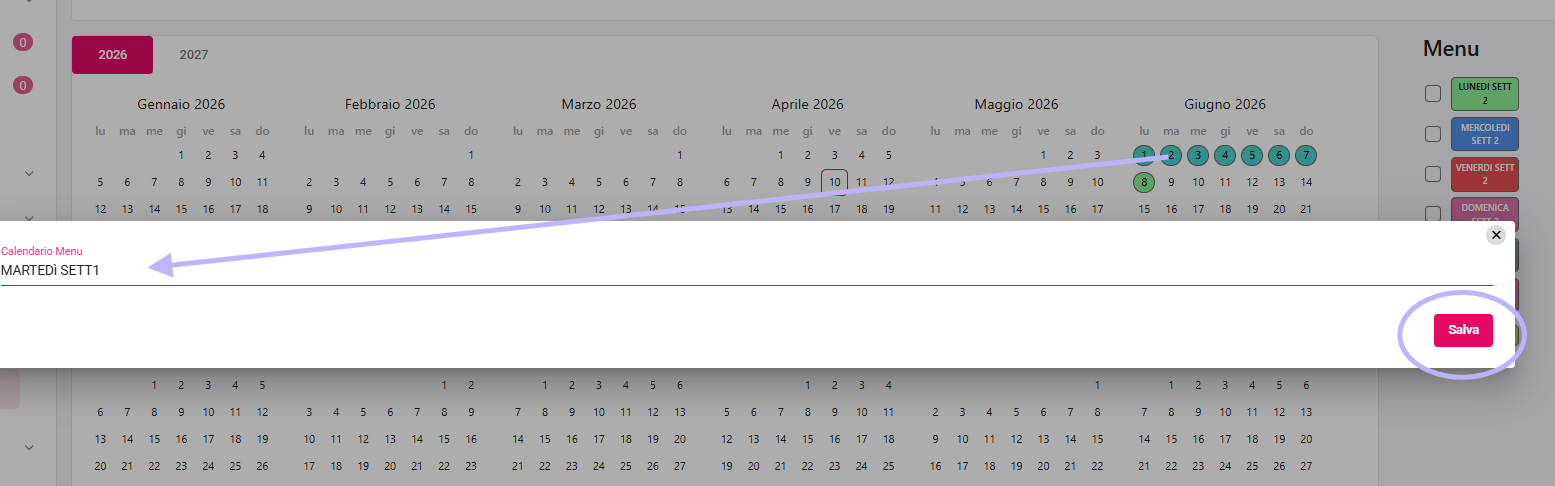
Alla fine avrai una situazione così
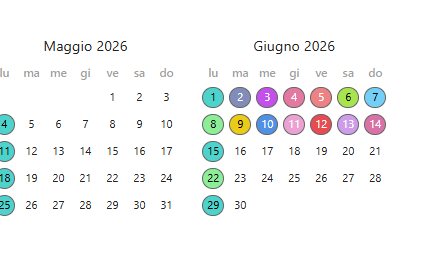
4- PARTE GRAFICA PIATTI
In sbm > MySelf > Piatti
Trovi per ogni piatto la parte grafica
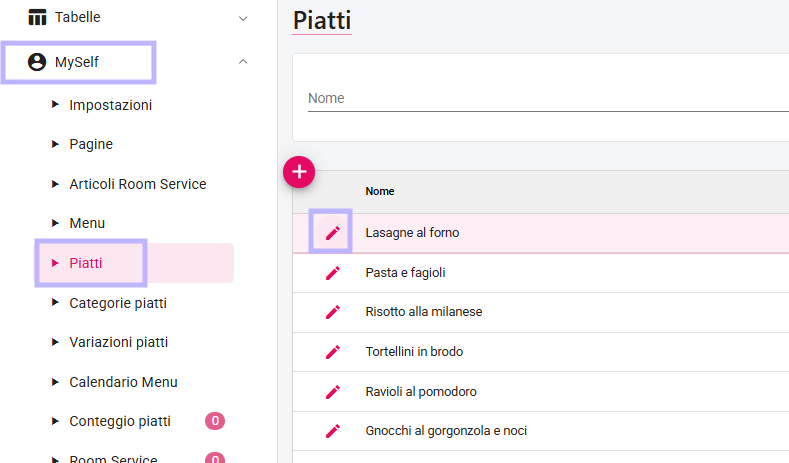
Inserire immagine e descrizione e fare salva
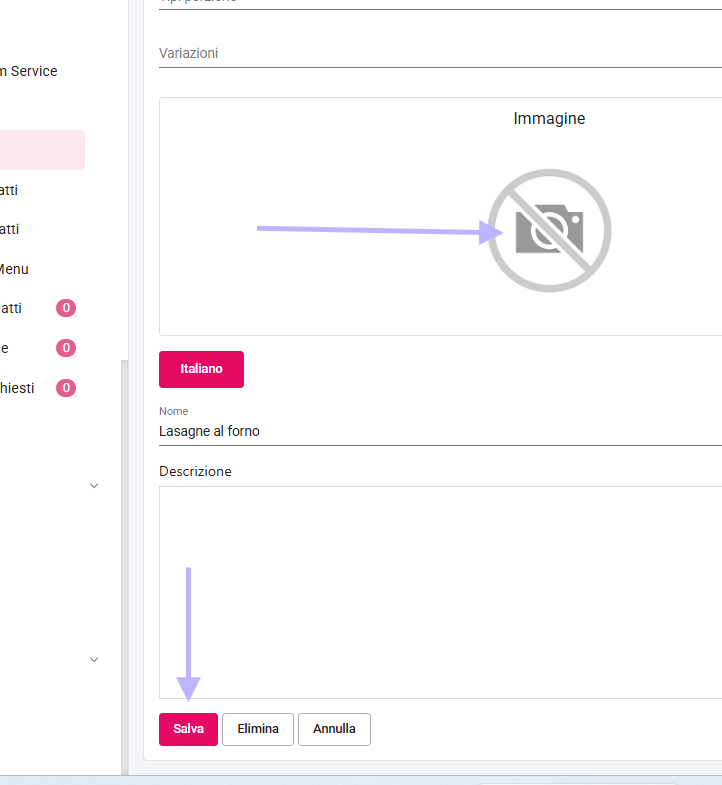
! Si possono impostare anche la variazioni dei piatti ma farlo su PMS
MySelf
SBM > MY SELF > IMPOSTAZIONI
Tutta questa sezione è dedicata al Menu
La compilazione Dipende da come vuoi gestire la scelta dei menu**
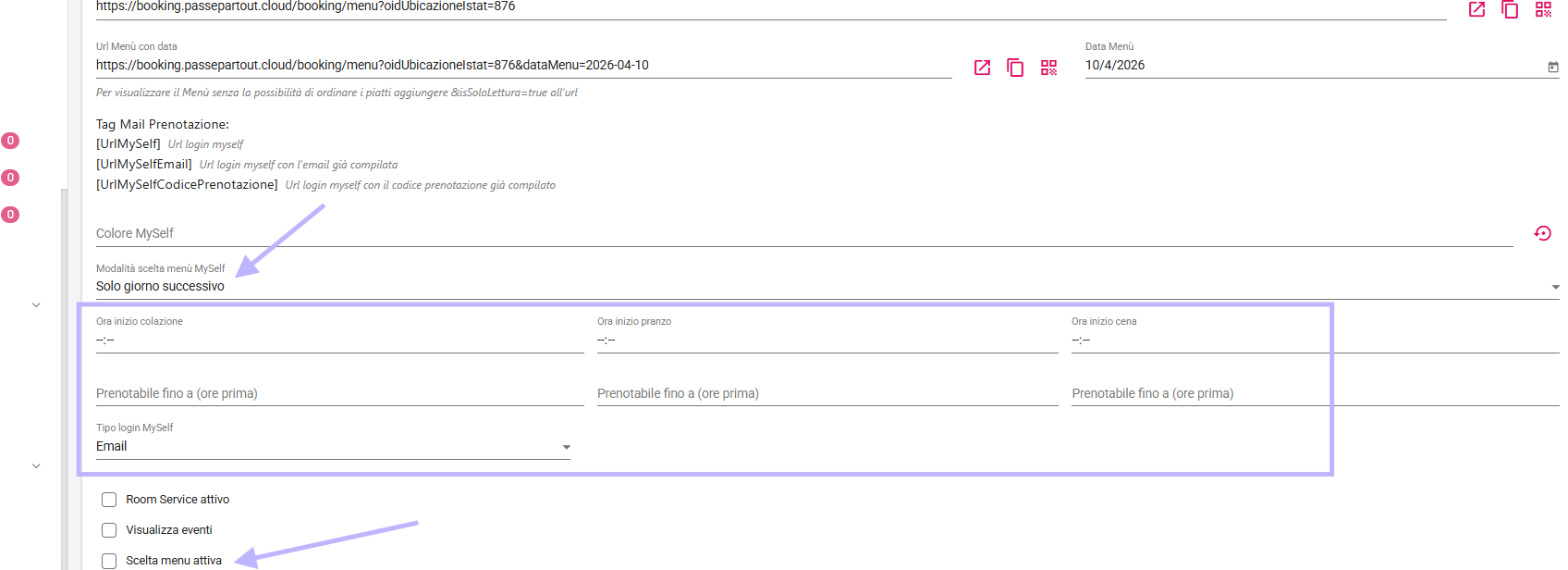
PER DIRE AL CLIENTE DI COMPILARE IL MENU SERVE CREARE UN TEMPLATES PRENOTAZIONE CHE RIMANDI AL MYSELF E FARE UN AUTOMATISMO CON FLAG GIORNALIERO CHE ABBIA UN SENSO ORARIO RISPETTO A QUANTO SOPRA.
SBM > CONFIGURAZIONE > TEMPLATES
1 Templates di tipo prenotazione Scegli cosa mangiare
1 Templates di tipo ordine piatti Riepilogo piatti scelti
AUTOMATISMI
In marketing > automatismi settare un automatismo di tipo prenotazione
Con flag attivo dentro > giornaliero ed escludi invio il giorno di partenza

6. CONTEGGIO PIATTI
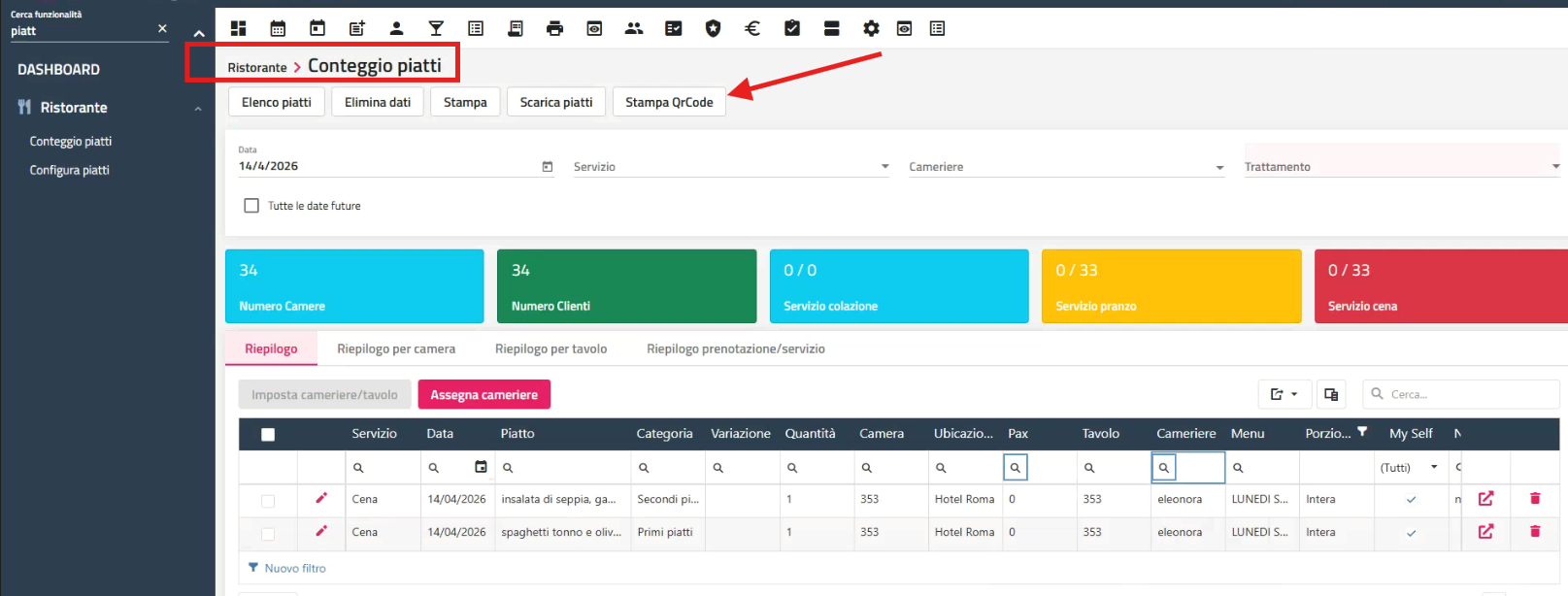
In questa sezione trovate il conteggio dei piatti laddove il cliente abbia effettuato l'ordine dal MySelf
Nella Stampa QrCode trovate i Qr del numero camera
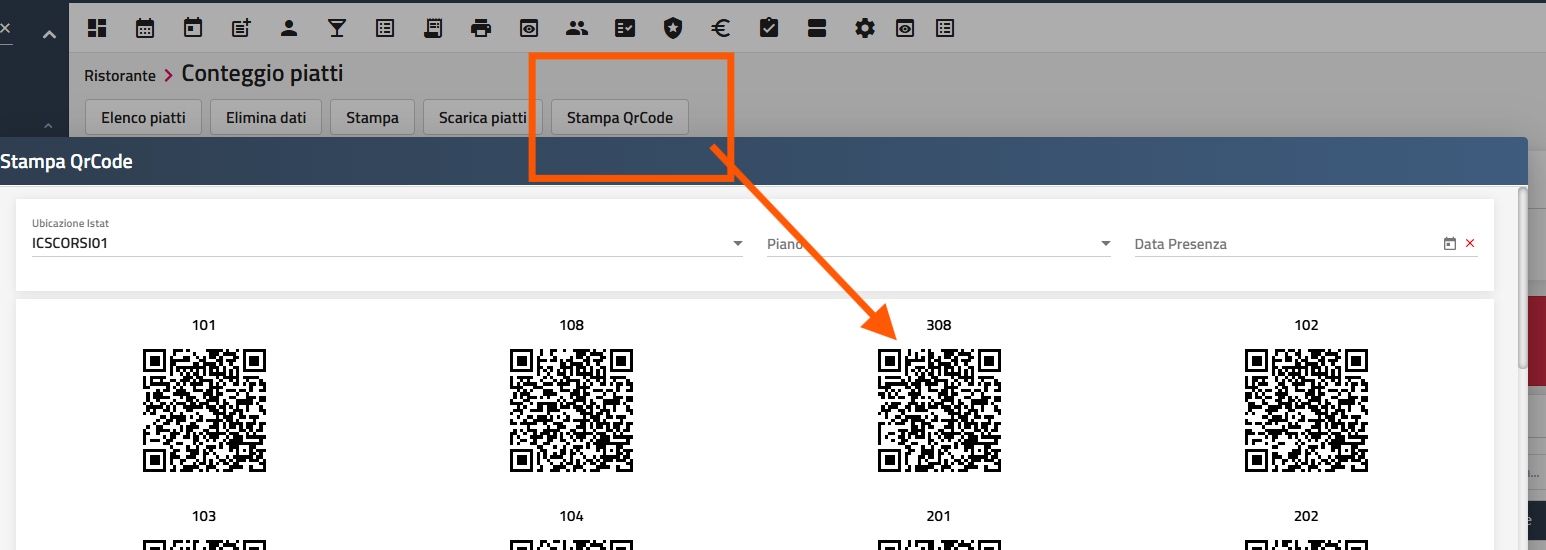
Per accedere il cliente deve usare il lettore qr da smartphone e verrà reindirizzato all'accesso del suo mini sito MySelf
Per accedere dovrà inserire il cognome del referente prenotazione
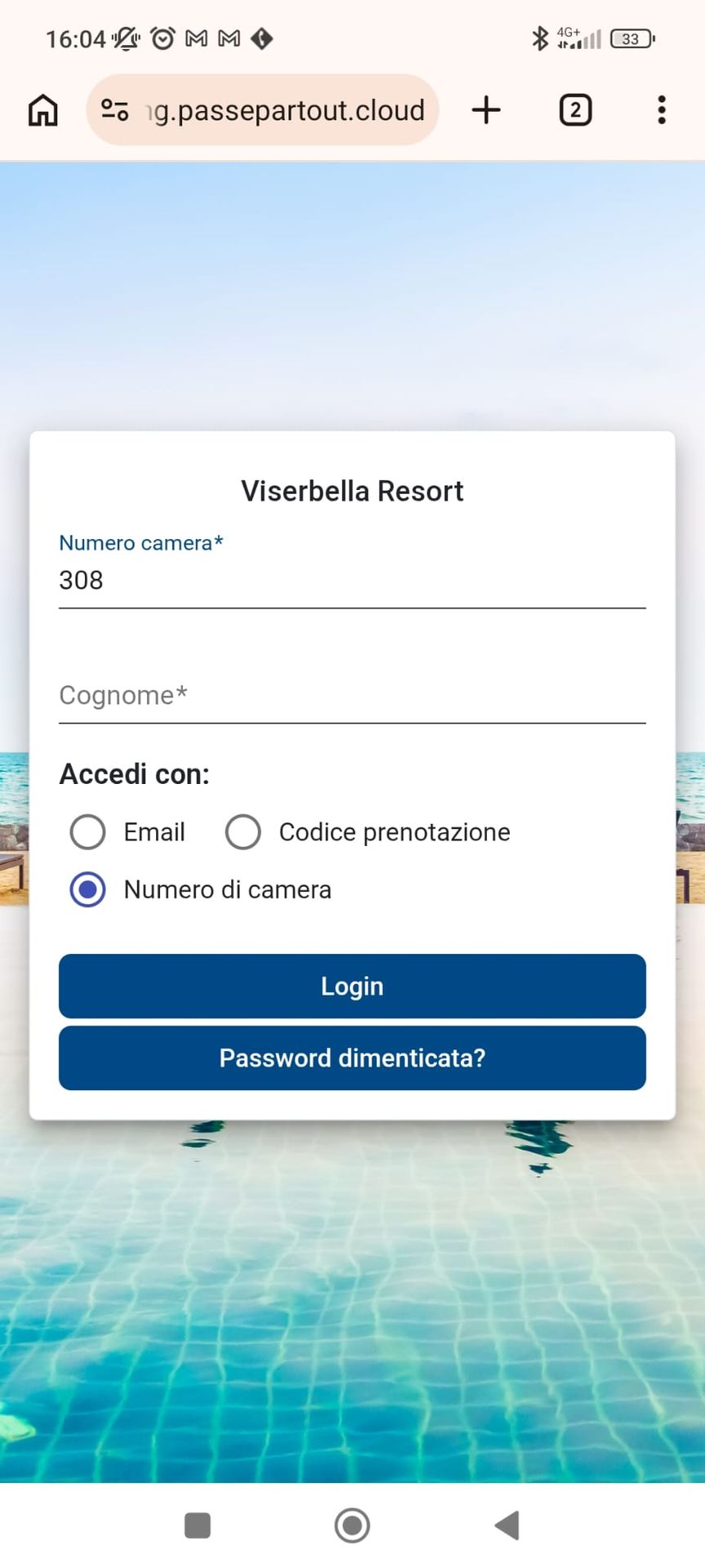
procedendo si arriva all'area di inserimento dell'ordine
Le logiche di prenotazione: es. oggi prenoto per domani si scelgono qui**
R: Modifiche grafiche al planning
Icona ingranaggio >
Qui trovi le misure delle colonne e lo zoom
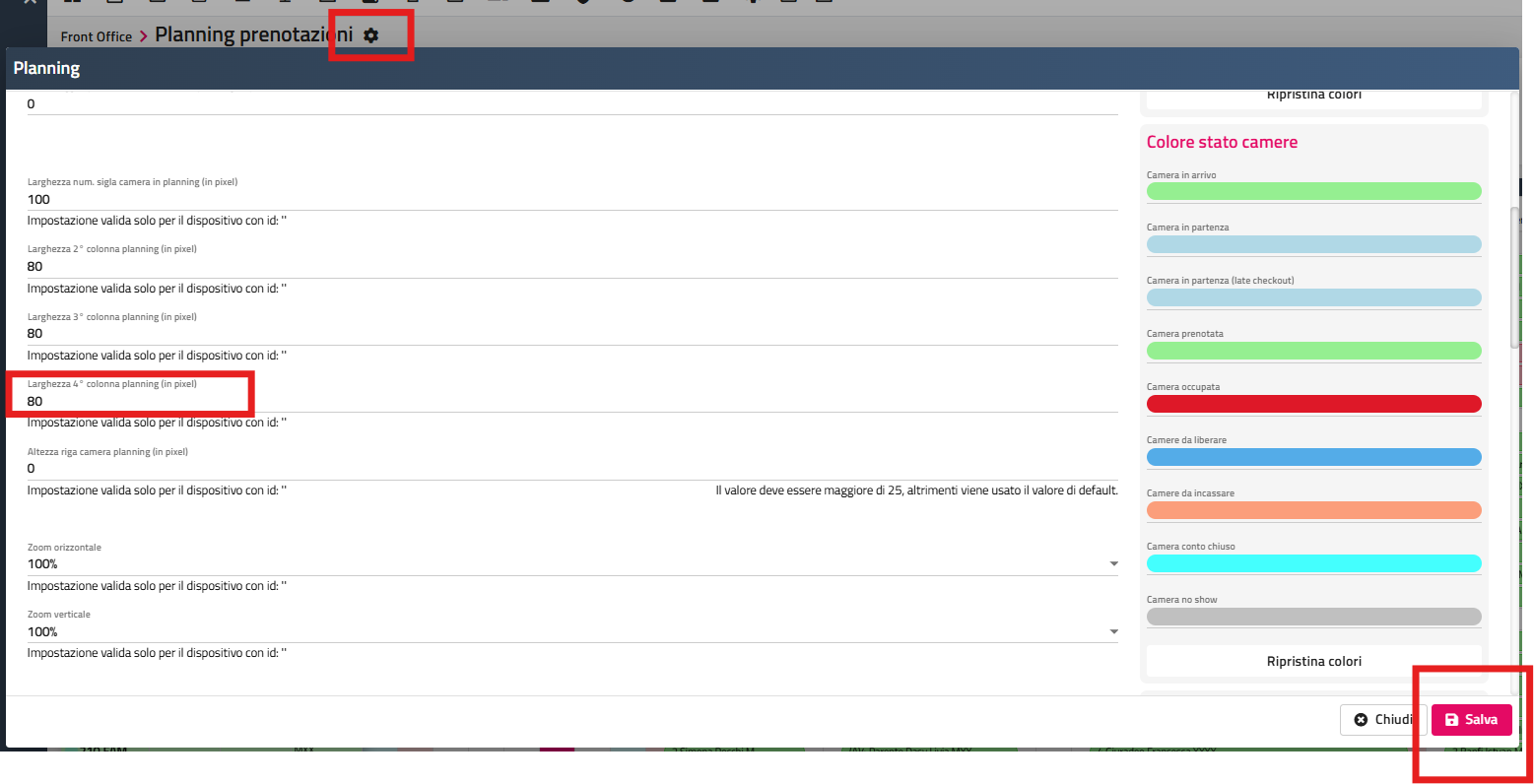
Interno alla prenotazione puoi modificare da qui le colonne
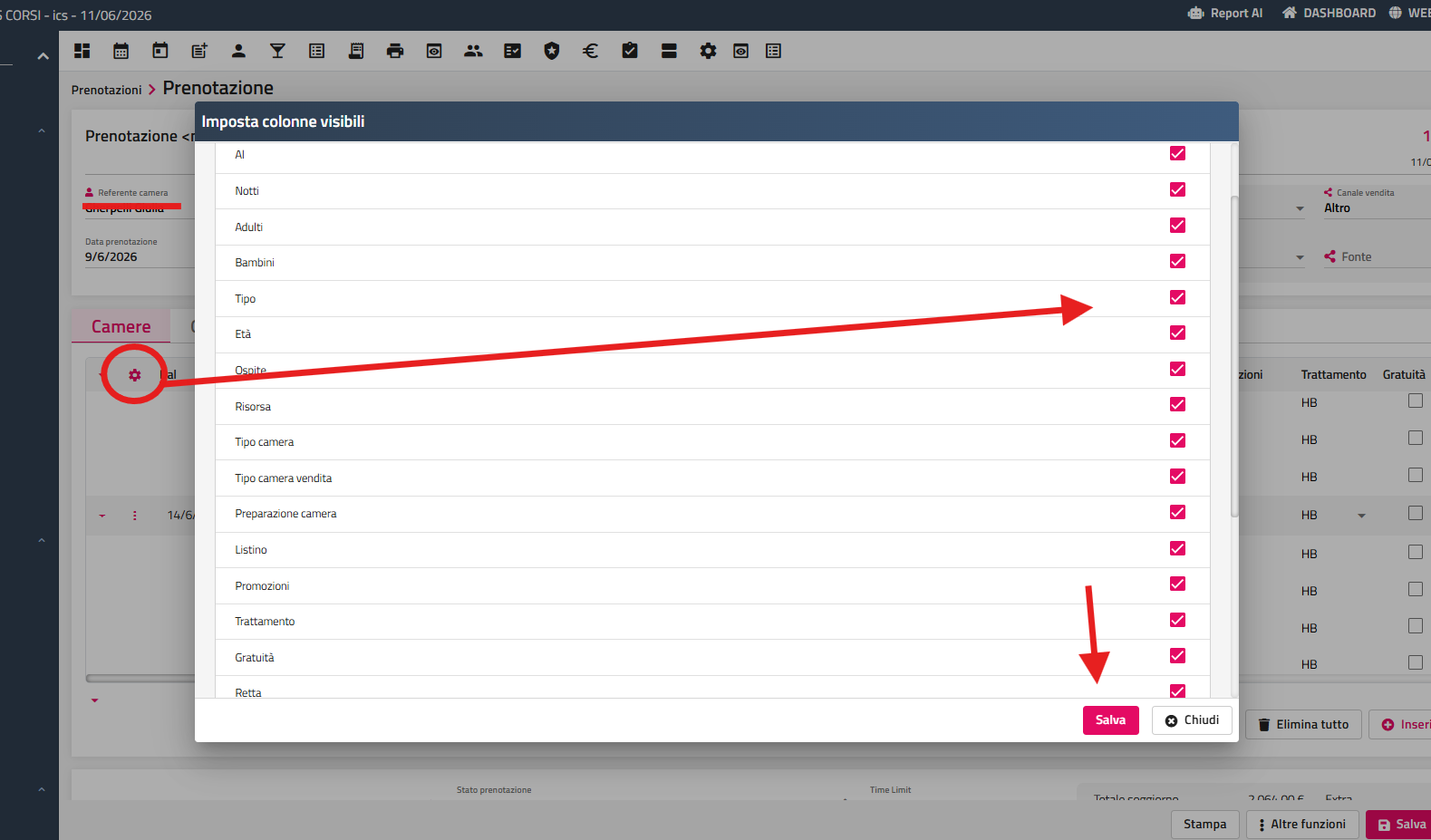
R: L'utente si blocca quando si sbagliano le credenziali per un tot di volte.
Accedi con un utente admin funzionante > dal Menu vai in UTENTI
Entra nell'utente sbloccato > SBLOCCA UTENTE
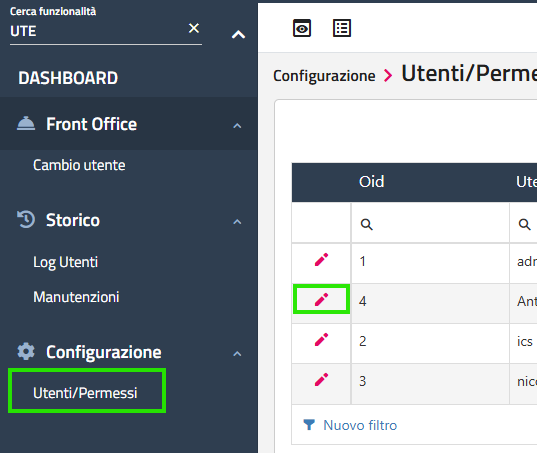
R:
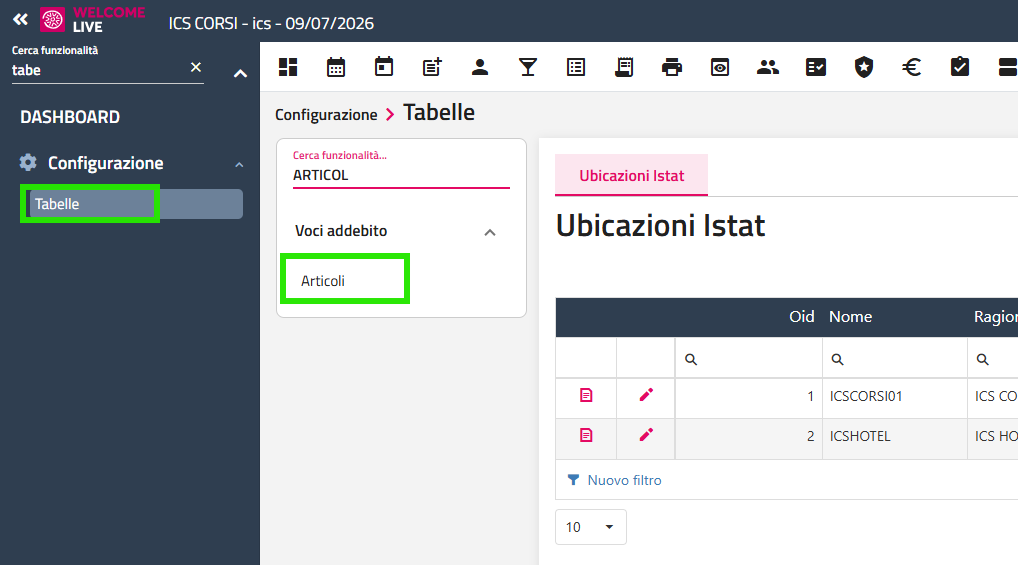
Aggiungi con tasto +
modifica dettagliata con icona foglietto
modifica sulla riga con icona matita
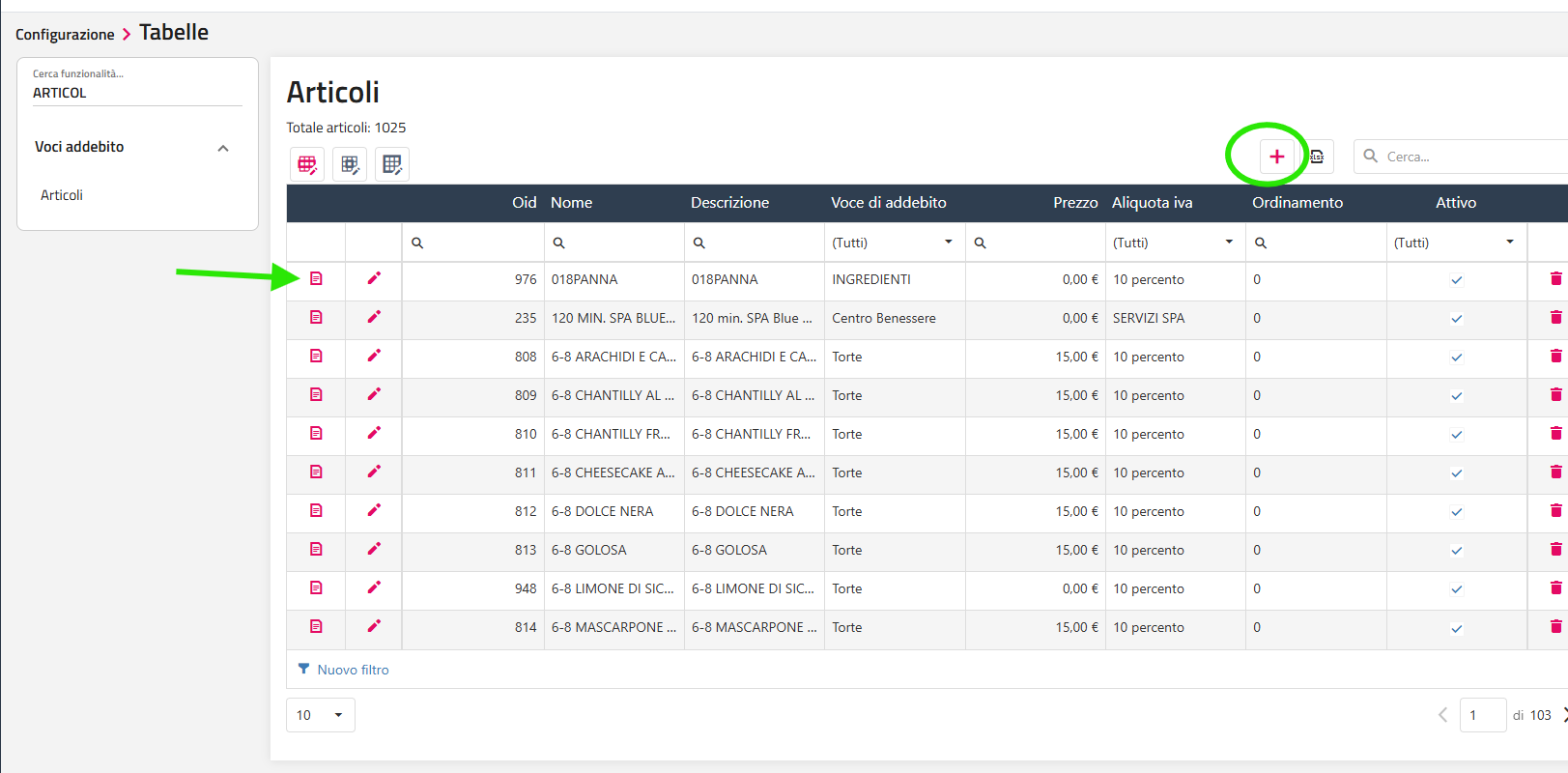
clicca e scrivi nella riga
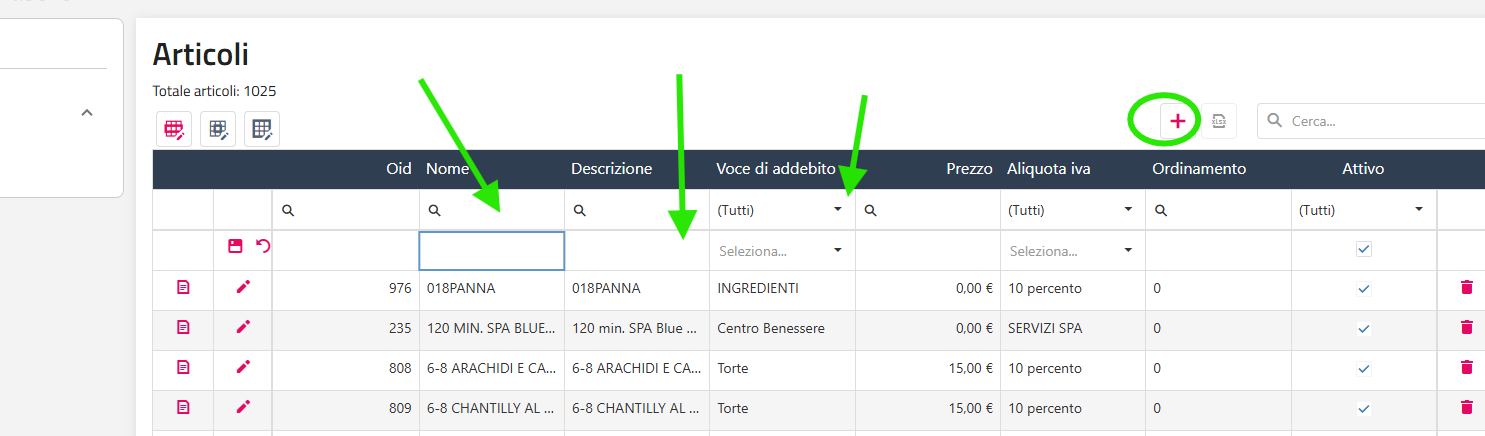
Scrivi / associa la voce di addebito / controlla aliquota / imposta un prezzo o lascia a 0
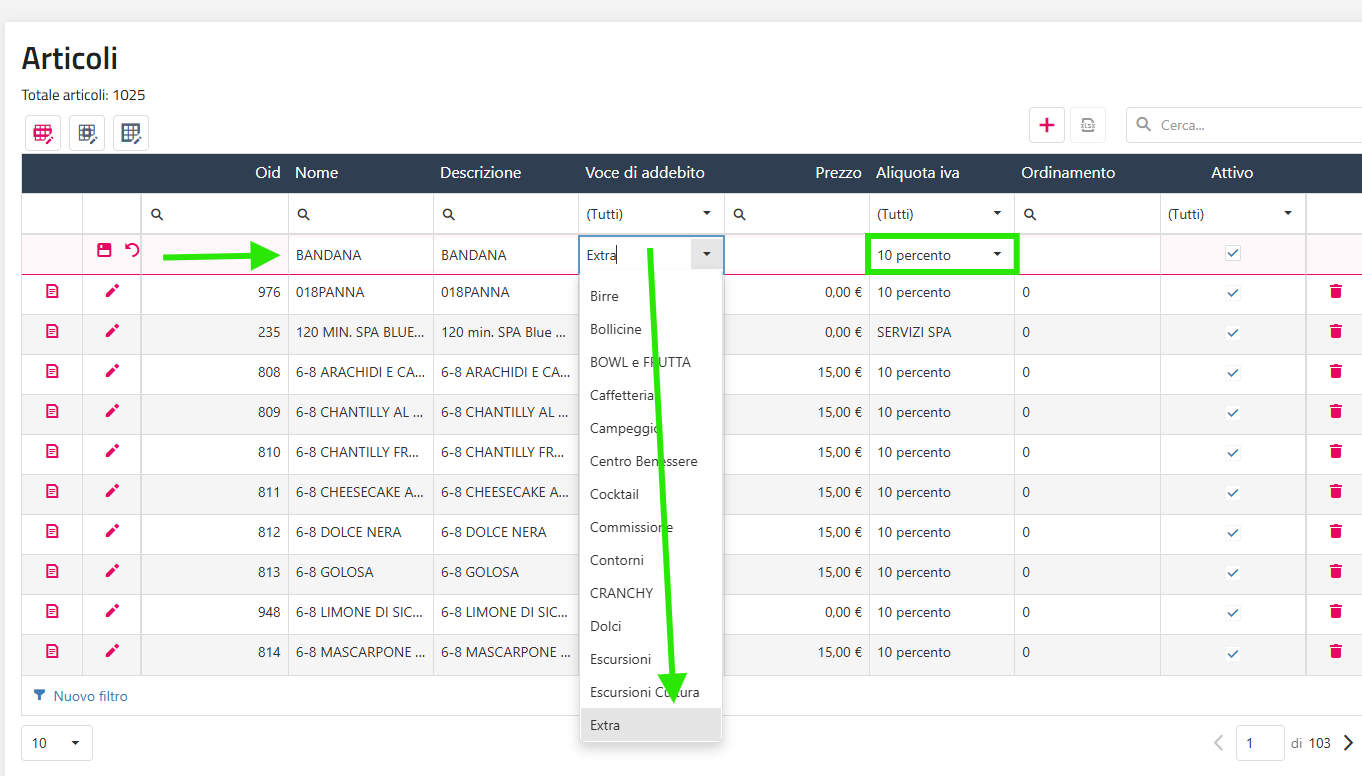
salva
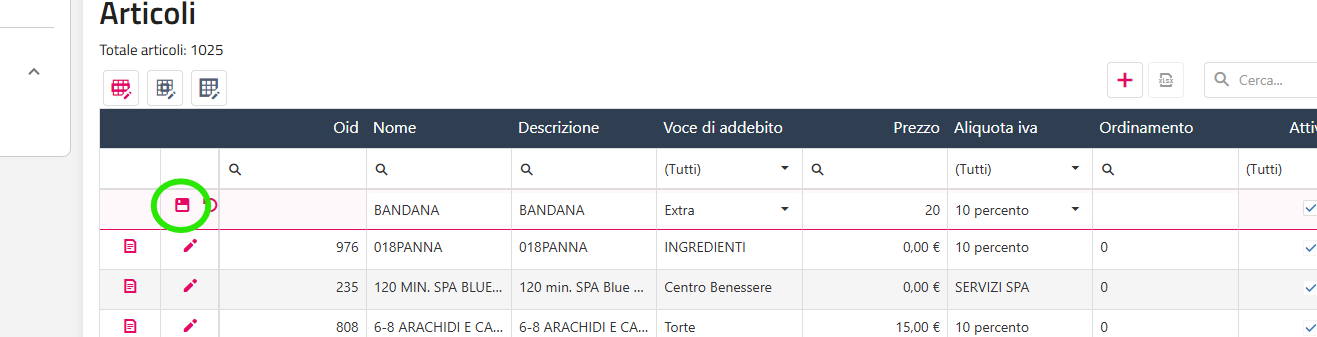
quando salvi l'articolo "sparisce" 👻 no panic! cercalo nella tabella
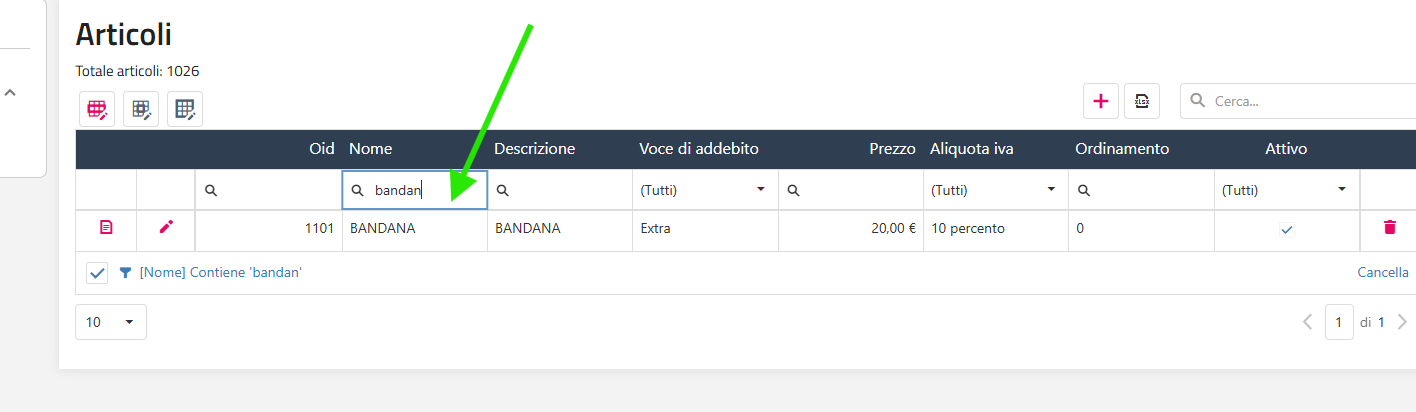
dentro all'articolo hai diversi campi, non sempre vanno impostati.. dipende dalle necessità.
R: I margini li trovi in reports
nella riga descrizione usi il filtro "a5 pres" come da esempio
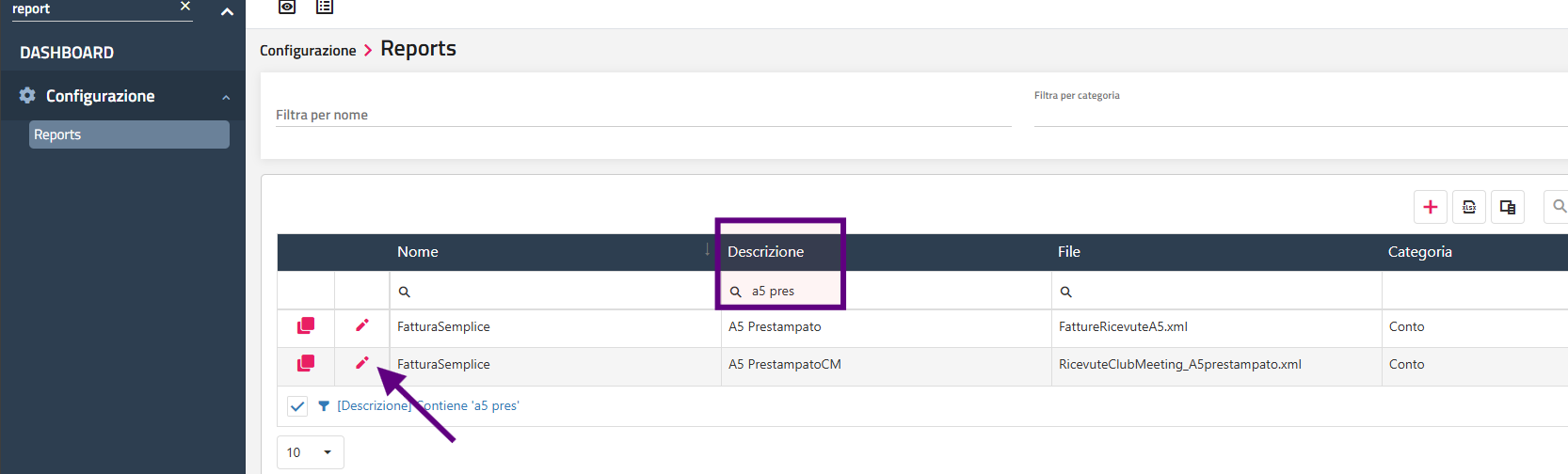
dentro il report hai questi margini
Ora ho spostato più in basso l'intestazione, ma eventualmente possiamo modificare ulteriormente
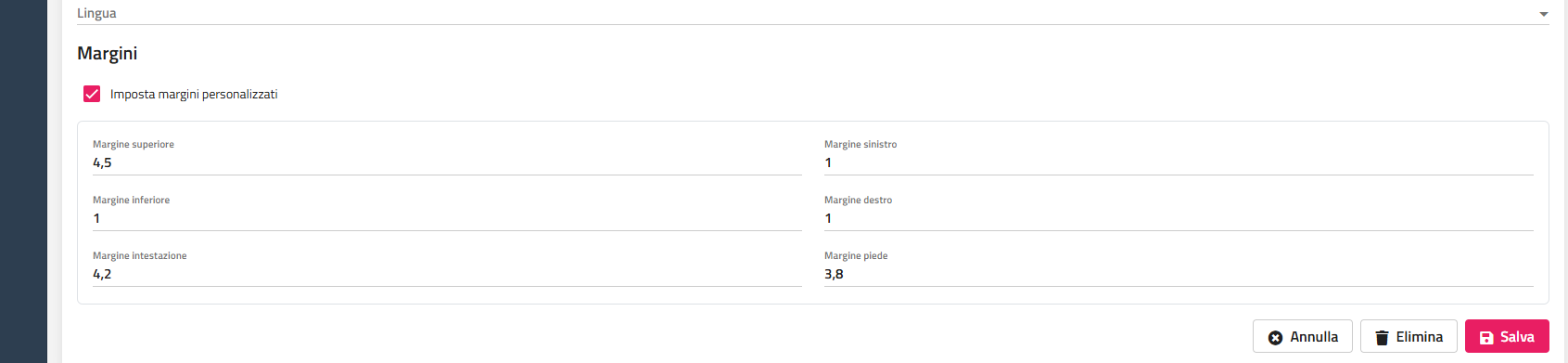
R: da impostazioni > Parametri prenotazioni > disabilitare momentaneamente il flag "Utilizza solo il calendario fasce della extranet"
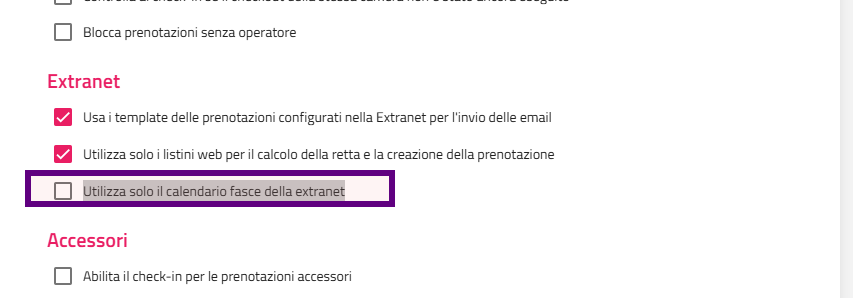
così è possibile controllare le fasce (visualizza l'ultima inserita) anche dell'anno precedente
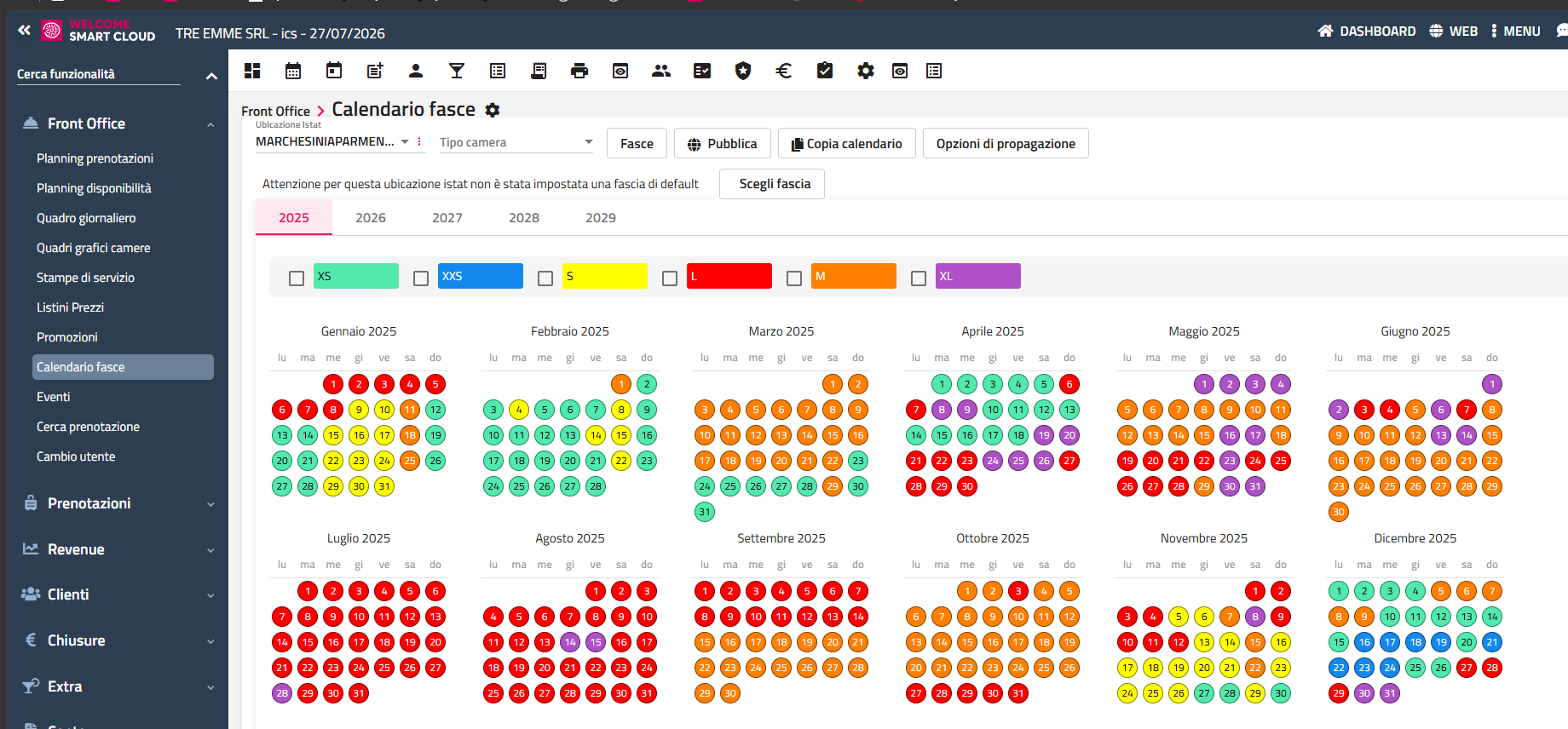
NB: consiglio poi una volta terminati i controlli di riattivare il flag, così le modifiche alle fasce saranno dirette al channel senza passare dalla pubblicazione manuale.
R: Serve l'intervento del supporto tecnico, che può sbloccare manualmente l'utente lato sistema. Non è una procedura che il cliente può fare autonomamente.
R: Se sei stato chiuso l'inverno e non hai movimentato conti o prenotazione puoi utilizzare il salto data (vai alla data reale non nel futuro, altrimenti rischi che si blocchi la licenza)
da Configurazione -> impostazioni -> Dati Hotel
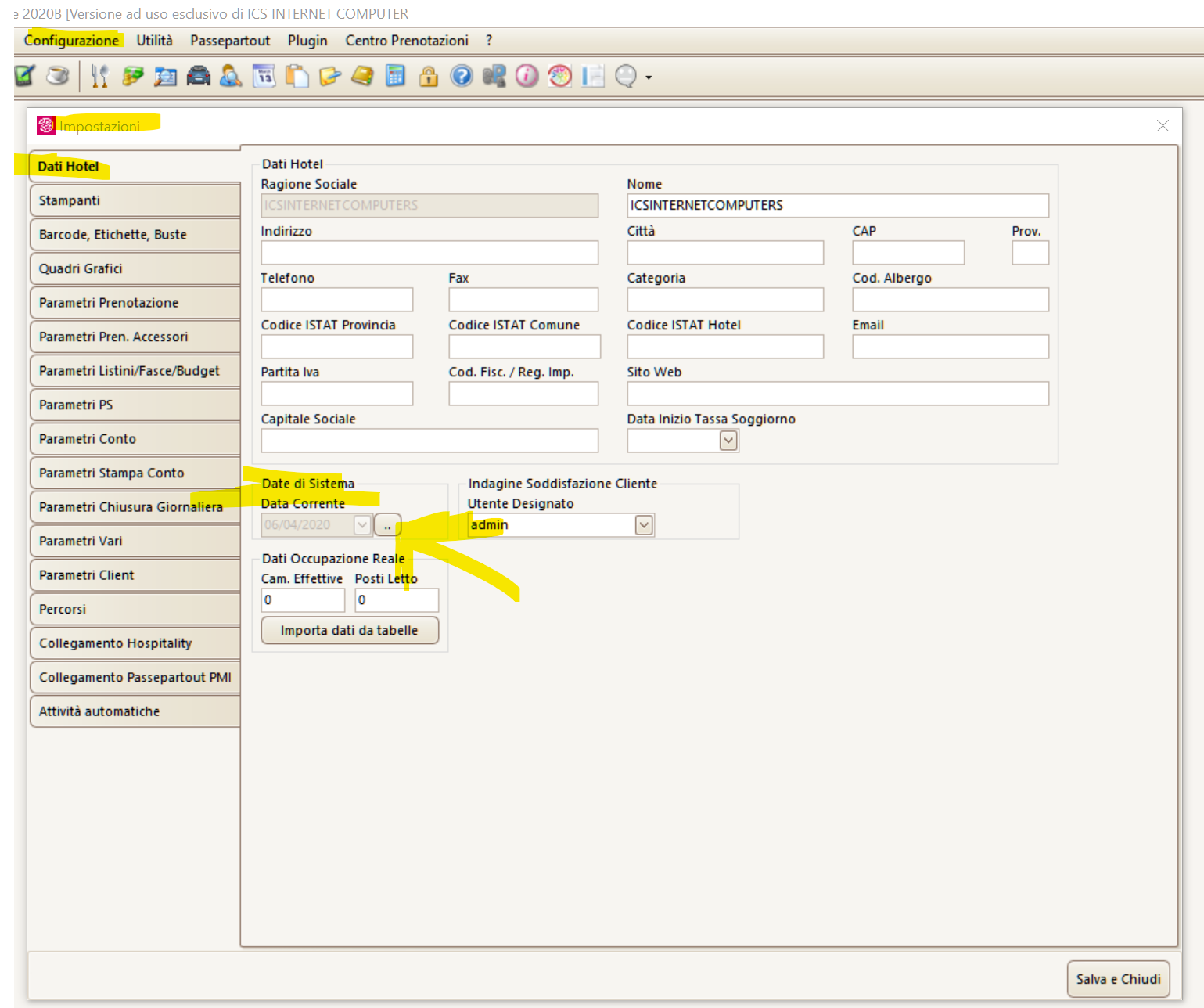
cliccare sui 3 pallini affianco alla data di gestione ed inserire la password dell'utente admin
per poterla sbloccare e cambiare
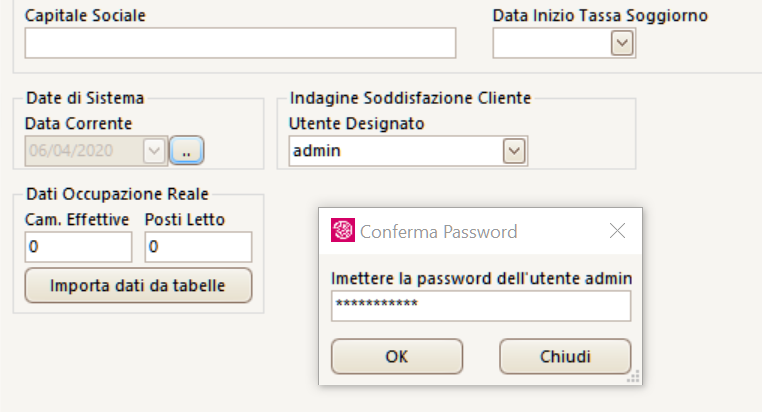
ATTENZIONE
CON LA DATA DI GESTIONE NON SI TORNA INDIETRO , QUINDI ASSICURARSI MOLTO BENE DALLA DATA IMPOSTATA.
IN CASO DI ERRORI LA DATA POTRA' ESSERE RIPRISTINATA SOLO ATTRAVERSO UNA SEGNALAZIONE A PAGAMENTO.
R: No, il campo "Data" (data di gestione) può essere modificato solo impostando un valore successivo a quello presente: non è mai possibile tornare indietro nel tempo.
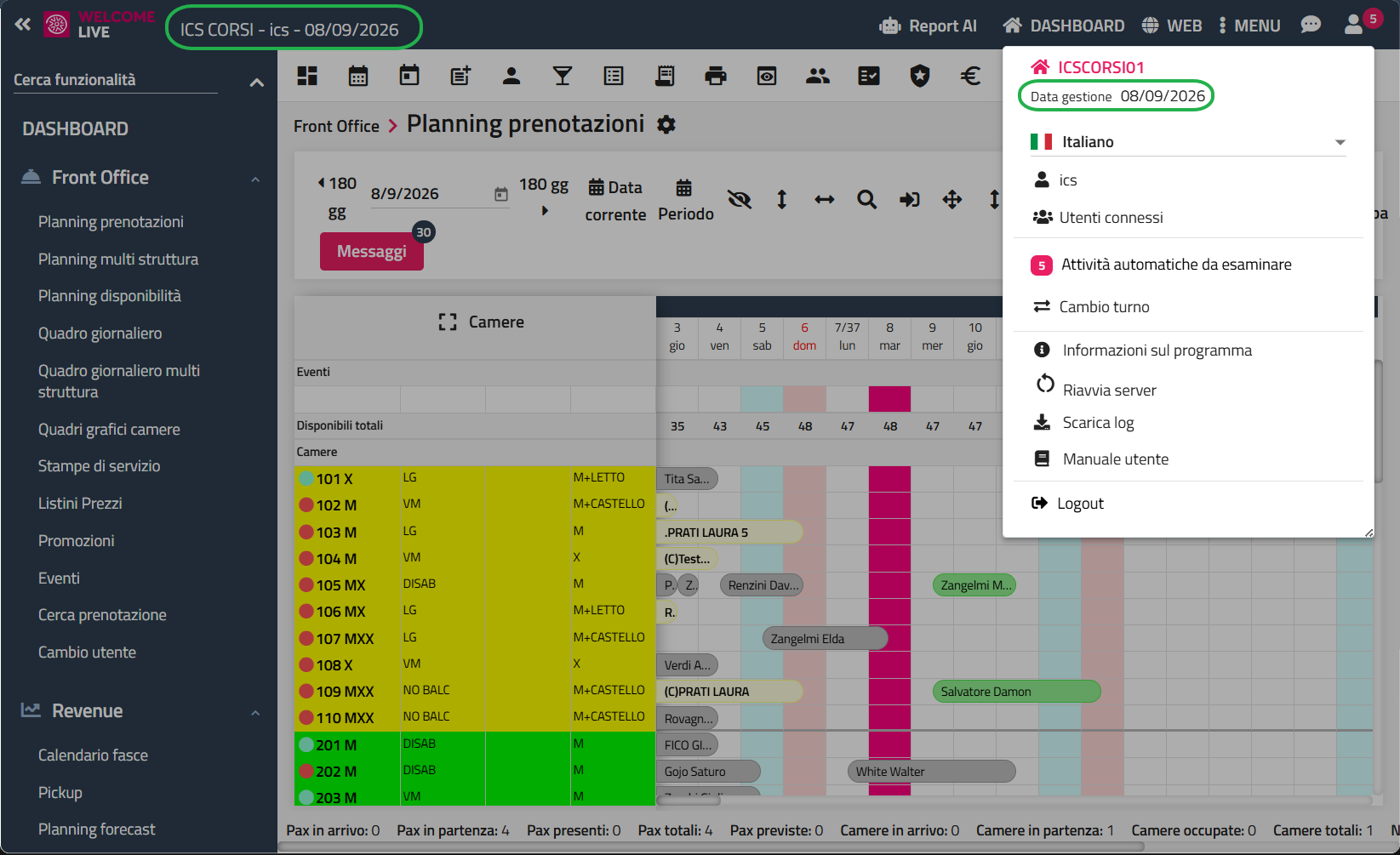
R: CAMERA FUORI SERVIZIO / IN MANUTENZIONE
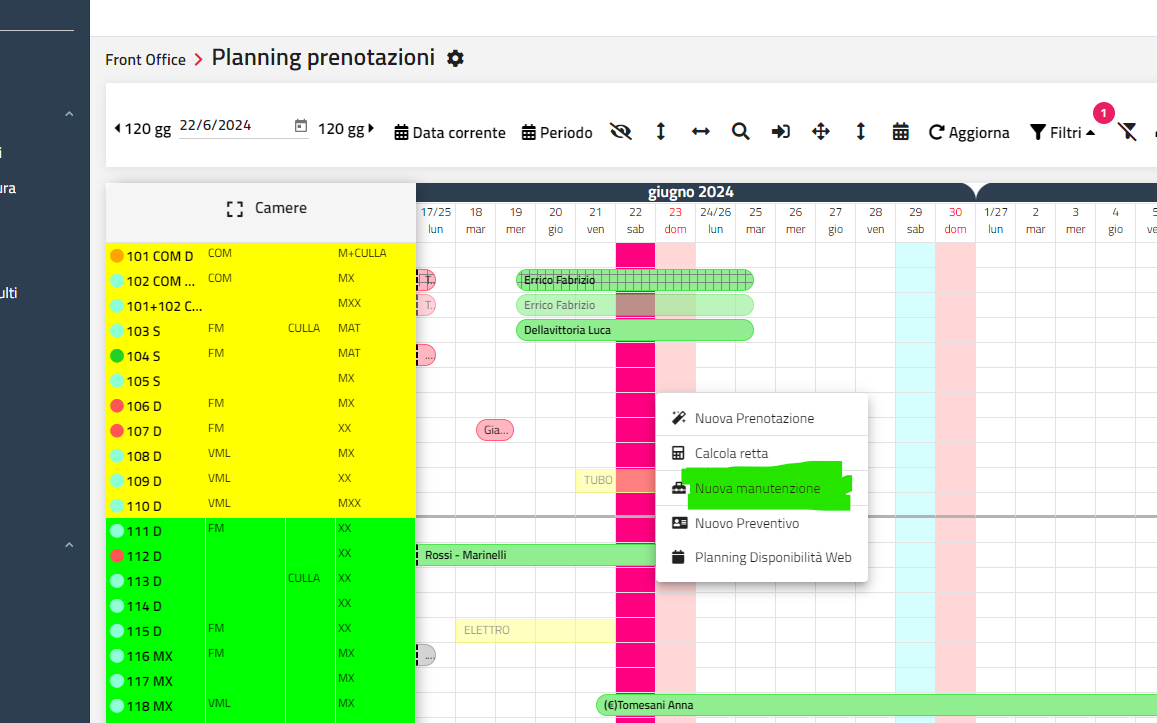
qui inserisci il periodo e la tipologia di guasto
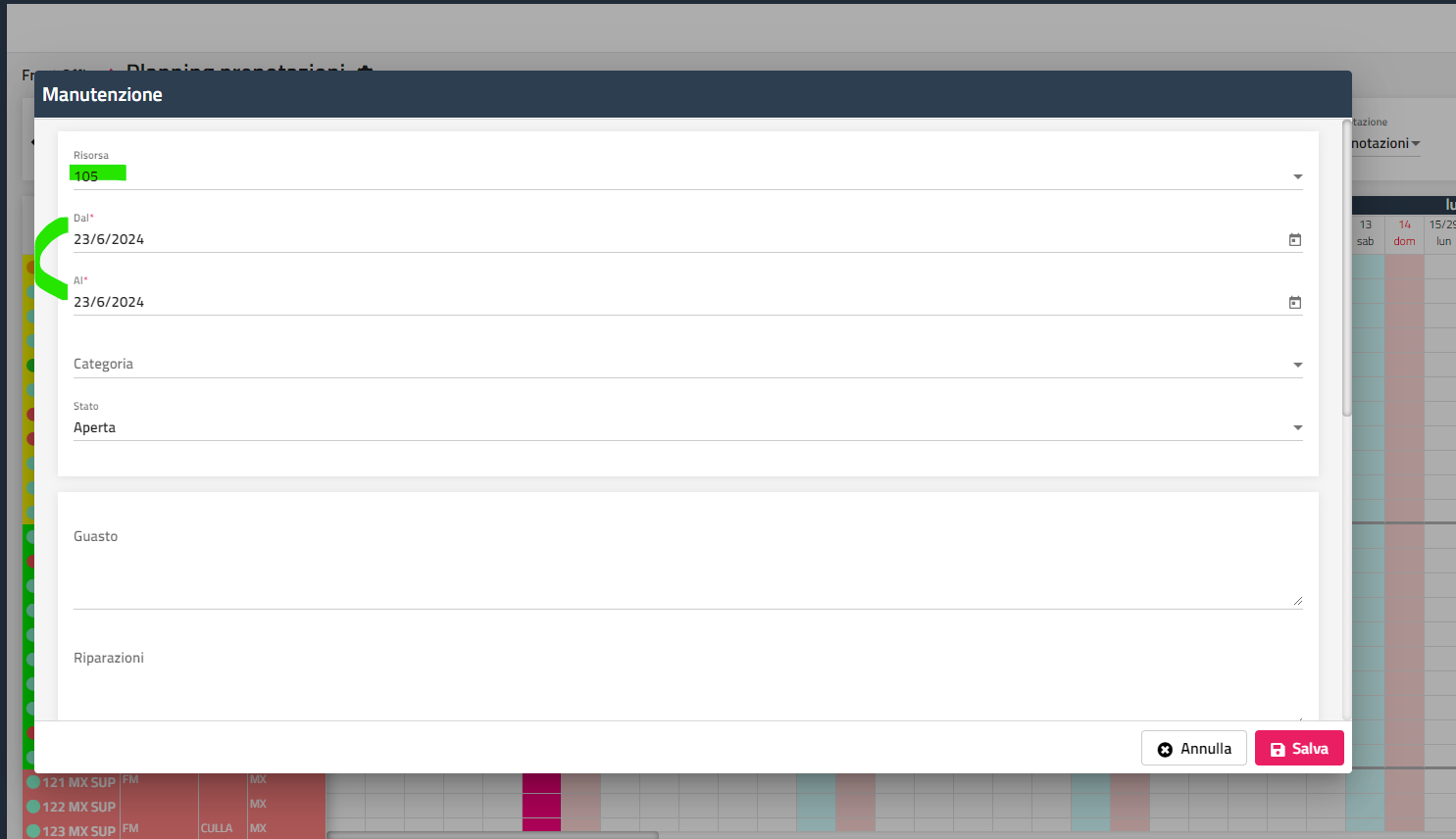
mentre con questi flag blocchi l'inserimento di prenotazioni nel periodo della manutenzione e lo scali disponibilità per il web
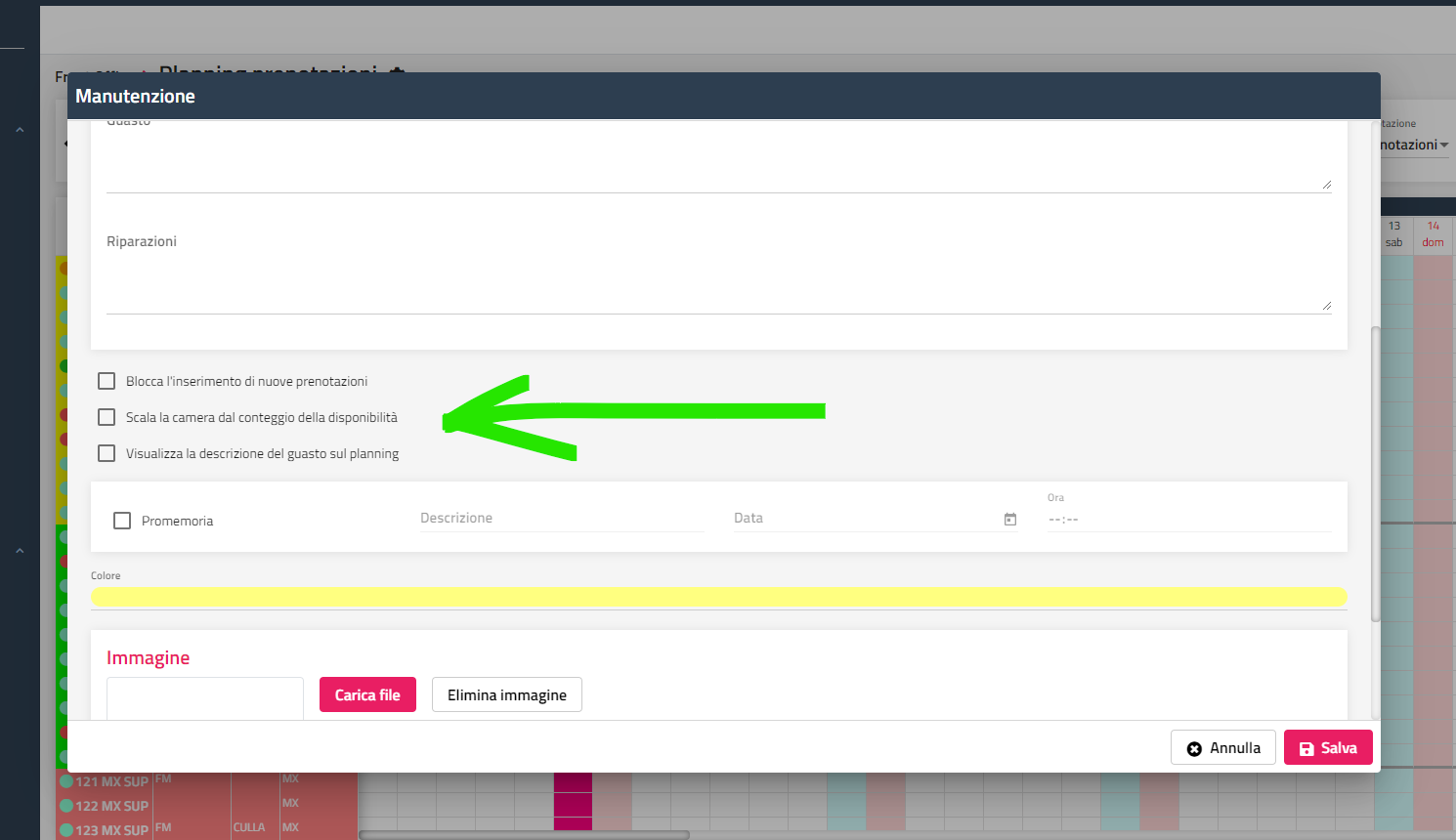
!!!! SE METTI LE MANUTENZIONI PER TOGLIERE LA DISPO METTI IL FLAG !!!
R: Si usa Per controllare le disponibilità
Per variare le vendite online tipo metter 0 dispo o aggiungere o togliere dispo lavori in Variazione web apri con doppio click
metti i dettagli di quello che vuoi fare:
-1 togli una dispo
-99 = 0 dispo
+1 aggiungi una dispo
0 per rimettere tutto normale
la tua modifica poi la vedi nella riga blu DISPONIBILI WEB > Che poi sono le camere che vanno in vendita
es. con il -99
es. -3
puoi lavorare su più tipi camere alle volta
Serve pubblicare il dato > icona mondo > metti le date (non più di 30 gg)
flag aggiorna camere e forza > pubblica
Nel planning web questa modifica la vedrai così
R: La modifica va fatta partendo dal PMS, non dal sito:
Tabelle > Cancellazioni.
Dopo aver salvato le modifiche alla policy, è necessario anche aggiornare il modulo web (booking engine) perché la modifica si rifletta anche online.
Se la struttura ha piani tariffari con condizioni di cancellazione diverse da quelle standard (es. gestite tramite una promozione specifica come "Prenota Web"), la modifica va fatta direttamente sulla promozione, non sul piano tariffario standard.
R: 1) Quando parte la mail
La mail viene inviata automaticamente nel momento in cui fate il Check-in della prenotazione.
Per Check-in si intende proprio il click sul pulsante di Check-in.
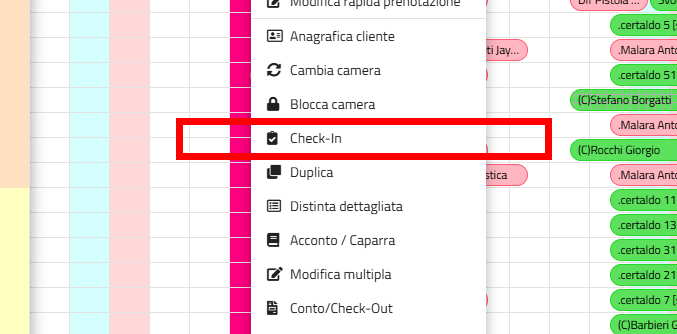
2) Prima di fare il Check-in: controllare bene l’anagrafica
Questo è il passaggio più importante.
Prima di cliccare Check-in, dovete verificare che l’anagrafica dei clienti sia compilata correttamente.
I dati necessari sono:
Nome
Cognome
Data di nascita
Email
Per quanto riguarda l’email, potete inserirla:
solo al capocamera, oppure
a tutti gli ospiti della prenotazione.
Questi dati sono fondamentali perché senza di essi il sistema non può generare correttamente il ticket.
Una volta sicure che siano completi, potete procedere con il Check-in.
3) Possibilità di disattivare l’invio automatico
Se preferite avere più controllo, potete decidere di disattivare l’invio automatico della mail al momento del Check-in.
In questo caso, l’invio lo gestite manualmente, quando avete sistemato l’anagrafica e siete certe che tutto sia corretto.
Come si fa l'invio manuale
Andate in:
Prenotazione → Altre funzioni → Plug-in
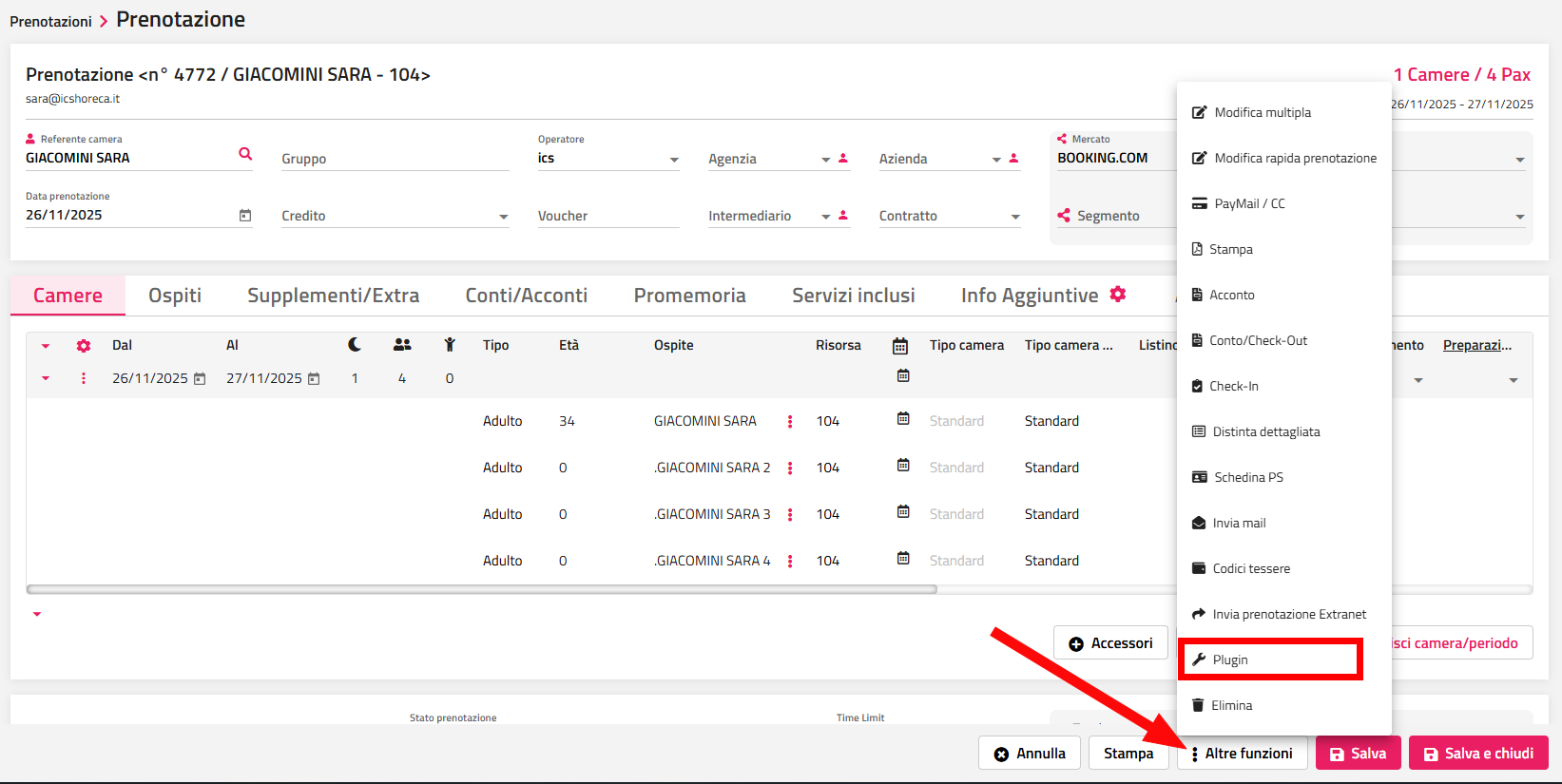
Qui trovate il pulsante per attivare il Check-in manuale.
Se la prenotazione è di gruppo, ricordate di mettere il flag “eseguire per tutte le camere”.
4) Importante: attenzione ai doppi invii
Se fate il Check-in normalmente (quindi con invio automatico attivo) e poi fate anche il Plug-in manuale, il sistema considera entrambe le azioni e la mail verrà inviata più volte.
Per evitare questo, è meglio scegliere una sola modalità.
5) Consiglio operativo
Personalmente vi suggerirei di:
disattivare l’invio automatico,
e gestire l’invio manualmente solo quando siete sicure che l’anagrafica è compilata bene.
In questo modo, anche se il cliente arriva e volete aprirgli il conto per addebiti immediati, non rischiate che il sistema invii una mail sbagliata o doppia solo perché non avevate ancora completato i dati.
R: Da Funzione Sospesi
Cliccare sulla seconda icona affianco al conto sospeso
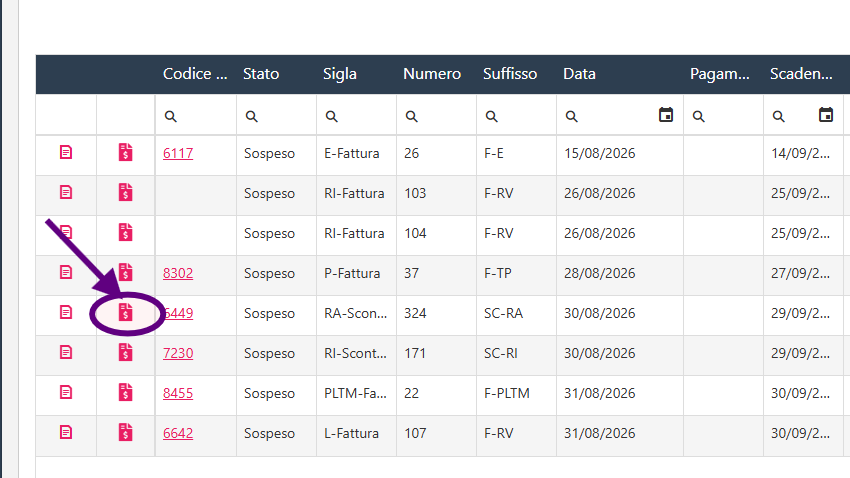
inserire la modalità di incasso del sospeso e cliccare su stampa
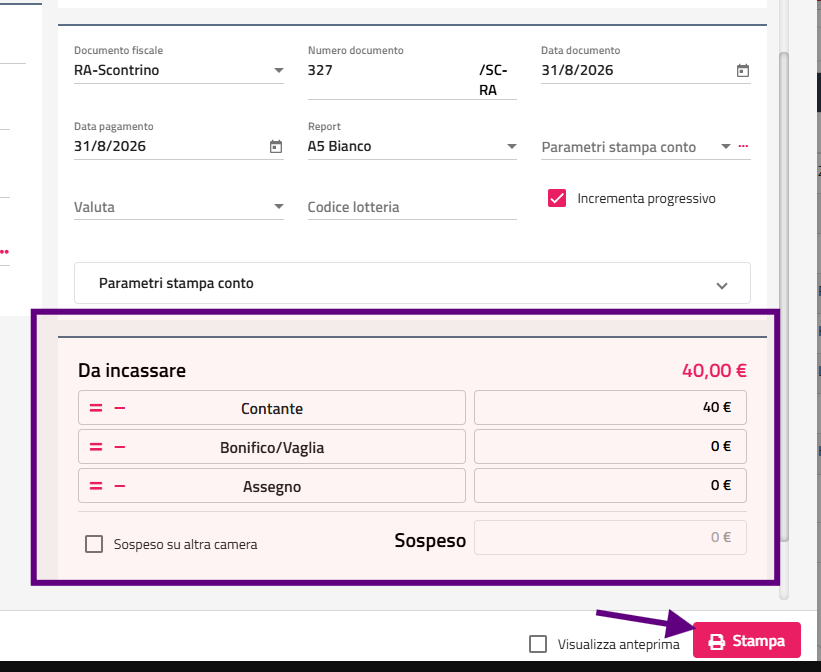
FAQ Menù — Gestionale per ristorazione
R: Per modificare gli articoli, segui questa procedura:
1.Ricerca dell'articolo: Dalla HomePage del programma, seleziona il tasto "Articolo Ricerca".
Filtri: Verrai indirizzato alla lista completa degli articoli. Qui puoi filtrare la ricerca digitando la CATEGORIA, il CODICE o la DESCRIZIONE.
2. Accesso all'anagrafica: Una volta individuato l'articolo, fai doppio clic per entrare nella pagina dell'anagrafica. Da questa sezione puoi apportare le modifiche necessarie a:
- Codice
- Descrizione
- Prezzo
3. Visibilità nei Menù: Se desideri che l'articolo sia visibile in altri menù, clicca sul tasto "Menù", seleziona "Visualizza tutti" e inserisci la spunta (flag) sui menù in cui vuoi che l'articolo compaia.
Una volta fatto le modifiche fai Salva e chiudi.
R: Con questa gestione, incluso nel modulo base, è possibile dichiarare ogni giorno quanti pezzi di certi articoli sono disponibili e mettere tali articoli come esauriti una volta che sono stati venduti tutti.
In caso ci si trovi ad avere elementi e varianti piatti esauriti, è possibile fare in modo che non siano ordinati, ovvero che le voci corrispondenti siano disabilitate.
Per fare questo, da Gestione Sale, selezionare la voce di contesto "Elementi esauriti", viene aperta la finestra Elementi esauriti, del tutto simile a quella della comanda.
Nella finestra degli Elementi esauriti è presente quindi innanzitutto, il bottone Sala, in cui è possibile scegliere la sala di riferimento; se in Dettagli sala – Opzioni Avanzate, è stata selezionata l’opzione "Elementi esauriti personalizzati per sala", la sala ha infatti la propria gestione degli elementi esauriti (altrimenti viene utilizzata quella generale).
Selezionando una sala col flag attivo, vengono visualizzati in griglia solo gli elementi esauriti di quella determinata sala e vengono eventualmente aggiunti/rimossi elementi solo per quella.
Si possono utilizzare diverse modalità operative:
- uso dei soli elementi esauriti generali: non si attiva mai la gestione per sala
- uso dei soli elementi esauriti per sala attivando il flag su tutte le sale: ogni sala ha la sua gestione degli elementi esauriti
- alcune sale hanno il flag attivo ed altre no: in questo modo gli elementi inseriti per sala vengono controllati solo in quella determinata sala, quelli inseriti nella finestra generale vengono controllati per le sale senza il flag
Nella parte sinistra della finestra sono quindi contenute le categorie con i relativi elementi, inseriti nel menù di sala, esattamente come nella finestra della comanda, nella parte destra è mostrato l’elenco degli elementi esauriti, per scorrerlo (qualora fosse particolarmente lungo) si possono utilizzare i pulsanti "Su" e "Giù":
- Per inserire i piatti e le varianti nell’elenco degli elementi esauriti, è sufficiente effettuare un click sul relativo pulsante;
- Per definire le varianti esaurite selezionare il pulsante "Varianti" e procedere allo stesso modo, per tornare all’elenco dei piatti utilizzare nuovamente il pulsante;
- Per rimuovere gli elementi o varianti uno ad uno selezionare la riga relativa ed utilizzare il pulante X, per rimuovere tutte le voci in elenco servirsi del pulsante X tutti. Quando si seleziona un elemento questo viene inserito nell’elenco di quelli esauriti.
- Se si seleziona il flag del pulsante “Q.tà” si può dichiarare la giacenza degli articoli e delle varianti, ad esempio giornalmente. (tale gestione è possibile anche senza il modulo Magazzino)
- L'opzione "Nascondi esauriti" che se attiva, invece che mostrare gli elementi esauriti ingrigiti, li nasconde del tutto.
Questa opzione è utile se si devono nascondere un numero elevato di articoli prima del servizio, come nel caso di grosse carte dei vini dove solo una minoranza è normalmente disponibile alla vendita, non è invece consigliata per la normale gestione dei piatti che si esauriscono
Se nelle Opzioni di installazione -> Grafiche è attiva l'opzione “Abilita tastiera touch screen dinamica”, quando si è nella schermata degli Elementi esauriti e si vuole effettuare una modifica (ad es. la quantità) si apre la tastiera touch in automatico.
Ad ogni invio in comanda viene scalato il contatore dell’elemento esaurito, quando arriva a 0 l’elemento non è più ordinabile.
Da ricerca Grafica in Comanda comunque compare un numero nel riquadro dell’elemento che indica la giacenza disponibile.
Se il piatto viene disdetto da una comanda dopo l’invio, il progressivo viene re-incrementato a seconda della opzione generale “Incrementa l'esistenza dell'articolo alla cancellazione in comanda”.
Con modulo magazzino presente:
nella maschera degli elementi esauriti è presente il tasto “Magazzino” che, richiedendo il magazzino se più di uno, carica la lista degli elementi esauriti e relativa quantità leggendo le giacenze dal magazzino. L’operatore può poi modificare a piacere la lista proposta. Tale operazione può essere eseguita prima di ogni turno lavorativo. Solo per articoli semplici, la funzionalità non calcola la quantità producibile dei prodotti finiti in base alla DBA degli ingredienti.
E’ possibile inoltre selezionare l’opzione "Carica solo articoli che hanno il magazzino come predefinito" (in anagrafica o in categoria), in modo che vengano caricati tra gli elementi esauriti, tutti gli articoli del menù selezionato ma che rispettino l'ulteriore filtro sul magazzino predefinito.
NOTA BENE: in caso gli elementi esauriti facciano parte anche di altri menù associati a diverse sale, non sarà comunque possibile ordinarli poiché il concetto di elemento esaurito è generale per ristorante.
R: FATTURA ELETTRONICA
coloro che hanno rapporti di fornitura con la Pubblica Amministrazione e necessitano di effettuare fattura nei confronti di tali soggetti, a breve sono obbligati ad emettere esclusivamente fatture elettroniche (riferimenti normativi: Art. 1- Legge n. 244/2007, D.M. n. 55/2013, ecc.).
L’obbligo decorre:
- per le operazioni nei confronti di Ministeri, Agenzie fiscali ed Enti nazionali di previdenza ed assistenza sociale a partire dal 06 giugno 2014;
- per tutte le altre pubbliche amministrazioni dal 31 marzo 2015 (D.L. n. 66 22/04/14).
Il documento elettronico dovrà avere un formato .xml e corrispondere ad uno specifico tracciato richiesto; sarà trasmesso alla Pubblica Amministrazione previa apposizione della firma digitale.
NOTA BENE: si ricorda che fatture emesse in formato digitale dovranno essere archiviate e conservate nel tempo esclusivamente in tale forma, avvalendosi dell’archiviazione ottica sostitutiva.
L’inoltro alla Pubblica Amministrazione deve essere effettuato tramite il Sistema Di Interscambio (SDI) attraverso uno dei seguenti canali:
- PEC, per i soggetti forniti di una casella di posta elettronica certificata. Il mittente prepara il flusso firmato e lo invia come allegato di posta all’indirizzo sdi01@pec.fatturapa.it, avendo cura di non superare il limite di limite 30 Mb. Lo SDI risponderà via PEC;
- Internet al sito www.fatturapa.gov.it, per i soggetti abilitati ai servizi Entratel, Fisconline o provvisti di Carta nazionale dei servizi. L’utente effettua l’upload del flusso firmato e può consultare la messaggistica di ritorno;
- SDI-FTP, sistema di trasmissione basato sul trasferimento dati tramite protocollo FTP;
- SDI-COOP, sistema di trasmissione per chi utilizza servizi di cooperazione applicativa web-services;
- SP-COOP, sistema di trasmissione per chi utilizza servizi di cooperazione applicativa web-services tramite il Sistema Pubblico di Connettività.
Si tenga conto che trascorsi tre mesi dalla data di decorrenza dell’obbligo della fattura elettronica, le Pubbliche Amministrazioni “non possono procedere a pagamenti, neppure parziali, sino all’invio delle fatture in formato elettronico” (Art. 6 - comma 6 D.M. n. 55/2013).
FATTURA TRA PRIVATI (B2B)
Dal 1° gennaio 2017 entra in vigore la fatturazione elettronica tra privati, basata sul formato della Fattura PA, aggiornato alla nuova versione “1.2” obbligatoria a partire da tale data. Per la Fattura B2B, a differenza della PA, è disponibile solo la modalità manuale file XML che prevede, appunto, la sola generazione del file xml della fattura che dovrà essere firmato, inviato e conservato.
La fattura B2B prevede anche il ciclo passivo (Fatture Fornitore): tali fatture vanno imputate manualmente con l’aiuto dell’utility “Visualizzazione fatture elettroniche” disponibile nel navigatore – cartella Utilità di sistema. Tale utility consente di visualizzare tutte le fatture XML presenti in una cartella in formato “stampabile” tramite il foglio di stile dell’agenzia delle entrate.
FUNZIONAMENTO IN MENU
Passepartout Menu è in grado di:
- Gestire i campi aggiuntivi richiesti dalla normativa
- Solo per la fattura Pa: Effettuare la trasmissione/conservazione delle fatture o in alternativa emettere del file XML corrispondente alla fattura in base alle opzioni indicate sul cliente. Nel primo caso gli obblighi elencati in precedenza sono gestiti dal servizio Passepartout.
- Per la fattura tra privati è prevista la sola generazione del file Xml.
N.B. Il trasmittente viene configurato considerando i dati dell’azienda (cedente) – vedi sotto “Configurazione dati azienda”
I dati da immettere obbligatoriamente riguardano l’anagrafica azienda, il cliente\azienda e l’aliquota IVA.
Per la generazione della fattura elettronica è sufficiente configurare un cliente\azienda che abbia attiva la generazione della fattura elettronica e che abbia configurato il codice Ufficio PA (vedi configurazione cliente\azienda): utilizzando il comando per la creazione della fattura si aprirà una finestra dove compilare ulteriori campi relativi alla singola fattura. Alla conferma nel caso di gestione manuale sarà generato automaticamente il file xml della fattura elettronica, altrimenti sarà chiuso il conto dal momento che la trasmissione della fattura sarà fatta in un secondo momento tramite la finestra di Elabora conti.
CONFIGURAZIONE DATI AZIENDA
I dati in anagrafica azienda da configurare obbligatoriamente per generare la fattura elettronica sono i seguenti:
Dati anagrafici:
- Ragione sociale
- Indirizzo comprensivo di numero civico
- Città
- Cap
- Nazione: utilizzata per il cedente e il trasmittente
- Partita Iva: utilizzata per il cedente e il trasmittente
Dati specifici per la fattura elettronica:
Regime fiscale: regime fiscale del cedente/prestatore del bene/servizio; deve essere valorizzato con uno dei seguenti valori:
- RF01 Ordinario;
- RF02 Contribuenti minimi (art. 1, c.96-117, L. 244/2007);
- RF03 Nuove iniziative produttive (art.13, L. 388/2000);
- RF04 Agricoltura e attività connesse e pesca (artt. 34 e 34-bis, D.P.R. 633/1972);
- RF05 Vendita sali e tabacchi (art. 74, c.1, D.P.R. 633/1972);
- RF06 Commercio dei fiammiferi (art. 74, c.1, D.P.R. 633/1972);
- RF07 Editoria (art. 74, c.1, D.P.R. 633/1972);
- RF08 Gestione di servizi di telefonia pubblica (art. 74, c.1, D.P.R. 633/1972);
- RF09 Rivendita di documenti di trasporto pubblico e di sosta (art. 74, c.1, D.P.R. 633/1972);
- RF10 Intrattenimenti, giochi e altre attività di cui alla tariffa allegata al D.P.R. n. 640/72 (art. 74, c.6, D.P.R. 633/1972);
- RF11 Agenzie di viaggi e turismo (art. 74-ter, D.P.R. 633/1972);
- RF12 Agriturismo (art. 5, c.2, L. 413/1991);
- RF13 Vendite a domicilio (art. 25-bis, c.6, D.P.R. 600/1973);
- RF14 Rivendita di beni usati, di oggetti d’arte, d’antiquariato o da collezione (art. 36, D.L. 41/1995);
- RF15 Agenzie di vendite all’asta di oggetti d’arte, antiquariato o da collezione (art. 40-bis, D.L. 41/1995);
- RF16 IVA per cassa P.A. (art. 6, c.5, D.P.R. 633/1972);
- RF17 IVA per cassa soggetti con volume d’affari inferiore a € 200.000 (art. 7, D.L. 185/2008);
- RF18 Altro
- Ufficio REA: sigla della provincia ove ha sede l'Ufficio del Registro delle Imprese presso il quale è registrata la società
- Numero REA: numero di repertorio con il quale la società è iscritta nel Registro delle Imprese.
- Capitale Sociale: indica il capitale sociale quale somma effettivamente versata e quale risulta esistente dall’utlimo bilancio della società; questo campo è da valorizzare nei soli casi di società di capitali (SpA, SApA, SRL).
- Socio unico: questo campo è valorizzato nei soli casi di società a responsabilità limitata (SRL); indica se queste si compongono di un unico socio o di più soci.
- Stato liquidazione: indica se la società si trova in stato di liquidazione oppure no.
- Versione trasmissione: formato del file di invio.
N.B: La versione 1.2 è accettata a partire dal 1/1/2017 e prevede la generazione della fattura tra privati.Modalità fattura PA: può assumere i seguenti valori:
- Nessuno: la fattura non è attiva
- Solo file XML: è generato il file xml
- Entaksi: l’invio e la conservazione sono gestiti dal servizio fornito da Entaksi.
- PassHub: l’invio e la conservazione sono gestiti dal servizio PassHub di Passepartout. Per il funzionamento vedi paragrafo “Fattura pa: trasmissione e conservazione Entaksi e PassHub”.
Modalità fattura B2B: può assumere i seguenti valori:
- Nessuno: la fattura non è attiva
- Solo file XML: è generato il file xml
- PassHub: l’invio e la conservazione sono gestiti dal servizio PassHub di Passepartout. Per il funzionamento vedi paragrafo “Fattura pa: trasmissione e conservazione Entaksi e PassHub”.
N.B.Al momento è gestito il solo invio delle fatture, non la ricezione che è manuale- Path salvataggio file: percorso nel File System nel quale saranno salvati i file XML della fattura elettronica
- Progressivo Invio: tale progressivo è utilizzato nel caso di modalità manuale per la generazione del file xml (è parte integrante del file) e deve essere univoco a parità di identificativo trasmittente (Partita iva dell’azienda).
- Codice identificativo trasmittente: impostare in tale campo il codice identificativo trasmittente per le fatture
NOTA BENE: E’ possibile utilizzare contemporaneamente la modalità Passepartout per la PA e manuale XML per la B2B
N.B.Non è possibile utilizzare in contemporanea il servizio Entaksi per la fattura PA e passHub per la fattura B2B
CONFIGURAZIONE CLIENTE/AZIENDA
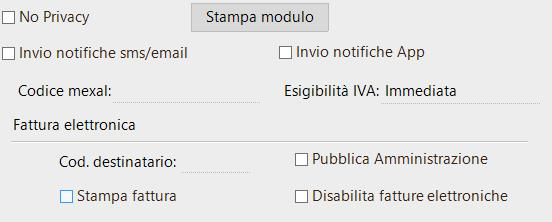
I dati in anagrafica cliente\agenzia da configurare obbligatoriamente per generare la fattura elettronica sono i seguenti:
- Ragione sociale per società o Nome e Cognome per persona fisica
- Indirizzo comprensivo di numero civico
- Città
- Cap
- Nazione
- Partita Iva
- Il campo “e-mail/PEC” è da configurare con la PEC del cliente ed è utilizzato dalla fattura B2B.
Dati specifici per la fattura elettronica
Se selezionato il flag “Pubblica amministraz.” Si abilita il campo di cui sotto:
- Cod. Ufficio PA: identifica l'ufficio, appartenente all’Amministrazione di cui all’articolo 1 del DM 03 aprile 2013, N. 55, al quale è destinata la fattura; il suo valore deve corrispondere a quello presente nel campo Codice Ufficio riportato nella rubrica “Indice PA” (WWW.INDICEPA.GOV.IT ). La lunghezza di tale campo è di 6 cifre.
Se non è selezionato il flag “Pubblica amministraz.” Si abilita il campo:
- Cod. destinatario: campo di 7 cifre per la gestione della Fattura B2B.
Generazione fattura PA: modalità di generazione della fattura. I valori ammissibili sono:
- Solo cartacea: viene generata la fattura nel solo formato cartaceo
- Solo elettronica: viene generata la fattura nel solo formato elettronico
- Entrambe: viene generata la fattura sia nel formato elettronico che cartaceo
N.B. Lo split payment può essere emesso anche a soggetti non PA, quindi con fatturazione cartacea. Nella nota conto viene inserire la dicitura automatica “Operazione con scissione dei pagamenti”Esigibilità IVA: valore predefinito per l’esigibilità dell’iva. I valori ammissibili sono:
- Immediata (Valore predefinito)
- Differita
- Scissione dei pagamenti (Split payment)
Affinché sia generato il file della fattura elettronica, occorre che sia configurato il “Co. Ufficio PA” e che il valore “Generazione fattura PA” sia configurato in modo tale da consentire la stampa in formato elettronico.
CONFIGURAZIONE ALIQUOTA IVA
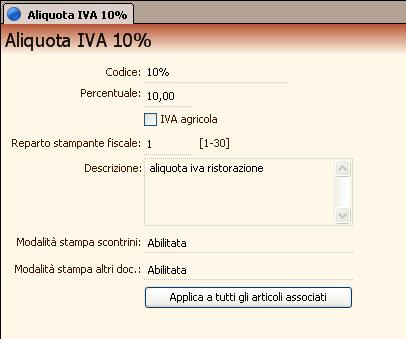
I dati in anagrafica aliquota iva da configurare obbligatoriamente per generare la fattura elettronica riguardano esclusivamente le aliquote non imponibili (con percentuale a 0):
- Codice: il codice dell’aliquota deve essere configurato con il valore della normativa di riferimento
Natura: occorre indicare la natura delle operazioni che non rientrano tra quelle imponibili:
- NO01 escluse ex art.15
- NO02 non soggette
- NO03 non imponibili
- NO04 esenti
- NO05 regime del margine
- NO06 inversione contabile (reverse change)
- NO07 IVA assolta in altro stato UE (vendite a distanza ex art. 40 c. 3 e 4 e art. 41 c. 1 lett. b, DL 331/93; prestazione di servizi di telecomunicazioni, tele-radiodiffusione ed elettronici ex art. 7-sexies lett. f, g, art. 74-sexies DPR 633/72)
R: TIPO CONTO
Con la funzione tipo conto è possibile impostare la tipologia di conto da emettere. Selezionando il pulsante "Tipo conto" si apre la finestra "Cambio opzione" nella quale sono contenuti i tipi di conto disponibili per la comanda.
Se in fase di comanda è stata utilizzata la gestione dei posti, quando si apre la finestra del conto, come tipo di conto predefinito viene impostato"Separato automatico". Se al contrario in comanda si è scelto di non gestire i posti, il tipo di conto predefinito è il conto Unico e tra i tipi di conto disponibili non compare il Separato automatico.
UNICO
La scelta del "Conto Unico" comporta la creazione di un solo conto al cui interno compaiono tutte le voci della comanda. In genere si sceglie di emettere un conto unico quando una sola persona paga l’importo dell’intera comanda come mostrato nella figura sopra.
SEPARATO MANUALE
Con il conto di Tipo "Separato Manuale" è possibile generare più conti per una sola comanda. In genere si opta per il conto separato manuale quando il totale della comanda viene suddiviso tra più persone e queste ultime stabiliscono quali voci pagare e come pagarle.
Alla selezione del tipo di conto Separato manuale, nella parte sinistra della finestra compare una griglia contenente gli elementi della comanda (elementi da pagare), in automatico viene creato un conto costituito dalla voce "1 Coperto". Le voci che compongono il conto che si sta creando si trovano nella griglia centrale della finestra.
Per spostare gli elementi da una griglia all’altra è sufficiente selezionare le righe corrispondenti.
Per praticare uno sconto di riga, o per modificare il prezzo di un elemento già inserito nel conto che si sta creando, è necessario posizionarsi sul campo Prezzo o Sconto della riga interessata, ed apportare la modifica desiderata utilizzando eventualmente la tastiera a video, come mostrato in figura seguente.
IN CASO VI SIA LA NECESSITÀ DI RIMUOVERE UNA RIGA, DA UN CONTO NON ANCORA PAGATO, OCCORRE UTILIZZARE IL TASTO "
IMPORTANTE: in caso si modifichi il prezzo di un elemento avente quantità superiore a 1, ed in configurazione Azienda non sia impostata la voce Visualizza prezzo unitario, la variazione avrà effetto anche sulle restanti righe ancora presenti nella griglia Elementi comanda.
Esempio: nella figura mostrata sopra, l’elemento piada vuota è stato ordinato per una quantità totale paria 4 pz. Una volta importata una piada nella griglia degli elementi da pagare, se ne viene modificato il prezzo, la variazione viene applicata automaticamente anche alle piade rimaste in elementi comanda.
In caso si vogliano applicare sconti di riga, tale valore non può superare l’importo della riga, se questo accade compare un messaggio di avvertimento:
Dopo aver inserito le voci nel conto da emettere, ed eventualmente dopo aver personalizzato il conto specificando il cliente, lo sconto ed il tipo documento, è possibile decidere se emettere prima il conto e poi liberare il tavolo, oppure se chiudere il conto e contestualmente liberare il tavolo. L'opzione di emettere il conto e successivamente liberare il tavolo, rispecchia la situazione in cui il cliente chiede il conto al tavolo e solo successivamente libera il tavolo, perché per esempio chiede Caffè e conto. Eventualmente il cliente si rechi direttamente alla cassa liberando così il tavolo è possibile chiudere e liberare il tavolo contestualmente.
In caso sia impostato un conto separato manuale, chiudendo il primo conto, il programma crea in automatico un nuovo conto o passa al primo conto aperto esistente.
posti sotto all’elenco "Elementi comanda", consentono lo spostamento in blocco di tutte le voci rimaste.
Nella tabella "Conti Comanda" (collocata in basso nella parte sinistra della finestra del conto) sono elencati i conti generati a partire dalla comanda, per ciascuno di essi è indicato lo Stato (Aperto, Sospeso, Pagato, ecc.) ed il Totale.
Il tavolo rimane in stato occupato fino a che non vengono chiusi tutti i conti, e la griglia elementi comanda risulta vuota.
Se si vogliono inserire nel conto aperto elementi appartenenti al conto di un altro tavolo, selezionare il pulsante caratterizzato dal numero del tavolo, posizionato sopra la griglia degli elementi della comanda: in questo modo si aprirà la finestra contenente la piantina delle sale:

Da qui, selezionare la sala a cui appartiene il tavolo interessato, e tramite la selezione delle righe elemento che si vogliono pagare, importarle nella tabella Voci conto.
TIPO CONTO: ALLA ROMANA
Con il Tipo di conto alla Romana si sceglie di dividere l’importo complessivo della comanda in due o più parti uguali.
Selezionando questo tipo di conto, nella parte sinistra della finestra compare il campo "Documenti": qui è possibile indicare il numero effettivo di parti in cui verrà diviso il conto. Come valore predefinito viene proposto il numero di coperti della comanda.
Il valore del campo "Quota a persona" non è modificabile, e viene calcolato in automatico dal programma dividendo il totale della comanda per il numero inserito nel campo "Documenti", quindi modificando il numero dei conti, il valore si aggiorna.
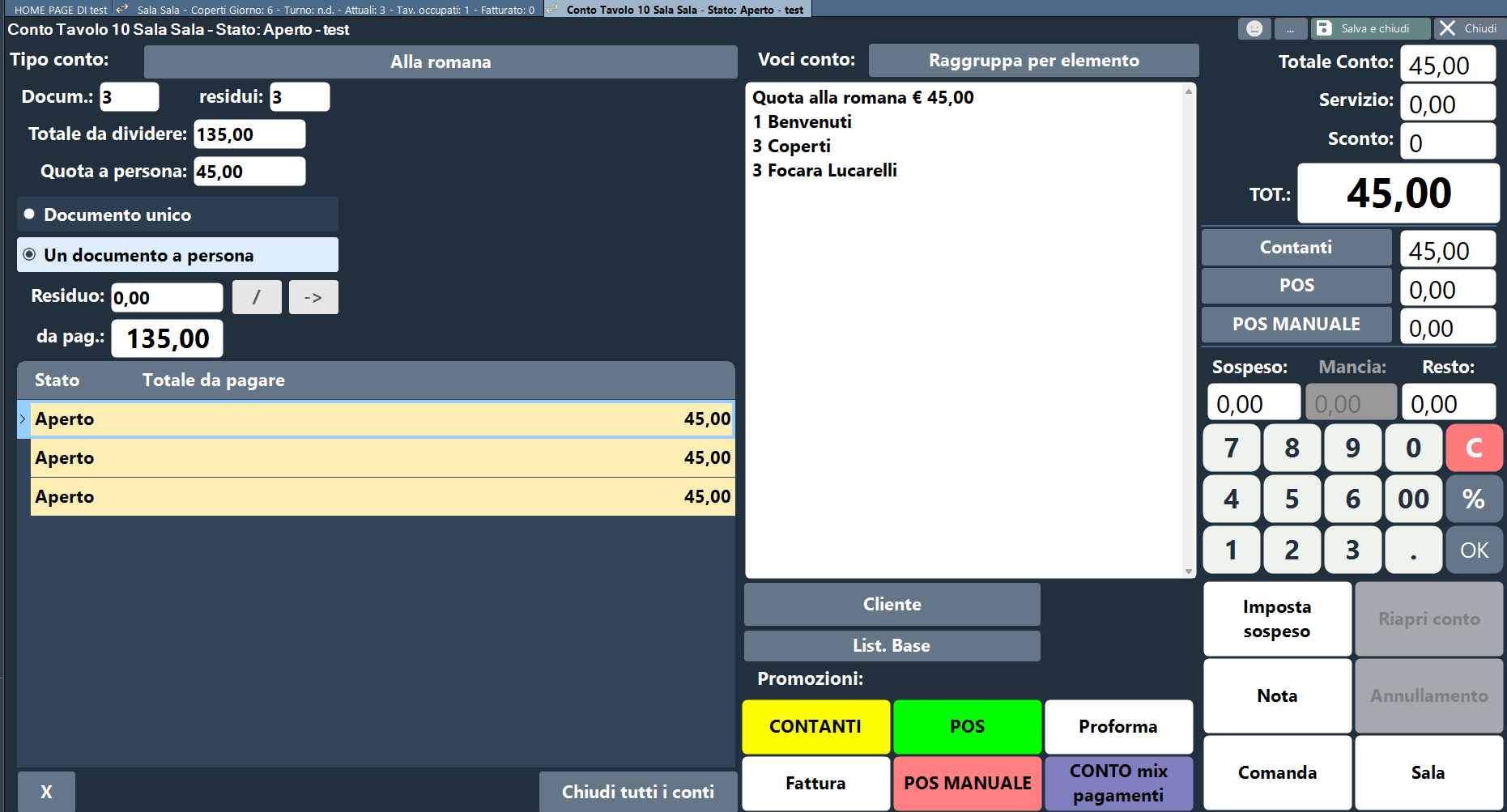
Per un conto alla romana è possibile scegliere se emettere un unico documento, con il totale del conto, oppure tanti documenti in base a quanto inserito nel campo Documenti, scegliendo quest'ultima modalità nel campo "Quota a persona" viene riportando l’importo della quota che ogni persona dovrà pagare. In caso venga scelto di emettere un documento a persona, il tavolo rimarrà occupato fino al momento della chiusura dell’ultimo conto.
DOCUMENTO UNICO
La modalità di emissione per un Documento unico risulta utile quando, per esempio, i clienti non hanno interesse ad avere un documento a persona ma vogliono comunque dividere in parti uguali l’importo totale del conto. In questa situazione è sufficiente impostare le varie opzioni a cui è soggetto il conto, scegliere il tipo documento da emettere e se liberare contestualmente il tavolo alla chiusura del conto.
UN DOCUMENTO A PERSONA
Attivando l’opzione "Un documento a persona" viene creato un numero di conti pari a quanto inserito nel campo Coperti, e si abilita il pulsante Chiudi tutti i conti così da poter chiudere tutti conti in una volta sola. In questo caso, sarà compito dell’operatore, prima di effettuare la chiusura di tutti conti, impostare le varie "condizioni" a cui sono soggetti tutti i clienti, come per esempio il tipo documento, il tipo pagamento, un particolare listino o convenzioni specifiche. Modificando il totale documento in presenza di una percentuale di servizio e di uno sconto di testata i relativi campi vengono azzerati e viene determinato un importo unico comprensivo di tutto applicato come quota. Il calcolo del residuo terrà conto anche del servizio di sala.
Nota Bene: in caso di Conto separato alla romana con un documento a persona, non è possibile impostare listini diversi per ogni singola quota poiché il calcolo di questa è stato fatto in fase di divisione e creazione de conti quindi non è possibile ricalcolare le parti con nuovi listini.
Significato degli elementi dell’interfaccia attivati nel caso di “Un documento a persona”:
Residuo: importo residuo da pagare
Tasto “->”: Consente di sommare la quota del residuo nel conto aperto selezionato
Tasto “/”: Consente di suddividere la quota del residuo su tutti i conti aperti
Tasto “X”: consente di cancellare il conto aperto selezionato
Segue un esempio in cui il conto totale viene diviso in tre parti, in base a quanto inserito nel campo Documenti, così che ognuna delle tre persone deve pagare la terza parte del totale (22,35 € su 67,06 €).
Per effettuare le personalizzazioni di ogni cliente, è necessario selezionare un conto alla volta, dalla griglia posta sotto all’opzione Un documento a Persona, ed effettuare le modifiche del caso.

Nell’esempio mostrato sotto, si ha che il primo conto è intestato ad Arcangeli che richiede una ricevuta fiscale e che ha diritto al 10% di sconto sul totale, e vuole beneficiare della promozione "Accumulo punti"

il secondo conto non è stato intestato ad alcun cliente ma è stato richiesto uno scontrino, ed il pagamento in dollari

il terzo conto è stato intestato a Paesani Luigi, che vuole beneficiare della promozione Fido, ovvero conto in sospeso, e che richiede come documento la Fattura.

Dopo aver effettuato tutte le impostazioni dei vari clienti, è possibile utilizzare il bottone "chiudi tutti i conti", così da chiudere i tre conti in una volta sola pur emettendo un documento a persona. Come mostrato nell’immagine riportata sotto, effettuando una indagine con i filtri mirati ai conti appena emessi, si può notare come sia stato effettivamente emesso il documento specificato per ogni cliente come mostrato nelle immagini riportare sopra.

In fase di conti alla Romana è anche possibile suddividere un conto indicando gli importi specifici di ogni documento.
In fase di emissione del conto, una volta indicati il numero di documenti che si vogliono emettere, in automatico viene calcolata la quota comune per ogni commensale. Nell'esempio mostrato sotto, si ha che ogni cliente dovrebbe pagare 40,50 €. In caso uno di essi decida per esempio di pagare una quota parziale al commensale, perché ha consumato una portata in più, l'operatore provvede ad inserire l'effettivo importo, che il primo cliente vuole pagare, nel campo "Totale conto". Così facendo si aggiorna in automatico il campo Residuo con l'esatto importo in più.
Nota Bene: in caso sia attiva la sicurezza, il campo "Residuo" non può essere valorizzato di un importo superiore a quanto impostato in Permessi alla voce "Residuo max conti alla romana".

Una volta chiuso il primo conto, prima di emettere il secondo l'operatore deve selezionare il bottone, riportante la freccia, posto accanto al campo Residuo, così da decurtare la quota parziale precedentemente pagata. Nel caso di più conti aperti è possibile suddividere l’ammontare del residuo tra tutti i conti aperti con il tasto “/”.

Se nelle Opzioni di installazioni – Opzioni grafiche è selezionata l’opzione "ripartizione automatica residuo", questa permette di ripartire in automatico il residuo delle quote alla romana.


Il campo "da pag." sotto il residuo, riporta il totale delle quote ancora da pagare.
OPERAZIONI ULTERIORI NEL CONTO ALLA ROMANA
Nel caso in cui la comanda venga modificata dopo l’emissione di uno o più conti, il campo residuo conterrà il totale degli elementi inseriti. A questo punto è possibile tramite il tasto “->” inserire l’ammontare del residuo nel conto aperto selezionato oppure il tasto “/” per suddividere il residuo tra tutti i conti aperti.
È possibile anche cancellare un conto aperto tramite il pulsante “X”: in questo modo il totale da pagare del conto sarà riportato nel residuo.
Per il conto di tipo "alla Romana separato" premendo il tasto "X" per cancellare un conto è possibile:
- cancellare la quota, mettendo quindi la quota nel residuo;
- accorpare la quota con il contro precedente/successivo, in questo caso sposterà la quota nel primo conto aperto precedentemente o altrimenti nel primo successivo.
È anche possibile variare la quota dei conti alla romana dopo la chiusura di un conto: in tal caso il rimanente da pagare sarà suddiviso dal numero di tutti i conti aperti.
Esempio1: pagamento di più quote
Si supponga ad esempio che un cliente voglia pagare due quote ma voglia avere un unico documento fiscale. In questo caso è sufficiente eliminare uno dei conti aperti con il tasto “X”, selezionare un altro conto aperto e premere “->” per riportare tutto il residuo (corrispondente quindi ad una quota) in tal conto.

Esempio2: aggiunta di elementi dopo la chiusura di un conto
Si supponga ad esempio che un cliente che deve ancora pagare abbia preso un caffè dopo la chiusura di un conto alla romana. In questo caso dopo aver aggiunto il caffè nella comanda, tornando in dettagli conto l’ammontare del caffè comparirà nel campo “Residuo”. A questo punto occorre semplicemente selezionare un conto aperto e premere “->” per riportare tutto il residuo (corrispondente quindi al caffé) in tal conto.

Esempio3: aggiunta di elementi condivisi dopo la chiusura di un conto
Si supponga ad esempio che i clienti che devono ancora pagare abbiano preso una bottiglia di acqua dopo la chiusura di un conto alla romana. In questo caso dopo aver aggiunto l’acqua nella comanda, tornando in dettagli conto l’ammontare dell’acqua comparirà nel campo “Residuo”. A questo punto occorre semplicemente premere “/” per ripartire tutto il residuo (corrispondente quindi all’acqua) tra i conti aperti.

PROMOZIONI IN CONTO ALLA ROMANA
Nel conto alla romana sono applicate le promozioni di tipo sconto articolo (Sconto articolo, Prezzo fisso, Sconto a quantità, MxN) che verrebbero applicate nel caso di conto unico.
Nel caso di conto alla romana separato (un documento a persona) e promozioni non automatiche ma legate al cliente, queste sono applicate considerando il cliente della comanda, e non i vari clienti associati ai singoli conti alla romana (non possibile in quanto il pagamento è a forfait e non per articolo, in questo caso utilizzare il conto separato).
DIVIDERE PIATTO SU PIU’ CONTI
In fase di conto separato manuale è possibile dividere un piatto su più conti-
Per divide il piatto su più conti, premere il tasto "/" e selezionare l'elemento da inserire. Il programma chiede la quota da pagare e inserisce in conto una voce con tale quota.
Esempio:
In comanda sono presenti 4 coperti, è stato inserito l'elemento "Salice Salentino" da 20€ che però viene consumato solo da 3 clienti. In questo caso, impostato un conto separato manuale, selezionare prima il tasto

e successivamente scegliere la voce "Salice Salentino". Viene così aperta la finestra "Quota da pagare Salice Salentino" mostrando 20€ come prezzo predefinito.
Ora è possibile operare in due modalità differenti in base a quanto viene richiesto dai clienti interessati.
Caso 1:
i clienti hanno già pattuito le proprie quote per pagare il vino, per cui è sufficiente immettere l’importo dichiarato di volta in volta dai clienti, utilizzando il tastierino numerico.

L'utente imposta il prezzo inferiore, ad esempio 7€, e alla conferma il programma inserisce una voce di 7€ con descrizione "Quota di Salice Salentino". L'utente può continuare in questo modo creando altri conti separati e aggiungendo quote fino al raggiungimento del prezzo finale.
Caso2:
I clienti hanno pattuito la divisione in parti eque. In questo caso è necessario dividere il prezzo del vino per 3, questa divisione è resa possibile utilizzando il campo posto a fianco del simbolo di divisione. In tale campo è necessario inserire il numero di persone per cui si vuole suddividere il prezzo del piatto. In figura sotto, per esempio è stato immesso 3, ed in automatico il programma ha calcolato la quota che ogni cliente è tenuto a versare per il vino consumato.

Una volta confermata la quota, il programma inserisce una voce, per esempio 20/3= 6,67, con descrizione "Quota di Salice Salentino". Al successivo conto, l’operatività sarà la medesima, ma con la differenza che nell’apposito campo di divisone dovrà essere immesso il numero delle restanti quote da pagare.
Proseguendo l’analisi dell’esempio mostrato sopra, alla richiesta della quota da pagare l’utente dovrà immettere 2 nell’apposito campo, come mostrato in figura sotto.

Nota Bene: Al momento della creazione della prima quota viene fissato il prezzo dell'elemento anche per il calcolo delle quote successive, quindi se si cambia il listino dei conti successivi rimane cmq valido il prezzo di listino all'atto del calcolo della prima quota.
Importante: - ai fini delle promozioni di tipo MxN non vengono conteggiate le quote, quindi gli elementi frazionati non partecipano alla promozione. Al contrario le promozioni di tipo sconto articolo vengono normalmente applicate sulle quote pagate.
SEPARATO AUTOMATICO
IMPORTANTE: il conto Separato automatico compare tra i Tipi di conto disponibili solo se in comanda è stata utilizzata la gestione dei posti.
Abilitando la gestione dei posti, la griglia comanda viene visualizzata come segue:

In questo caso, alla scelta dell’elemento "Secondo del G" si è deciso di assegnare il posto B, mentre l’elemento "Primo del G" è stato assegnato al posto A, in base a queste impostazioni la griglia "Elementi comanda" non contiene alcuna voce, questo perché sono stati creati tanti conti quanti sono i coperti in comanda, ed ogni elemento è stato attribuito automaticamente al posto assegnatogli in comanda.

CONTO SEPARATO AUTOMATICO POSTO A:
Selezionando la riga del posto A in griglia "Conti comanda", vengono mostrate le voci relative al posto A. In caso nei conti di tipo Separato Automatico compaia la voce "Quota comune alla romana", significa che in comanda sono presenti elementi a cui non è stato attribuito un posto specifico ma sono stati messi "In comune". In fase di conto, il programma deciderà il totale dei piatti in comune per il relativo numero di coperti, riportando poi una voce generica "Quota comune alla romana"
Nell’esempio mostrato sotto, gli elementi Coperti e Aperitivo Analcolico, sono stati inseriti in automatico all’apertura della comanda poiché configurati in Anagrafica sala come Elementi automatici pari al numero di coperti, e l’elemento piada vuota non è stato assegnato. Gli elementi automatici vengono spartiti ai diversi commensali, poiché inseriti in base al numero coperti, mentre gli elementi per cui non è stato assegnato il posto in fase di presa della comanda, cioè piada vuota, vengono messi in comune con la descrizione "Quota comune alla romana".

Se la persona al posto B vuole pagare una voce assegnata al posto A è possibile trasferire la voce relativa dal primo al secondo conto in due modi diversi:
- si può riprendere la comanda del tavolo (dalla finestra del conto tramite il pulsante "Comanda") ed assegnare la voce in oggetto al posto B anziché al posto A (anche se la comanda è già stata inviata, questa modifica è consentita);
- dall’elenco del conto del posto A (nella griglia voci conto nella parte centrale della finestra conto) selezionare l’elemento interessato

ed utilizzare il pulsante "

poi aprire il conto del posto B e trasferirvi la riga posteggiata.

Come si può notare, ora, l’elemento Insalata mista fa parte del conto del posto B.
CONTO SEPARATO AUTOMATICO POSTO B:
Una volta effettuata la chiusura di un conto, in modalità Separato Automatico, la selezione della griglia Conti comanda viene spostata in automatico sul conto successivo, visualizzando così i relativi elementi nella parte centrale della finestra dedicata appunto alle voci del conto selezionato.
Nota Bene: in fase di comanda è possibile inserire elementi aventi stessa di altri articoli già inseriti in un conto separato manuale o automatico ed in parte pagato: se ad esempio è già stato pagato una parte di conto che include caffè con uscita 1 e pasta con uscita 2, è ancora possibile inserire in comanda, per il conto ancora aperto, altri elementi che abbiano uscita 1 o 2, oltre ad elementi con uscite diverse da queste.
TIPO CONTO: ALLA ROMANA
Con il Tipo di conto alla Romana si sceglie di dividere l’importo complessivo della comanda in due o più parti uguali.
Selezionando questo tipo di conto, nella parte sinistra della finestra compare il campo "Documenti": qui è possibile indicare il numero effettivo di parti in cui verrà diviso il conto. Come valore predefinito viene proposto il numero di coperti della comanda.
Il valore del campo "Quota a persona" non è modificabile, e viene calcolato in automatico dal programma dividendo il totale della comanda per il numero inserito nel campo "Documenti", quindi modificando il numero dei conti, il valore si aggiorna.

Per un conto alla romana è possibile scegliere se emettere un unico documento, con il totale del conto, oppure tanti documenti in base a quanto inserito nel campo Documenti, scegliendo quest'ultima modalità nel campo "Quota a persona" viene riportando l’importo della quota che ogni persona dovrà pagare. In caso venga scelto di emettere un documento a persona, il tavolo rimarrà occupato fino al momento della chiusura dell’ultimo conto.
DOCUMENTO UNICO
La modalità di emissione per un Documento unico risulta utile quando, per esempio, i clienti non hanno interesse ad avere un documento a persona ma vogliono comunque dividere in parti uguali l’importo totale del conto. In questa situazione è sufficiente impostare le varie opzioni a cui è soggetto il conto, scegliere il tipo documento da emettere e se liberare contestualmente il tavolo alla chiusura del conto.
UN DOCUMENTO A PERSONA
Attivando l’opzione "Un documento a persona" viene creato un numero di conti pari a quanto inserito nel campo Coperti, e si abilita il pulsante Chiudi tutti i conti così da poter chiudere tutti conti in una volta sola. In questo caso, sarà compito dell’operatore, prima di effettuare la chiusura di tutti conti, impostare le varie "condizioni" a cui sono soggetti tutti i clienti, come per esempio il tipo documento, il tipo pagamento, un particolare listino o convenzioni specifiche. Modificando il totale documento in presenza di una percentuale di servizio e di uno sconto di testata i relativi campi vengono azzerati e viene determinato un importo unico comprensivo di tutto applicato come quota. Il calcolo del residuo terrà conto anche del servizio di sala.
Nota Bene: in caso di Conto separato alla romana con un documento a persona, non è possibile impostare listini diversi per ogni singola quota poiché il calcolo di questa è stato fatto in fase di divisione e creazione de conti quindi non è possibile ricalcolare le parti con nuovi listini.
Significato degli elementi dell’interfaccia attivati nel caso di “Un documento a persona”:
Residuo: importo residuo da pagare
Tasto “->”: Consente di sommare la quota del residuo nel conto aperto selezionato
Tasto “/”: Consente di suddividere la quota del residuo su tutti i conti aperti
Tasto “X”: consente di cancellare il conto aperto selezionato
Segue un esempio in cui il conto totale viene diviso in tre parti, in base a quanto inserito nel campo Documenti, così che ognuna delle tre persone deve pagare la terza parte del totale (22,35 € su 67,06 €).
Per effettuare le personalizzazioni di ogni cliente, è necessario selezionare un conto alla volta, dalla griglia posta sotto all’opzione Un documento a Persona, ed effettuare le modifiche del caso.
Nell’esempio mostrato sotto, si ha che il primo conto è intestato ad Arcangeli che richiede una ricevuta fiscale e che ha diritto al 10% di sconto sul totale, e vuole beneficiare della promozione "Accumulo punti"
il secondo conto non è stato intestato ad alcun cliente ma è stato richiesto uno scontrino, ed il pagamento in dollari
il terzo conto è stato intestato a Paesani Luigi, che vuole beneficiare della promozione Fido, ovvero conto in sospeso, e che richiede come documento la Fattura.
Dopo aver effettuato tutte le impostazioni dei vari clienti, è possibile utilizzare il bottone "chiudi tutti i conti", così da chiudere i tre conti in una volta sola pur emettendo un documento a persona. Come mostrato nell’immagine riportata sotto, effettuando una indagine con i filtri mirati ai conti appena emessi, si può notare come sia stato effettivamente emesso il documento specificato per ogni cliente come mostrato nelle immagini riportare sopra.
In fase di conti alla Romana è anche possibile suddividere un conto indicando gli importi specifici di ogni documento.
In fase di emissione del conto, una volta indicati il numero di documenti che si vogliono emettere, in automatico viene calcolata la quota comune per ogni commensale. Nell'esempio mostrato sotto, si ha che ogni cliente dovrebbe pagare 40,50 €. In caso uno di essi decida per esempio di pagare una quota parziale al commensale, perché ha consumato una portata in più, l'operatore provvede ad inserire l'effettivo importo, che il primo cliente vuole pagare, nel campo "Totale conto". Così facendo si aggiorna in automatico il campo Residuo con l'esatto importo in più.
Nota Bene: in caso sia attiva la sicurezza, il campo "Residuo" non può essere valorizzato di un importo superiore a quanto impostato in Permessi alla voce "Residuo max conti alla romana".
Una volta chiuso il primo conto, prima di emettere il secondo l'operatore deve selezionare il bottone, riportante la freccia, posto accanto al campo Residuo, così da decurtare la quota parziale precedentemente pagata. Nel caso di più conti aperti è possibile suddividere l’ammontare del residuo tra tutti i conti aperti con il tasto “/”.
Se nelle Opzioni di installazioni – Opzioni grafiche è selezionata l’opzione "ripartizione automatica residuo", questa permette di ripartire in automatico il residuo delle quote alla romana.
Il campo "da pag." sotto il residuo, riporta il totale delle quote ancora da pagare.
OPERAZIONI ULTERIORI NEL CONTO ALLA ROMANA
Nel caso in cui la comanda venga modificata dopo l’emissione di uno o più conti, il campo residuo conterrà il totale degli elementi inseriti. A questo punto è possibile tramite il tasto “->” inserire l’ammontare del residuo nel conto aperto selezionato oppure il tasto “/” per suddividere il residuo tra tutti i conti aperti.
È possibile anche cancellare un conto aperto tramite il pulsante “X”: in questo modo il totale da pagare del conto sarà riportato nel residuo.
Per il conto di tipo "alla Romana separato" premendo il tasto "X" per cancellare un conto è possibile:
- cancellare la quota, mettendo quindi la quota nel residuo;
- accorpare la quota con il contro precedente/successivo, in questo caso sposterà la quota nel primo conto aperto precedentemente o altrimenti nel primo successivo.
È anche possibile variare la quota dei conti alla romana dopo la chiusura di un conto: in tal caso il rimanente da pagare sarà suddiviso dal numero di tutti i conti aperti.
Esempio1: pagamento di più quote
Si supponga ad esempio che un cliente voglia pagare due quote ma voglia avere un unico documento fiscale. In questo caso è sufficiente eliminare uno dei conti aperti con il tasto “X”, selezionare un altro conto aperto e premere “->” per riportare tutto il residuo (corrispondente quindi ad una quota) in tal conto.
Esempio2: aggiunta di elementi dopo la chiusura di un conto
Si supponga ad esempio che un cliente che deve ancora pagare abbia preso un caffè dopo la chiusura di un conto alla romana. In questo caso dopo aver aggiunto il caffè nella comanda, tornando in dettagli conto l’ammontare del caffè comparirà nel campo “Residuo”. A questo punto occorre semplicemente selezionare un conto aperto e premere “->” per riportare tutto il residuo (corrispondente quindi al caffé) in tal conto.
Esempio3: aggiunta di elementi condivisi dopo la chiusura di un conto
Si supponga ad esempio che i clienti che devono ancora pagare abbiano preso una bottiglia di acqua dopo la chiusura di un conto alla romana. In questo caso dopo aver aggiunto l’acqua nella comanda, tornando in dettagli conto l’ammontare dell’acqua comparirà nel campo “Residuo”. A questo punto occorre semplicemente premere “/” per ripartire tutto il residuo (corrispondente quindi all’acqua) tra i conti aperti.
PROMOZIONI IN CONTO ALLA ROMANA
Nel conto alla romana sono applicate le promozioni di tipo sconto articolo (Sconto articolo, Prezzo fisso, Sconto a quantità, MxN) che verrebbero applicate nel caso di conto unico.
Nel caso di conto alla romana separato (un documento a persona) e promozioni non automatiche ma legate al cliente, queste sono applicate considerando il cliente della comanda, e non i vari clienti associati ai singoli conti alla romana (non possibile in quanto il pagamento è a forfait e non per articolo, in questo caso utilizzare il conto separato).
CONTI RISTORANTE MISTI SEPARATI E ALLA ROMANA
È possibile emettere, a fronte di una comanda, conti in parte separati e in parte alla romana. Se da conto separato si seleziona il tipo conto “Alla romana”, in presenza di conti separati già chiusi, il programma passa alla modalità romana con un documento a persona mantenendo i conti già emessi e creando un nuovo conto a forfait per il rimanente.
L’utente può decidere di aumentare ulteriormente il numero di conti per dividere il residuo tra le persone desiderate.

Esempio:
- emissione di 2 conti separati manuali
- l'operatore seleziona il tipo conto “Alla romana”
- il programma crea un terzo conto con tutto il residuo
- l'operatore se vuole porta il numero di conti a 5 e il programma divide il residuo su 3 conti a forfait mantenendo invariati i primi due emessi come separati
R: Mettiamo il caso che vogliamo creare un articolo unico per tutta la selezione degli Amari e voler scegliere da una lista di varianti l'amaro scelto in comanda.
Procedimento:
In Home Page, cliccare su Nuovo articolo come mostrato in figura.
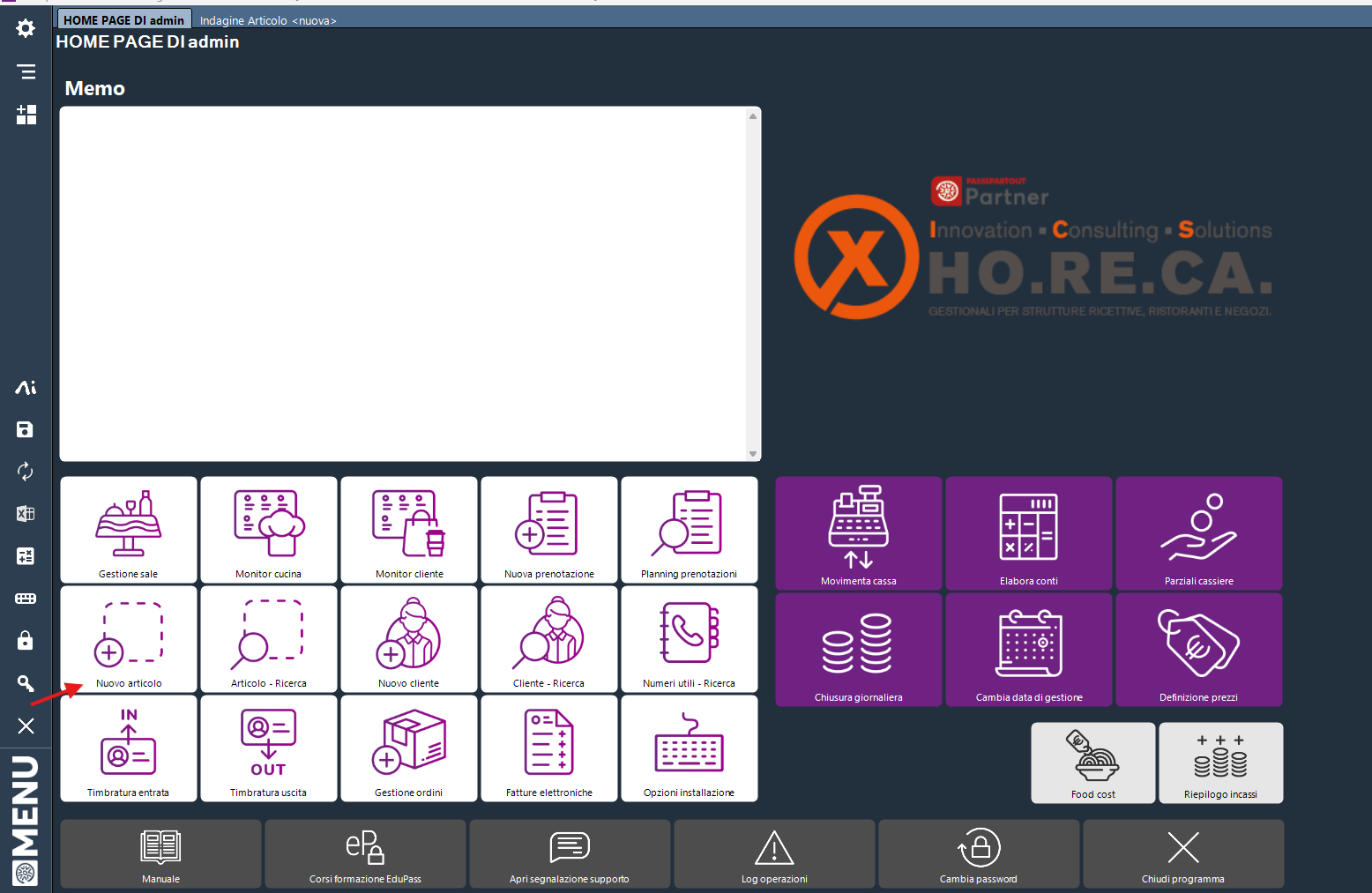
Nella Finestra Nuovo Articolo, specificare quale articolo si intende creare:
Elemento Semplice (articolo generico Esempio: tagliata ai ferri)_
Elemento Composto (Articolo composto da + articoli per esempio Menù)
Variante (Variante per un articolo, esempio 'Ben cotto')
Variante Modificatore
(come sopra ma modifica l'articolo principale prezzo e quantità di scarico a magazzino Esempio la Tagliatella baby costa il 50% in meno e viene scaricata a magazzino per la metà di 1 tagliatella)
Ingrediente (articolo non disponibile alla vendita ma comprato da fornitori come ingrediente. Es: prezzemolo)
...
In questo caso presupponendo che abbiamo già creato l'articolo AMARO, creiamo le scelte del gusto dell'amaro che al bar devono preparare. Vernelli, Amaro del capo, etc.
Quindi su 'Variante'
Inseriamo il Codice/Nome Esempio: Amaro del Capo Inseriamo la Descrizione: Amaro del Capo
Inseriamo il prezzo se diverso dal prezzo Articolo 'Amaro'.
(Esempio: se l'amaro in generale costa 5€ ma l'amaro del Capo deve costare 7€ nel prezzo della variante Amaro del capo, inserisco 2€ per differenza con la variante inserita il costo poi dell'Amaro sara di 7€. Se invece il prezzo è sempre uguale lascio 0.00.)
Fatto questo posso cliccare sul tasto a dx in basso 'Salva e Chiudi'
Ora apriamo l'articolo 'Amaro'
possiamo cercarlo tra tutti gli articoli cliccando su 'Ricerca Articolo' in Home Page
possiamo ricerca l'articolo amaro inserendo AMAR.. nel campo descrizione o codice,
(se per esempio voglia cercare tutti gli articoli che contengono la parola Tagliata, nel campo evidenziato scriviamo: %TAGLIATA in questo modo mi cercherà tutti gli articoli che al loro interno hanno la parola 'TAGLIATA'.)
Scelto e trovato l'articolo da modificare gli clicchiamo sopra con doppio click sinistro del mouse.
Nella finestra che compare, clicchiamo su 'DETTAGLI'
e poi clicchiamo sulla scheda 'varianti' evidenziata in figura.
Inserire le varianti che vogliamo aggiungere all'articolo varianti che vanno messe obbligatorie come prima scelta, come in figura sopra.
Una volta fatto questo Salvare e chiudere.
R: 1) Aprire anagrafica sala > impostare uscite > manuale
2) Da indagine articolo vado a cercare i miei menu > doppio click sulla riga
3) Entro in REGOLE
4) Qui vado a togliere il flag > Diviso su più uscite
5) Opzioni installazione > togliere simula stampe a video
R: Dalla schermata di 'DETTAGLIO CONTO' cliccare sul pulsante 'Imposta Sospeso'
Inserire 'Obbligatoriamente un cliente'
e procedere con l'emissione del conto 'SCONTRINO a 0€
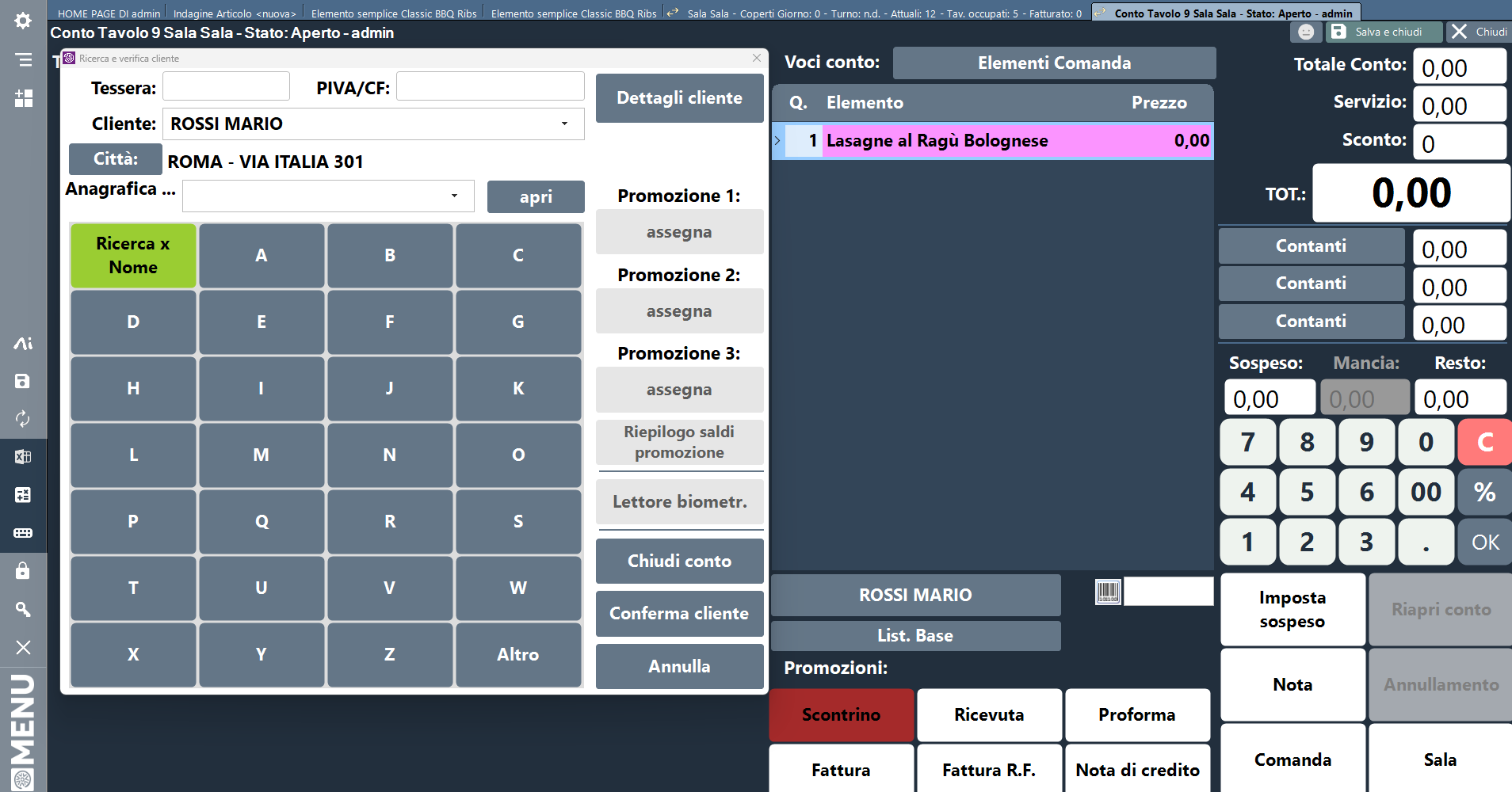
Per la futura Fatturazione da sala, cliccare su Elabora Conti:
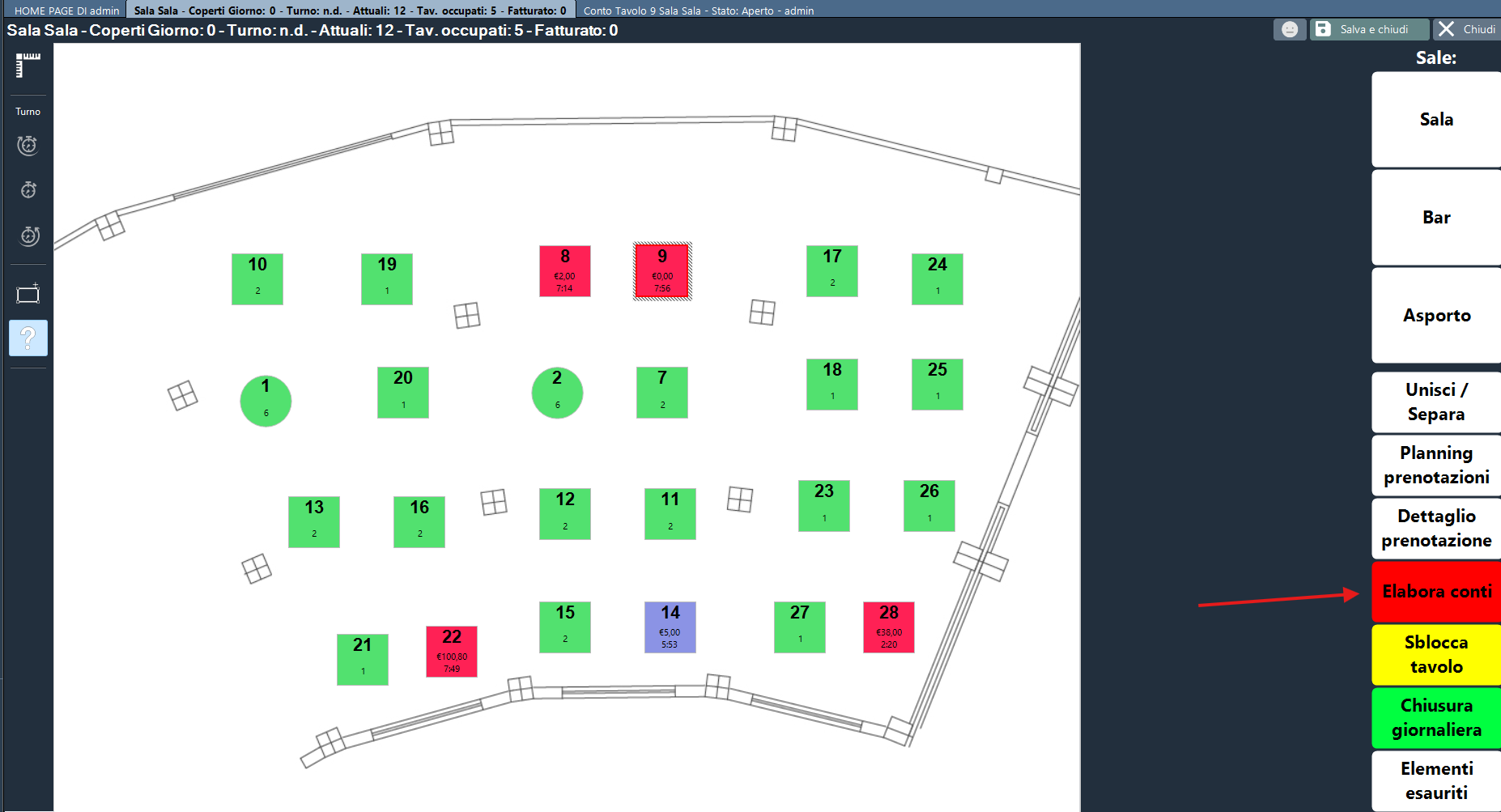
Impostare la ricerca in questa maniera e filtrare per 'CLIENTE' si clicca poi su 'ESEGUI'
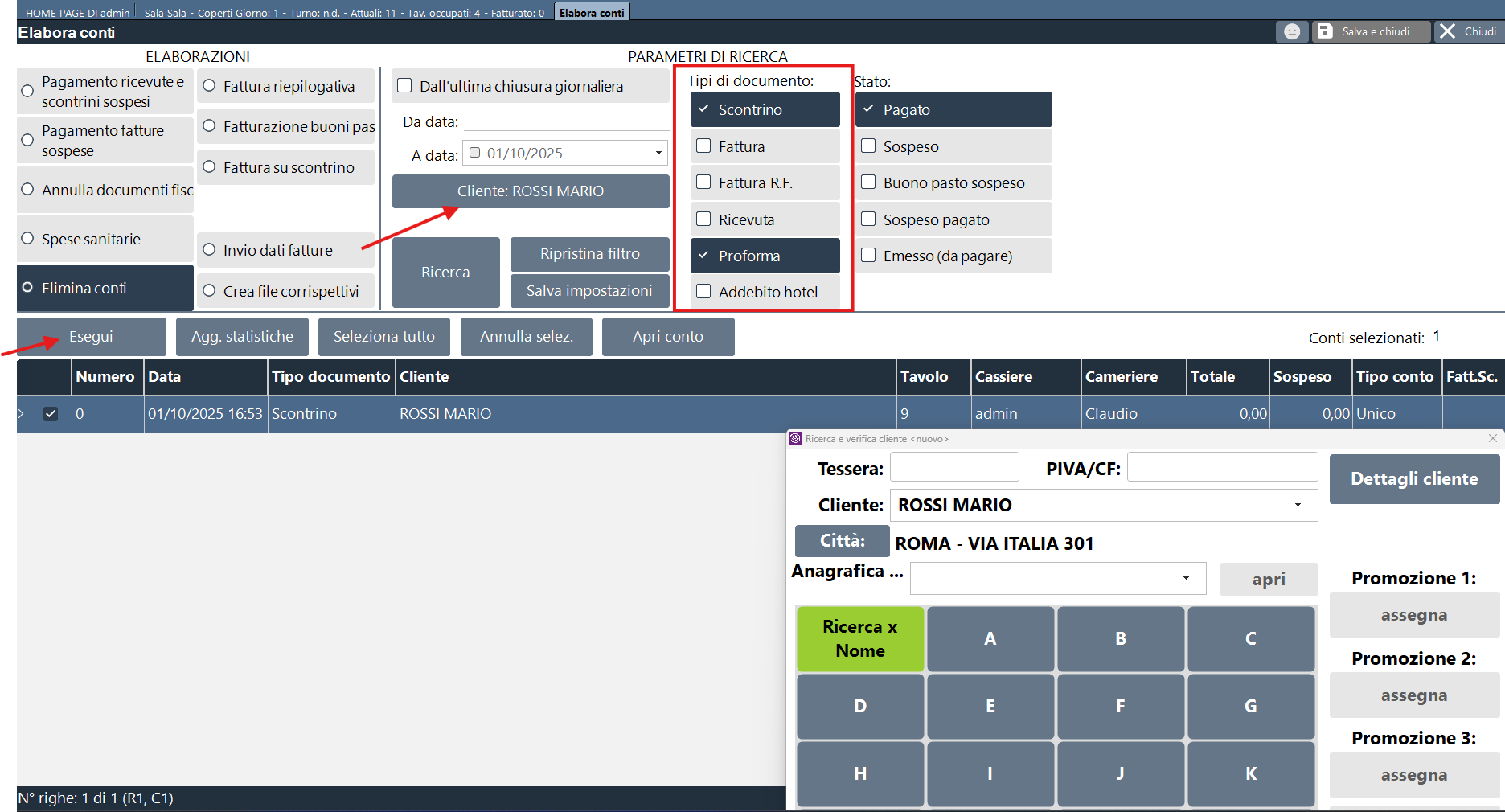
E si procede con la fatturazione dei conti…
Emettendo la Fattura del totale
R: Prima di tutto per poter entrare nella configurazione del settaggio di questa stampante bisogna scaricare un Tools che troverete in \\nas\Passepartout\___MENU\Driver Stampanti\PRT 80 chinaprinter\Tools.
Una volta aperto andare in "POS Printer Test.exe" e aprire la maschera di setting.
1 Inserire l' "Ip Local" e il "Printer Ip" > "Connect" e verificare la connessione con la stampante.

2 Premere su " Advanced" per entrare nelle impostazioni avanzate della stampante.
3 In questa maschera troverete la voce " Cut With Beep Set" che vi permetterà di attivare o disattivare l'avviso acustico della stampante dopo la produzione della comanda
4 Selezionare OFF per disattivare il suono e ON per attivarlo, finita l'operazione premere su "SET" e ultimare la configurazione.
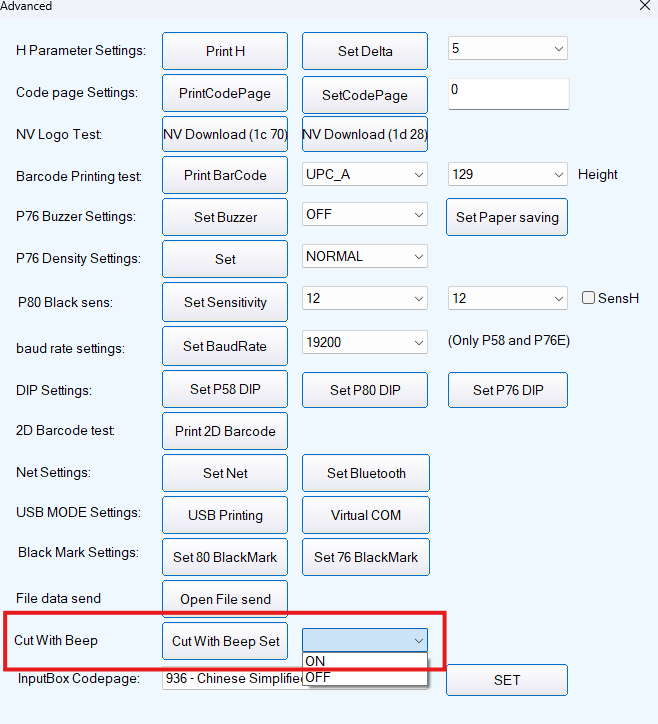
R: dalla Home Page andare su Elabora Conti
selezionare il tipo di documento ( Ricevute o fatture etc etc ) , lo Stato ( Pagato / Sospeso ect etc )
ed eventualmente il range di date
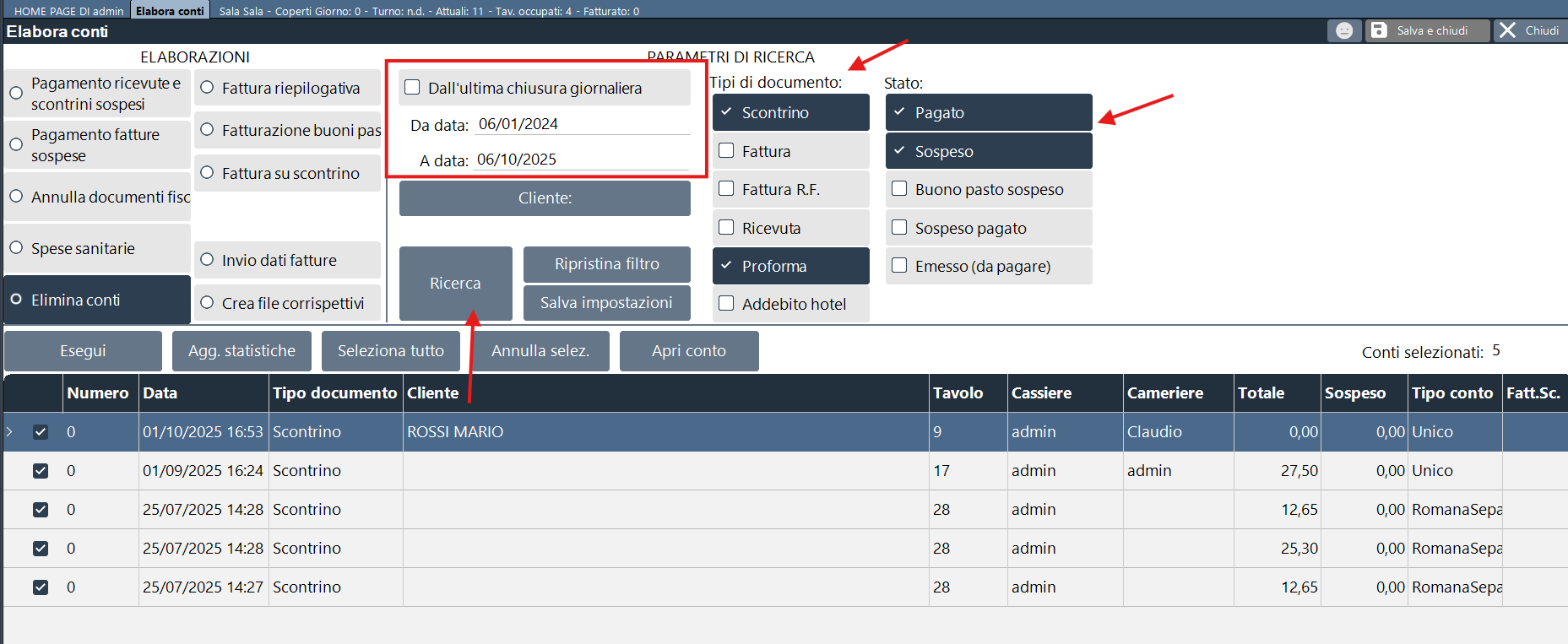
cliccare 2 volte sulla riga corrispondente alla ricevuta che si vuole ristampare
andare in CONTESTO e quindi su STAMPA
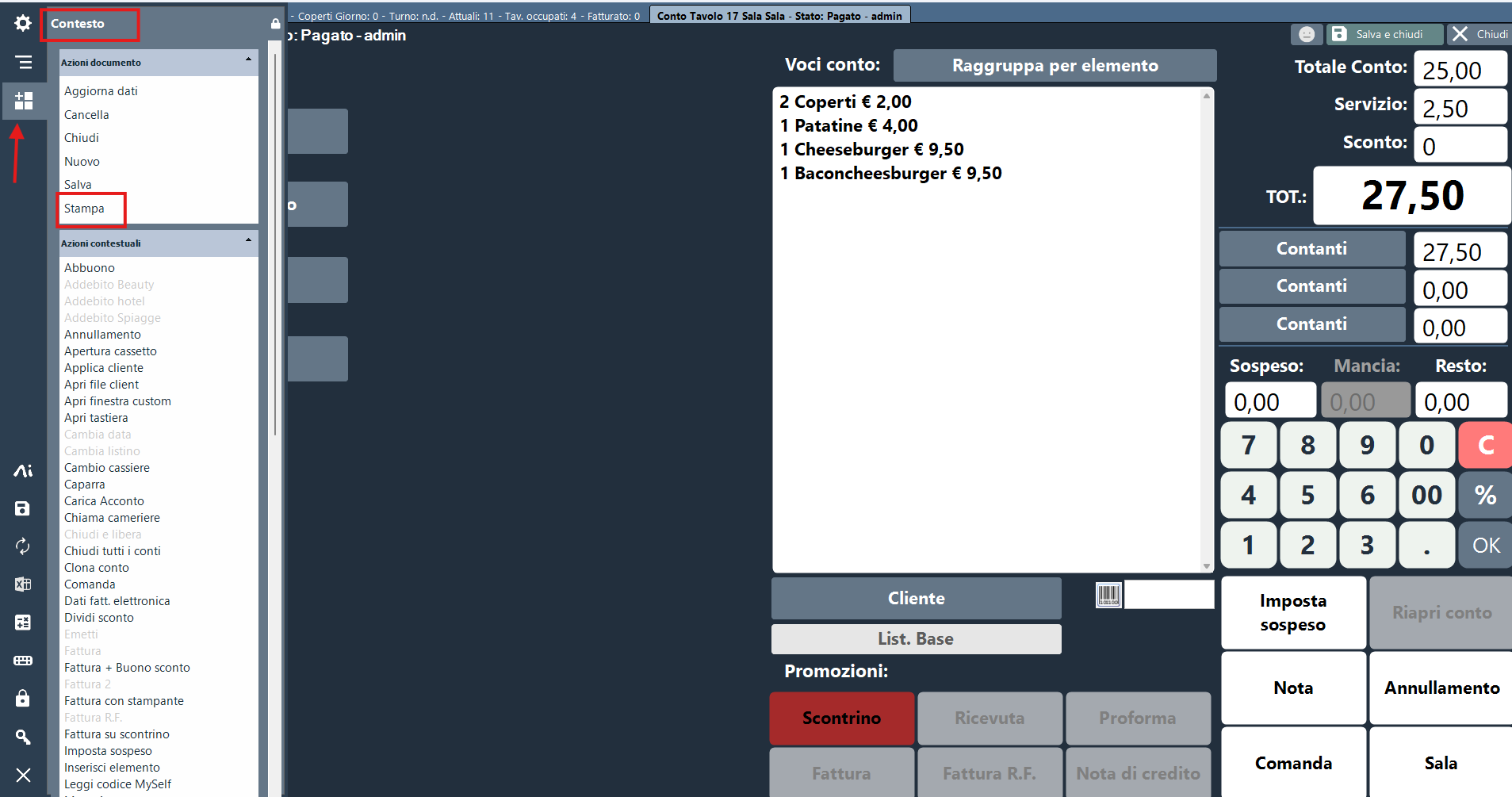
sarà quindi possibile ristampare il documento sulla stampante configurata come predefinita oppure su un'altra.
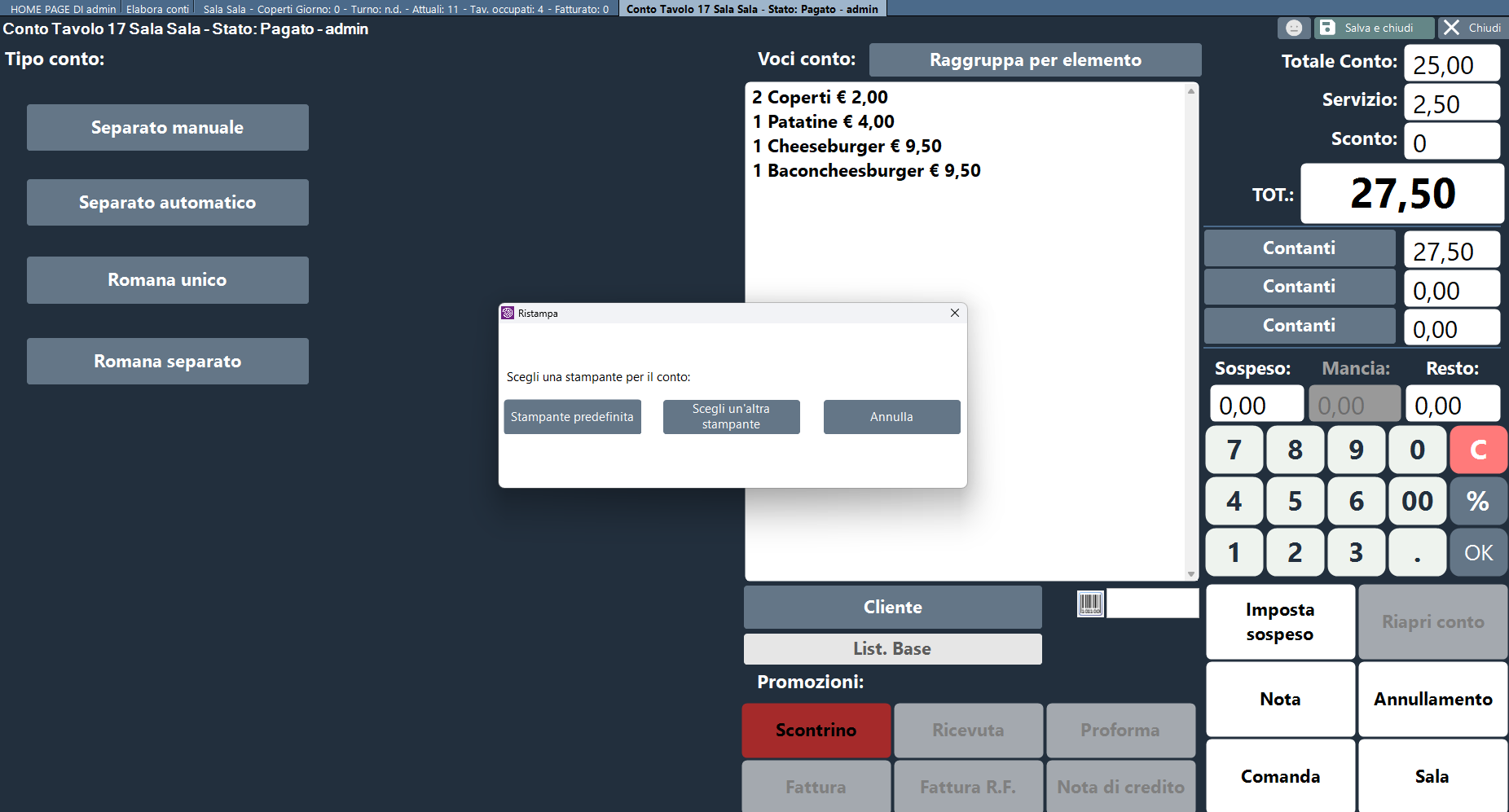
R: ingranaggio su in alto a sinistra > punto interrogativo > informazioni su >lista utenti
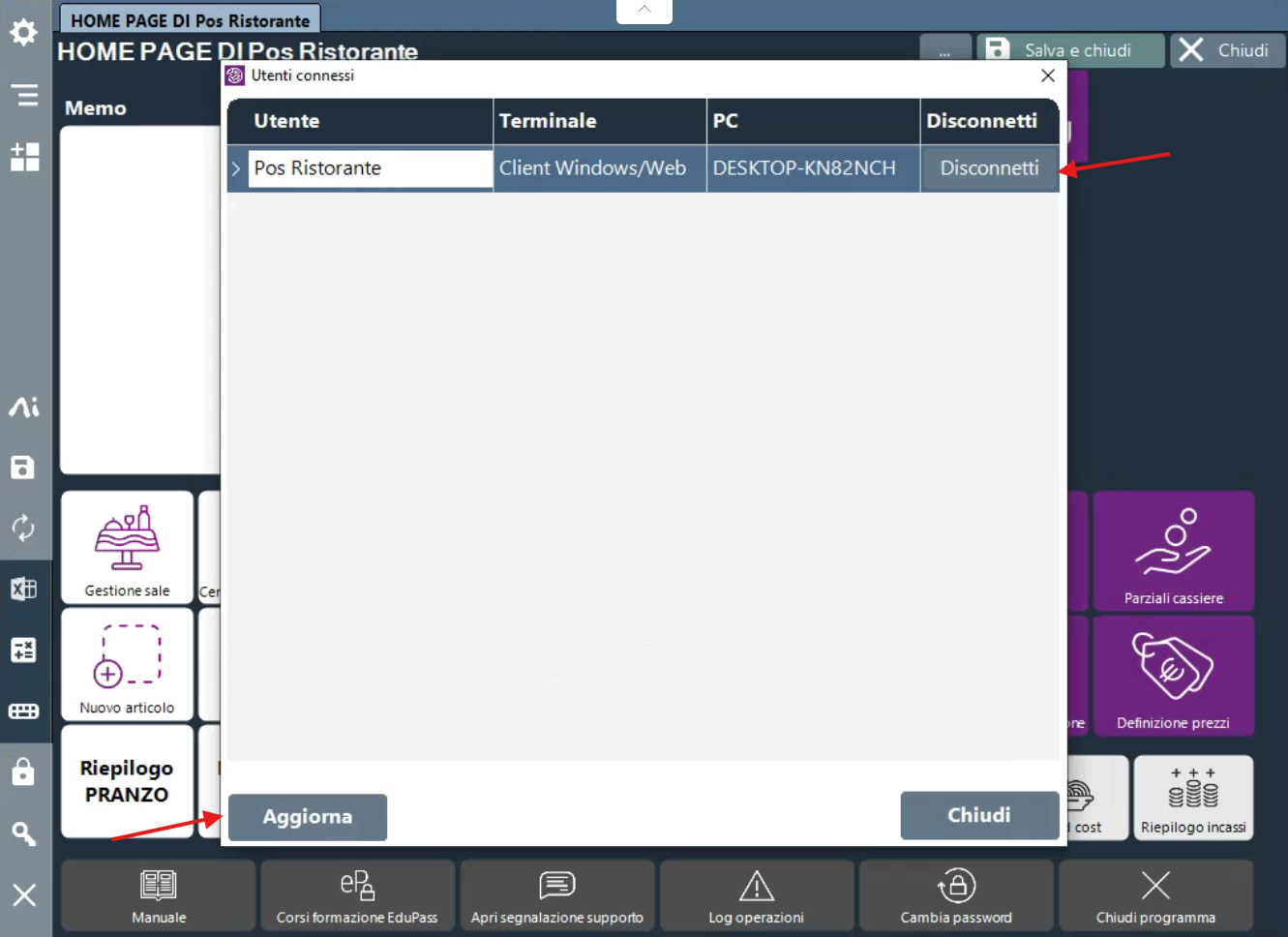
Comanda Smart
R: 1. verificare l'IP della rete del server (cmd prompt dei comandi) >ipconfig (invio)
Vedi IndirizzoIPv4
2. Opzioni installazione check sulla porta rispetto a comanda smart
3. da pc nel browser cercare Ip+Porta dovrebbe renderti schermata del tablet
4. ritentare la connettività di Comanda Smart da Nuovo
Nome Azienda
Indirizzo IP (come sopra)
Porta (come sopra)
- SOLO PER SUNMI
Se il tablet è bloccato premere bottone spegnimento > in alto a dx esce Exit ...
Inserire il codice 1234
R: Per utilizzare la stampante del palmare, è necessario configurare le due applicazioni dedicate: RawBT e Server for RawBT. Entrambe sono scaricabili dallo store del dispositivo.
Fase 1: Configurazione Stampante su RawBT
Installa le App: Scarica e installa sia RawBT che Server for RawBT.
Aggiungi la Stampante: Apri l'app RawBT e seleziona l'opzione per aggiungere una stampante.
Configura la Connessione:
Imposta il Metodo di connessione su Bluetooth.
Procedi all'abbinamento (pairing) con la stampante denominata InnerPrinter.
Test Stampa: Una volta completata la configurazione, esegui il test di stampa per verificarne il corretto funzionamento.
Fase 2: Configurazione Server for RawBT
Dopo aver configurato la stampante, devi abilitare la condivisione di rete:
Apri l'App Server: Apri l'app Server for RawBT.
Abilita LanShare (p910nd): Entra nella sezione LanShare (p910nd).
Attiva il Servizio: Spunta il flag "ESEGUIRE IL SERVIZIO" e imposta i seguenti parametri:
Tipo di condivisione dati: RAW Mode
Seleziona la stampante: InnerPrinter
Porta d'ascolto: 9100
4. Attiva Websocket: Entra nella sezione Websocket API e attiva il RUN SERVICE.
Fase 3: Configurazione sul PC/Server Gestionale
Infine, per poter stampare dal gestionale Passepartout:
Sul server del gestionale (o sul PC che invia la stampa), crea una nuova stampante utilizzando il driver Generic text only (Testuale).
Associa a questa nuova stampante l'indirizzo IP del palmare.
A questo punto, la stampante del palmare sarà disponibile per la stampa di qualsiasi documento dal gestionale, come il preconto o la comanda.
FAQ Retail — Gestionale per negozi
R: Come Emettere una Fattura Differita
Segui questi passaggi per raggruppare i Documenti di Trasporto (le "bolle") di un cliente e trasformarli in un'unica fattura differita.
1. Avviare la Procedura
Vai alla schermata di Gestione reparti.
Nella colonna dei tasti a lato, clicca sul tasto Fattura Differita.

2. Selezionare i Dati del Cliente
Si aprirà una prima finestra che ti chiederà i dettagli per la ricerca:
Inserisci la data di riferimento per la ricerca.
Seleziona il cliente desiderato.
Il sistema caricherà in automatico tutte le bolle (DDT) non ancora fatturate per quel cliente.
Quando hai controllato, clicca su OK.

3. Configurare e Stampare
Ora si aprirà l'ultima finestra per definire i parametri di stampa:
Seleziona il punto cassa che stai utilizzando.
Seleziona la stampante di destinazione.
Inserisci la data che dovrà avere la fattura.
Per completare e stampare il documento finale, clicca su OK e Stampa.
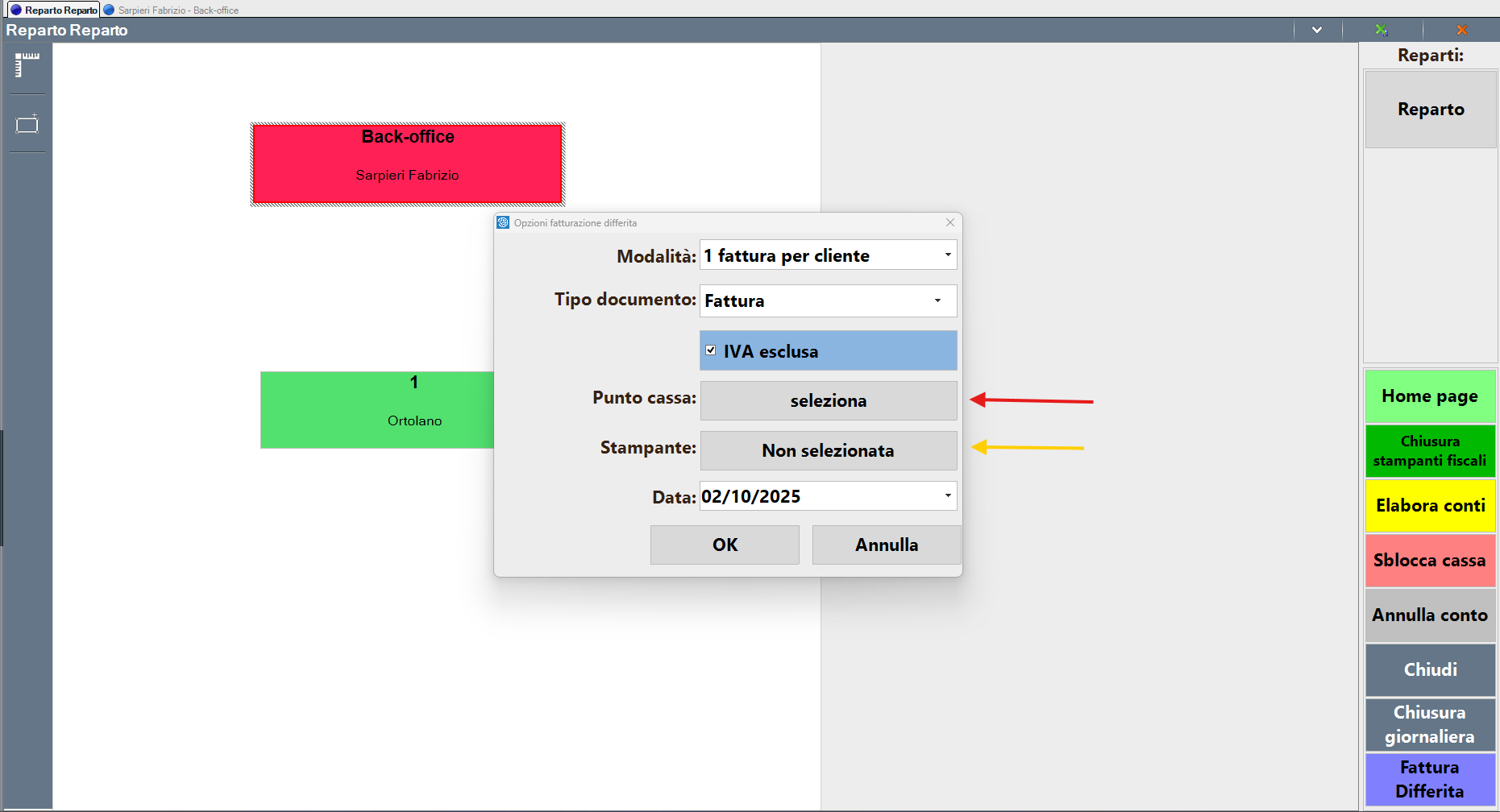
Così facendo, la fattura differita sarà emessa correttamente.
R: Da Home Page > cliccare su Documento (icona scatolone)
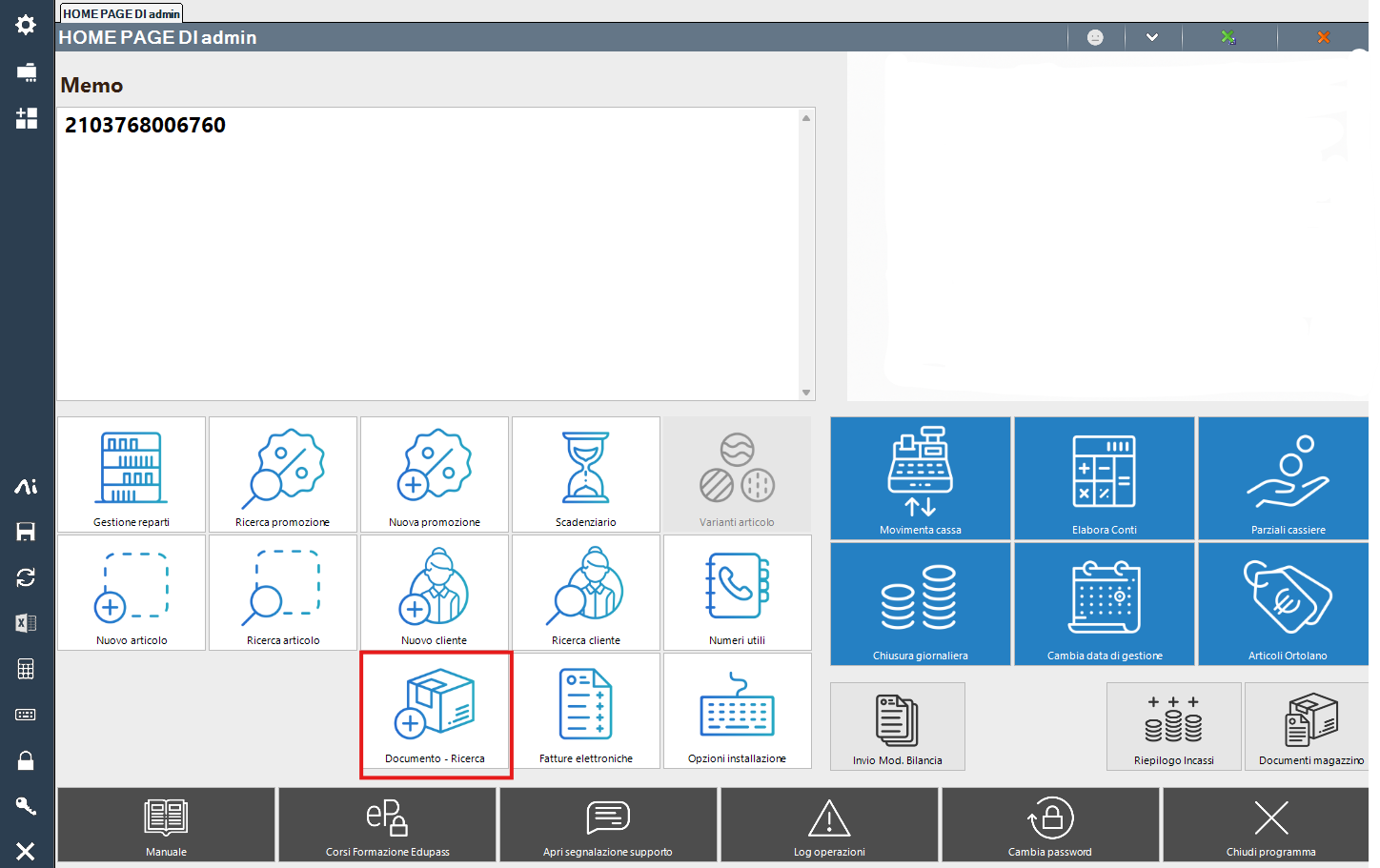
Scegli tipo documento > Bolla Fornitore
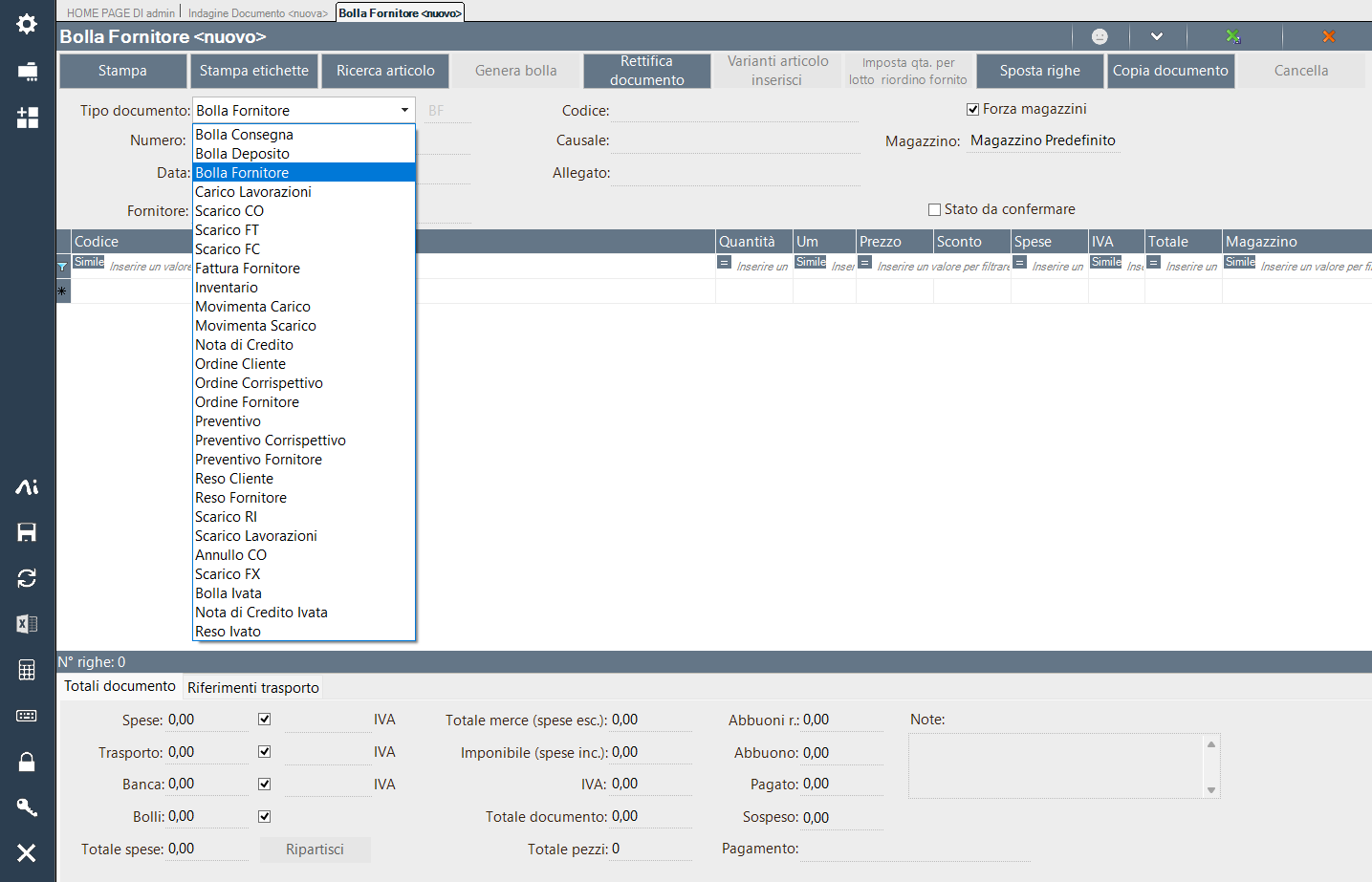
In cliente ricercare l'anagrafica e in alto cliccare su > VARIANTI ARTICOLO INSERISCI
R: Sì. Nella maggior parte dei casi si tratta di un errore temporaneo di connessione avvenuto solo al momento dell'invio della mail: il file della chiusura viene comunque salvato correttamente sul gestionale. Segnalando il giorno mancante all'assistenza è possibile recuperare e reinviare il PDF della chiusura in questione.
R: Prima di stampare o confrontare la chiusura giornaliera "a mano", è necessario eseguire l'aggiornamento dati (aggiorna dati) in modo da allineare tutti i conti registrati nella giornata. Senza questo passaggio, la chiusura manuale può risultare disallineata rispetto al report automatico inviato via mail, che invece riflette già i dati aggiornati.